
Provisionamento de usuários com SCIM
Deixe seu provedor de identidade criar, atualizar e remover usuários do Fonio automaticamente.
Com o SCIM, seu provedor de identidade gerencia sua equipe no Fonio para você. Quando você atribui alguém ao app Fonio no seu provedor de identidade, essa pessoa recebe uma conta no Fonio. Quando você a desativa ou remove de lá, ela perde o acesso à sua empresa no Fonio. Você não precisa mais convidar ou remover pessoas manualmente.
O SCIM funciona em conjunto com o SAML SSO: o SCIM decide quem pertence à sua empresa, o SAML SSO é a forma como essas pessoas fazem login.
Antes de começar
- O SAML SSO está configurado e ativado para sua empresa. Veja SSO com SAML.
- Você é administrador no Fonio e pode gerenciar aplicativos corporativos no seu provedor de identidade.
- Seu provedor de identidade pode enviar SCIM 2.0 para um app personalizado. Microsoft Entra ID, Okta, JumpCloud e OneLogin conseguem. O Google Workspace oferece suporte a isso apenas em um beta limitado (veja abaixo).
Um único ID para SAML e SCIM
O Fonio reconhece uma pessoa pelo ID que seu provedor de identidade envia. O ID de usuário no SCIM (externalId) precisa ser exatamente o valor que sua configuração SAML envia como NameID. Se os dois não corresponderem, ninguém conseguirá fazer login com SSO assim que o primeiro usuário for provisionado. Cada provedor de identidade abaixo mostra como alinhá-los.
Inicie a configuração no Fonio
- Abra Configurações da empresa → Métodos de login.
- Em Provisionamento automático de usuários (SCIM), selecione Configurar SCIM.
- Copie o Token da caixa de diálogo. Ele é exibido apenas uma vez; se você o perder, crie um novo (veja Tokens).
- Copie a URL do SCIM da seção SCIM.
Configure seu provedor de identidade
Use o mesmo app corporativo que você criou para o SAML SSO.
- No centro de administração do Microsoft Entra, abra Enterprise applications e selecione seu app Fonio.
- Abra Provisioning e selecione Get started (ou + New configuration).
- Defina Provisioning Mode como Automatic.
- Em Admin Credentials, cole a URL do SCIM em Tenant URL e o token em Secret Token.
- Selecione Test Connection e, em seguida, Save.
- Abra Mappings → Provision Microsoft Entra ID Users. Selecione a linha externalId e altere seu Source attribute de mailNickname para objectId. Isso corresponde ao NameID user.objectid da configuração SAML.
- Em Settings, defina Scope como Sync only assigned users and groups.
Grupos são aceitos, mas não alteram papéis no Fonio. Os papéis continuam vindo do seu mapeamento de papéis SAML.
O Google Workspace envia SCIM apenas para apps do seu próprio catálogo. Para apps SAML personalizados como o Fonio, o Google oferece isso apenas em um beta limitado ("custom SCIM profiles"). Se o seu console Google Admin mostrar Autoprovisioning no seu app Fonio, você pode usá-lo com a URL do SCIM e o token, e o mesmo ID de usuário como NameID do SAML.
Sem o SCIM, nada muda para você: o SAML SSO continua criando contas no primeiro login, e você remove pessoas no Fonio em Usuários.
Okta, JumpCloud, OneLogin e outros provedores de identidade com SCIM 2.0 funcionam da mesma forma. Adicione o SCIM ao app SAML personalizado que você criou para o Fonio e informe:
| Configuração no seu provedor de identidade | Valor |
|---|---|
| Base URL / connector URL | A URL do SCIM do Fonio |
| Autenticação | Bearer token (cabeçalho HTTP Authorization: Bearer <token>) |
| Token | O token do Fonio |
| Ações de provisionamento | Criar usuários, atualizar usuários, desativar usuários |
Em seguida, certifique-se de que o externalId do usuário no SCIM seja o mesmo valor que seu app SAML envia como NameID. Muitos provedores enviam seu próprio ID interno de usuário como externalId. Nesse caso, defina o NameID do SAML com o mesmo ID.
Se tiver dificuldades, entre em contato com nosso suporte e nos diga qual provedor de identidade você usa.
Teste com um usuário
- Provisione primeiro um único usuário. No Microsoft Entra ID, use Provision on demand; outros provedores têm um teste semelhante ou permitem que você atribua apenas um usuário.
- No Fonio, a seção SCIM agora mostra Conectado e 1 usuário provisionado via SCIM.
- Peça a essa pessoa para fazer login com SSO. Se funcionar, os IDs estão alinhados.
Sem bloqueio durante a configuração
Até que seu provedor de identidade tenha provisionado o primeiro usuário, o login com SSO funciona como antes. Se o teste falhar, corrija o mapeamento ou desative o SCIM antes de provisionar mais pessoas.
Comece o provisionamento
Atribua as pessoas e grupos que devem usar o Fonio ao app no seu provedor de identidade e, em seguida, inicie o provisionamento (no Microsoft Entra ID: Provisioning Status On). O Microsoft Entra ID sincroniza a cada 40 minutos aproximadamente, então as alterações podem levar esse tempo para chegar.
Como o SCIM muda o gerenciamento de usuários
Novos usuários
Quando seu provedor de identidade provisiona alguém, o Fonio cria a conta dessa pessoa com o papel padrão da sua configuração SAML. Cada novo usuário ocupa uma vaga no seu plano. Se o seu plano não tiver mais vagas disponíveis, o provedor de identidade reporta um erro para esse usuário.
Usuários existentes
Pessoas que já têm uma conta no Fonio na sua empresa são vinculadas pelo endereço de e-mail. O papel delas permanece como está.
Nomes e endereços de e-mail
O primeiro nome e o sobrenome vêm do seu provedor de identidade e são atualizados no Fonio quando você os altera lá. O endereço de e-mail é o login e permanece como está no Fonio.
Papéis
Os papéis continuam vindo do seu mapeamento de papéis SAML e são aplicados a cada login via SSO. Grupos do SCIM não alteram papéis.
Quem pode fazer login com SSO
Depois que o SCIM provisionar o primeiro usuário, apenas usuários provisionados podem fazer login com SSO. O Fonio não cria mais contas no primeiro login via SSO. Quem não estiver provisionado vê uma mensagem pedindo para entrar em contato com o administrador.
Removendo usuários
Membros gerenciados pelo seu provedor de identidade mostram um selo SCIM em Usuários. Você não pode removê-los no Fonio; em vez disso, você os desativa no seu provedor de identidade.
Quando você desativa ou exclui alguém no seu provedor de identidade, o Fonio o remove da sua empresa imediatamente:
- A vaga de telefone e as conexões pessoais dessa pessoa são liberadas, e suas tarefas abertas ficam sem atribuição.
- Os alvos de transferência que apontavam para ela são limpos.
- A conta do Fonio dessa pessoa em si não é excluída.
O último administrador da sua empresa nunca é removido dessa forma. Torne outra pessoa administradora antes.
Reativar alguém no seu provedor de identidade a adiciona de volta com o papel padrão, se o seu plano tiver uma vaga disponível.
Imediato, mesmo quando já logado
O Fonio verifica a associação a cada solicitação, então remover alguém encerra o acesso dessa pessoa à sua empresa imediatamente, mesmo em dispositivos onde ela ainda está logada.
Para garantir que apenas seu provedor de identidade decida quem entra, também exija o SSO. Assim, os membros também não poderão fazer login com uma senha do Fonio.
Tokens
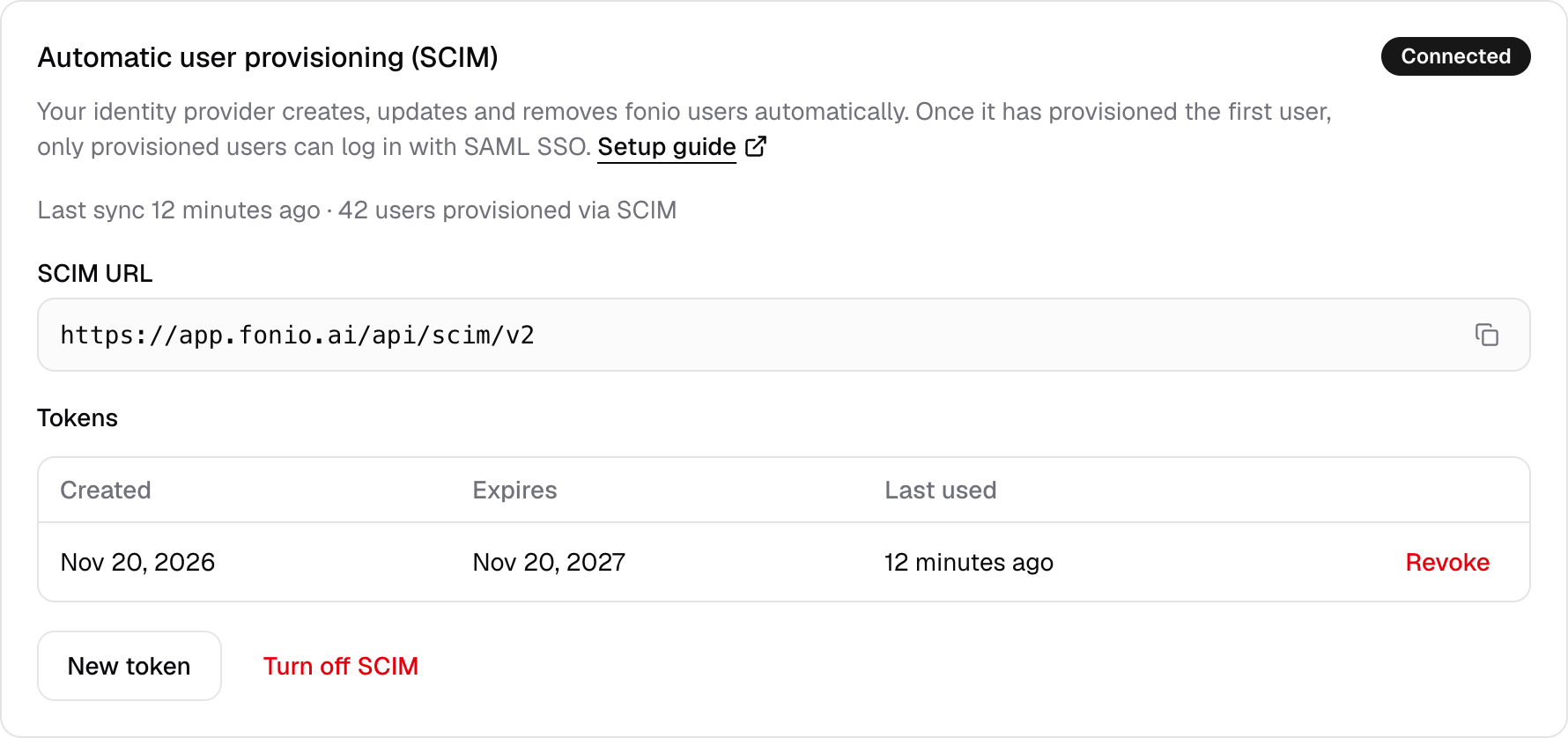
Um token é válido por um ano. Em Tokens, a seção SCIM lista cada token com a data de criação, a data de expiração e a última vez em que foi usado.
Para substituir um token:
- Selecione New token e copie-o.
- Cole-o como o token secreto no seu provedor de identidade e teste a conexão.
- Selecione Revoke ao lado do token antigo e confirme.
Tokens revogados permanecem na lista em Show revoked tokens, com a data e por quem foram revogados. Você pode ter até cinco tokens ativos ao mesmo tempo. O Fonio mostra o token apenas no momento da criação e nunca o armazena em formato legível.
Desativar o SCIM
Selecione Turn off SCIM e confirme. Seu provedor de identidade não poderá mais criar ou remover usuários, e todos os tokens deixam de funcionar. Todos permanecem na sua empresa, e o SSO volta a criar contas no primeiro login. Você pode configurar o SCIM novamente mais tarde, com um novo token.
Solução de problemas
| O que você vê | O que verificar |
|---|---|
| Seu provedor de identidade reporta "The fonio company's plan has no free user left." | Seu plano não tem mais vagas disponíveis. Faça upgrade do plano ou remova usuários de que não precisa. |
| "The email address belongs to a fonio account outside this company." | Essa pessoa já usa o Fonio em outra empresa. Entre em contato com nosso suporte. |
| "Single sign-on is not set up for this fonio company." | O SAML SSO está desativado ou não configurado. Ative-o em Métodos de login. |
| "The last admin of the fonio company cannot be removed by provisioning." | Torne outra pessoa administradora no Fonio primeiro. |
| Um usuário vê "Your fonio access isn't active in your company's directory." | Essa pessoa não está provisionada, ou seu externalId não corresponde ao seu NameID do SAML. Verifique a atribuição e o mapeamento na etapa 2. |
| Test Connection falha com 401 | O token está incorreto, expirado ou revogado. Crie um novo token. |
| A seção SCIM ainda mostra Waiting for identity provider | Seu provedor de identidade ainda não enviou nada. Inicie o provisionamento, ou use Provision on demand. |
| Seu provedor de identidade registra 429 Too Many Requests | O Fonio processa um número limitado de solicitações SCIM por vez. Seu provedor de identidade repete essas solicitações automaticamente; nada é perdido. |