
Einen Chat-Assistenten konfigurieren
Richten Sie Sprachen, Gesprächsführung, Fähigkeiten, Regeln, Wissen und Anweisungen für Ihren Chat-Assistenten ein.
Öffnen Sie Ihren Chat-Assistenten über Assistenten. Diese Einstellungen bestimmen, wie er im Widget oder im Hosted Chatbot antwortet.
Allgemein
Überprüfen Sie den Namen des Assistenten und wählen Sie seine Antwortsprache. Wählen Sie Multi (alle Sprachen), wenn er in der Sprache des Besuchers antworten soll, oder wählen Sie eine bestimmte Sprache, wenn er immer in dieser Sprache antworten soll.
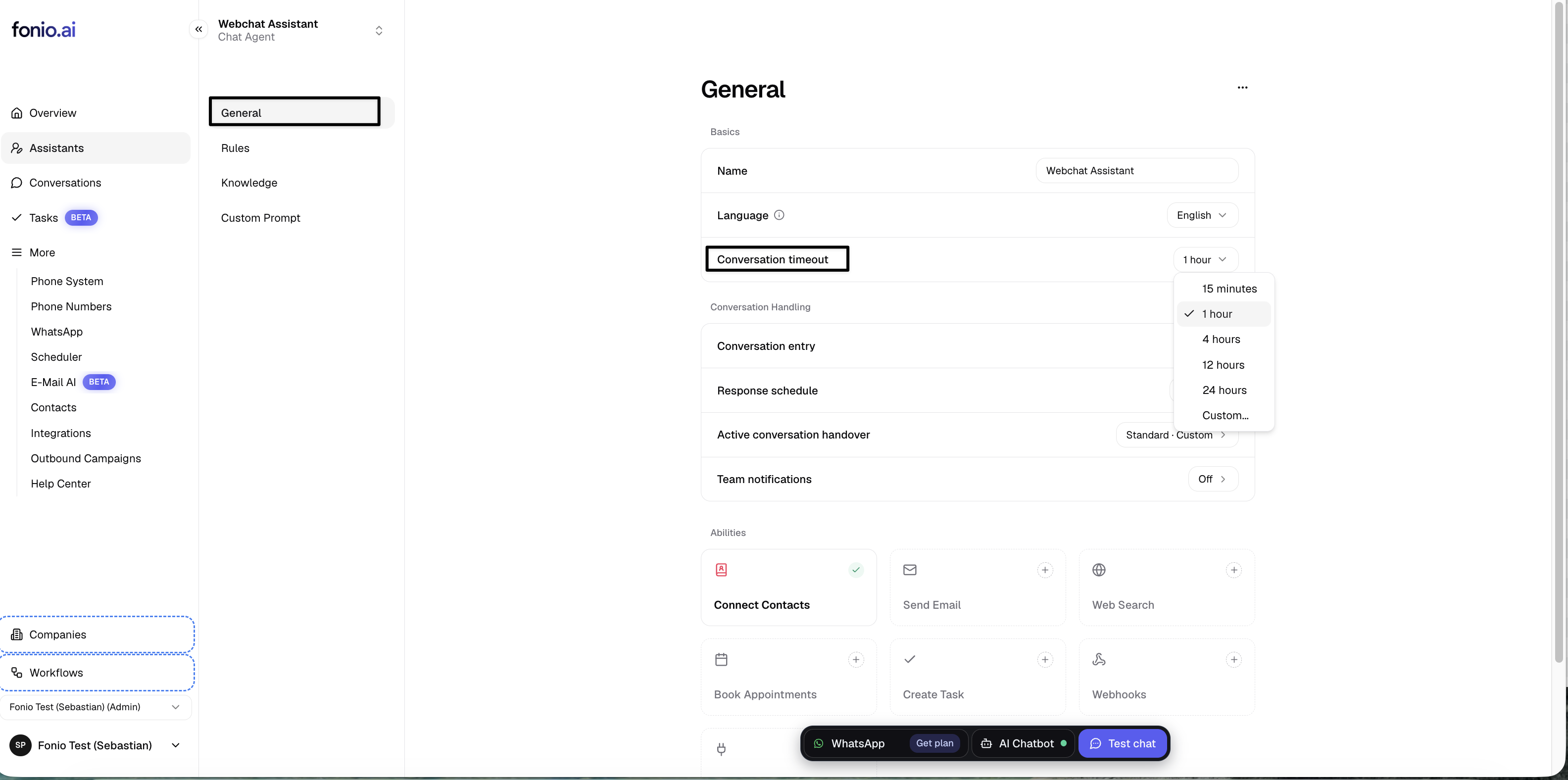
Nutzen Sie Konversations-Timeout, um festzulegen, wie lange ein Chat inaktiv bleiben kann, bevor er endet. Wählen Sie 15 Minuten, 1 Stunde, 4 Stunden, 12 Stunden, 24 Stunden oder eine benutzerdefinierte Dauer. Ein kürzeres Timeout eignet sich für schnelle Fragen. Ein längeres gibt Besuchern mehr Zeit zum Antworten.
Gesprächsführung
Wählen Sie unter Allgemein → Unterhaltungssteuerung → Unterhaltungsbeginn zwischen KI übernimmt alle Unterhaltungen, Team übernimmt alle Unterhaltungen oder Anhand einer Bedingung entscheiden. Leiten Sie beispielsweise Rückerstattungsanfragen an das Team weiter und lassen Sie den Assistenten andere neue Gespräche übernehmen.
Nutzen Sie Antwortzeiten, um festzulegen, wann die KI antworten darf, Übergabe aktiver Unterhaltungen, um zu bestimmen, wann sie ein laufendes Gespräch an Ihr Team übergeben soll, und Team-Benachrichtigungen, um festzulegen, wer benachrichtigt wird. Weitere Informationen finden Sie unter Gesprächsführung und Übergabe ans Team.
Fähigkeiten
Fügen Sie unter Allgemein → Fähigkeiten die Aktionen hinzu, die Ihr Assistent ausführen soll. Beginnen Sie mit den benötigten Aktionen und legen Sie die Bedingungen in den jeweiligen Einstellungen der Fähigkeit fest.
- Termine buchen prüft die Verfügbarkeit und bucht Termine.
- Web-Suche findet aktuelle Informationen online.
- E-Mail senden kann eine Gesprächszusammenfassung per E-Mail senden oder eine Anfrage weiterleiten.
- Aufgaben kann eine Nachverfolgung für Ihr Team festhalten.
- Webhooks und Integrationen ermöglichen es Ihrem Assistenten, Informationen an andere Systeme zu senden oder von dort abzurufen. Die HTTP-Request-Integration ist ein Beispiel dafür.
Regeln
Nutzen Sie Regeln für bestimmte Situationen und was der Assistent in jeder davon tun soll. Wenn ein Besucher beispielsweise nach einem Angebot fragt, fragen Sie, welchen Service er benötigt, bevor Sie Kontaktdaten erfassen. Halten Sie Regeln konsistent mit Ihrem Prompt und Ihren Handover-Einstellungen.
Wissen
Aktivieren Sie unter Wissen die Quellen, die der Assistent zur Beantwortung von Fragen nutzen kann. Fügen Sie aktuelle Fakten über Ihr Unternehmen ein, wie Öffnungszeiten, Services, Preise, Richtlinien und häufig gestellte Fragen. Aktualisieren Sie diese Fakten an der Quelle, wenn sie sich ändern.
Erfahren Sie, wie Sie Ihre Wissensdatenbank einrichten.
Custom Prompt
Nutzen Sie Eigene Anweisungen, um die Rolle, den Ton und den typischen Gesprächsverlauf des Assistenten zu beschreiben. Beginnen Sie mit wenigen klaren Anweisungen und erweitern Sie diese, während Sie testen.
Du bist Lea, die Chat-Assistentin von Example Company. Antworte freundlich und in kurzen Nachrichten.
Nutze für Fakten zum Unternehmen die Wissensdatenbank. Wenn dort eine Antwort fehlt, sag das offen.
Wenn jemand mit einer Person sprechen möchte, halte dich an die Regeln für die Übergabe ans Team.
Erfinde keine Preise, Leistungen oder Verfügbarkeiten. Frage nur nach Informationen, die du für die Anfrage brauchst.
Erfahren Sie, wie Sie einen großartigen Prompt schreiben.
Überprüfen Sie Ihre Einrichtung
Öffnen Sie Test chat und probieren Sie eine Frage aus Ihrer Wissensdatenbank, eine Situation, die durch eine Regel abgedeckt ist, sowie jede konfigurierte Fähigkeit oder Übergabe aus. Testen Sie anschließend erneut über das Widget oder den Hosted Chatbot, um zu prüfen, was Besucher erleben.