
Analytics
Analiza tus conversaciones, filtra el historial de llamadas y controla el uso de tu workspace.
En la sección Analytics encontrarás todas las conversaciones de tu workspace. Puedes filtrar llamadas y chats, revisar cada conversación en detalle y analizar tu uso actual.
1. Filtrar conversaciones
En la barra lateral izquierda, abre la sección Conversaciones. Haz clic en el icono del embudo junto a la barra de búsqueda para abrir los filtros disponibles.
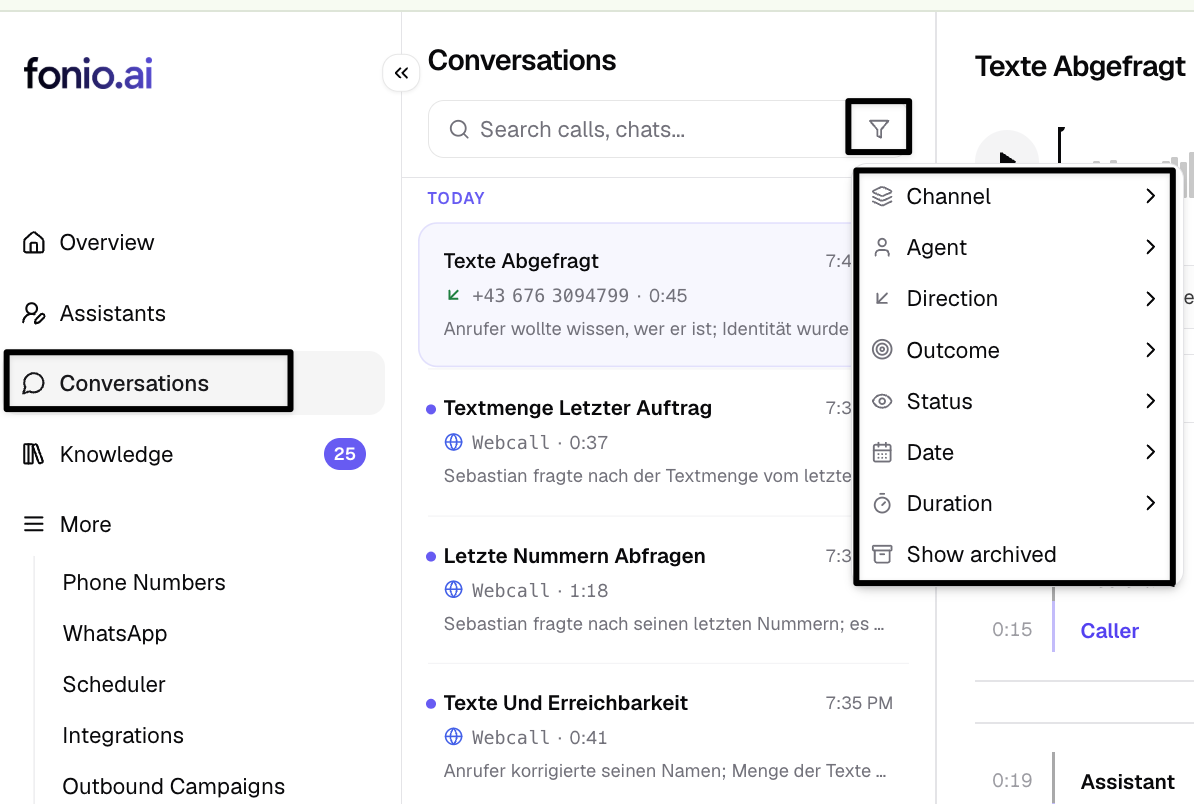
Canal
Elige qué tipo de conversación quieres ver:
- Llamadas
- Chats
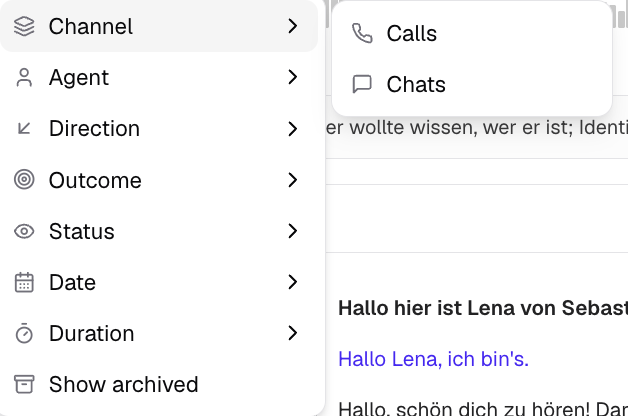
Asistente
Muestra solo las conversaciones gestionadas por un asistente concreto. En la lista encontrarás todos los asistentes de tu workspace.
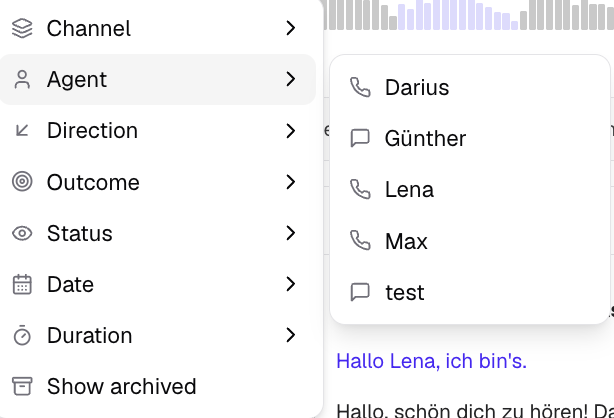
Esto resulta especialmente útil si utilizas varios asistentes para distintas sedes, departamentos o tareas.
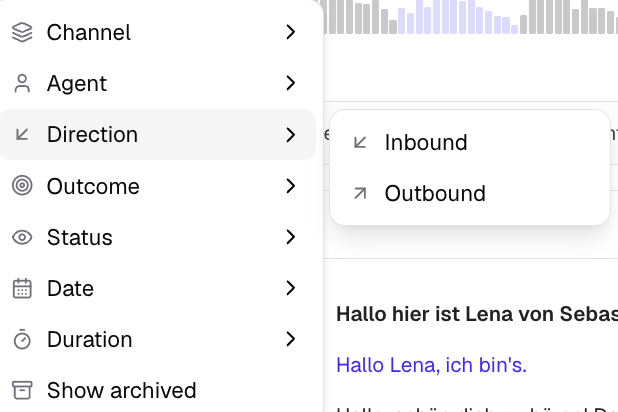
Dirección
Filtra las llamadas según su dirección:
- Entrante
- Saliente
Resultado
Filtra según el resultado de la conversación:
- Resuelto
- Transferido
- Cita reservada
- Abandonado
- Sin interacción
- Spam
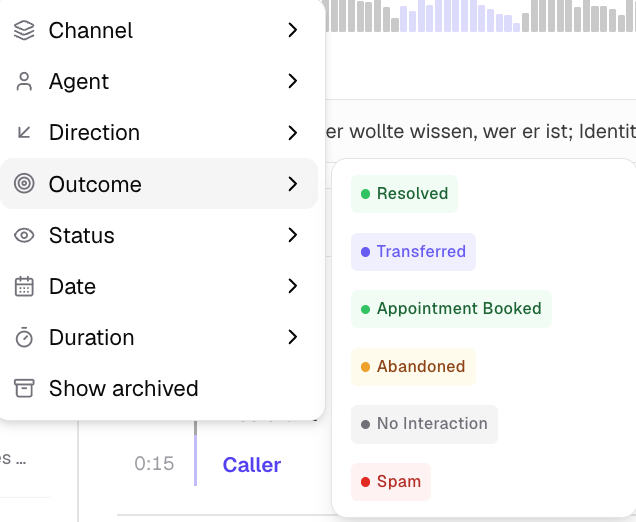
Con este filtro encontrarás, por ejemplo, todas las conversaciones en las que se reservó una cita o se transfirió una llamada.
Estado
Filtra las conversaciones según si ya se han leído o marcado:
- Marcado
- No leído
- Leído
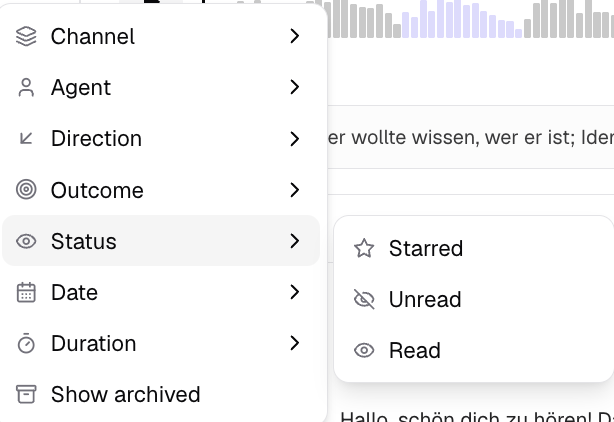
Marca las conversaciones importantes con una estrella si quieres volver a revisarlas más tarde.
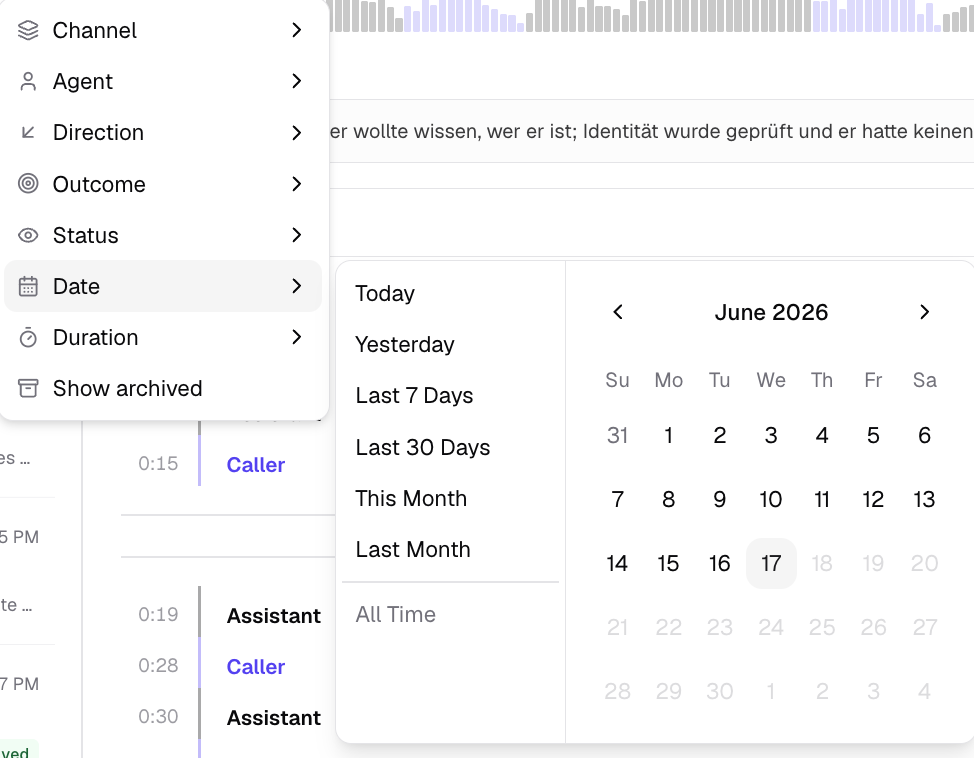
Fecha
Elige un periodo predefinido o establece una fecha propia:
- Hoy
- Ayer
- Últimos 7 días
- Últimos 30 días
- Este mes
- Mes pasado
- Todo el periodo
- Fecha personalizada
Duración
Con este filtro puedes acotar las conversaciones según su duración. Así encontrarás, por ejemplo, llamadas muy cortas sin interacción o asesoramientos especialmente largos.
Mostrar conversaciones archivadas
Activa Mostrar archivadas si también quieres incluir en la lista las conversaciones ya archivadas.
Combinar filtros
Puedes usar varios filtros a la vez. Selecciona, por ejemplo, Llamadas, Transferido y Últimos 7 días para ver todas las llamadas transferidas de la semana pasada.
Combinaciones de filtros prácticas
Revisar conversaciones sin respuesta
- Canal: Llamadas
- Resultado: Abandonado o Sin interacción
- Fecha: Últimos 7 días
Analizar las reservas de citas
- Canal: Llamadas
- Resultado: Cita reservada
- Fecha: Este mes
Revisar las transferencias de un asistente concreto
- Asistente: Seleccionar el asistente deseado
- Resultado: Transferido
- Fecha: Últimos 30 días
Controlar campañas salientes
- Dirección: Saliente
- Fecha: Periodo de campaña deseado
2. Abrir una conversación
Haz clic en una conversación para abrir la vista detallada. Allí encontrarás el desarrollo de la conversación, la transcripción, el resumen y más información técnica.
En el lado derecho se muestran los detalles de la conversación.
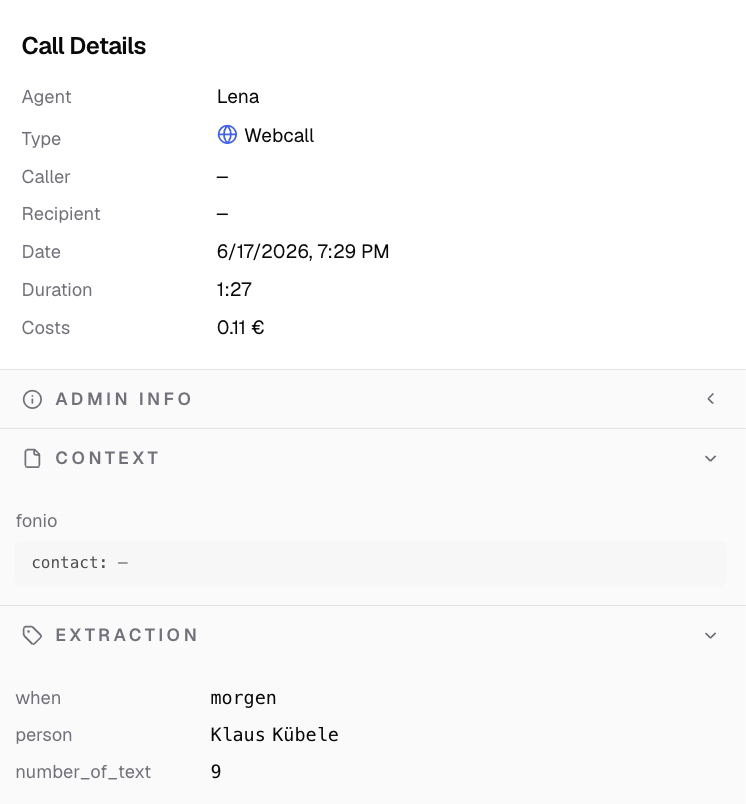
Detalles de la llamada
En Detalles de la llamada encontrarás, entre otros:
- Asistente utilizado
- Canal de la conversación
- Llamante
- Destinatario
- Fecha y hora
- Duración de la conversación
- Costes
Así puedes ver rápidamente cuándo y a través de qué número de teléfono se produjo una conversación.
Información de administración
En Admin Info encontrarás los ID internos y los metadatos técnicos de la conversación.
Estos datos son especialmente útiles cuando nos informas de un problema técnico. Incluyen, por ejemplo, la Conversation ID y más información sobre el procesamiento de la llamada.
Context
En Context ves los valores que se enviaron a fonio antes de la conversación.
Estos datos pueden proceder, por ejemplo, de las siguientes fuentes:
- Inbound Webhook
- Outbound API
- Test Context
- CRM externo
- Automatización propia
Ejemplo:
{
  "name": "Juan Pérez",
  "customerId": "K-1042",
  "contractStatus": "Activo"
}
Estos valores ya estaban a disposición del asistente al inicio de la conversación.
Extraction
En Extraction encontrarás la información que el asistente ha tomado de la conversación.
Puede ser, por ejemplo:
- Nombre del llamante
- Motivo de la devolución de llamada
- Número de pedido
- Cita deseada
- Dirección de correo electrónico
- Cantidad de productos necesarios
Las variables propias se crean directamente en la integración correspondiente, por ejemplo en un correo electrónico, un SMS o una HTTP Request.
Diferenciar Context y Extraction
| Sección | Origen de los datos | Ejemplo |
|---|---|---|
| Context | Los envía un sistema externo antes de la conversación | Número de cliente de tu CRM |
| Extraction | Se recogen durante la conversación a partir de lo que dice el llamante | Momento deseado para la devolución de llamada |
Valores exactos
Para ID, números de teléfono o datos contractuales conocidos, utiliza en la medida de lo posible el Context o las variables de sistema existentes. Los valores extraídos se basan en la conversación y pueden variar si algo no se pronunció con claridad.
La barra lateral derecha no es visible
Es posible que la barra lateral esté plegada. Haz clic en el icono del panel en la parte superior derecha de la conversación para volver a abrirla.

En pantallas pequeñas y en la vista de conversación enfocada, la barra lateral está oculta de forma predeterminada.
3. Escuchar la grabación
Si la grabación de audio estaba activada para el asistente, encontrarás en la conversación un reproductor de audio con forma de onda.
Con él puedes:
- Escuchar la conversación completa
- Saltar a un punto concreto
- Avanzar y retroceder
- Cambiar la velocidad de reproducción
- Comparar la transcripción con el audio
No hay grabación disponible
El reproductor de audio solo aparece en las conversaciones que se grabaron. Si la grabación de audio estaba desactivada en el momento de la llamada, no puede crearse después.
4. Leer el resumen
Debajo del reproductor de audio encontrarás un resumen de la conversación generado automáticamente.
Te ayuda a entender rápidamente la solicitud sin tener que escuchar toda la conversación.
Para detalles importantes como números de teléfono, direcciones de correo electrónico o números de cliente, revisa también la transcripción, las variables extraídas o los datos del sistema.
5. Abrir la vista general
La página Vista general es la página de inicio de tu workspace. Arriba puedes elegir el periodo de análisis que quieras.
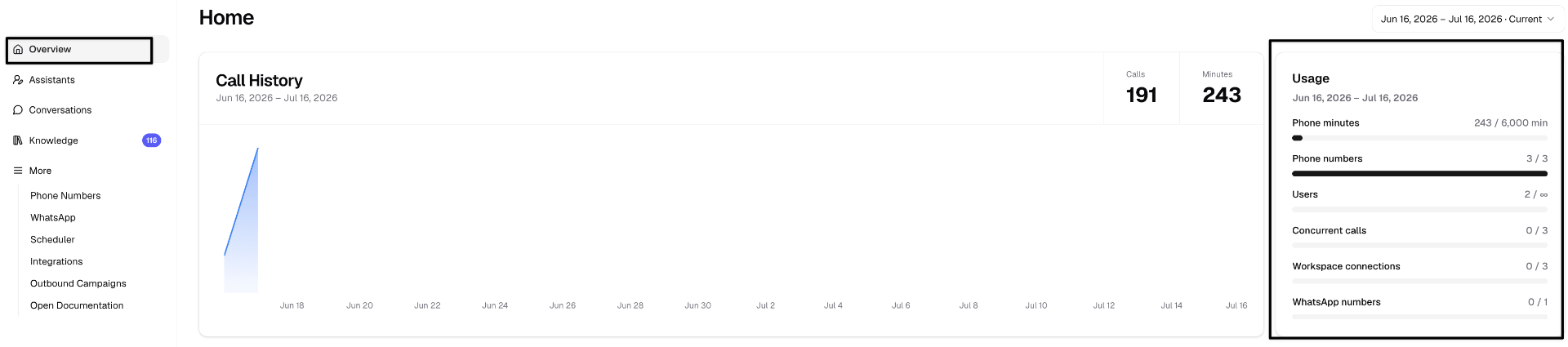
Historial de llamadas en la vista general
La sección Historial de llamadas muestra para el periodo seleccionado:
- Número de llamadas
- Minutos utilizados
- Evolución por días
- Picos o caídas llamativos
Así ves rápidamente en qué días hubo especialmente muchas conversaciones.
Uso de tu workspace
En Uso ves el consumo actual en comparación con los límites de tu plan.
Esto incluye:
- Minutos telefónicos utilizados
- Minutos telefónicos incluidos
- Números de teléfono en el workspace
- Usuarios en el workspace
- Llamadas simultáneas posibles
- Conexiones del workspace
- Números de WhatsApp
Revisa esta sección con regularidad si gestionas muchas llamadas o utilizas varios asistentes.
Cuota casi agotada
Si te acercas a un límite de tu plan, comprueba en Suscripción y facturación si quieres ajustar tu plan o activar el excedente.
Encontrar los datos para el soporte
Si nos contactas por una conversación concreta, abre la llamada y envíanos:
- Enlace de la conversación
- Conversation ID
- Nombre del asistente
- Fecha y hora exacta
- Número del llamante y número llamado
- Breve descripción del resultado esperado
Escríbenos con estos datos a support@fonio.ai. Con el enlace de la conversación podemos encontrar y revisar más rápido la llamada afectada.
Analytics se amplía continuamente
Estamos trabajando en gráficos adicionales, análisis más precisos y más formas de analizar tus conversaciones.