
Primeros pasos
Sigue estos pasos para poner en marcha tu primer agente de fonio
Onboarding Academy
Cada parte de la plataforma también se trata en nuestra Onboarding Academy. Esta guía es la base para una buena configuración inicial.
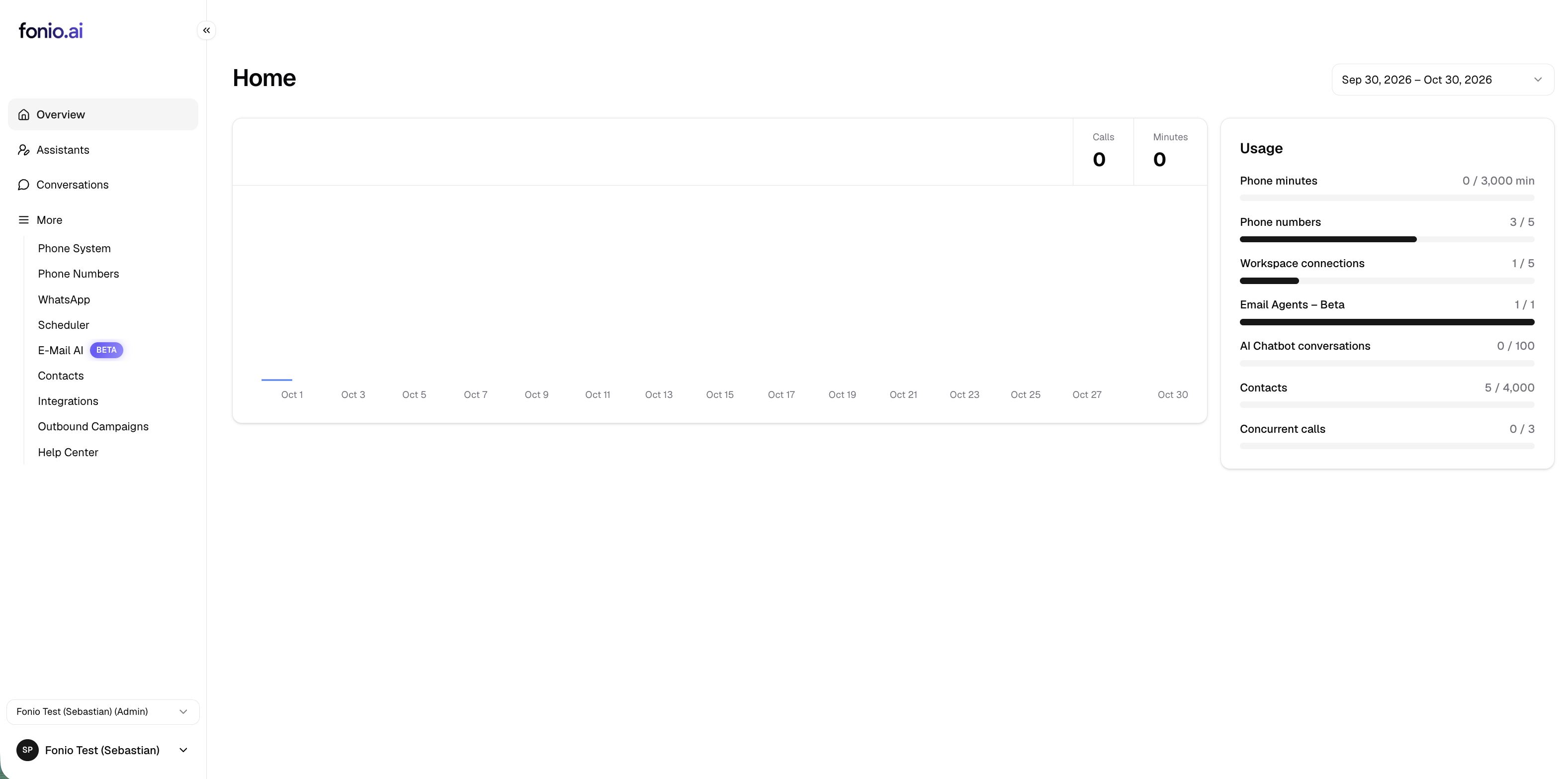
1. Crea tu primer asistente
Ve a Asistentes → Crear nuevo.
Aquí puedes crear directamente un asistente de voz o un asistente de chat para WhatsApp o chat web.
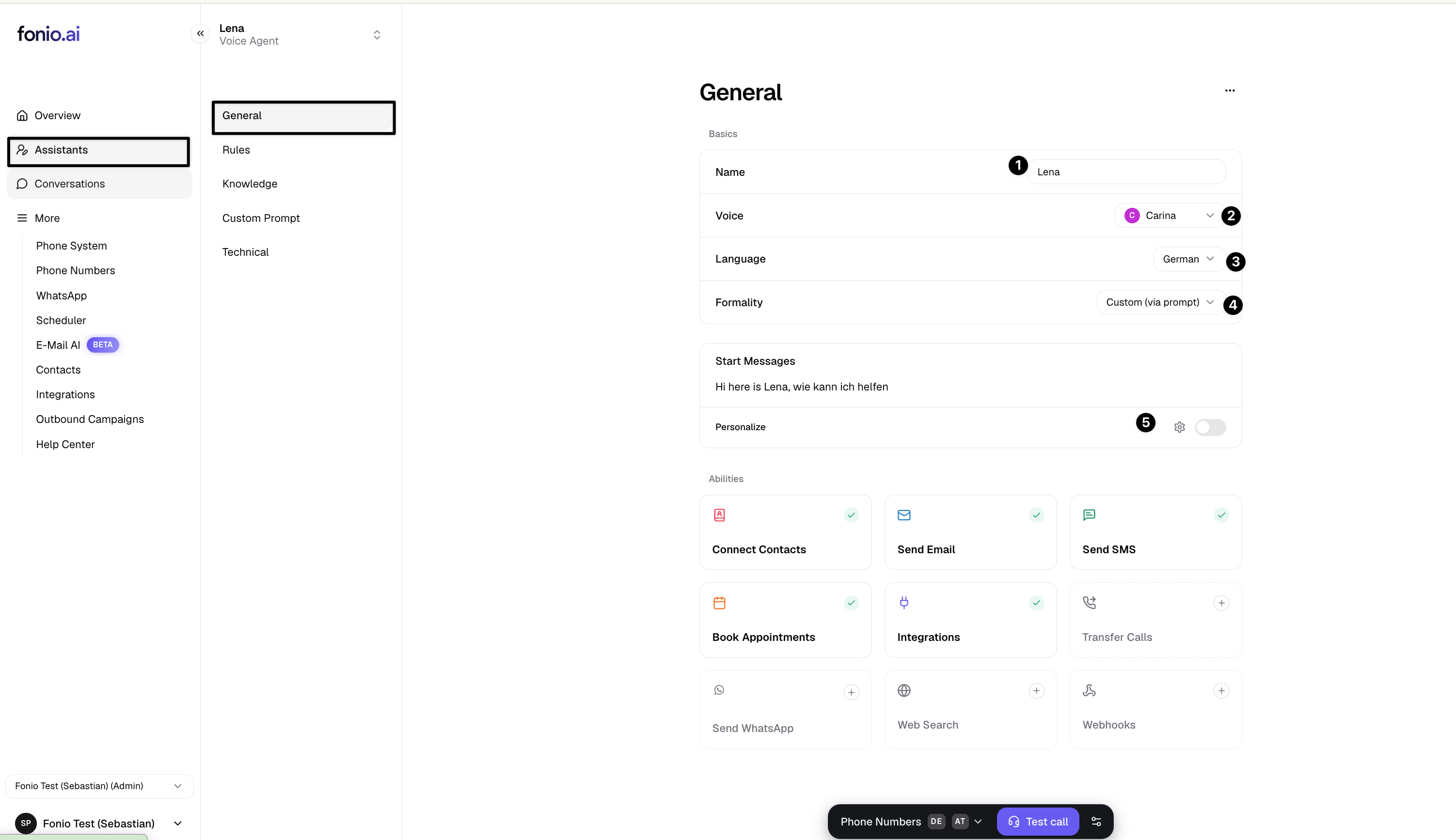
1.1 General
Define el mensaje de inicio que tu asistente utiliza en cuanto recibe una llamada. Mantenlo breve y conciso. Después elige una de nuestras muchas voces naturales, selecciona el idioma correspondiente y una forma de tratamiento adecuada.
Consejo
Aquí puedes crear diferentes mensajes de inicio para diferentes situaciones.
1.2 Reglas
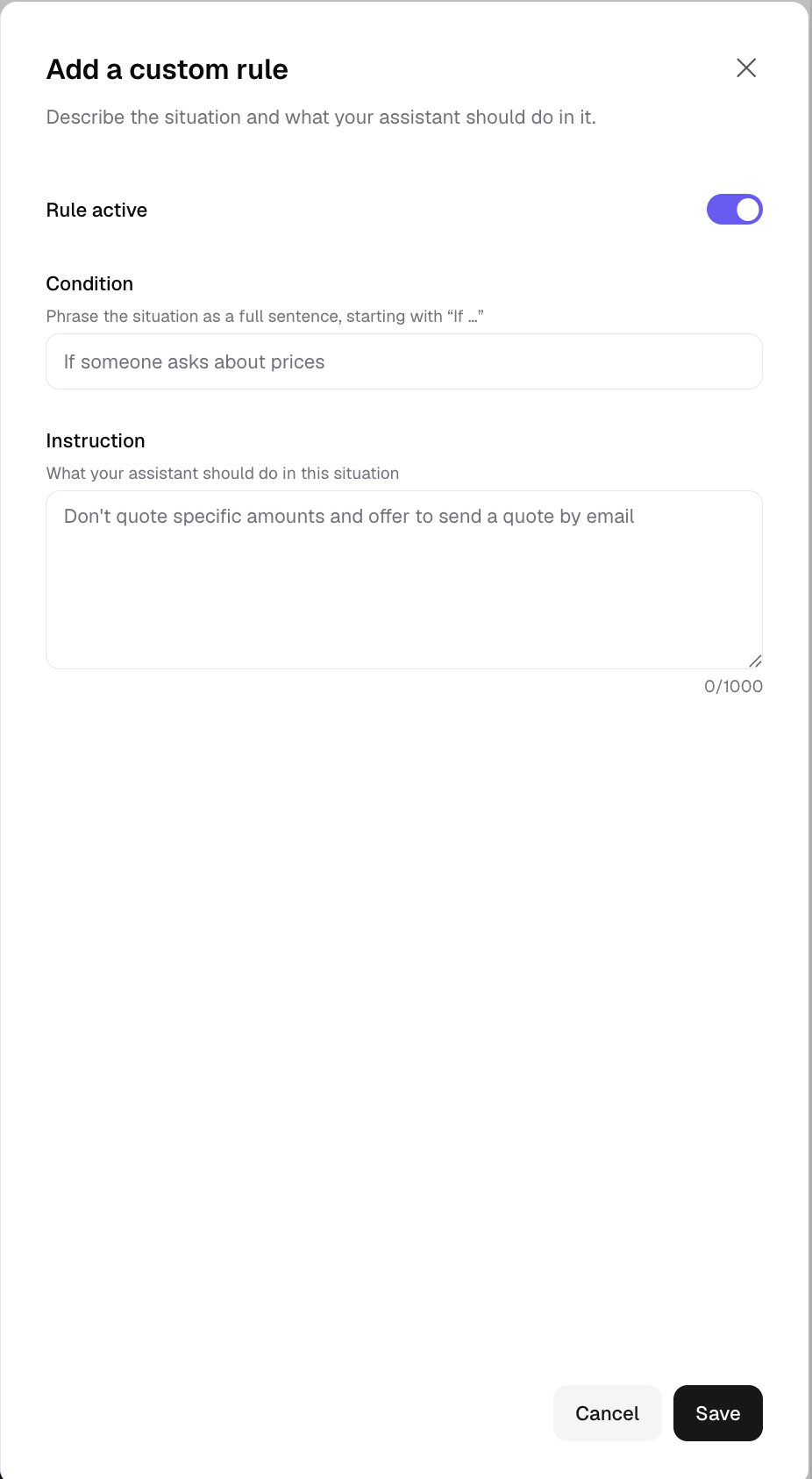
Define aquí las reglas de tu agente. Las reglas son acciones y flujos de conversación fijos que tu agente debe seguir.
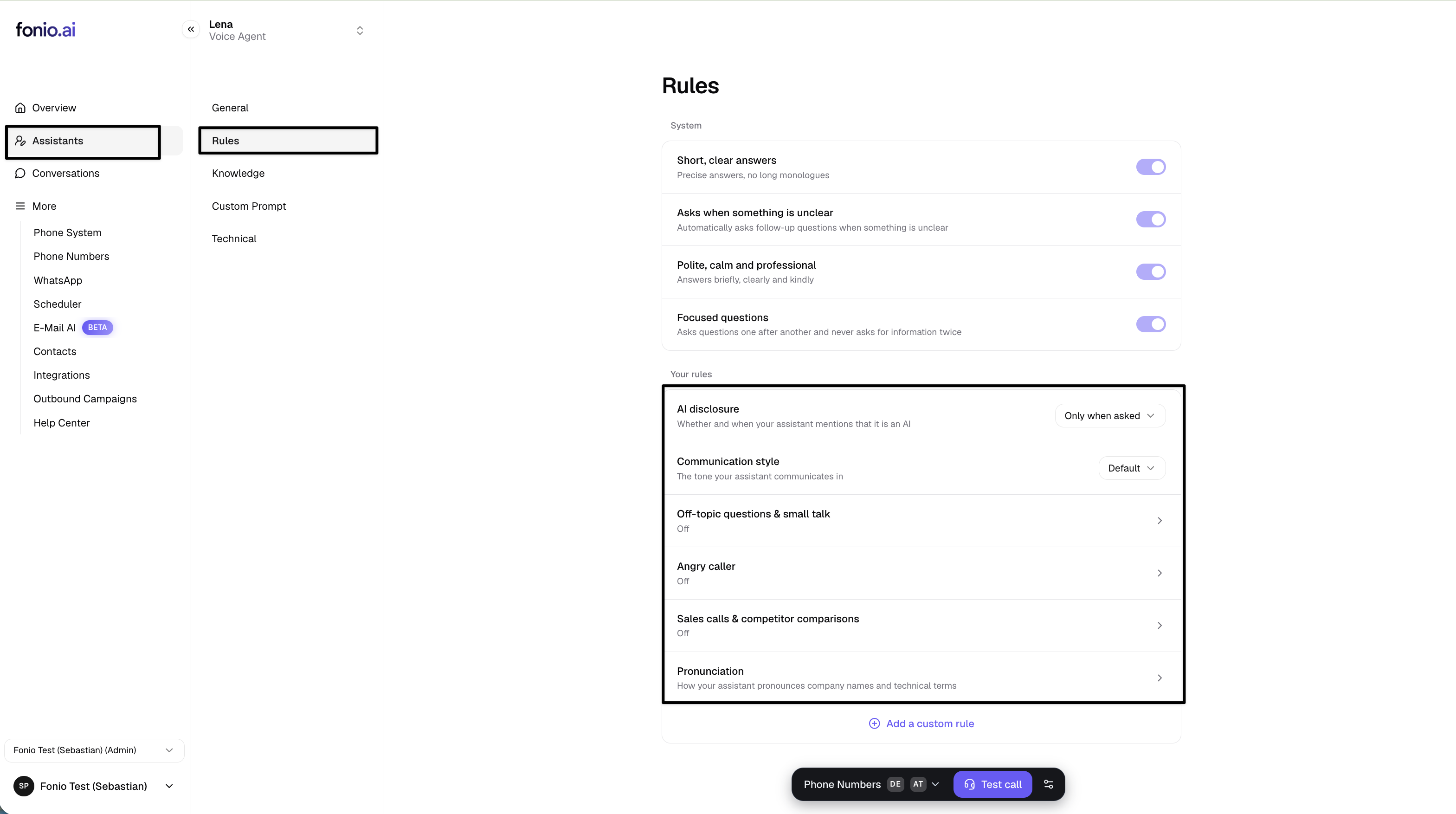
Ya existen reglas predefinidas que puedes confirmar. Por supuesto, también puedes añadir tus propias reglas.
Pronunciación
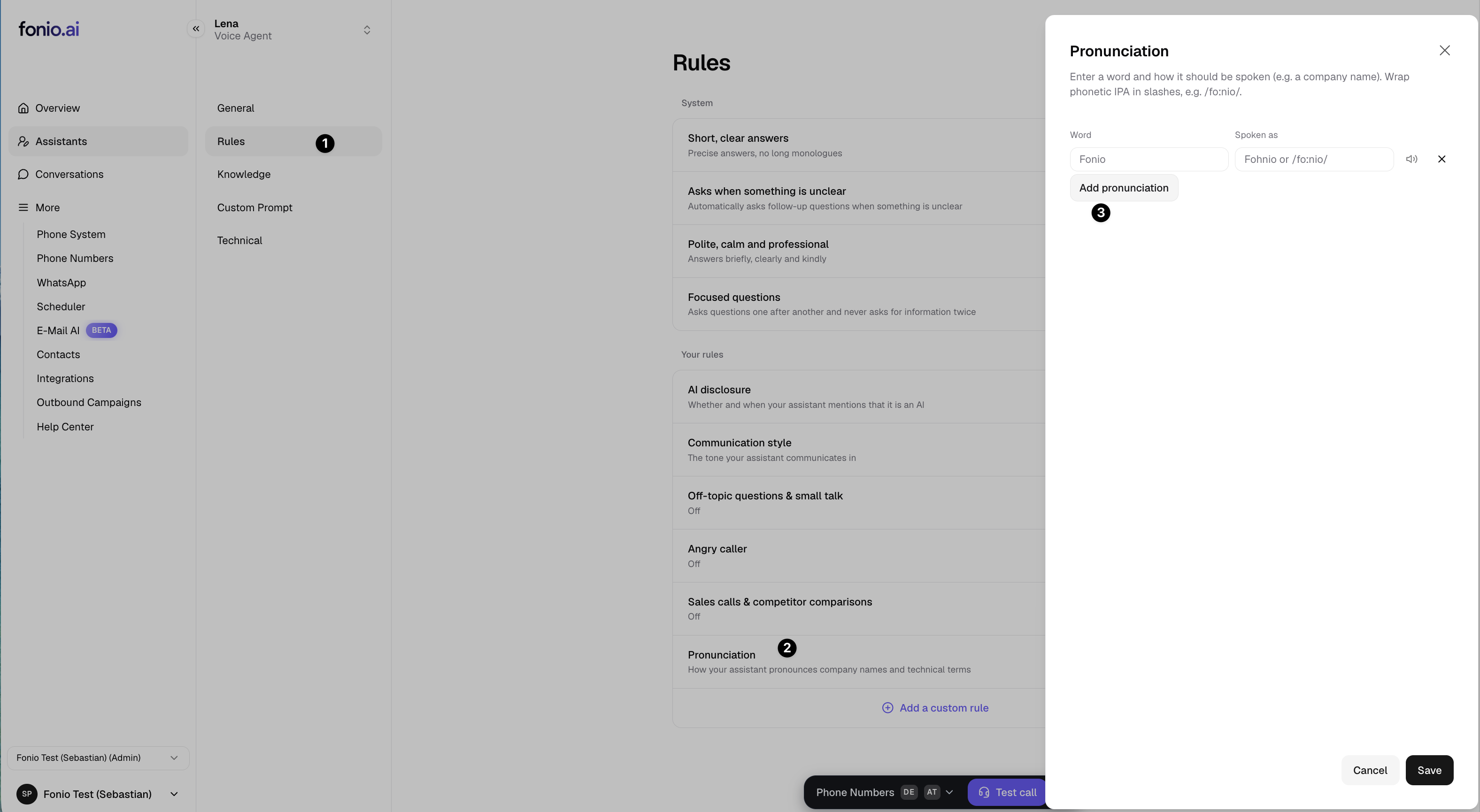
Aquí también puedes introducir una transcripción fonética en AFI (Alfabeto Fonético Internacional). Así la IA pronunciará siempre esta palabra o este término de la misma manera.
Fonio = /ˈfoːnio/
1.3 Conocimiento
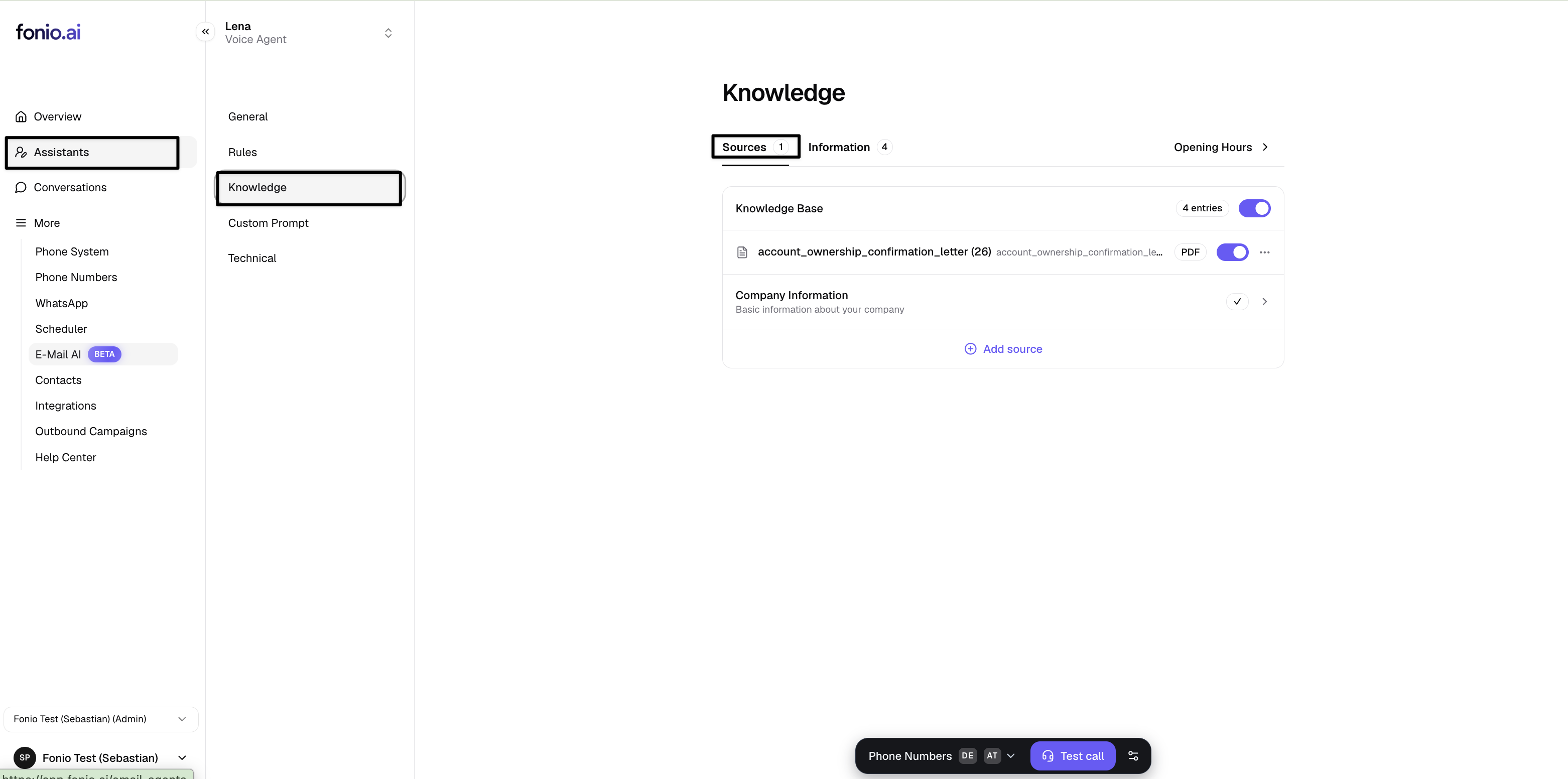
Para que tu asistente conozca bien tu empresa desde el principio, puedes añadir aquí la información de la empresa.
Haz clic en Conocimiento → Información de la empresa, pega arriba la URL de tu sitio web y luego haz clic en Generar.
Además, aquí también puedes subir otros documentos, como PDF. Todo el conocimiento se recopila aquí y se muestra como sugerencia en la sección Información.
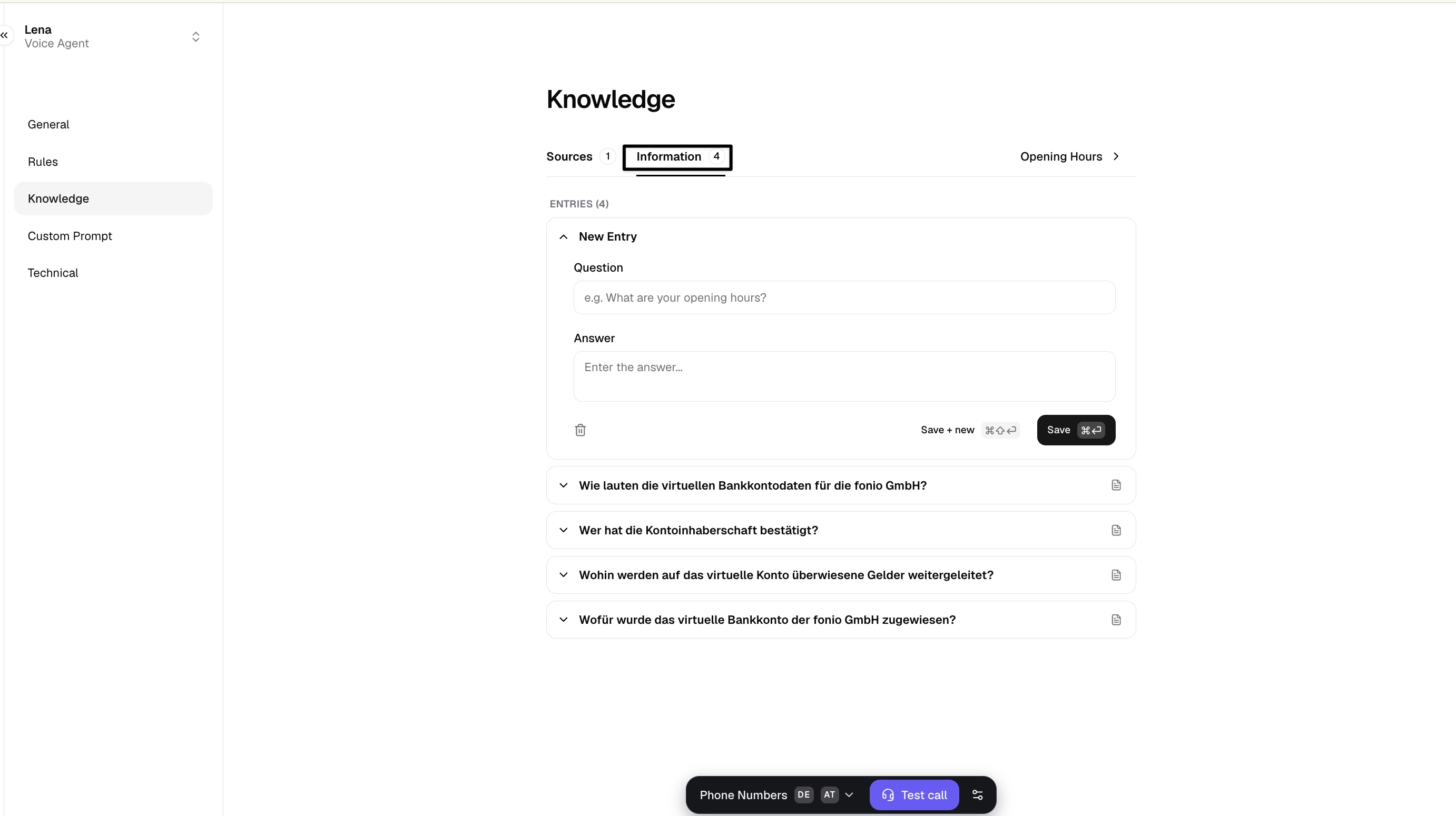
Aquí también puedes añadir tus propios ejemplos de preguntas y respuestas y modificar los ejemplos sugeridos. Para ello no tienes que hacer clic en Editar: simplemente haz clic en el texto, cámbialo, guarda y listo.
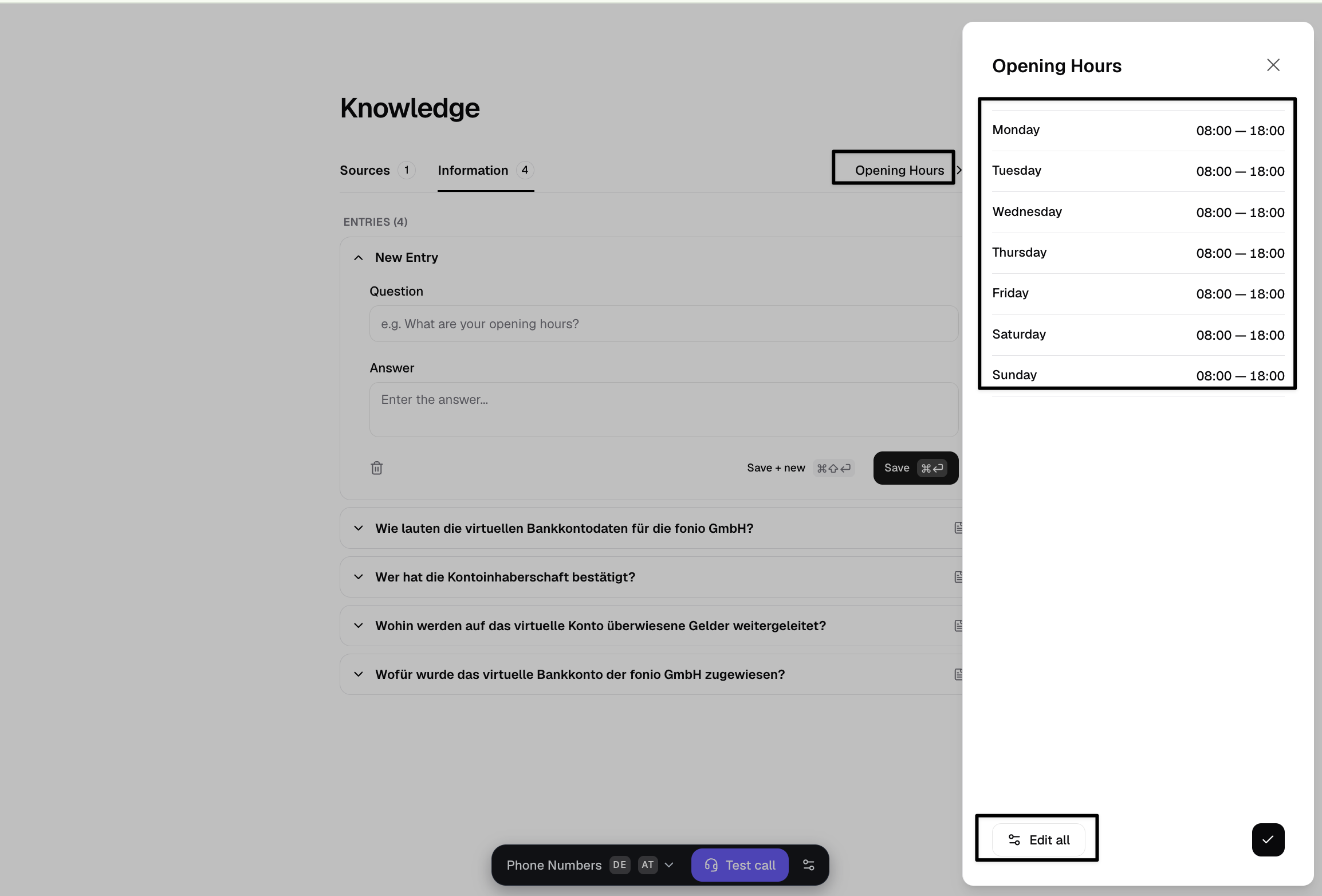
Introduce tu horario de apertura
Introduce aquí también tu horario de apertura. Muchas acciones que configures más adelante lo utilizarán.
1.4 Instrucciones propias
Una de las cosas más importantes y fundamentales de un buen asistente es su prompt. Escribe aquí un prompt breve pero conciso e indica en él también cuándo debe usar el asistente sus habilidades (enviar correos, transferir llamadas, integraciones, reservar citas, etc.).
Encontrarás aquí cómo es exactamente un prompt muy bueno.
1.5 Técnico
Además, aquí tienes la posibilidad de realizar otros ajustes técnicos, como activar la grabación de audio o ajustar la velocidad y las pausas. Más información aquí.
2. Conectar un número de teléfono
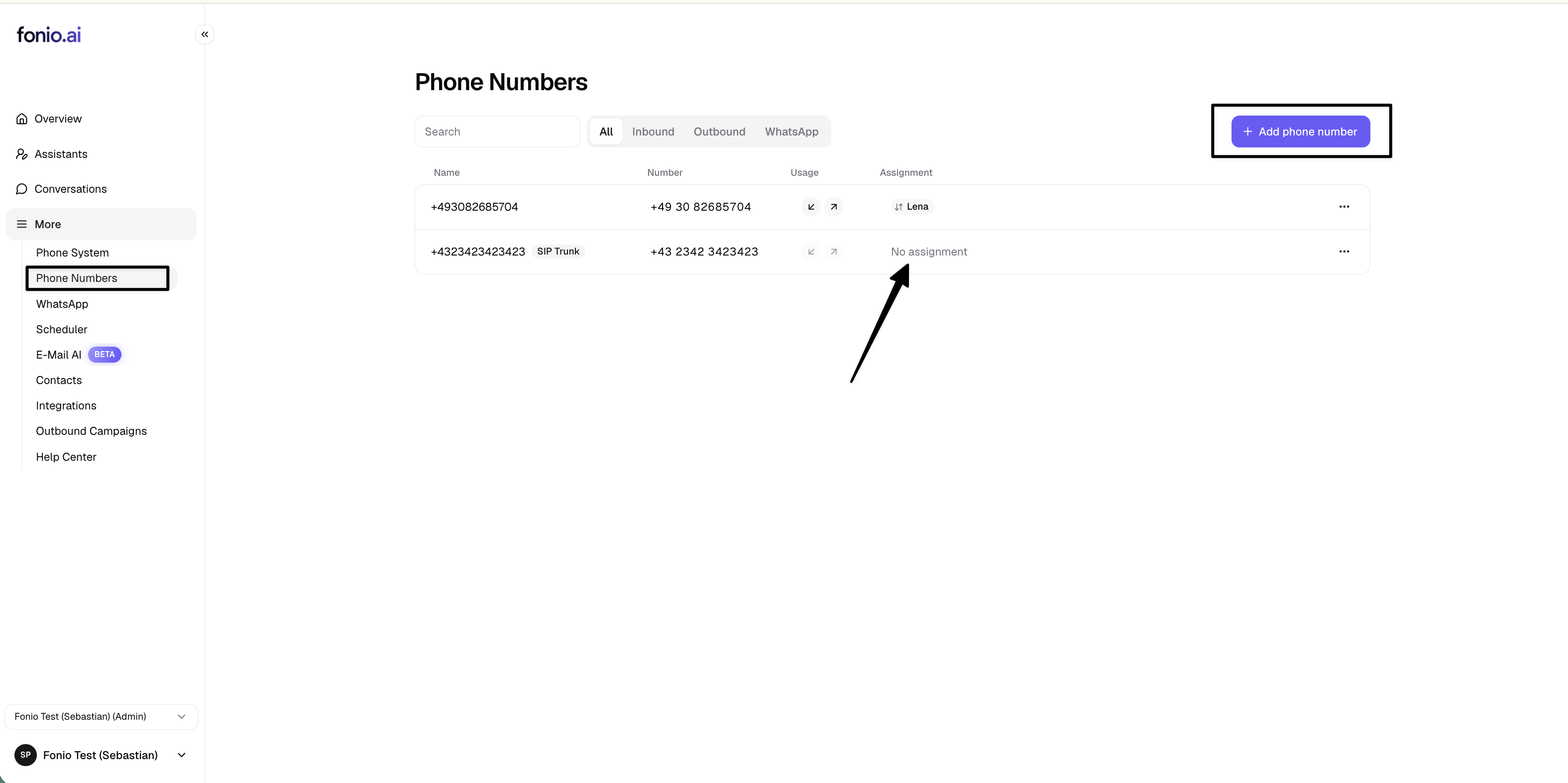
Tu asistente ya está configurado en lo básico, pero sin un número de teléfono conectado solo funciona mediante la llamada de prueba.
La forma más rápida de empezar es añadir un número de teléfono directamente en fonio y asignarlo después al asistente.
Pruébalo ahora mismo: llama a este número y habla con el asistente que has creado.
Después configura un desvío de llamadas desde tu número de empresa actual a tu número de fonio, y tu asistente atenderá cada llamada entrante.
También tenemos una guía general sobre cómo configurarlo directamente en tu móvil en 2 minutos:
Número de tu asistente fonio
¿Dónde encuentro el número de mi asistente fonio?MostrarOcultar
- Inicia sesión en app.fonio.ai y abre «Asistentes» en el menú de la izquierda.
- Elige el asistente que debe atender las llamadas y pulsa «Editar asistente».
- Abajo verás un campo oscuro con el número (p. ej. +34 912 345 678) junto al botón «Llamada de prueba».
- Pulsa el número y elige «Copiar al portapapeles»: pégalo arriba y continúa.
Tu operador
¿Qué quieres configurar?
Elige una o varias opciones. Solo generamos los códigos que necesitas.
¿Tras cuántos segundos debe responder fonio?
Estándar GSM: 5, 10, 15, 20, 25 o 30 segundos. Con «Valor del operador» se aplica el valor predeterminado de tu red (normalmente unos 20 s).
Códigos para Movistar
Introduce primero un número de fonio válido para generar los códigos.
Introduce tu número de fonio en el paso 1 para ver los códigos.
Otros temas, como los números SIP, la importación de números o las conexiones generales con centralitas, los explicamos más adelante.
3. Habilidades
Las habilidades permiten a tu agente realizar determinadas acciones. Sin habilidades, tu agente no puede realizar ninguna acción antes, durante o después de la llamada.
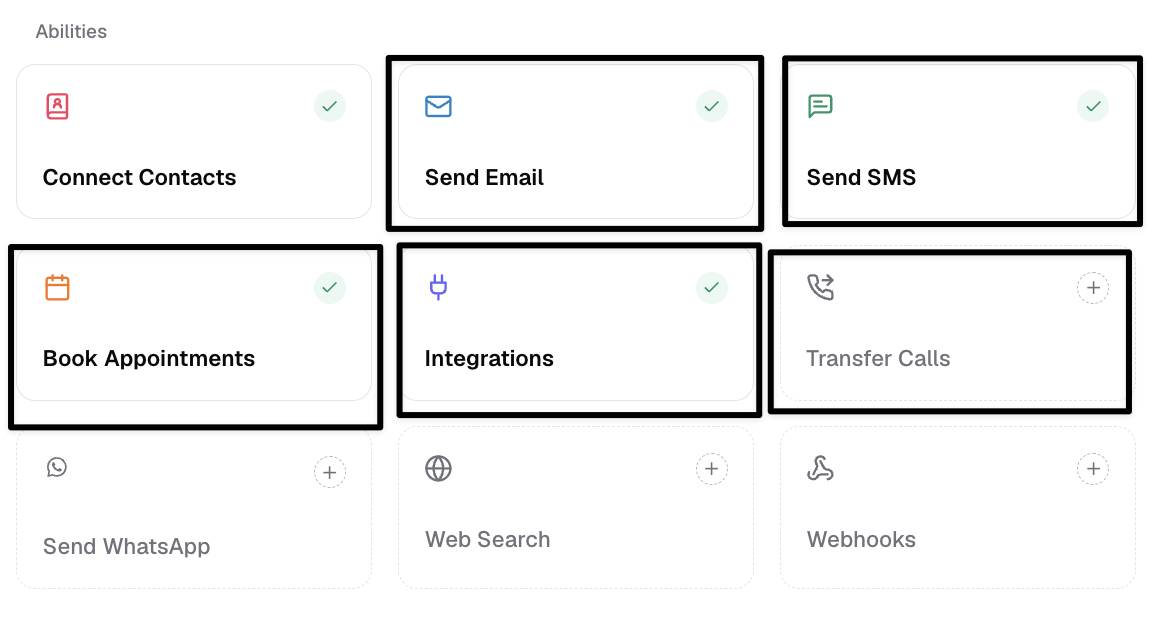
El prompt por sí solo no basta
Aunque ya hayas definido en el prompt que se debe transferir una llamada o enviar un correo, solo funcionará una vez que la habilidad también esté configurada aquí.
3.1 Transferir llamada
Ya has probado cómo llega la llamada a fonio y cómo entra en juego el asistente.
Ahora, por supuesto, también queremos que el asistente realice una transferencia de llamada bajo determinadas condiciones.
Aquí puedes decidir cuándo y bajo qué condición debe realizarse la transferencia. Lo mejor es introducir un destino de prueba, como tu propio número, y probarlo.
3.2 Enviar correo electrónico
Por supuesto, tu asistente también puede enviar correos electrónicos a ti, a tus empleados o a tus clientes.
Esto es especialmente útil cuando la IA actúa como primer punto de contacto y la llamada o la solicitud debe enviarse después a la persona adecuada.
Elige cuándo, a quién y bajo qué condición se debe enviar un correo. Puedes definir el texto como quieras y añadir también variables, por ejemplo información detectada durante la conversación.
Así puedes dejar que la IA atienda las llamadas y, aun así, recibir después toda la información relevante en tu bandeja de entrada. Ninguna solicitud se pierde.
3.3 SMS
Los SMS funcionan de forma similar a los correos y te permiten enviar un mensaje de forma fiable a tu interlocutor, ya que su número de teléfono se transmite directamente.
Aquí también eliges cuándo, a quién y bajo qué condición se debe enviar un SMS. Puedes definir el texto como quieras y añadir también variables, por ejemplo información detectada durante la conversación.
Importante
Para poder enviar SMS, debes tener activado el complemento SMS.
3.4 Reservar citas
Tu asistente de IA puede reservar y gestionar citas y se encarga de que la comunicación funcione.
Puedes conectar nuestro planificador de citas u otros calendarios como eTermin, cal.com o Calendly.
Crea tus propios "eventos" de cita y deja que el asistente busque en tu calendario y registre las citas en él.
Como alternativa, también hay un enlace de reserva por si la reserva no funcionara, para que ningún cliente se quede sin cita.
3.5 Integraciones
Las integraciones son algo más técnicas. Incluyen Google Sheets, búsqueda web, Slack, webhooks y muchas más. Te ofrecen un flujo adicional de información o una base de datos donde se guarda cierta información.
Aquí encontrarás nuestras integraciones nativas actuales, junto con instrucciones para configurarlas:
No se encontraron páginas.
Configuración básica completada
Ya está todo listo y puedes configurar tu asistente como quieras. Todo lo demás está descrito aquí en el Help Center.