
Transferir llamada
Cómo tu asistente transfiere una llamada a ti o a un miembro de tu equipo
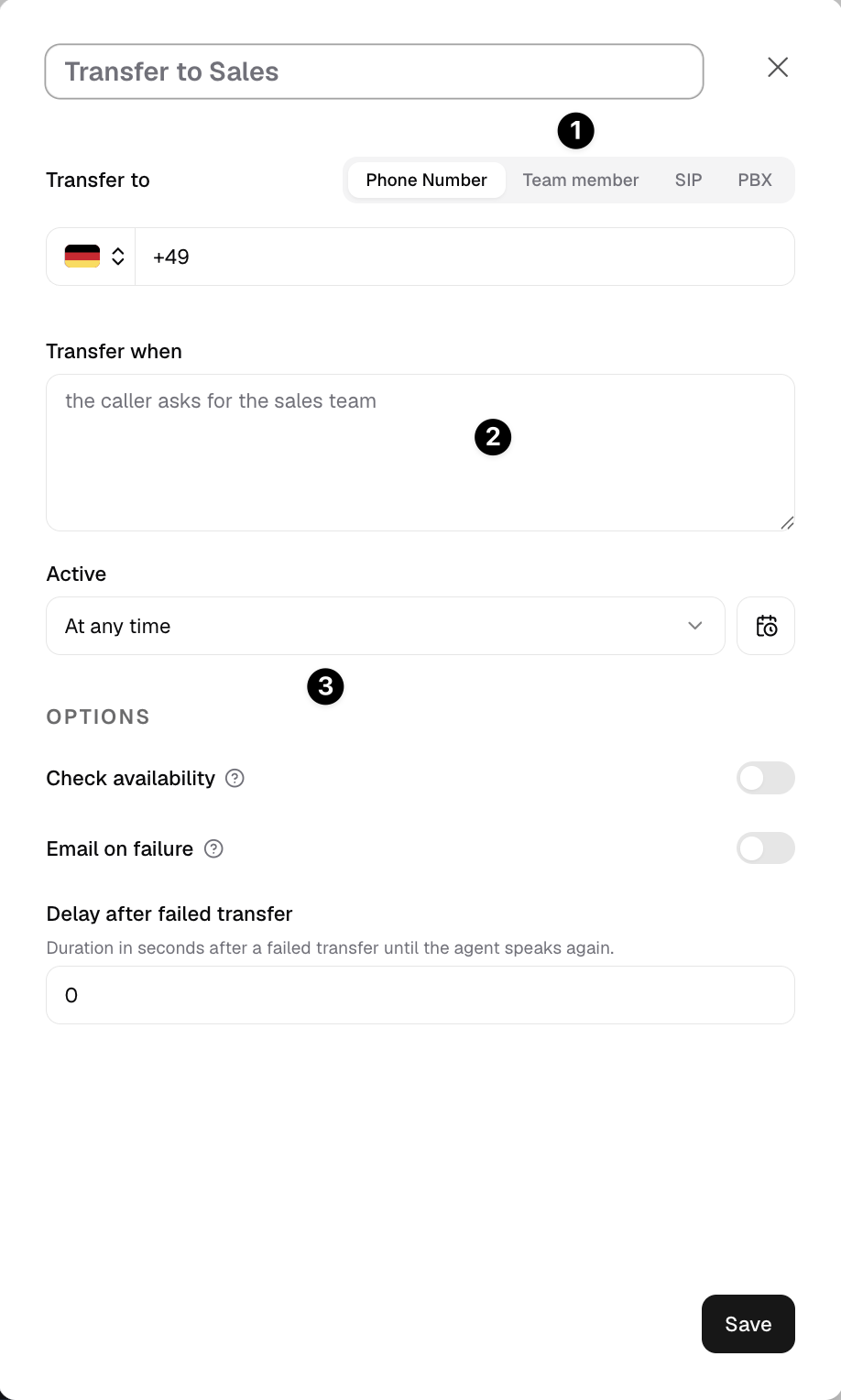
Así funcionan las transferencias en fonio
Tu asistente utiliza una transferencia directa, también llamada blind transfer. La llamada se entrega de inmediato al destino seleccionado. No hay una consulta previa.
Para cada transferencia defines tres cosas:
- Disponibilidad: La transferencia está activa siempre, solo dentro o solo fuera de tu horario de apertura.
- Condición: Aquí describes en qué situación tu asistente debe transferir la llamada.
- Destino: Elige un número de teléfono, una URI SIP o un número de fonio PBX. Por cada transferencia solo puedes usar un destino.
Solo puedes seleccionar un número de fonio PBX si a tu asistente se le llamó a través de un número PBX. Encontrarás más información en fonio PBX.
Importante para todos los fallbacks
Tu asistente solo recupera la llamada si el destino de la transferencia rechaza activamente la llamada. Esto puede hacerse manualmente colgando o automáticamente mediante un ajuste en tu centralita. Solo entonces tu asistente puede continuar la conversación y, por ejemplo, registrar una solicitud de devolución de llamada o el motivo de la llamada. Si en su lugar contesta un buzón de voz, la transferencia se considera exitosa. La conversación termina entonces para tu asistente.
Ten en cuenta
Una consulta antes de la entrega o una nota antes de la entrega, también llamada warm transfer, actualmente solo es posible con nuestra PBX. El tiempo de timbre hasta el fallback lo configuras con tu proveedor de telefonía o en tu centralita. Si tienes fonio PBX, lo configuras en fonio PBX.
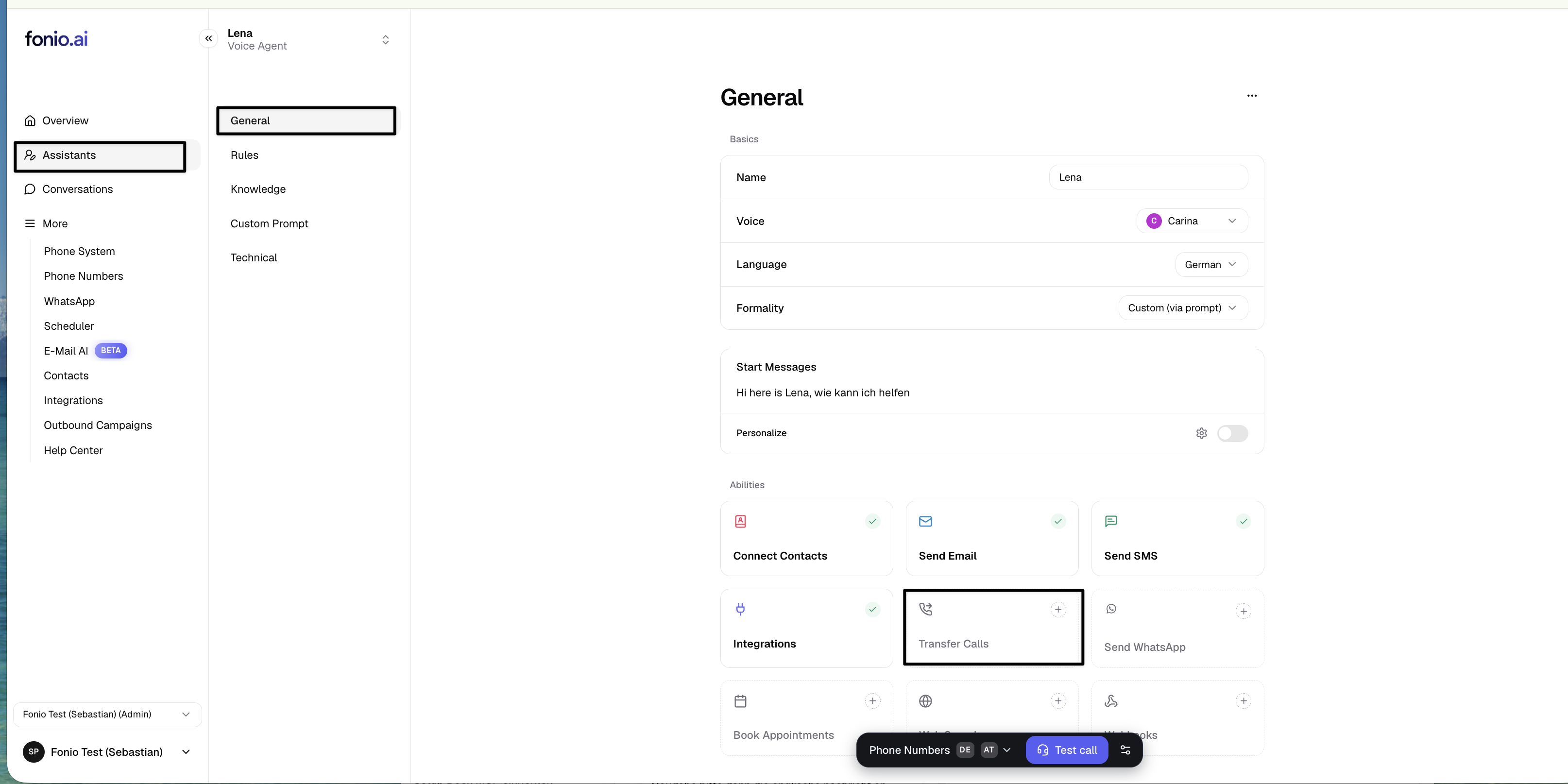
Abrir la transferencia de llamadas
Abre tu asistente, ve a la sección Habilidades y luego a Transferir llamadas. Allí puedes añadir nuevas transferencias y editar las existentes.
Añadir un destino
Introduce el número de teléfono al que tu asistente debe transferir la llamada.
Usar un número de teléfono
Transfiere a cualquier número de teléfono. Solo asegúrate de que sea un número de teléfono real y no solo una extensión de tu PBX.
Aquí también puedes seleccionar "solo si" y luego definir una condición.
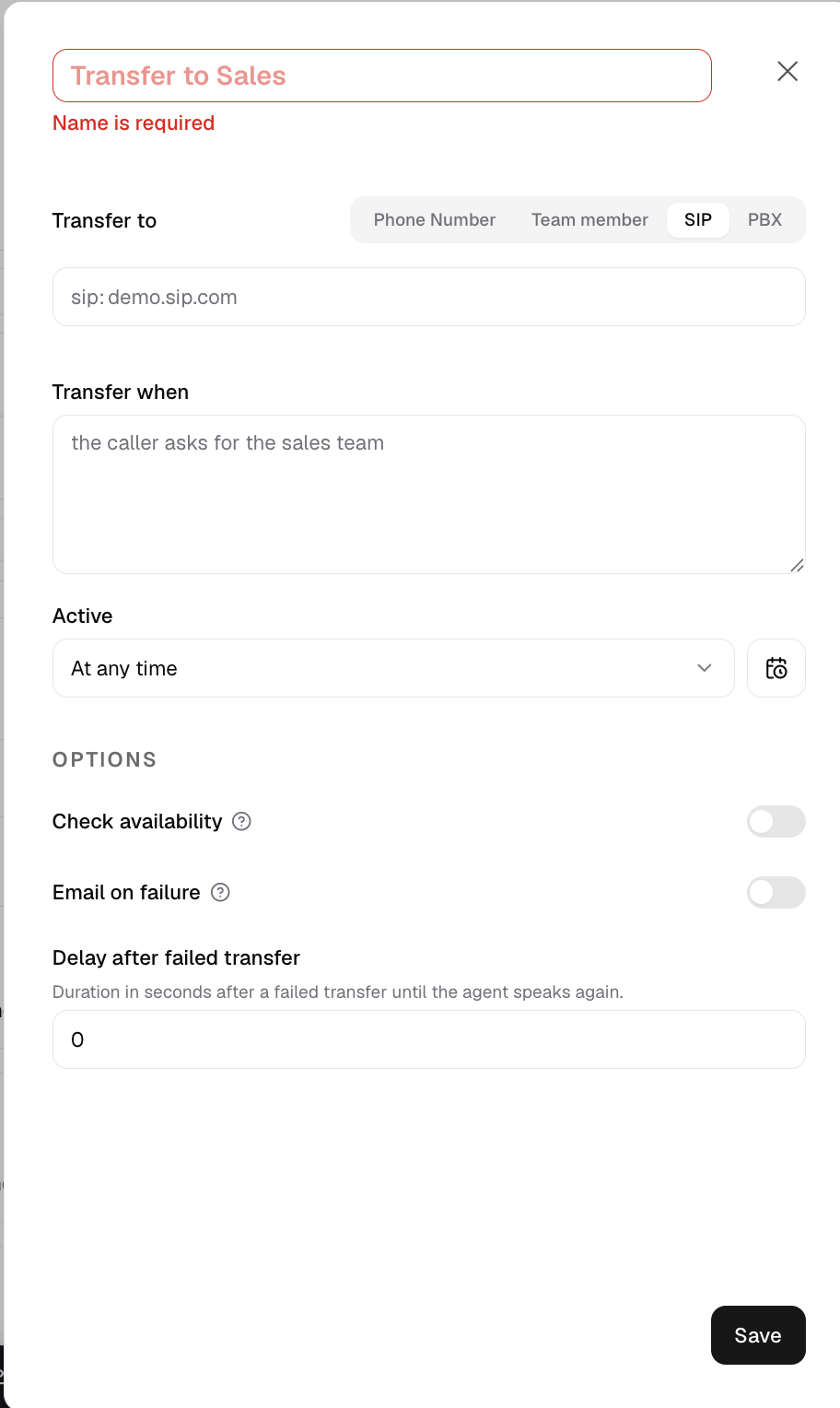
Usar un número SIP
Si has conectado un número SIP, activa el interruptor SIP junto al campo del número de teléfono. A continuación, introduce la URI SIP del destinatario.
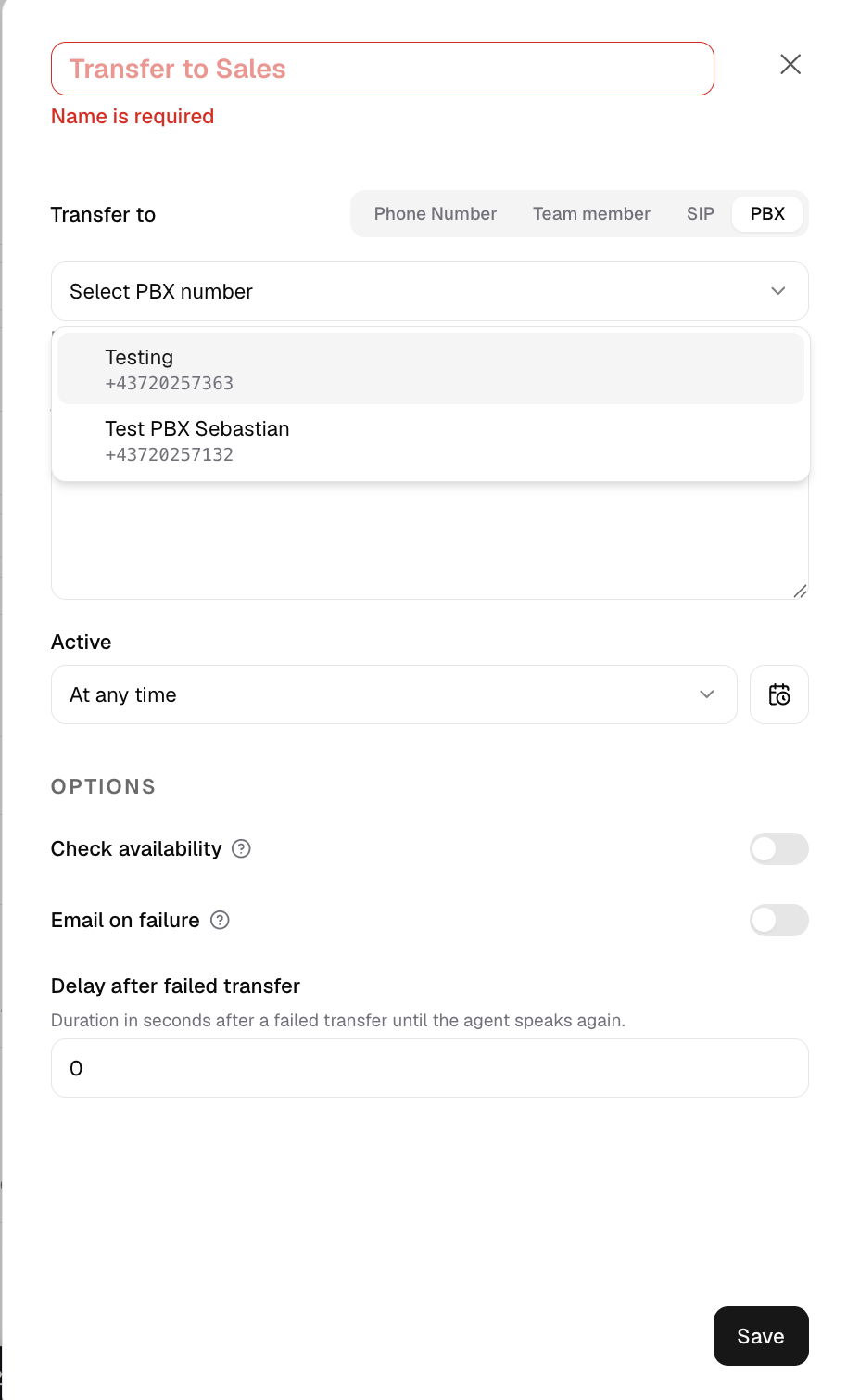
Usar un número de fonio PBX
Si a tu asistente se le llamó a través de un número de fonio PBX, también puedes seleccionar como destino un número dentro de tu PBX.
Usar un miembro del equipo
Si has añadido a un miembro del equipo a tu workspace en fonio y tiene un número guardado, puedes seleccionarlo directamente como destino de la transferencia. La ventaja es que también está guardado el calendario de esa persona, de modo que se puede comprobar directamente su disponibilidad.
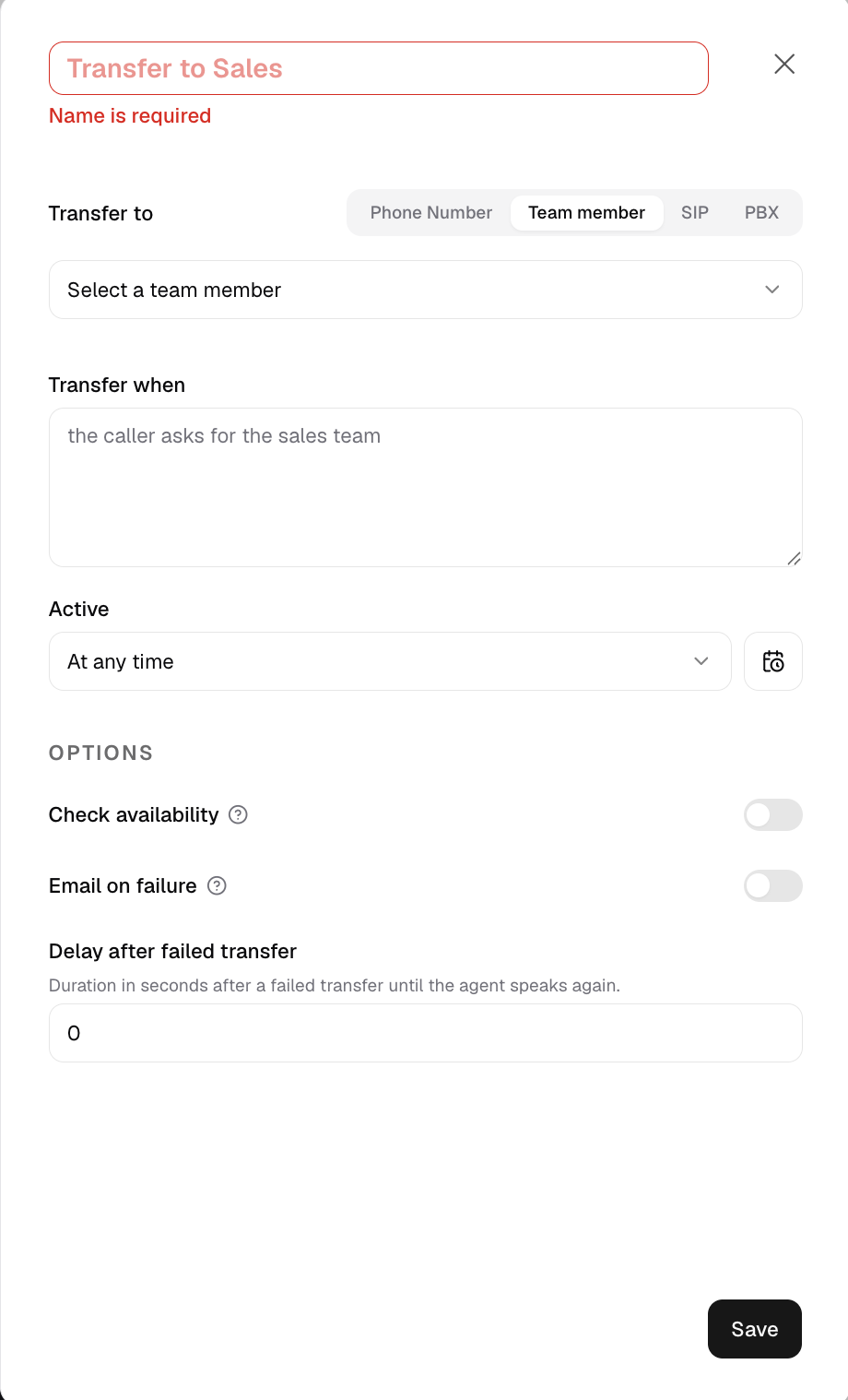
Formular una condición
Describe en una frase completa cuándo debe usar tu asistente esta transferencia.
Ejemplo:
"Si la persona que llama quiere hablar con un empleado, transfiere la llamada al servicio de atención al cliente."
Consejo
Formula la condición como una regla clara de si... entonces. Así tu asistente puede reconocer más fácilmente la situación adecuada en la conversación.
Elegir la disponibilidad
Define cuándo debe estar activa la transferencia:
- Siempre
- Solo dentro del horario de apertura
- Solo fuera del horario de apertura
Ten en cuenta
El horario de apertura se define para toda tu empresa y se aplica a todas las transferencias. Para cada transferencia puedes decidir si debe estar activa dentro o fuera de ese horario. Actualmente no se admiten horarios de apertura distintos para transferencias individuales.
Consejo
Conecta los calendarios de tus empleados. Así tu asistente puede comprobar antes de transferir si la persona deseada está disponible en ese momento.
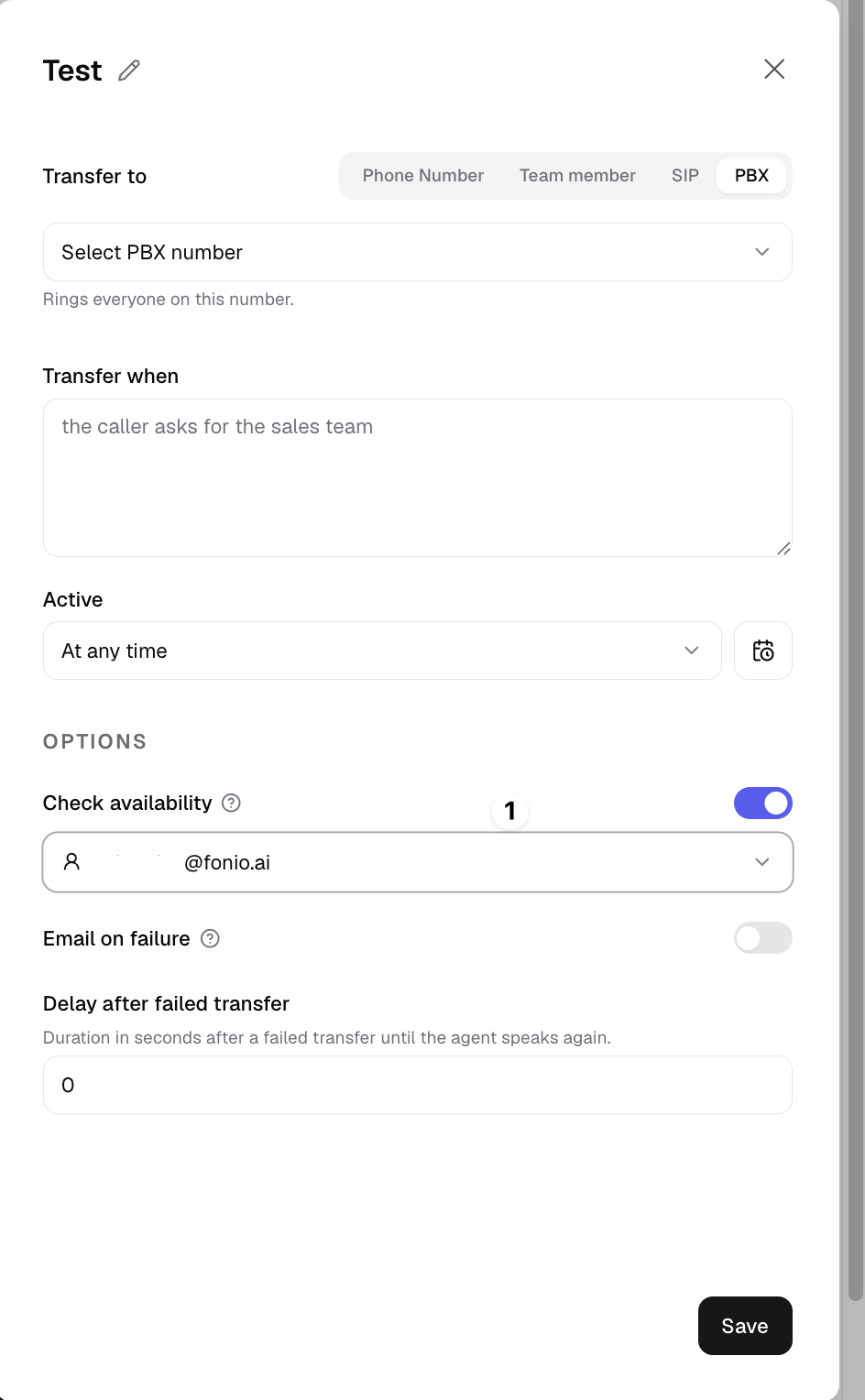
Nombrar la transferencia
Dale a la transferencia un nombre único. Lo mejor es usar el nombre de la persona o del departamento al que se transfiere la llamada.
Ejemplos:
- Contabilidad
- Soporte técnico
- Juan Pérez
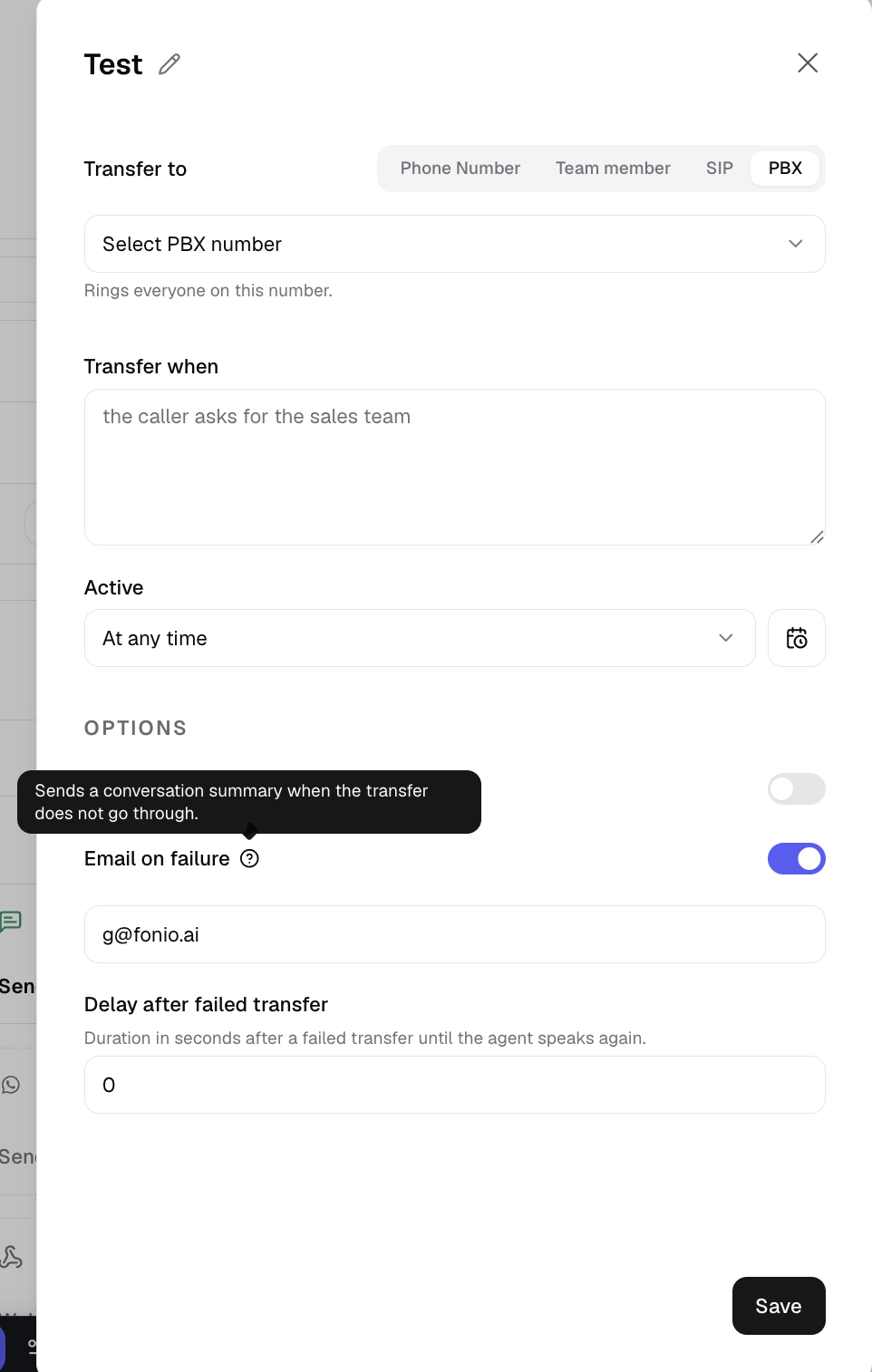
Notificación de una transferencia fallida
Puedes activar una notificación por correo electrónico. Si una transferencia no se completa, enviamos automáticamente un resumen de la conversación a la dirección de correo electrónico indicada.
Esto ocurre, por ejemplo, cuando nadie está disponible, la llamada no se contesta o la transferencia falla por otro motivo.
¿Qué pasa si nadie contesta?
Para que tu asistente pueda continuar la conversación, el destino de la transferencia debe rechazar activamente la llamada.
Este ajuste lo realizas en tu centralita o PBX. Si la llamada simplemente sigue sonando y después la contesta un buzón de voz, tu asistente no recupera la conversación.
Problemas frecuentes con las transferencias
Transferencias internacionales
Si el número de la persona que llama y el destino de la transferencia son de países distintos, es posible que primero tengamos que habilitar la transferencia internacional para ti.
Escríbenos a support@fonio.ai. Lo revisaremos por ti.
Un ejemplo es una llamada desde Suiza que debe transferirse a un número alemán.
No se muestra el número original
Si una llamada se desvía primero desde tu número de empresa a fonio, en la lista de llamadas de fonio debe aparecer el número de la persona que llamó originalmente.
Si en su lugar ves tu propio número de empresa, revisa los ajustes de tu centralita. La función correspondiente suele llamarse CLIP No Screening u OriginalCallerID y debe desbloquearse o activarse previamente.
Números anónimos
Las llamadas con número oculto no se pueden transferir. En ese caso, la transferencia falla.
Bloques de prompt para copiar
Anunciar la transferencia
Si la persona que llama quiere hablar expresamente con un empleado, anuncia brevemente que vas a transferir la llamada. Después, transfiérela a [destino o nombre].
Devolución de llamada tras una transferencia fallida
Si la transferencia falla o nadie contesta la llamada, discúlpate brevemente. Pregunta el nombre, el número de teléfono y el motivo de la persona que llama y anuncia una devolución de llamada. No inventes disponibilidades.
Cómo probar tu transferencia
- Llama a tu número de fonio. Usa otro teléfono e indica el motivo que definiste en la condición. Di, por ejemplo: "Quiero hablar con un empleado."
- Comprueba el timbre. Si suena el destino correcto, contesta la llamada. La conversación debería estar conectada.
- Prueba el fallback. Vuelve a llamar y rechaza activamente la llamada en el destino de la transferencia. Tu asistente debería retomar la conversación y ofrecer una devolución de llamada.
- Prueba el buzón de voz. Deja sonar la llamada sin contestarla. Si llega al buzón de voz, ajusta el tiempo de timbre o la configuración del buzón con tu proveedor o en tu centralita.
- Revisa el historial de llamadas. Después, comprueba cómo aparece la transferencia en el historial de llamadas.