
Configurar el planificador
Crea un tipo de cita, define tu disponibilidad y conéctalo con tu asistente de fonio.
Con el planificador de fonio, tu asistente puede comprobar horarios libres, reservar citas y enviar enlaces de reserva. Además, obtienes tu propia página de reservas, en la que tus clientes pueden elegir una cita por sí mismos.
Antes de empezar
Conecta primero tu cuenta de Google o Microsoft con fonio. El calendario conectado se usa para comprobar la disponibilidad y para las nuevas citas.
Abre después: More → Scheduler
El tipo de cita y el asistente son dos pasos separados
En el planificador defines qué citas se ofrecen. Después tienes que asignar este tipo de cita a un asistente. Solo entonces podrá trabajar con él.
Definir los ajustes generales
Abre un tipo de cita existente o crea uno nuevo. En General defines los datos más importantes.
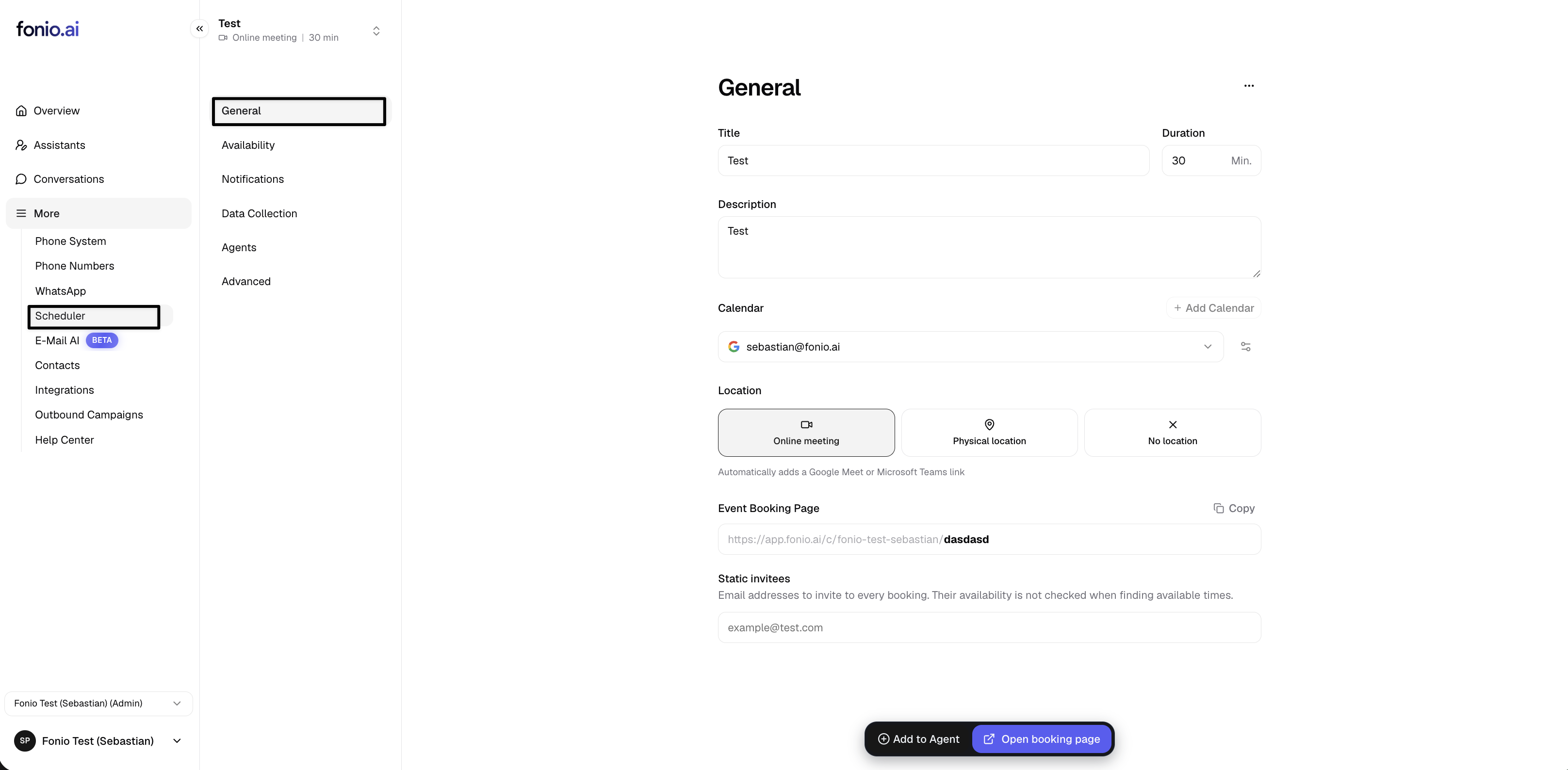
Título
Dale al tipo de cita un nombre claro.
Ejemplos:
- Primera consulta
- Demo del producto
- Llamada de vuelta con ventas
- Asesoramiento técnico
El título se muestra en la página de reservas y en la entrada del calendario.
Duración
Define cuánto debe durar la cita, por ejemplo 15, 30 o 60 minutos.
Descripción
Describe brevemente de qué trata esta cita. La descripción se transmite a Google Calendar o Microsoft Outlook.
Ejemplo: En esta conversación aclaramos tus necesidades y hablamos de los próximos pasos.
Calendario
Selecciona el calendario en el que se deben registrar las nuevas citas. El calendario ya conectado suele estar preseleccionado.
Con Add Calendar puedes conectar otra cuenta de calendario si lo necesitas.
Elegir el lugar de la cita
Para cada tipo de cita hay tres opciones disponibles.
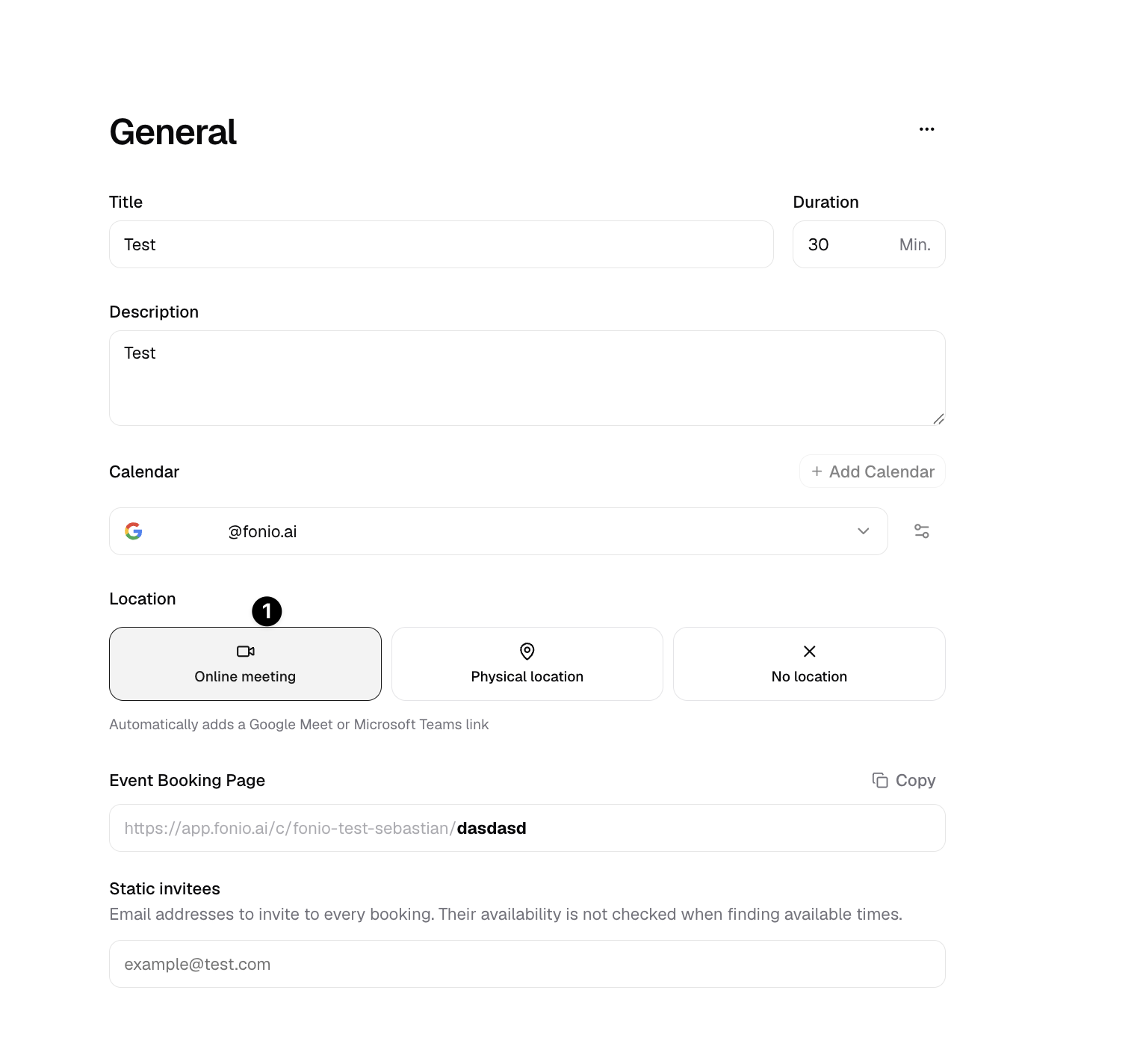
Reunión online
fonio crea automáticamente un enlace de Google Meet o Microsoft Teams. El servicio que se usa depende de la cuenta de calendario conectada.
El enlace de la reunión se añade a la entrada del calendario y a las notificaciones de la cita.
Ubicación física
Elige esta opción para citas presenciales. Indica después la dirección o el punto de encuentro.
Ejemplo: Musterstraße 12, 1010 Viena
Sin ubicación
Usa esta opción si no se necesita ni un lugar ni una reunión online.
Es adecuada, por ejemplo, para:
- Llamadas de vuelta por teléfono
- Recordatorios internos
- Conversaciones en las que la vía de contacto ya está definida
Con esta opción no se crea ningún enlace de reunión.
Página de reservas e invitados fijos
Para cada tipo de cita, fonio crea su propia página de reservas. Puedes copiar el enlace y compartirlo, por ejemplo, en tu web, en un correo electrónico o en un SMS.
En Static invitees puedes introducir direcciones de correo adicionales que se invitarán a cada cita.
Ejemplos:
Disponibilidad de los invitados fijos
Los invitados fijos se invitan a cada cita. Sin embargo, su disponibilidad personal no se comprueba al buscar horarios libres.
Definir la disponibilidad
Abre la sección Availability.
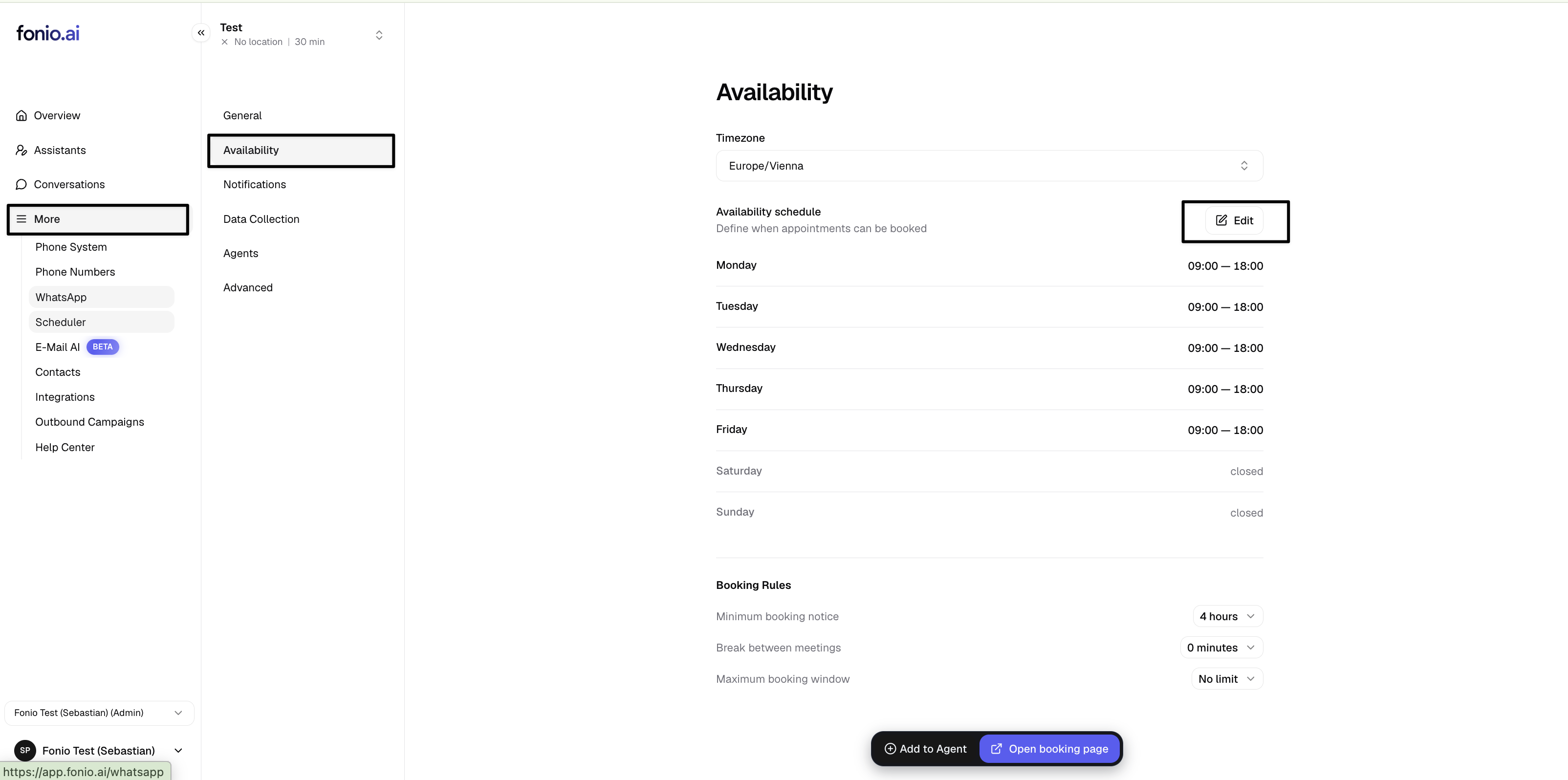
Elige primero la zona horaria correcta. Para Austria, por ejemplo, usas: Europe/Vienna
Haz clic después en Edit junto al horario de disponibilidad y define en qué días y a qué horas se pueden reservar citas.
Disponibilidad no es lo mismo que horario de apertura
La disponibilidad de un tipo de cita no tiene que coincidir con el horario de apertura general de tu empresa.
Tu empresa puede estar abierta, por ejemplo, de 09 a 18, mientras que las consultas solo se ofrecen de 09 a 12. Al revés, también puedes permitir citas fuera de tu horario de apertura habitual.
Reglas de reserva
En Booking Rules puedes definir reglas adicionales.
Minimum booking notice
Determina con cuánta antelación mínima se puede reservar una cita.
Ejemplo: 4 horas
Con este ajuste, nadie puede reservar una cita que empiece en menos de cuatro horas.
Break between meetings
Determina el intervalo entre dos citas.
Ejemplo: 15 minutos
Así evitas que las citas se sucedan directamente.
Maximum booking window
Determina con cuánta antelación se pueden reservar citas.
Ejemplos:
- 14 días
- 30 días
- 60 días
- Sin límite
Editar las notificaciones
Abre la sección Notifications.
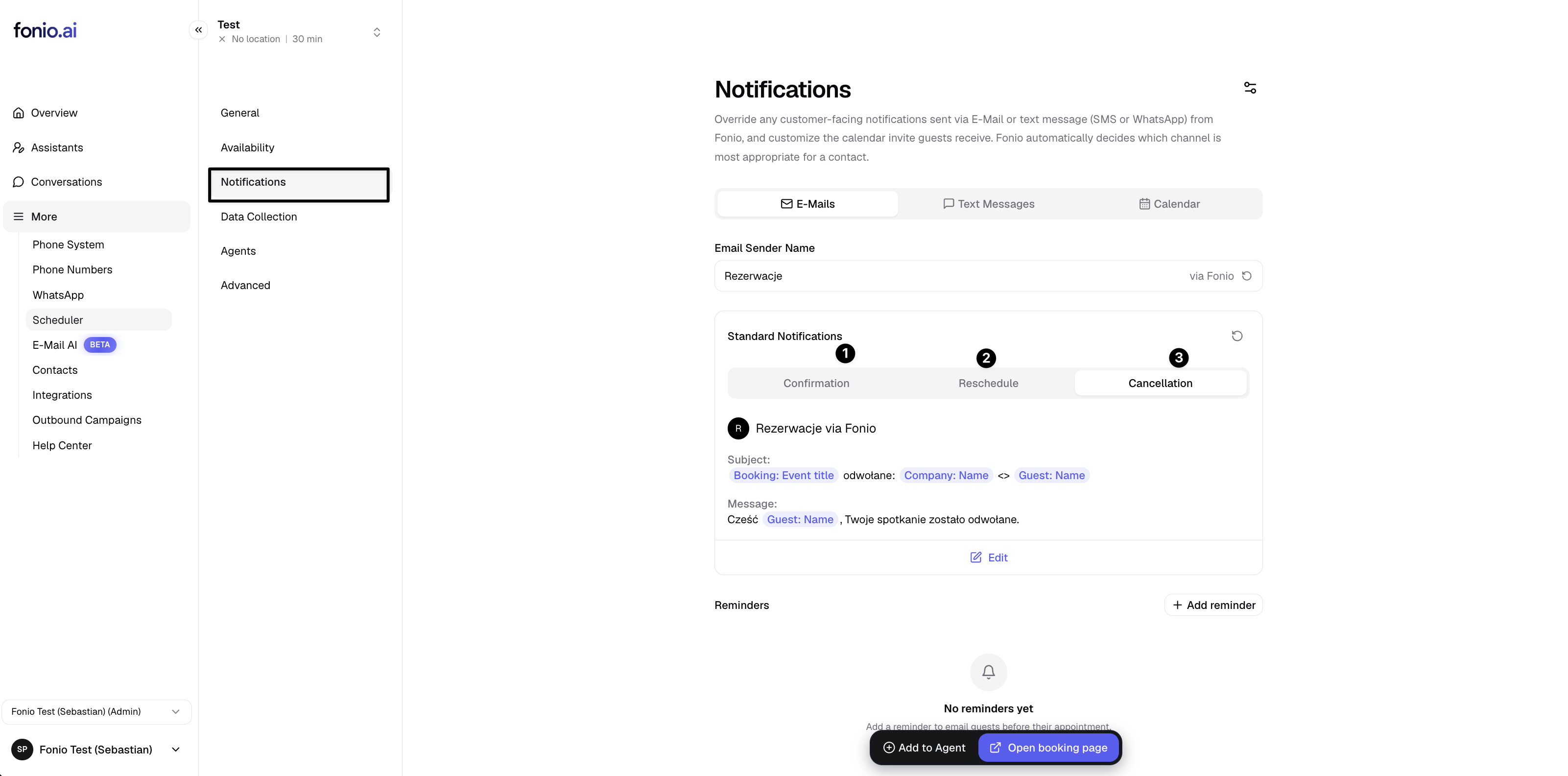
Aquí defines qué mensajes se envían en torno a una cita.
Puedes editar el contenido para los siguientes eventos:
- Confirmación de una reserva
- Cambio de fecha de una cita
- Cancelación de una cita
Según el tipo de reserva, fonio puede enviar el mensaje por correo electrónico, SMS o WhatsApp. Además, puedes adaptar el contenido de la entrada del calendario.
Nombre del remitente
Define qué nombre verá el destinatario.
Ejemplos:
- Müller Instalaciones
- Consulta del Parque
- fonio Asesoramiento
Editar el mensaje
Selecciona Confirmation, Reschedule o Cancellation y haz clic en Edit.
Adapta después el asunto y el mensaje.
Usar variables en las notificaciones
Con Add Variable puedes insertar información dinámica en tus mensajes.
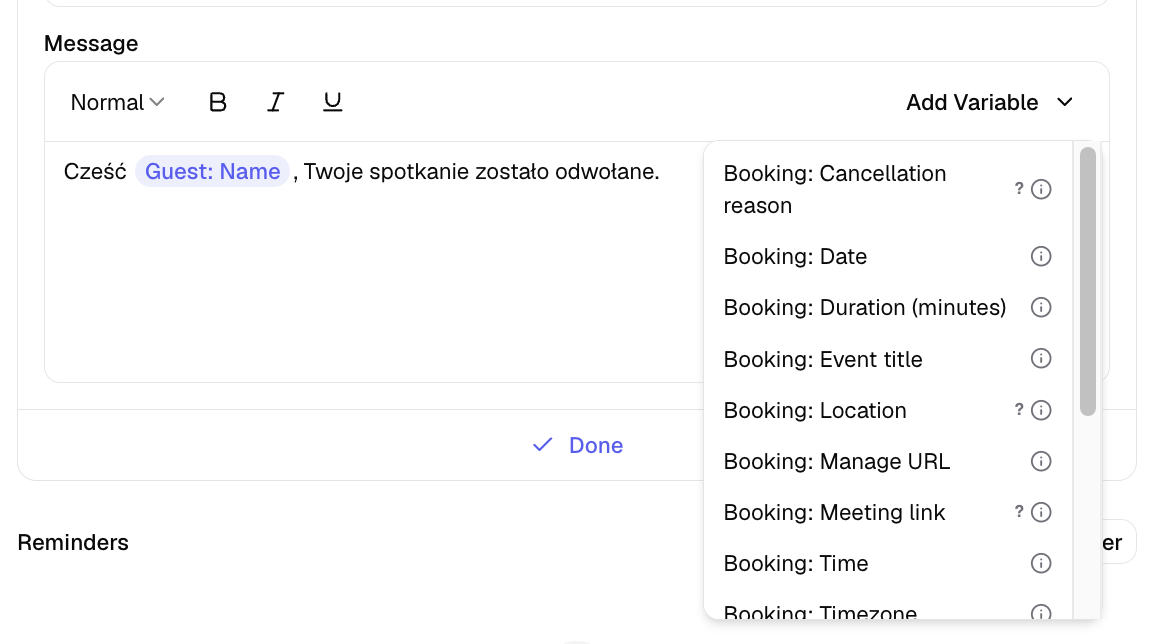
Las variables disponibles son, por ejemplo:
- Nombre del invitado
- Título de la cita
- Fecha
- Hora
- Zona horaria
- Duración
- Ubicación
- Enlace de la reunión
- Enlace de gestión
- Motivo de la cancelación
Ejemplo:
Hola [Nombre],

tu cita [Título de la cita] tendrá lugar el [Fecha] a las [Hora].

Aquí tienes tu enlace de la reunión:
[Enlace de la reunión]
Inserta siempre las variables con Add Variable. Así te aseguras de que fonio las sustituya correctamente al enviar.
Configurar recordatorios
En Reminders puedes añadir recordatorios automáticos.
Haz clic en Add reminder y define cuándo se debe enviar el mensaje.
Ejemplos:
- 24 horas antes de la cita
- 2 horas antes de la cita
- 30 minutos antes de la cita
Adapta después el contenido del recordatorio.
Consejo
Un recordatorio el día anterior reduce las citas olvidadas. En consultas a corto plazo, también puede ser útil un segundo recordatorio poco antes del inicio.
Definir los datos necesarios
Abre la sección Data Collection.
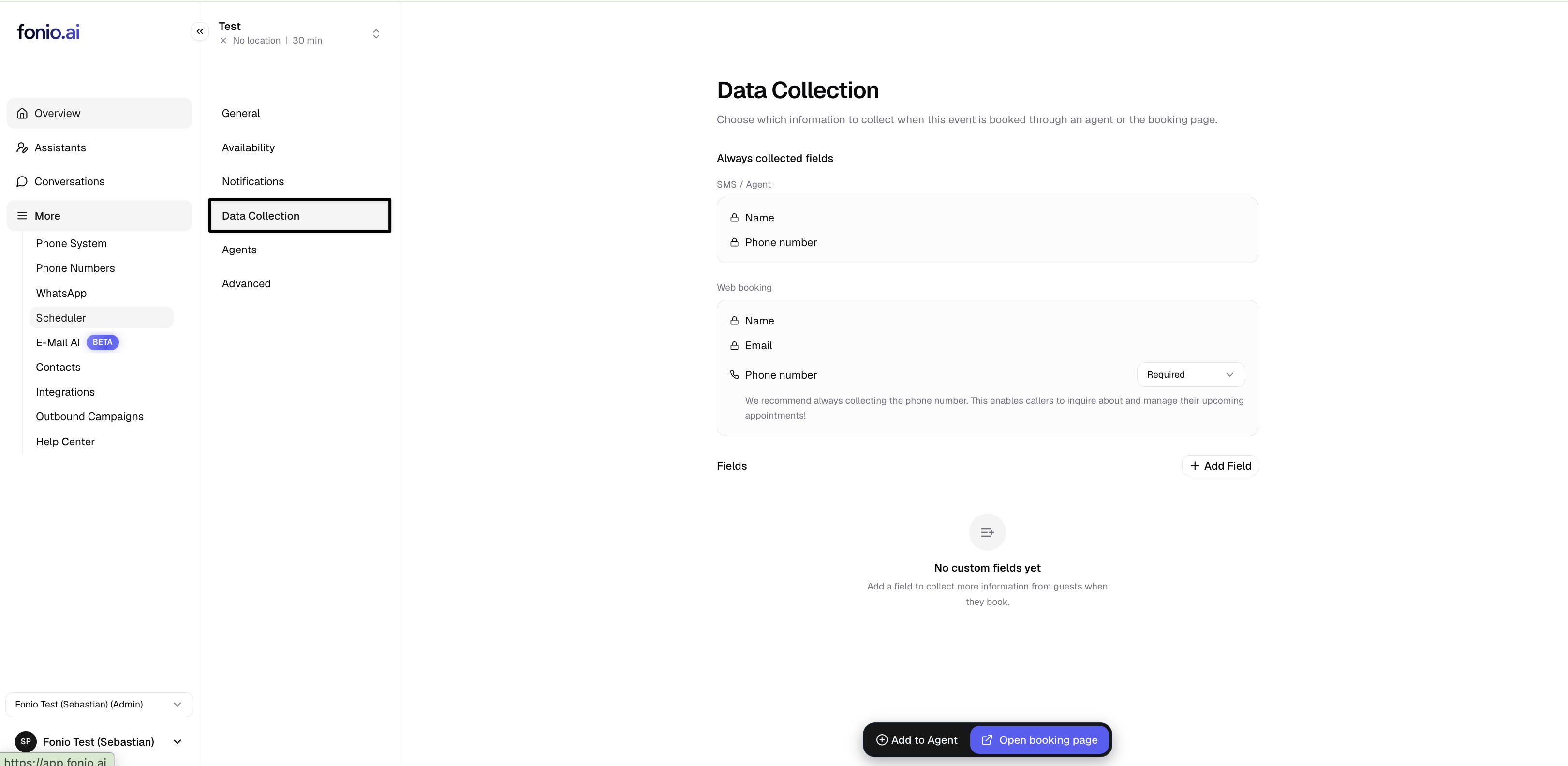
Aquí defines qué información se recoge durante la reserva.
Reserva por asistente o SMS
En una reserva a través del asistente o por SMS siempre se necesitan:
- Nombre
- Número de teléfono
Reserva a través de la página de reservas
En una reserva web siempre se necesitan:
- Nombre
- Dirección de correo electrónico
Además, puedes definir si el número de teléfono:
- Es obligatorio
- Es opcional
- No se solicita
Te recomendamos recoger también el número de teléfono. Así, la persona que llama podrá preguntar más fácilmente por su cita o gestionarla más adelante.
Añadir campos propios
Con Add Field puedes solicitar más información.
Ejemplos:
- Número de cliente
- Servicio deseado
- Número de participantes
- Breve descripción de la consulta
Solicita solo la información que realmente necesites para la cita. Demasiados campos obligatorios complican la reserva innecesariamente.
Asignar el tipo de cita a un asistente
Abre la sección Agents y haz clic en Add to Agent.
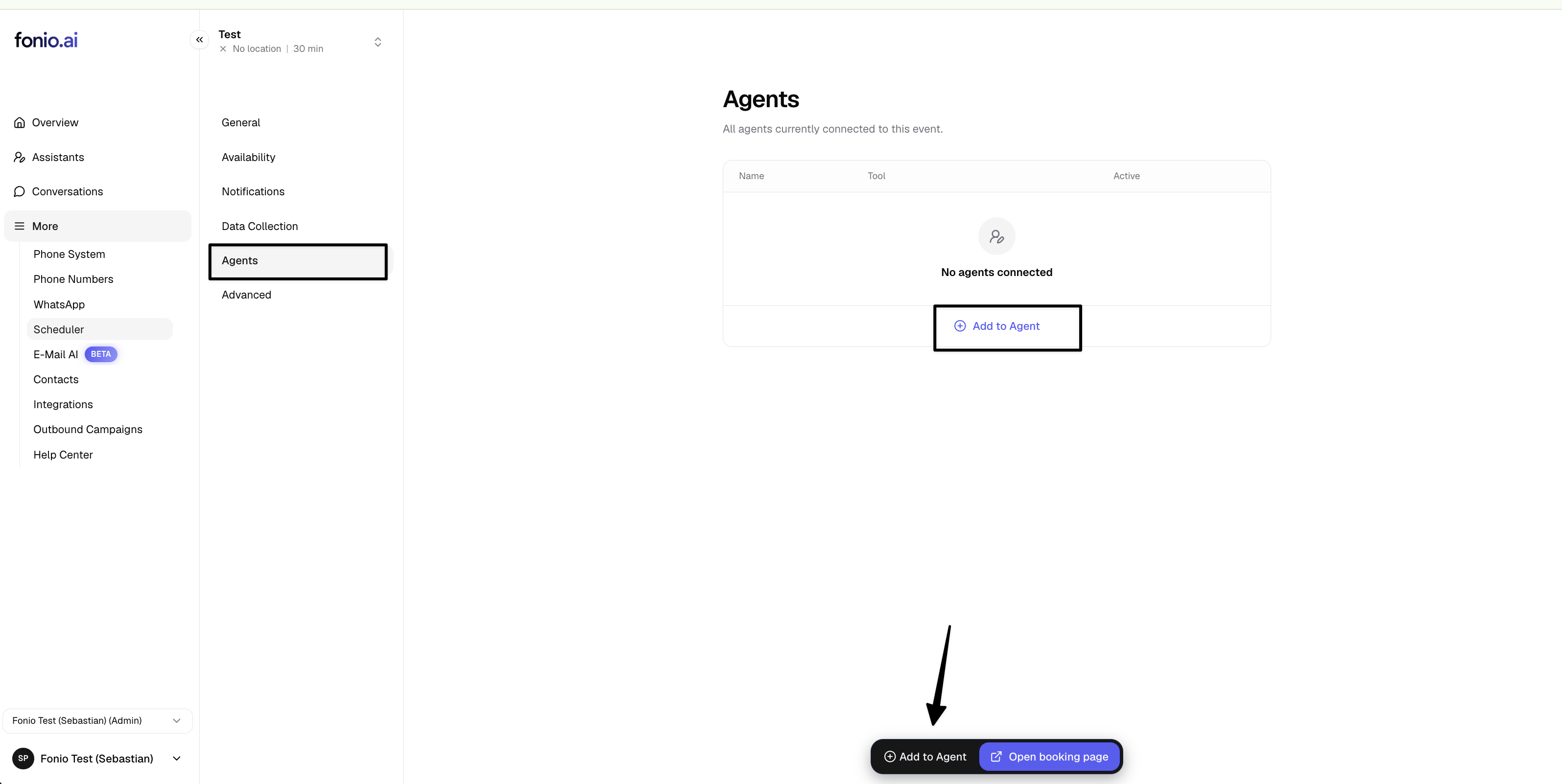
Selecciona el asistente que puede usar este tipo de cita.
También puedes iniciar la asignación con el botón Add to Agent en la parte inferior del tipo de cita.
Asignación obligatoria
Un tipo de cita creado no está disponible automáticamente para tus asistentes. Sin asignación, el asistente no puede comprobar horarios libres ni reservar citas.
Ajustes avanzados del tipo de cita
Abre la sección Advanced.
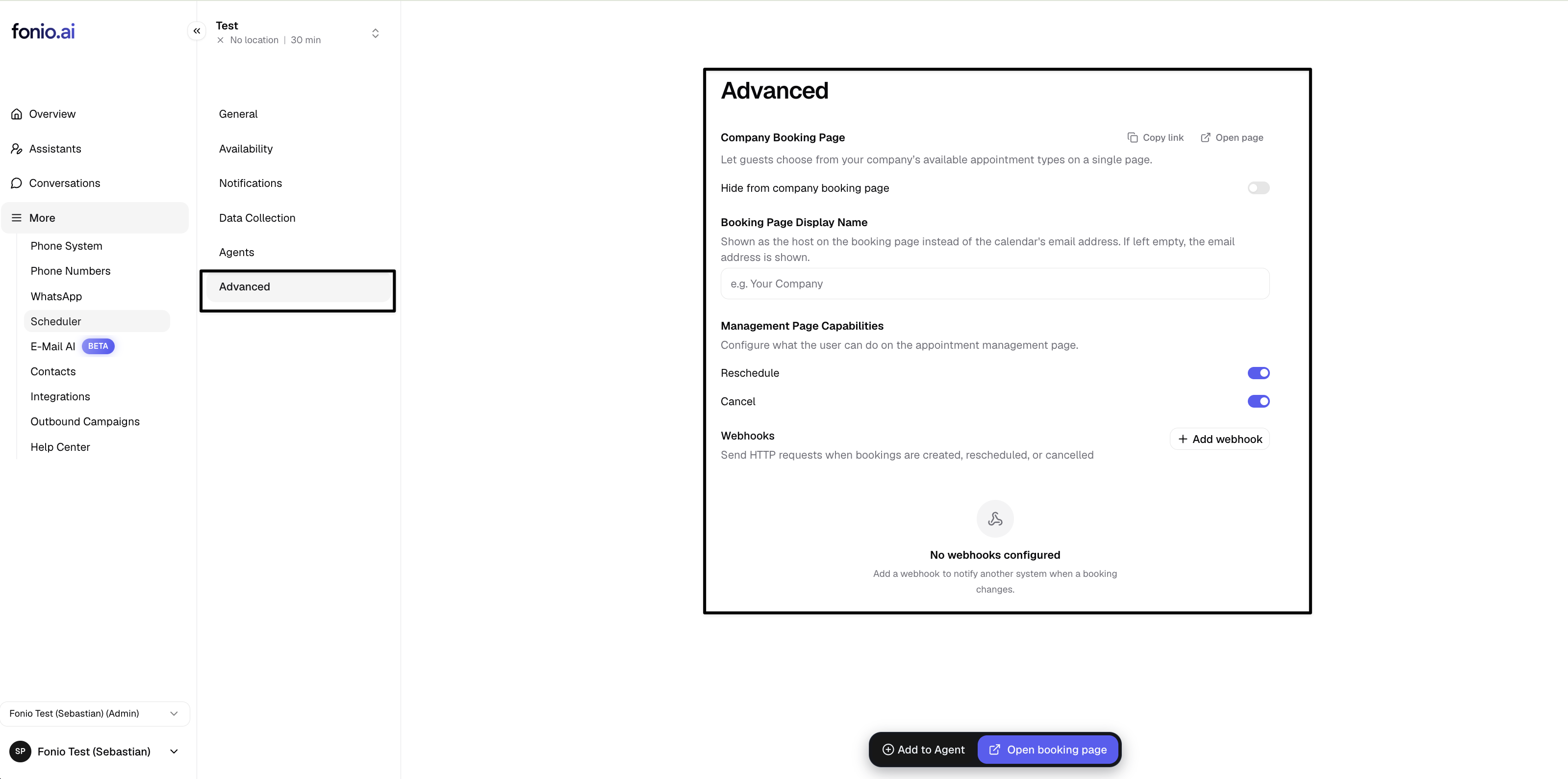
Mostrar u ocultar en la página de reservas
Puedes definir si este tipo de cita debe mostrarse en la página de reservas común de tu empresa.
Usa Hide from company booking page si el tipo de cita solo debe estar accesible a través de tu asistente o de un enlace directo.
Definir el nombre visible
En Booking Page Display Name defines qué nombre se muestra en la página de reservas.
Si el campo queda vacío, es posible que se muestre la dirección de correo del calendario conectado.
Permitir cambios de fecha y cancelaciones
En Management Page Capabilities decides si los clientes pueden por sí mismos:
- Cambiar la fecha de sus citas
- Cancelar sus citas
Si estas funciones están activas, los enlaces correspondientes se pueden usar en las notificaciones.
Añadir webhooks
Con Add webhook puedes informar a sistemas externos cuando una cita:
- Se crea
- Se cambia de fecha
- Se cancela
Esto es útil, por ejemplo, para sistemas CRM o automatizaciones propias.
Probar la página de reservas
Haz clic abajo en Open booking page.
Comprueba:
- ¿Se muestra el título correcto?
- ¿Son correctas la duración y la descripción?
- ¿Se ofrecen las franjas horarias deseadas?
- ¿Está configurada la zona horaria correcta?
- ¿Se muestra la ubicación o el tipo de reunión correcto?
- ¿Se solicitan todos los datos necesarios?
- ¿Funciona una reserva de prueba?
Comprueba después si la cita aparece en el calendario de Google o Microsoft correcto.
Configurar la reserva de citas en el asistente
Tras la asignación se abre la función Appointment Booking.
También la encuentras en: Assistants → abrir el asistente deseado → General → Abilities → Book Appointments
La reserva de citas puede:
- Comprobar la disponibilidad en tiempo real
- Reservar citas
- Mostrar las próximas citas
- Cambiar la fecha de citas
- Cancelar citas
- Enviar enlaces de reserva
- Compartir enlaces de gestión
Ajustes generales de la herramienta
En General defines cuatro puntos importantes.
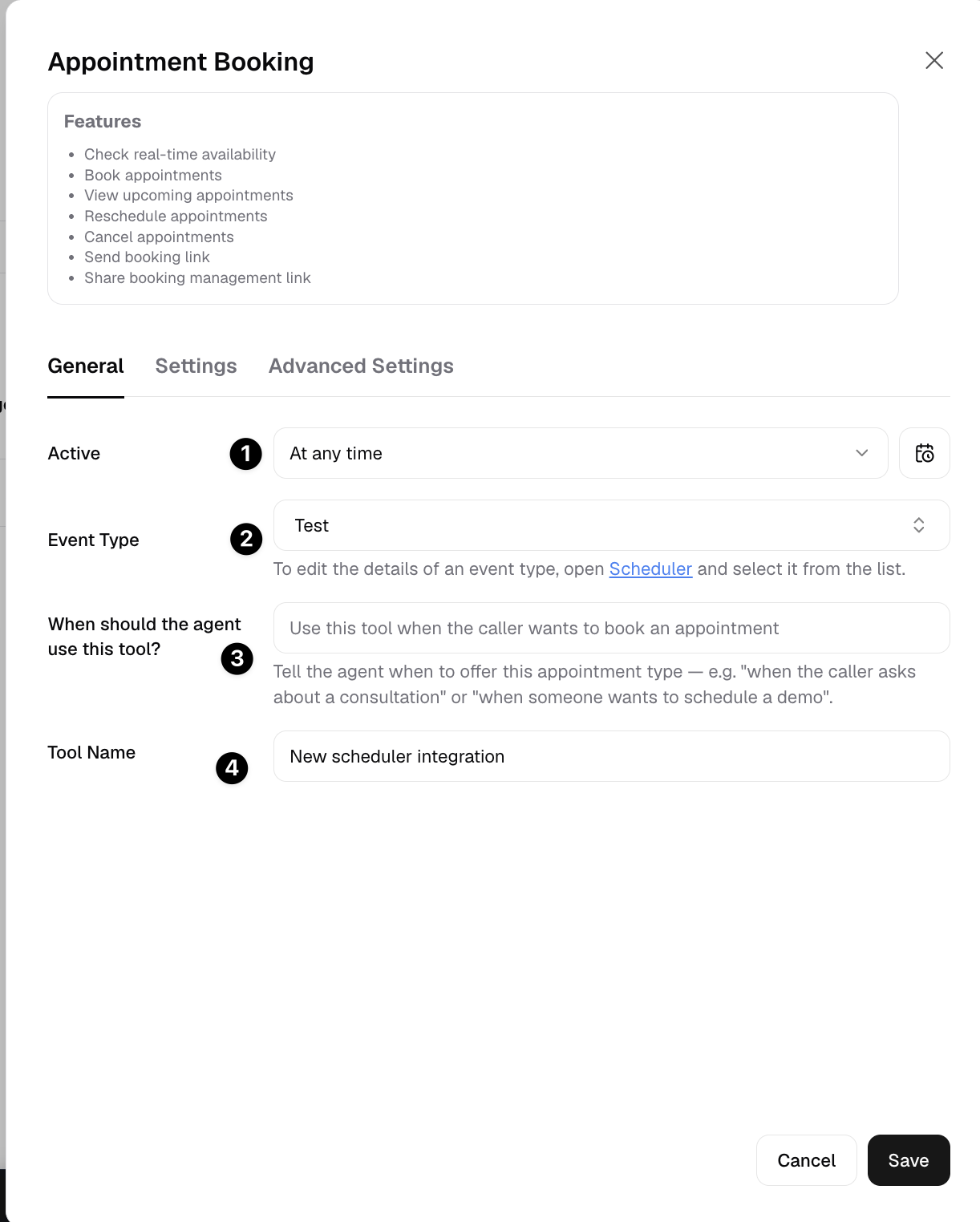
1. Activo
Define cuándo puede usar el asistente la reserva de citas:
- En cualquier momento
- Dentro del horario de apertura
- Fuera del horario de apertura
Este ajuste controla cuándo puede usar el asistente la herramienta. No cambia los horarios disponibles del planificador.
2. Event Type
Selecciona el tipo de cita que acabas de crear.
Si ofreces varios tipos de cita, puedes crear para cada uno una reserva de citas propia en el asistente.
3. ¿Cuándo debe usar el asistente esta herramienta?
Describe en una frase completa cuándo se debe ofrecer este tipo de cita.
Ejemplo: Usa este tipo de cita cuando la persona que llama quiera concertar una primera consulta personal.
O: Usa este tipo de cita cuando la persona que llama quiera reservar una demo del producto.
Definir la condición directamente en la herramienta
La condición de uso va en este campo. En el prompt solo describes cómo debe llevar el asistente la conversación y qué datos debe preguntar.
4. Tool Name
Asigna un nombre interno único.
Ejemplos:
- Reservar primera consulta
- Concertar demo del producto
- Llamada de vuelta con ventas
Definir el tipo de reserva
Abre la pestaña Settings.
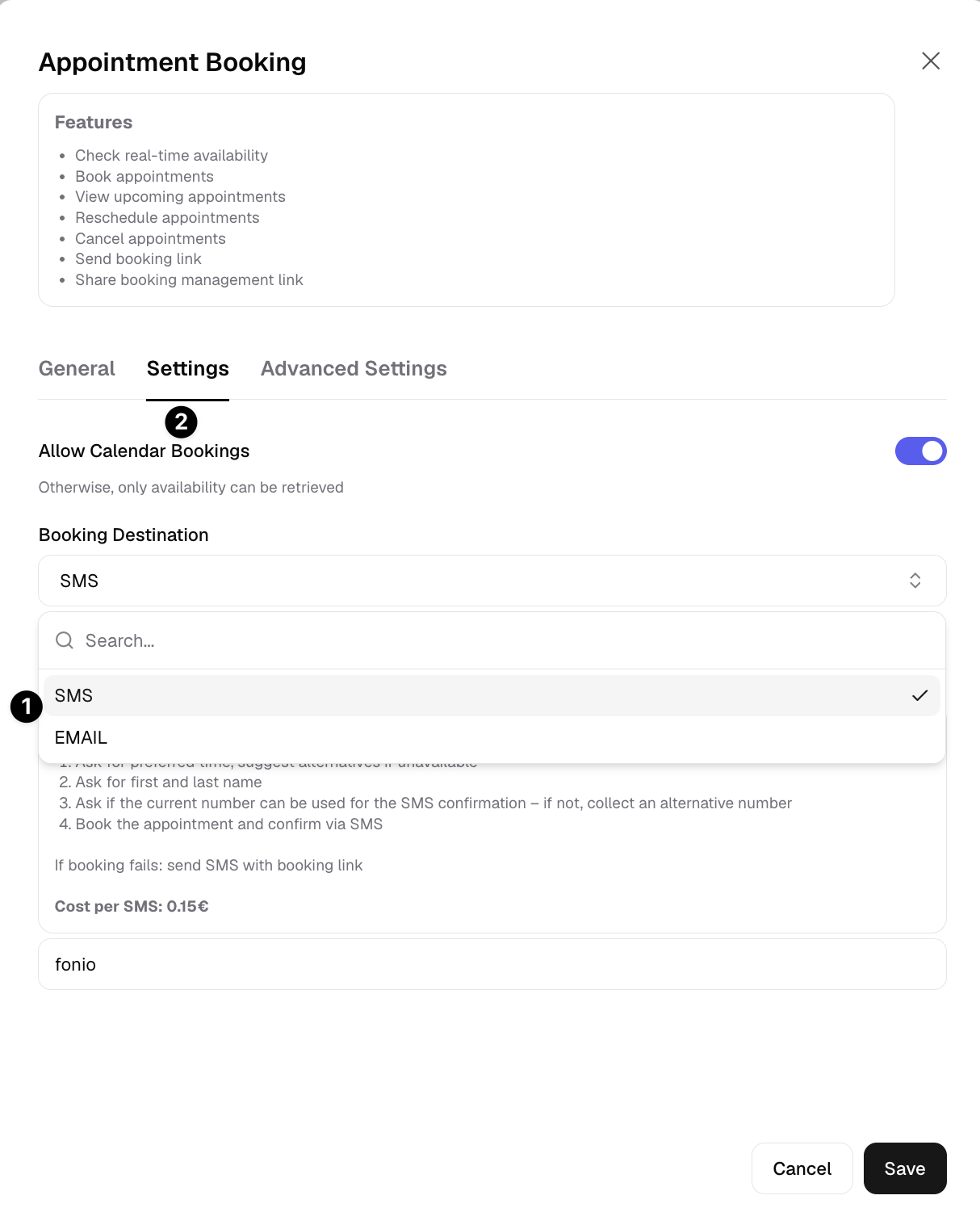
Permitir reservas en el calendario
Activa Allow Calendar Bookings para que el asistente pueda registrar citas directamente.
Si esta opción está desactivada, el asistente solo puede comprobar horarios libres. En ese caso no es posible una reserva vinculante.
Booking Destination
Define por qué canal se confirma la reserva y, si es necesario, se envía un enlace de reserva:
- SMS
- Correo electrónico
Asegúrate de que tu elección coincida con los ajustes de Data Collection.
| Destino de la reserva | Dato necesario |
|---|---|
| SMS | Número de teléfono |
| Correo electrónico | Dirección de correo electrónico |
Con SMS, el asistente pregunta si puede usar el número actual de la persona que llama. Si no, registra otro número.
Los costes de SMS actuales se muestran directamente en el ajuste.
Ajustes avanzados de la herramienta
Abre la pestaña Advanced Settings.
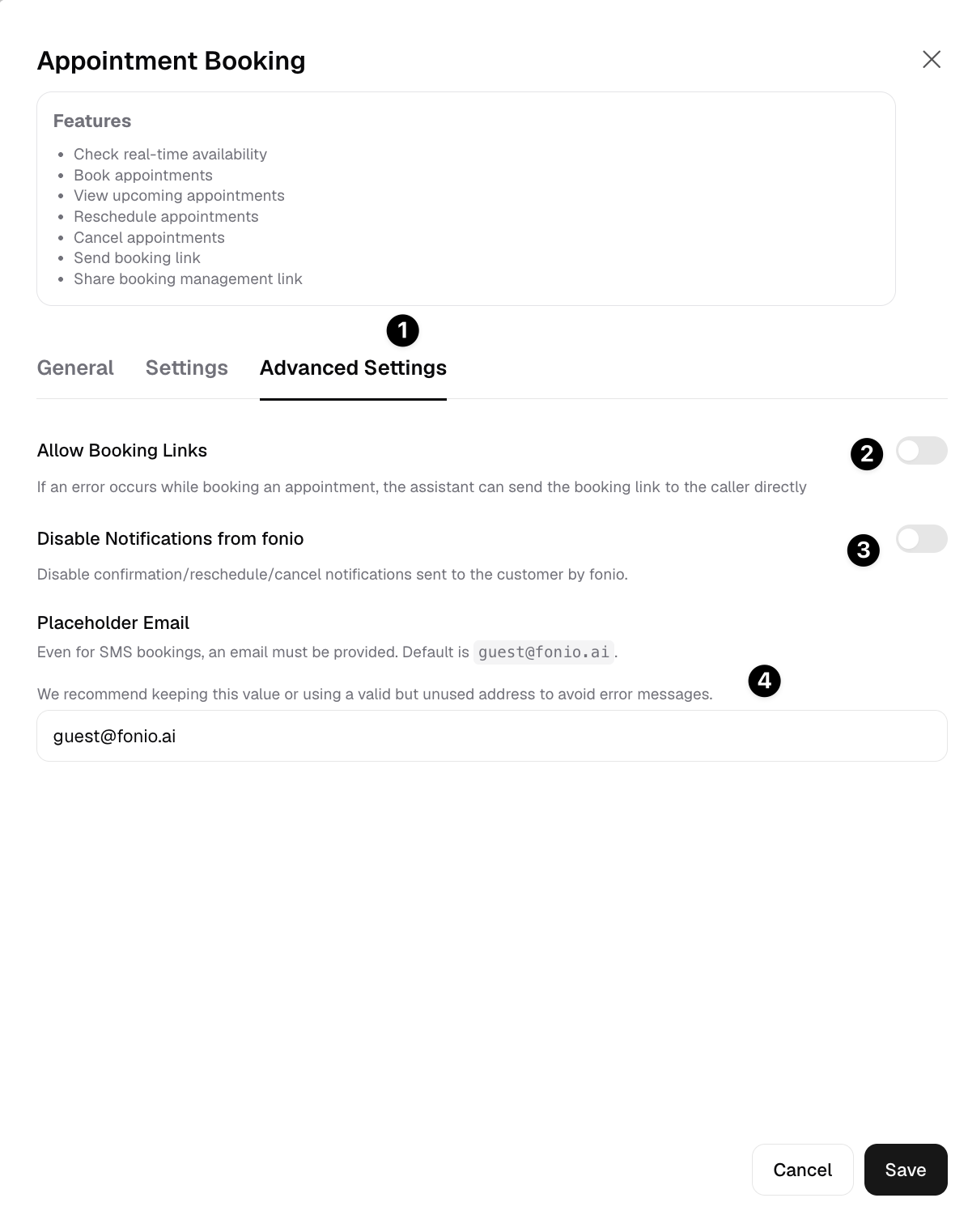
Allow Booking Links
Activa esta opción si el asistente puede enviar un enlace de reserva cuando se produce un error técnico al reservar.
Así, la persona que llama puede elegir la cita por sí misma si la reserva directa no funciona.
Disable Notifications from fonio
Activa esta opción si fonio no debe enviar al cliente sus propias confirmaciones, cambios de fecha ni cancelaciones.
Esto tiene sentido, por ejemplo, si otro sistema ya envía todas las notificaciones de citas.
Evitar notificaciones duplicadas
Desactiva las notificaciones de fonio solo si otro sistema se encarga de los mensajes de forma fiable.
Placeholder Email
Incluso en una reserva solo por SMS puede ser técnicamente necesaria una dirección de correo.
Por defecto se usa: guest@fonio.ai
Te recomendamos mantener este valor o introducir una dirección válida que no se use activamente.
Editar la reserva de citas más tarde
Encuentras la reserva de citas configurada en el asistente en Book Appointments.
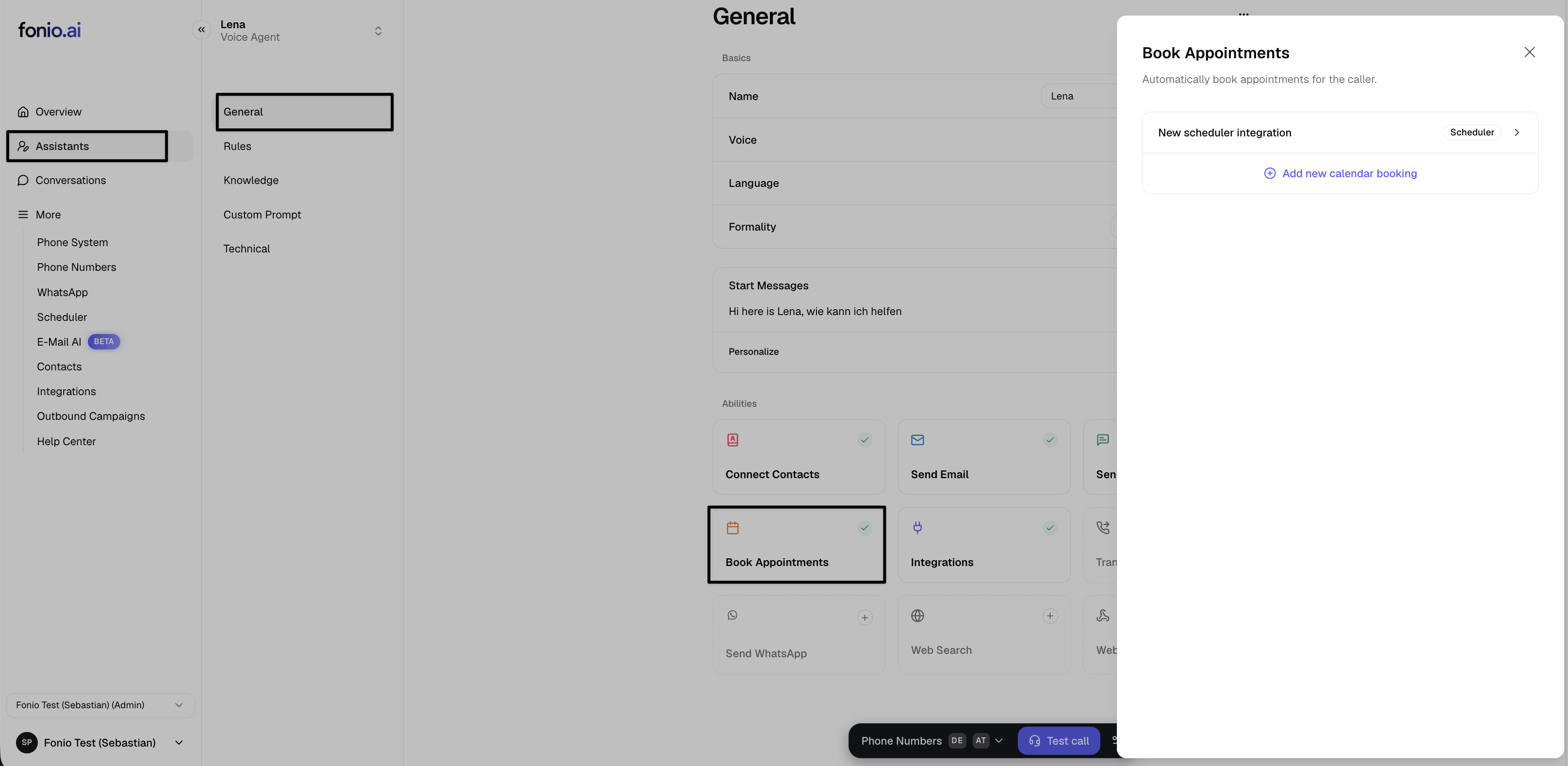
Aquí puedes:
- Editar una reserva de citas existente
- Añadir más tipos de cita
- Cambiar el planificador usado
- Adaptar condiciones y canales de reserva
Probar todo el proceso
Por último, haz una llamada de prueba real.
Pide una cita a tu asistente y comprueba:
- ¿Ofrece solo horarios realmente libres?
- ¿Usa el tipo de cita correcto?
- ¿Pregunta por los datos de contacto necesarios?
- ¿Se reserva la cita de forma vinculante?
- ¿Aparece en el calendario correcto?
- ¿Se crea un enlace de reunión online, si está previsto?
- ¿Llega la confirmación por SMS o correo electrónico?
- ¿Funcionan el cambio de fecha y la cancelación?
- ¿Se ofrece un enlace de reserva si hay un error?
Consejo
Prueba cada tipo de cita al menos una vez tú mismo. Así ves enseguida si la disponibilidad, las notificaciones y la recogida de datos encajan.