
Enviar correo electrónico
¿Cómo envío un correo electrónico automáticamente?
Con la función Enviar correo electrónico, tu asistente envía automáticamente un mensaje adecuado después de una llamada. Por ejemplo, puedes enviar resúmenes de llamadas a tu equipo o información que le prometiste a quien llamó.
Abre la acción de correo electrónico
Abre tu asistente y ve a la sección Enviar correo electrónico.
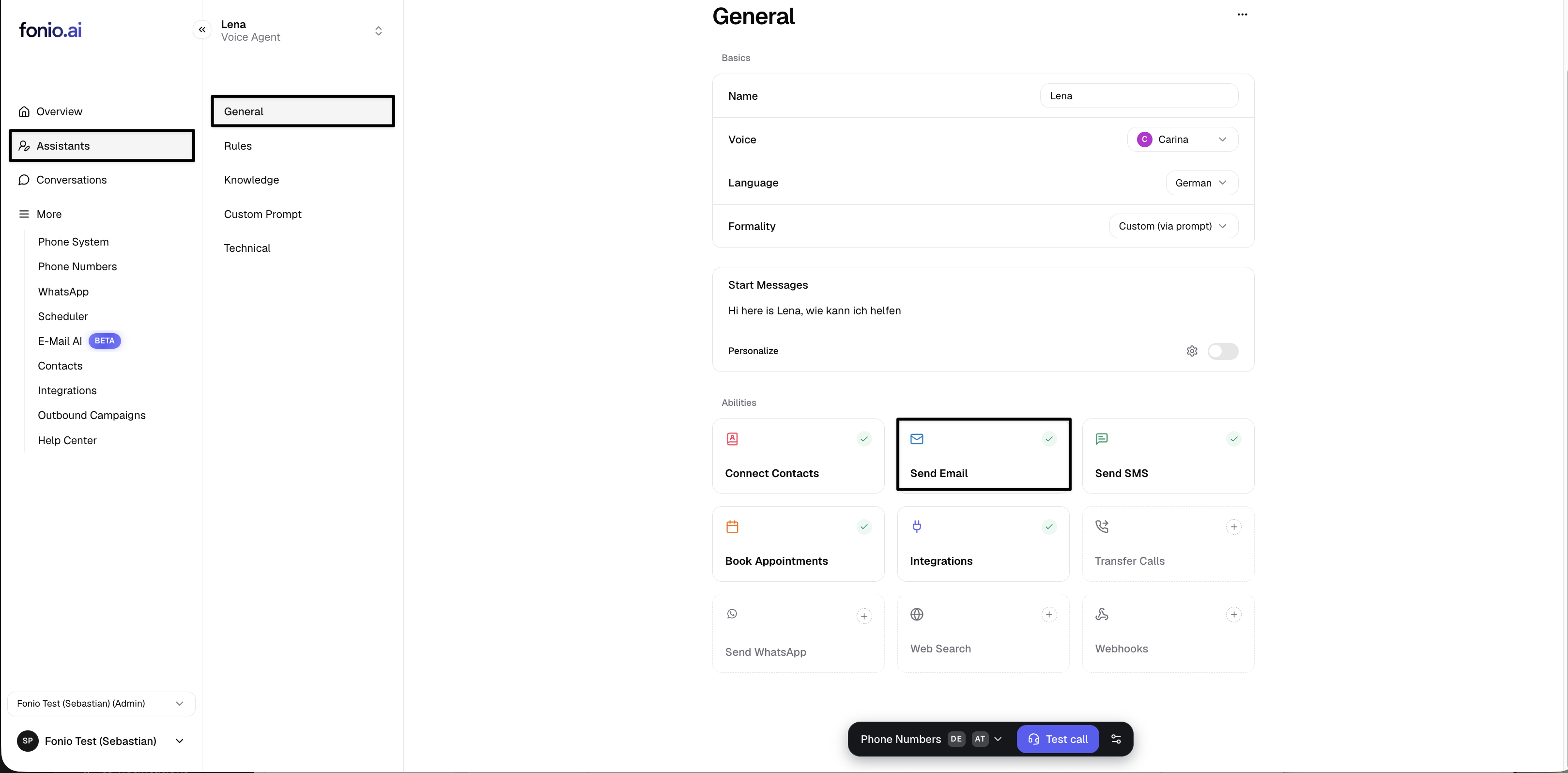
Agrega un nuevo correo electrónico
Haz clic en Agregar integración para crear una nueva acción. (Haz clic en Enviar correo electrónico solo cuando lo configures por primera vez.)
Puedes configurar varias acciones de correo electrónico. Por ejemplo, puedes enviar solicitudes de soporte a tu equipo e información a quien llama.
Ejecución
Aquí decides en qué momento de la llamada se debe enviar el correo electrónico (Antes, Durante, Después).
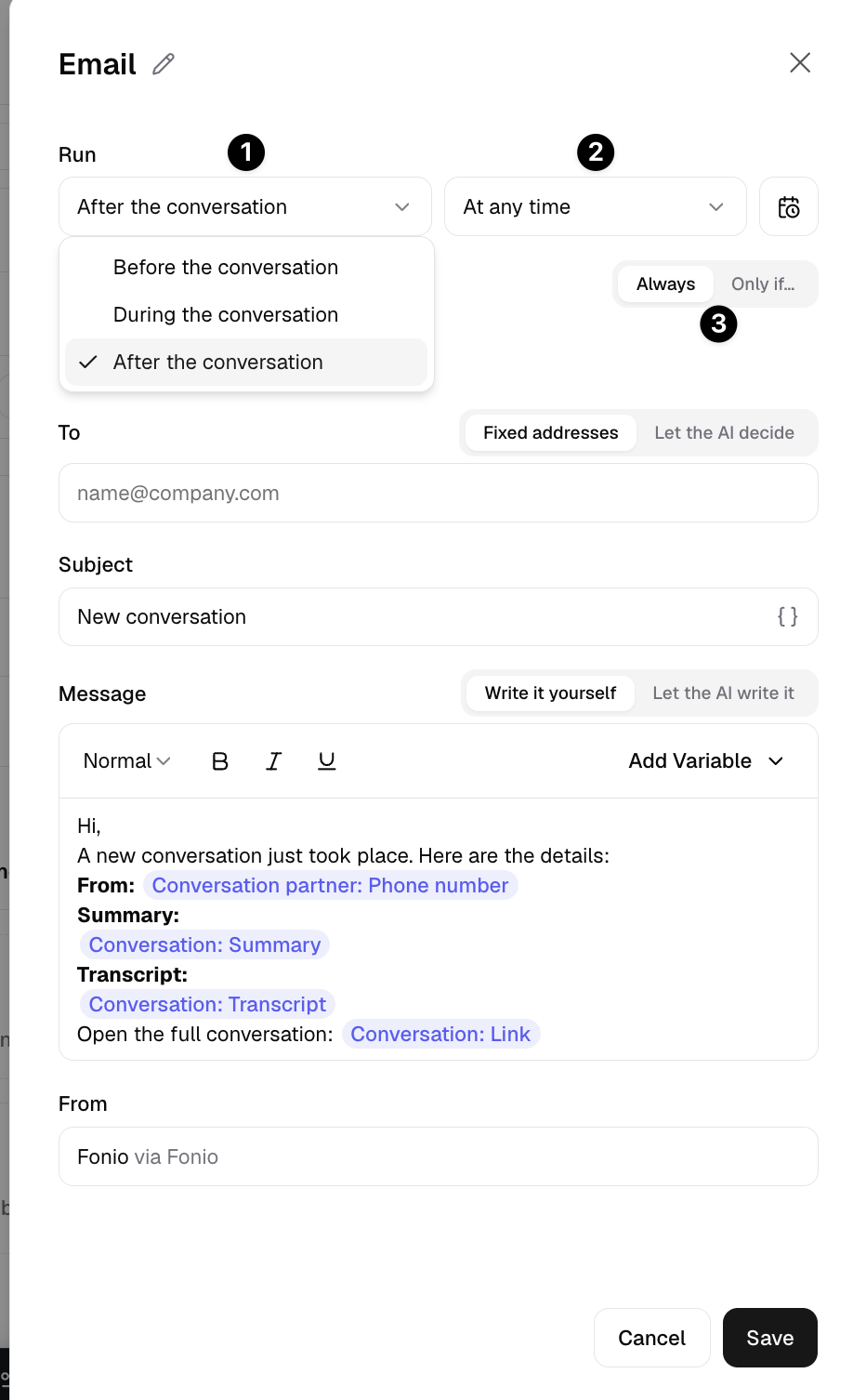
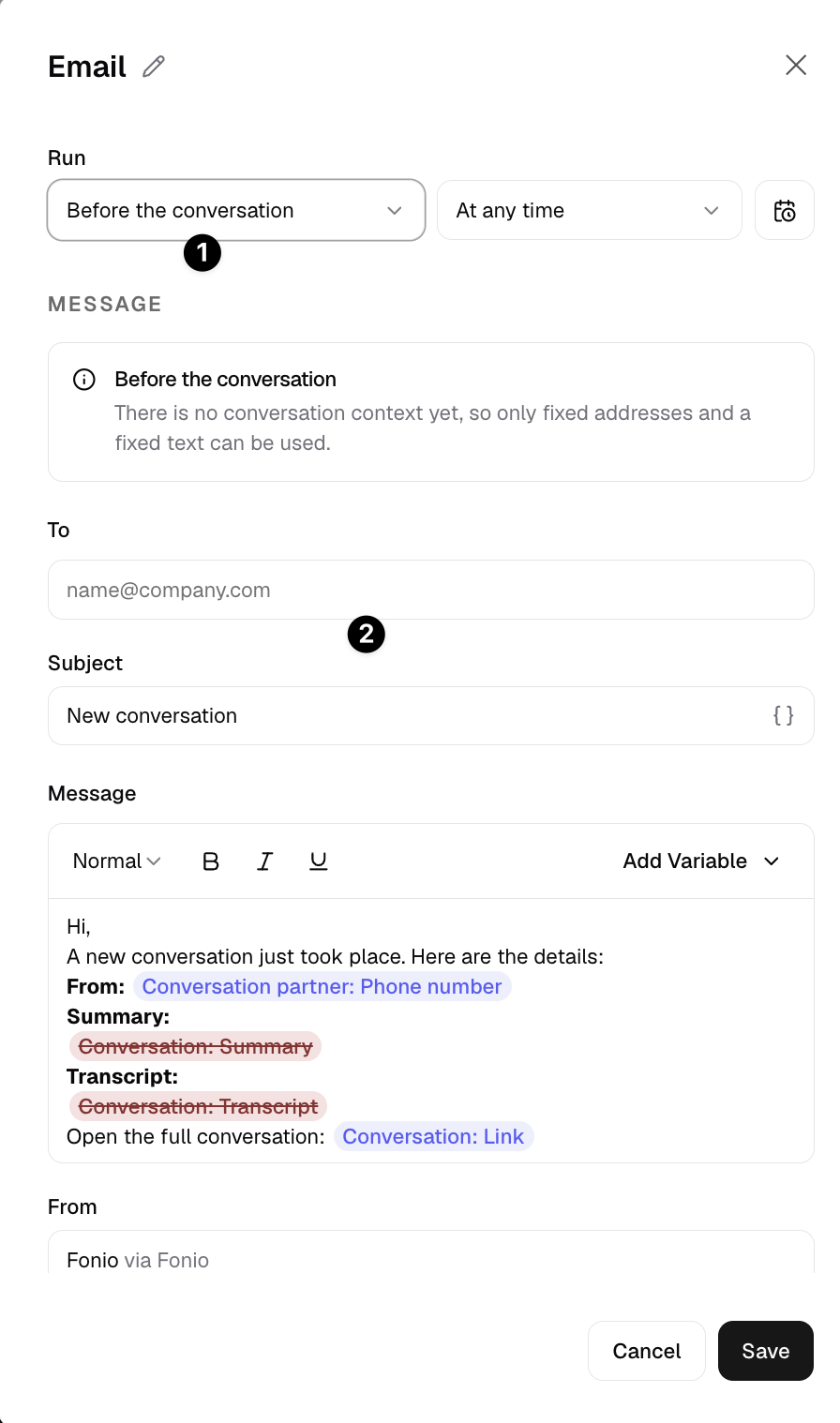
- Antes de la llamada se usa solo en casos muy poco frecuentes, porque en ese momento solo tenemos la información del número de teléfono.
- Durante la llamada solo debería usarse si una acción específica realmente tiene que realizarse mientras la llamada todavía está en curso.
- Después de la llamada es, con diferencia, la opción más habitual.
Antes de la conversación: todavía no hay contexto de conversación, así que solo se pueden usar direcciones fijas y texto fijo. Las variables de la conversación, como el resumen o la transcripción, no están disponibles.
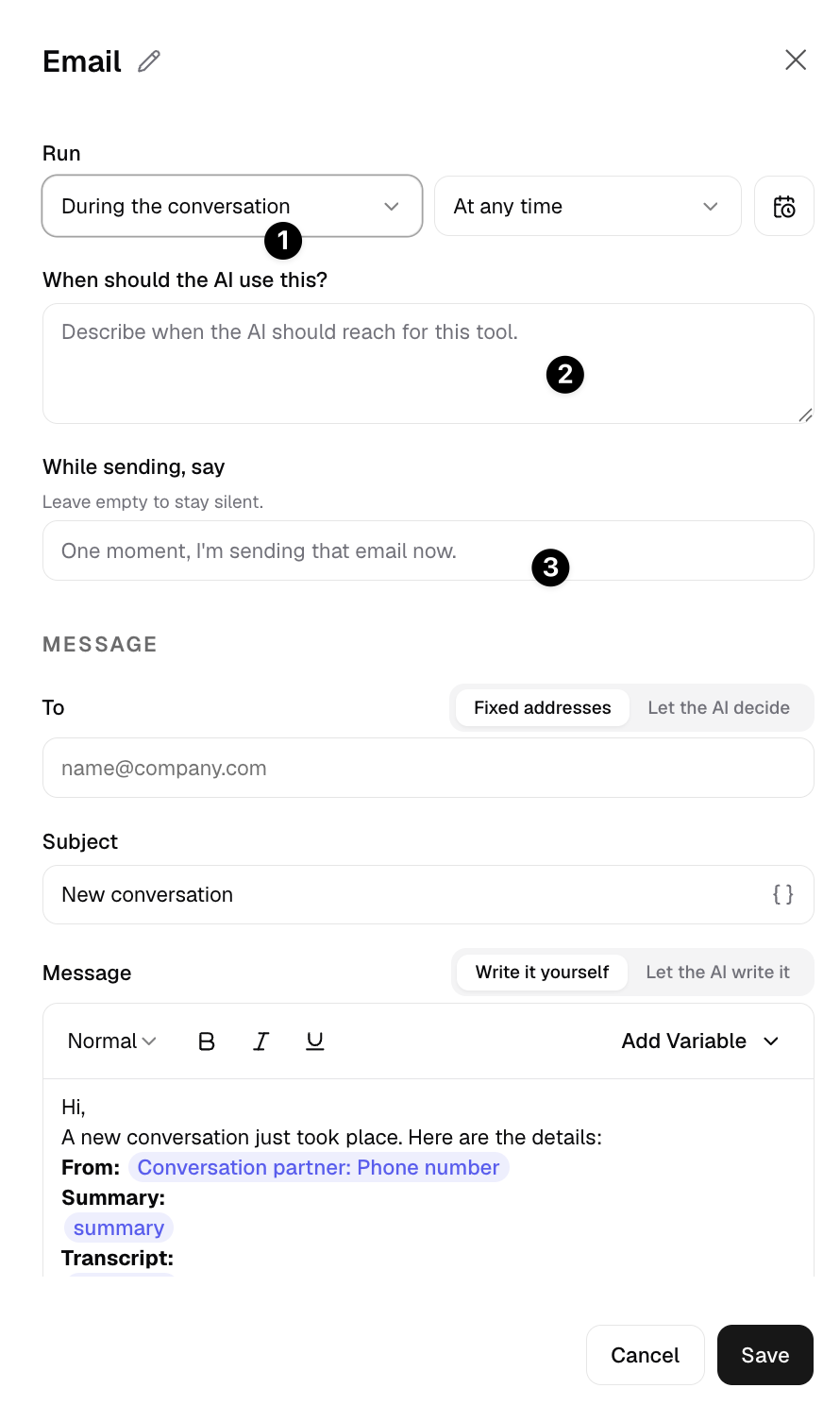
Durante la conversación: describe cuándo debería usar la IA esta acción. En Al enviar, di puedes indicar qué dice tu asistente mientras se envía el correo electrónico. Déjalo vacío para que permanezca en silencio.
También puedes definir cuándo se debe enviar el correo electrónico según tu horario de atención.
Enviar
Elige SIEMPRE, para que se envíe un correo electrónico siempre que se cumplan las demás condiciones. O elige Establecer condición o "solo si".
Describe en una frase completa cuándo se debe enviar el correo electrónico.
Ejemplo:
Envía este correo electrónico si quien llama pide que le devuelvan la llamada.
Si el mensaje debe enviarse después de cada llamada, deja el campo vacío.
Estableces la condición de envío directamente en la acción de correo electrónico. En el prompt, solo describes cuándo tu asistente debe pedir información o anunciar que se enviará un correo electrónico.
Elige el destinatario
Puedes elegir entre un destinatario fijo y uno dinámico.
Direcciones fijas
Usa un destinatario fijo si el mensaje siempre debe ir a la misma dirección de correo electrónico.
Esto funciona bien para:
- Solicitudes de soporte
- Nuevos leads
- Solicitudes de devolución de llamada
- Resúmenes internos de llamadas
Dejar que la IA decida
Usa un destinatario dinámico si la dirección de correo electrónico debe tomarse de la conversación.
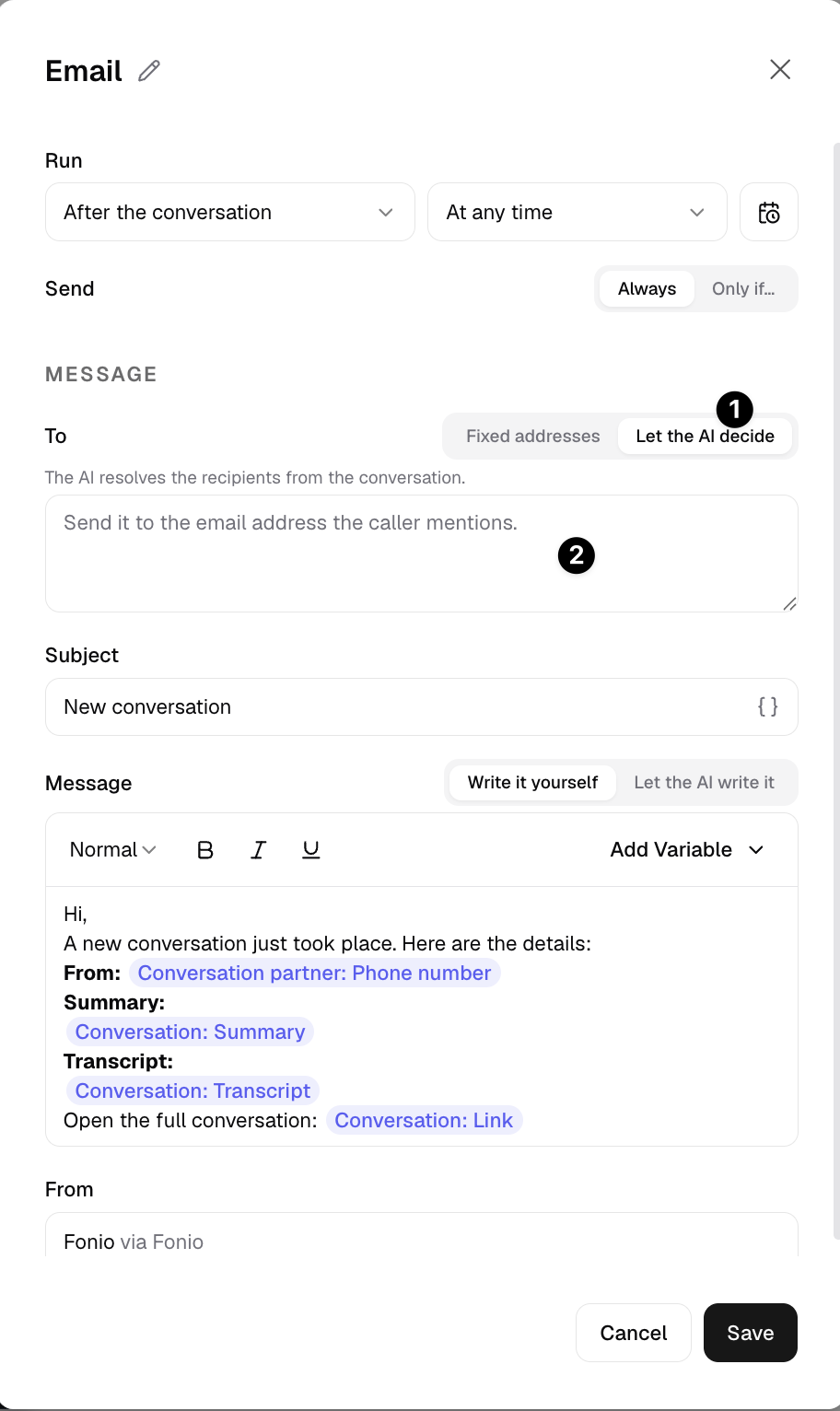
Esto funciona bien, por ejemplo, cuando tu asistente debe enviarle a quien llama una confirmación de cita o información adicional.
Asegúrate de que tu asistente pida la dirección de correo electrónico durante la llamada si aún no se conoce.
Para esto, configura una regla SI ENTONCES.
Si quien llama pregunta por Max, entonces envía el correo electrónico a max@mustermann.de

Si la solicitud es sobre ventas, entonces envía el correo electrónico a ventas@mustermann.de
Establece el nombre y el asunto
Dale a la acción un nombre interno único. Te ayuda a diferenciar varias acciones.
Ejemplos:
- Solicitud de soporte al equipo
- Resumen después de la consulta
- Enviar información a quien llama
Luego establece el asunto que se muestra en la bandeja de entrada.
Ejemplo:
Nueva solicitud de {{nombre_cliente}}
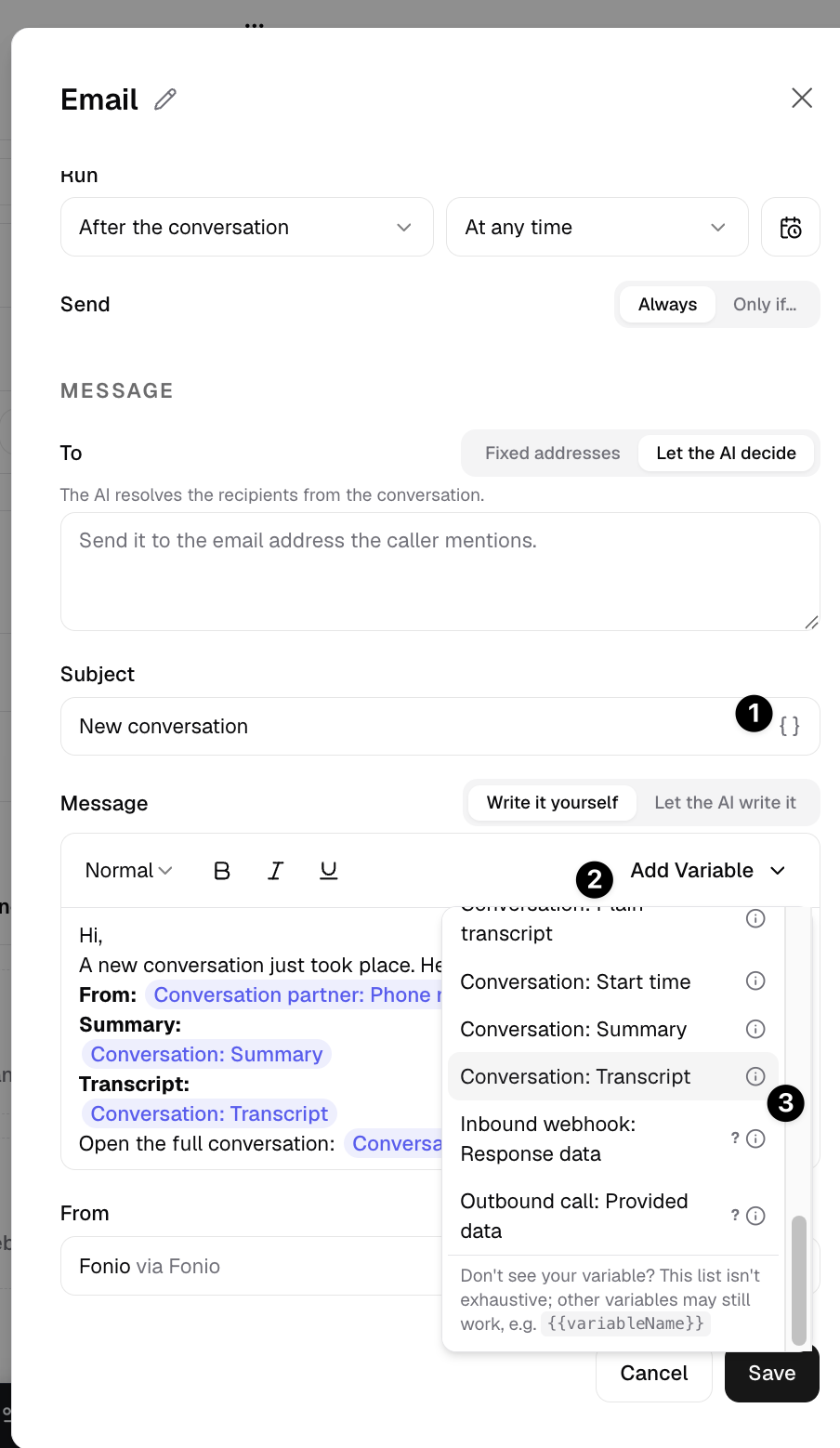
También puedes agregar variables al asunto y al contenido. Para el asunto, usa las {} en el lado derecho. Para el contenido, usa "Agregar variable".
Escribe el correo electrónico
Define el contenido del correo electrónico. Puedes combinar texto fijo con información que tu asistente capturó durante la llamada.
Ejemplo:
Hola:

{{nombre_cliente}} pide que le devuelvan la llamada.

Número de teléfono: {{numero_telefono}}
Solicitud: {{solicitud}}

Puedes ver la conversación aquí:
{{conversationLink}}
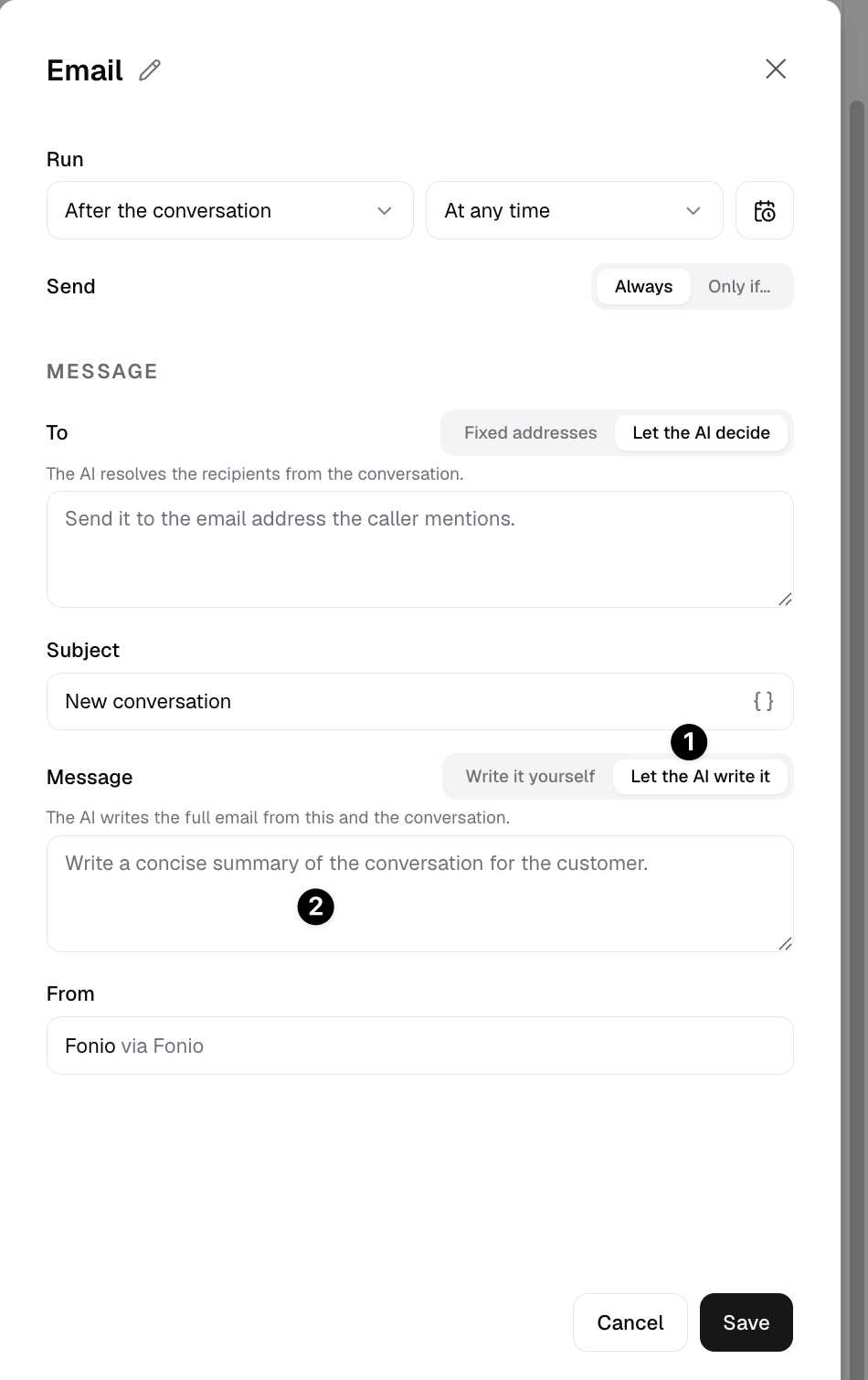
Si eliges Dejar que la IA lo escriba en lugar de Escribirlo tú mismo, la IA escribe el correo electrónico completo basándose en tu instrucción y en la conversación.
Usar variables personalizadas
Creas variables personalizadas directamente en la acción de correo electrónico.
- Inserta un marcador de posición como
{{nombre_cliente}}en el asunto o en el contenido. - Elige el tipo correspondiente. Puedes seleccionar String, Number o Boolean.
- Describe brevemente qué información debe tomar tu asistente de la conversación.
Después de la llamada, fonio reemplaza automáticamente el marcador de posición con el valor capturado.
Variables estándar disponibles
Puedes usar estas variables en cada correo electrónico:
{{companyId}}
{{conversationId}}
{{conversationLink}}
{{agentNumber}}
{{personNumber}}
{{startTimestamp}}
{{direction}}
{{fonio.agent.name}}
{{fonio.company.name}}
Buenos casos de uso
Enviar solicitudes de devolución de llamada a tu equipo
- Destinatario: dirección de correo electrónico fija de tu equipo
- Condición: quien llama pide una devolución de llamada
- Contenido: nombre, número de teléfono, solicitud y enlace a la conversación
Enviar información a quien llama
- Destinatario: dirección de correo electrónico dinámica tomada de la conversación
- Condición: se le prometió a quien llama información adicional
- Contenido: información solicitada, enlaces o datos de contacto
Documentar solicitudes de soporte
- Destinatario: dirección de soporte fija
- Condición: quien llama reporta un problema técnico
- Contenido: número de cliente, descripción del problema y solución deseada
Prueba el correo electrónico
Haz una llamada de prueba y activa la condición que configuraste. Luego comprueba:
- ¿Se envió el correo electrónico?
- ¿Lo recibió el destinatario correcto?
- ¿Se completaron correctamente todas las variables?
- ¿El asunto y el contenido son fáciles de entender?