
Slack
Envía información sobre una llamada directamente al canal de Slack en el que trabaja tu equipo.
Con la integración de Slack, envías automáticamente un mensaje a un canal de Slack antes, durante o después de una conversación.
Si tu equipo trabaja en Slack todos los días, las nuevas solicitudes llegan exactamente donde deben. Todos ven de inmediato qué ha ocurrido y quién se está encargando de ello.
Nombra la integración y elige cuándo se ejecuta
Añade Slack en la lista de integraciones y dale a la integración un nombre claro.
Luego usa When to run para elegir cuándo debe enviarse el mensaje.
-
Pre conversation: El mensaje se envía antes de que tu asistente atienda la llamada. En este momento solo se conoce información básica. Esto incluye, por ejemplo, el número de teléfono de quien llama y el asistente al que se llama.
-
During conversation: Tu asistente puede enviar el mensaje durante la conversación. En el campo When should the AI use this? describes cuándo debe usarse Slack.
Ejemplo:
Si quien llama dice que su solicitud es urgente, envía un mensaje en Slack.
Esta opción es adecuada si tu equipo debe reaccionar mientras la llamada todavía está en curso.
-
Post conversation: El mensaje se envía después de la conversación. En este momento puede contener toda la información que tu asistente recopiló durante la llamada.
-
Activity: En Activity también decides en qué llamadas puede ejecutarse la integración:
- Always
- During opening hours
- Outside opening hours
Conecta tu espacio de trabajo de Slack
Haz clic en Connect y selecciona el espacio de trabajo de Slack que quieras.
Slack te muestra qué permisos necesita la integración. Esto incluye leer y enviar mensajes en canales y conversaciones.
La conexión se aplica a todo el espacio de trabajo. Así que piensa de antemano qué espacio de trabajo quieres conectar, especialmente si contiene canales sensibles.
Selecciona el canal
Cambia a la pestaña Settings y selecciona el canal de Slack al que debe enviarse el mensaje.
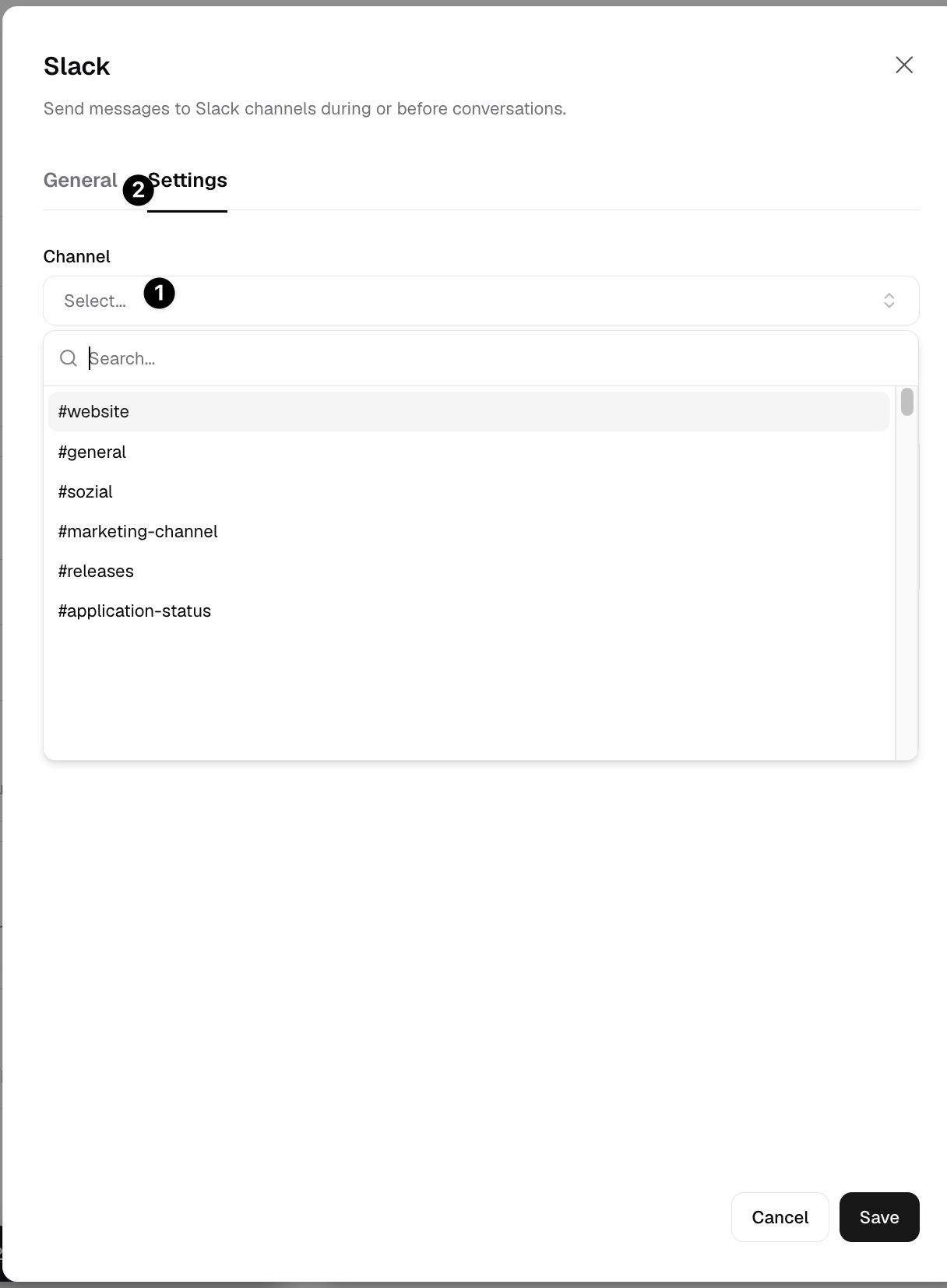
Canales privados
En los canales privados, primero tienes que añadir el bot como miembro. Hasta que eso ocurra, el canal puede no aparecer en la lista o el mensaje puede no llegar.
Elige un canal que tu equipo realmente revise con regularidad. Solo así una notificación se convierte en una reacción rápida.
Escribe el mensaje
En Message Template defines qué se envía a Slack.
Con Add Variable puedes insertar información conocida de la conversación. Esto incluye, entre otras cosas:
- Nombre y número del asistente
- Número de teléfono de quien llama
- Dirección de la llamada
- Hora de la llamada
- Motivo por el que terminó la llamada
- Nombre de la empresa
- Enlace a la conversación
- Datos de contacto
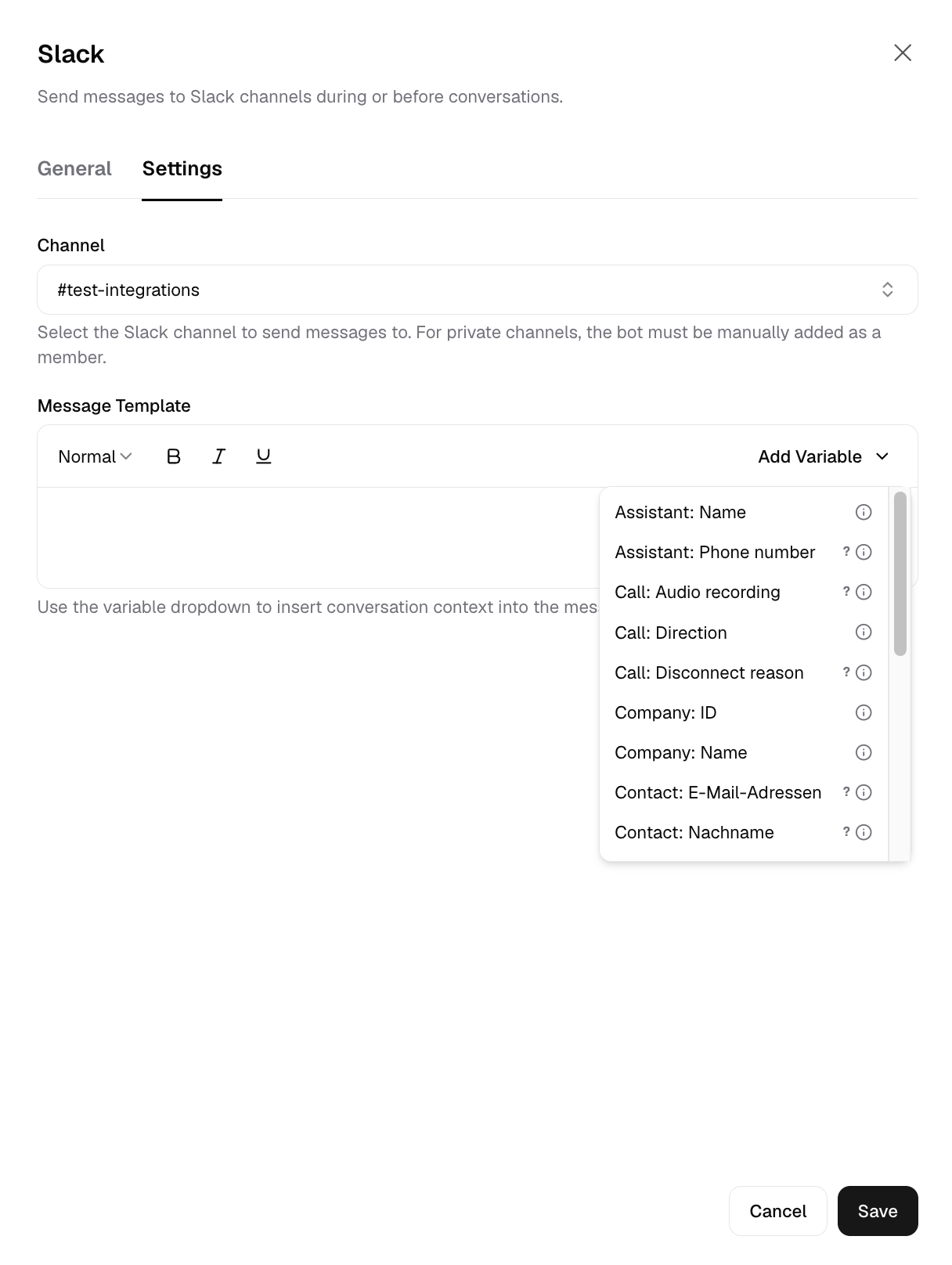
Un signo de interrogación junto a una variable significa que no está disponible en todas las situaciones. El icono de información te muestra qué valor contiene.
Mantén el mensaje breve y pon primero la información más importante. Idealmente, incluye siempre el enlace a la conversación.
Ejemplo:
New call from {{personNumber}}

Request: {{topic}}
Callback needed: {{needs_callback}}

{{conversationLink}}
Añade tus propias variables
Añades tus propias variables directamente en el mensaje con el formato {{variableName}}.
La variable aparece entonces en Custom Variables.
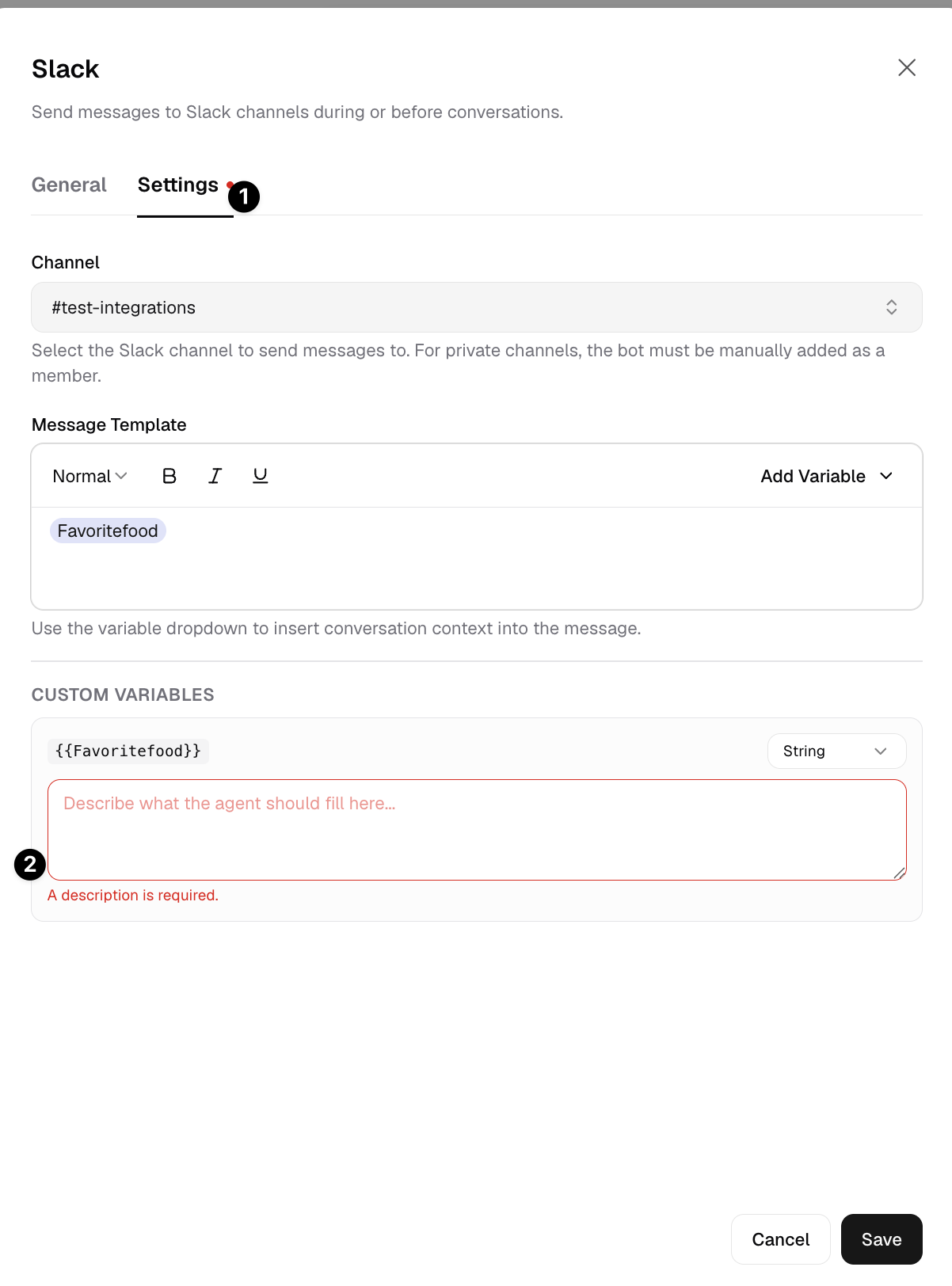
Establece un tipo y una descripción precisa para cada variable.
Puedes elegir entre:
- String
- Number
- Boolean
Demasiado vago:
Tema
Mejor:
El motivo de la llamada, resumido en una frase corta.
Mientras a una variable personalizada le falte la descripción, el botón Save permanece desactivado.
Pre conversation solo admite variables integradas
Antes de que empiece la conversación, tu asistente todavía no puede capturar ninguna información de ella. Con Pre conversation solo puedes usar, por tanto, valores que ya se conocen. Estos incluyen el número de teléfono, el asistente, la empresa y la hora.
Las variables personalizadas solo funcionan durante o después de una conversación. Si un dato no se mencionó en la llamada, la variable permanece vacía.
Buenos casos de uso
Solicitud urgente durante la llamada
Usa During conversation y establece una condición para solicitudes urgentes. Así tu equipo puede reaccionar mientras la llamada todavía está en curso.
Enviar nuevos leads a ventas
Envía un mensaje al canal de ventas después de la llamada. Captura, por ejemplo, la empresa, la solicitud y una primera indicación de presupuesto como variables personalizadas.
Reportar solicitudes fuera del horario de atención
Configura Activity en Only outside opening hours y selecciona el canal de tu equipo de guardia.
Encaminar solicitudes por tema
Puedes añadir Slack varias veces y establecer un canal y una condición distintos para cada integración.
De este modo, las preguntas técnicas pueden llegar al canal de soporte, las preguntas de facturación a contabilidad y las solicitudes generales a un canal compartido.
Slack o correo electrónico
Slack es una excelente opción cuando tu equipo trabaja allí todos los días y necesita reaccionar rápido.
El correo electrónico es mejor cuando la información va dirigida a personas fuera de tu equipo o debe conservarse de forma permanente en un buzón.
También puedes combinar ambas acciones. Slack informa a tu equipo de inmediato y un correo electrónico sirve como documentación adicional.
Problemas comunes
| Problema | Qué revisar |
|---|---|
| Las variables permanecen vacías | ¿La integración se ejecuta antes de la conversación? Las variables personalizadas no funcionan ahí. |
| Una variable está vacía solo en algunas llamadas | ¿Se mencionó realmente la información en la conversación? |
| No llega nada a un canal privado | ¿Se añadió el bot como miembro? |
| Falta un canal en la lista | ¿El canal es privado o pertenece a otro espacio de trabajo? |
| El botón Save permanece desactivado | ¿A una variable personalizada le falta la descripción? |
| La integración no se ejecuta en todas las llamadas | ¿Hay activa una restricción basada en el horario de atención en Activity? |
| Nadie reacciona a los mensajes | ¿El equipo revisa con regularidad el canal seleccionado? |
¿Necesitas ayuda?
Simplemente escríbenos a support@fonio.ai. Con gusto lo revisamos contigo.