
Webhook de entrada
Carga información de tu propio sistema antes de una llamada entrante y úsala durante toda la conversación.
Con el Webhook de entrada, tu asistente puede obtener información sobre un interlocutor antes de que comience la conversación.
Por ejemplo, puedes cargar el nombre, el número de cliente o el estado del contrato desde tu CRM y usarlos directamente en la conversación.
Puedes encontrar nuestra documentación técnica de la API en app.fonio.ai/api/docs.
Video tutorial
Cómo funciona el Webhook de entrada
Cuando entra una llamada, ocurre lo siguiente:
- fonio envía el número de teléfono del interlocutor a tu endpoint.
- Tu sistema busca un cliente o registro coincidente.
- Tu endpoint responde con un objeto JSON.
- Los valores devueltos están disponibles para tu asistente durante toda la conversación.
Una respuesta puede verse así, por ejemplo:
{
  "name": "Isabella",
  "customerId": "K-1042",
  "contractStatus": "Active"
}
Luego puedes usar estos valores con {{variable}} en el prompt o en el mensaje de inicio.
Hello {{name}}, nice to hear from you again. How can I help you?
Requisitos
Necesitas:
- Un endpoint accesible públicamente
- Software de automatización como Make o n8n, o tu propio backend
- Una fuente de datos como un CRM, una base de datos o Google Sheets
- Opcionalmente, una herramienta de prueba como Postman
Abre el Webhook de entrada
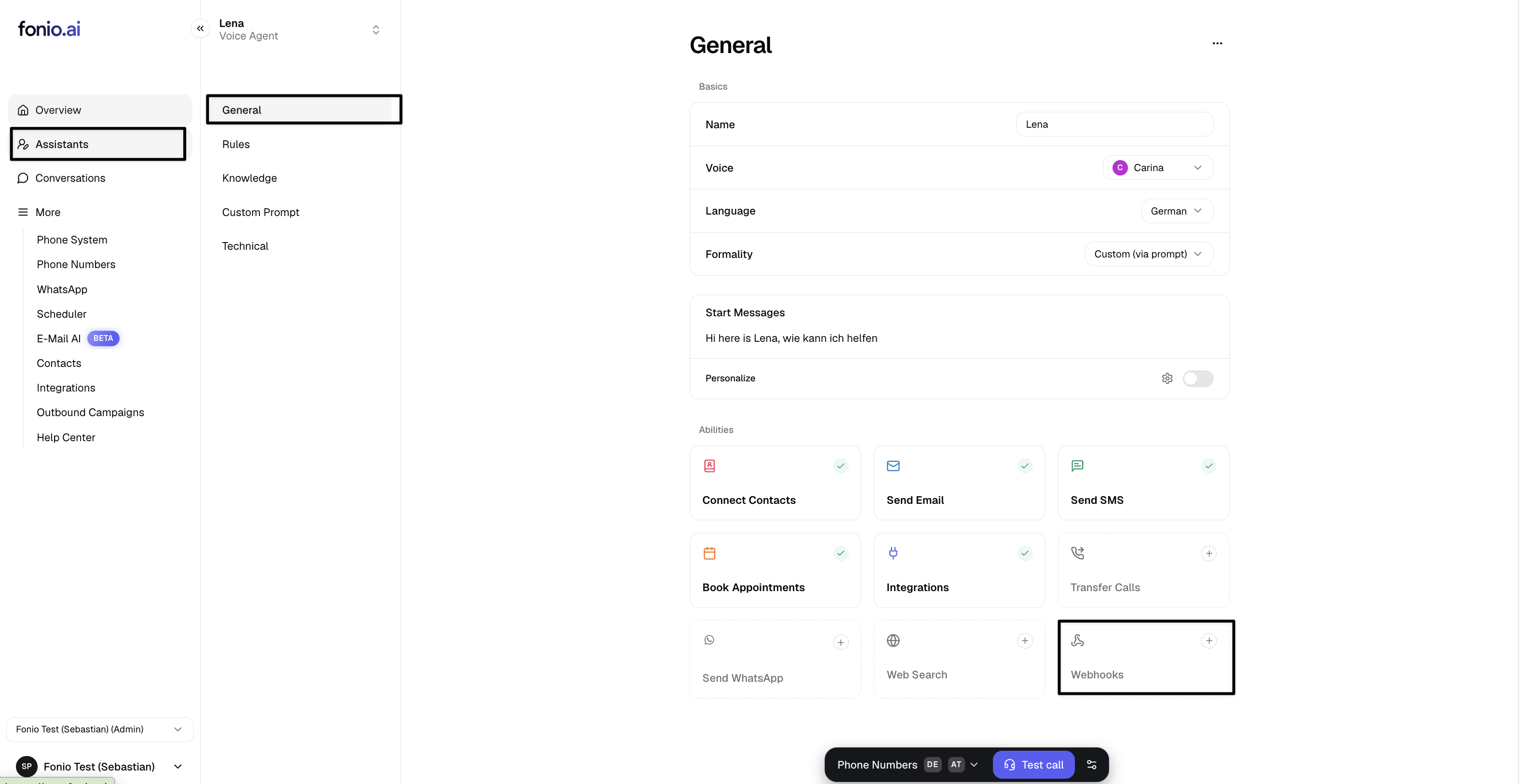
Abre tu asistente y ve a Webhooks → Inbound Webhook.
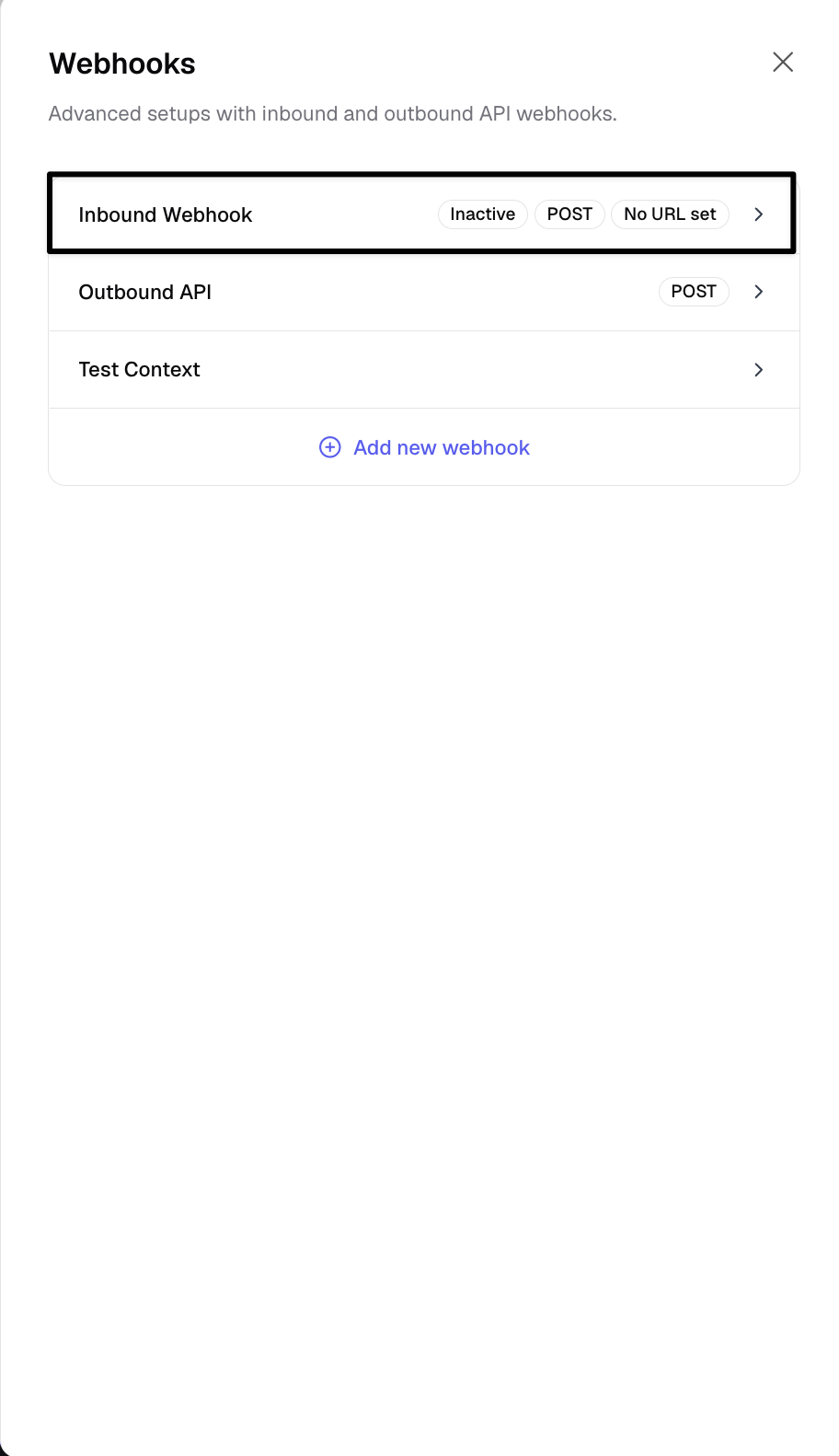
Luego activa Inbound Webhook Active.
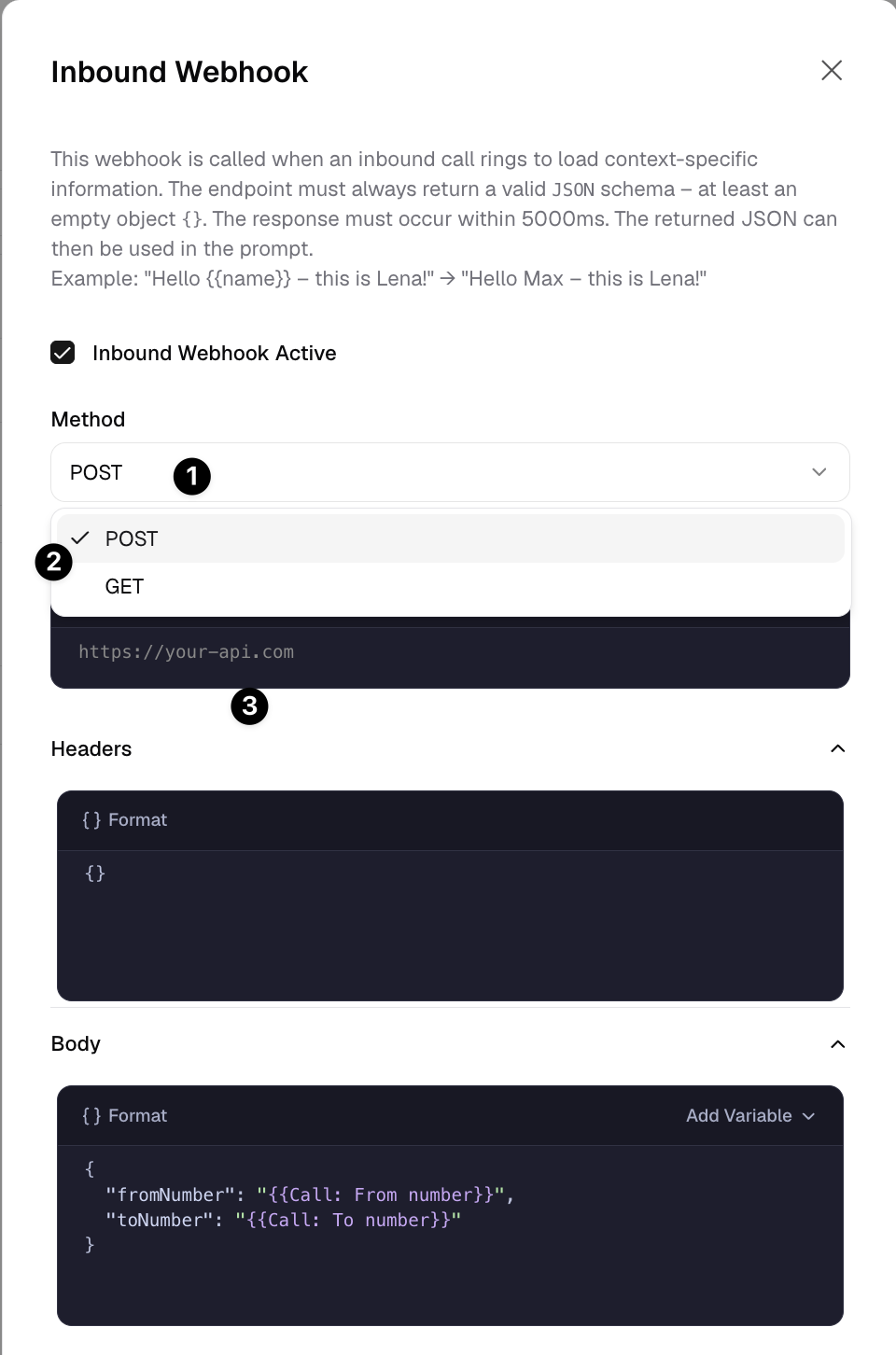
Elige el método
El Webhook de entrada admite dos métodos:
- GET
- POST
Con GET, normalmente pasas los valores necesarios directamente en la URL.
Con POST, puedes enviar los números de teléfono y otra información como JSON en el cuerpo.
Ten en cuenta
Otros métodos como PUT, PATCH o DELETE no están disponibles para el Webhook de entrada. Puedes usar estos métodos en la integración independiente HTTP Request.
Introduce la URL del webhook
En Webhook URL, introduce el endpoint de tu sistema o herramienta de automatización.
https://your-api.com/inbound
Puedes insertar valores conocidos en la URL usando Add Variable.
Configura las cabeceras
En Headers, puedes añadir cabeceras HTTP adicionales como JSON.
Esto es útil para la autenticación, por ejemplo:
{
  "Authorization": "Bearer YOUR_API_KEY",
  "Content-Type": "application/json"
}
El resultado debe seguir siendo un JSON válido después de insertar todas las variables.
Crea el cuerpo
Para una solicitud POST, el Body define qué información se envía a tu endpoint.
{
  "fromNumber": "{{Call: From number}}",
  "toNumber": "{{Call: To number}}"
}
Lo mejor es insertar las variables usando Add Variable. Así siempre usas el marcador de posición correcto.
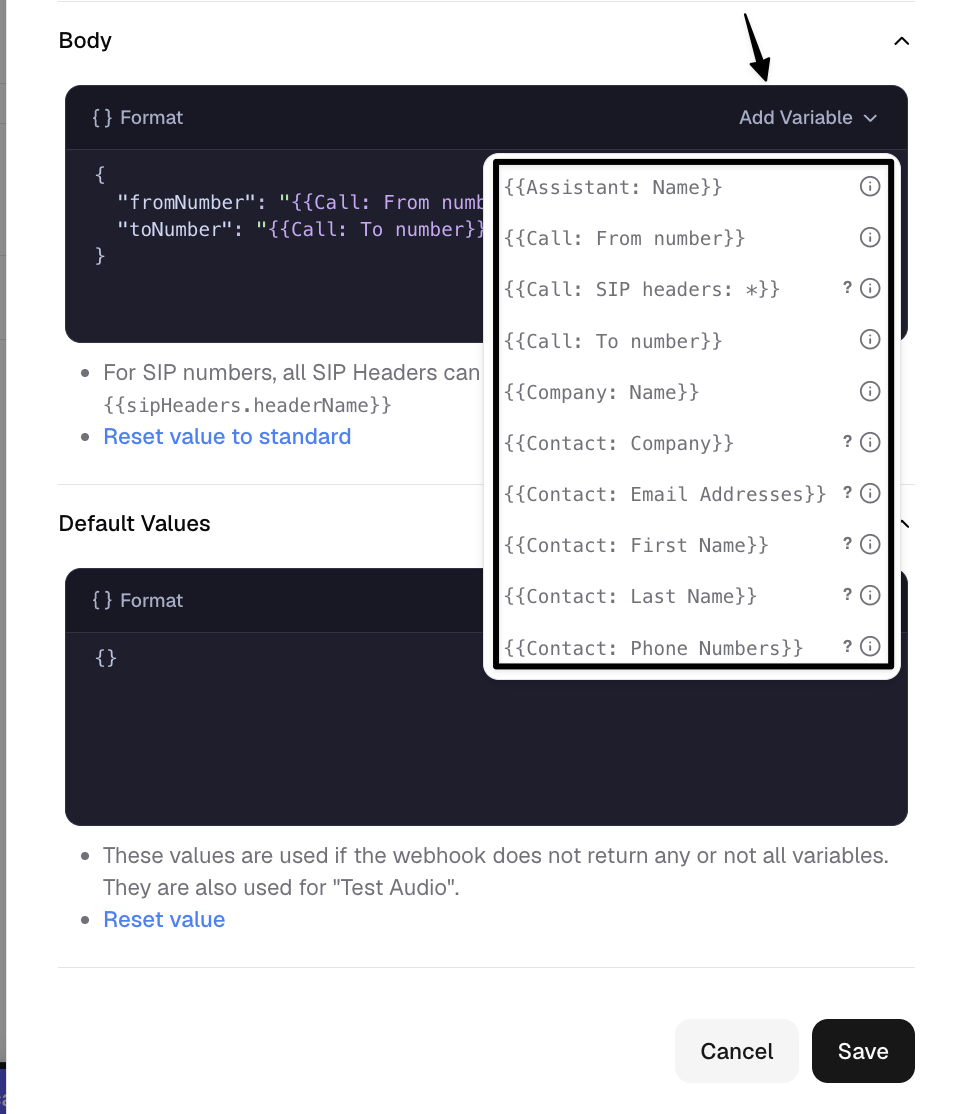
Para números SIP, también puedes acceder a las cabeceras SIP:
{{sipHeaders.headerName}}
La respuesta de tu endpoint
Tu endpoint siempre debe devolver un JSON válido. Si no se encontró información, devuelve al menos un objeto vacío:
{}
La respuesta debe llegar a fonio en menos de 5.000 milisegundos.
Importante
Si tu endpoint responde demasiado tarde o no devuelve un JSON válido, los valores no podrán usarse en la conversación.
Establece valores por defecto
En Default Values, puedes introducir valores de respaldo como JSON.
Estos valores se usan si tu webhook no devuelve variables o no devuelve todas las variables necesarias. También están disponibles para Test Audio.
{
  "name": "Test customer",
  "customerId": "K-TEST",
  "contractStatus": "Active"
}
Consejo
Usa valores por defecto realistas. Así puedes probar tu prompt sin tener que cargar un registro real de tu sistema cada vez.
Usa los valores en el prompt
Todos los campos de la respuesta JSON están disponibles como variables.
Con esta respuesta:
{
  "name": "Isabella",
  "customerId": "K-1042"
}
puedes usar {{name}} y {{customerId}} en el prompt.
Ejemplo:
Greet the caller by their name from {{name}}.

If the caller asks for their customer number, use only the value from {{customerId}}.
Ejemplo con Make o n8n
Un flujo de trabajo sencillo consta de cuatro pasos:
- Un webhook recibe la solicitud de fonio.
- El número de teléfono transmitido se busca en tu CRM o Google Sheet.
- Tu flujo de trabajo distingue entre un interlocutor conocido y uno desconocido.
- El flujo de trabajo devuelve un objeto JSON válido a fonio.
Interlocutor conocido:
{
  "name": "Isabella",
  "customerId": "K-1042"
}
Interlocutor desconocido:
{}
Si usas POST, asegúrate de que tu flujo de trabajo procese el tipo de contenido application/json y también devuelva su respuesta como JSON.
Usa el Inbound Context durante todo el flujo
Los valores del Webhook de entrada permanecen sin cambios durante toda la conversación.
En el prompt y en el mensaje de inicio, los usas directamente:
{{name}}
En una HTTP Request después de la llamada, accedes a ellos mediante inboundContext:
{{inboundContext.customerId}}
Esto te permite pasar un ID de cliente exacto desde el inicio de la llamada hasta de vuelta a tu CRM.
Inbound Context y variables personalizadas
Los valores de {{inboundContext.*}} provienen directamente de tu sistema. Tu asistente no los interpreta ni los modifica. Las variables personalizadas, en cambio, se derivan de la conversación. Para IDs, datos de contrato y otros valores exactos, por lo tanto, siempre deberías usar el Inbound Context.
Prueba el Webhook de entrada
Primero prueba tu endpoint con Postman o una herramienta similar.
Por ejemplo, envía la siguiente solicitud POST:
{
  "fromNumber": "+4915123456789",
  "toNumber": "+49891234567"
}
Prueba tanto un número de teléfono conocido como uno desconocido.
Luego realiza una llamada de prueba real. Comprueba si el nombre y los demás valores se usan correctamente en la conversación.
Se requiere llamada de prueba
El Webhook de entrada se ejecuta en una llamada entrante real. Una prueba en el navegador no lo activa de la misma manera.
Direcciones IP para tu lista de permitidos
Si tu endpoint solo acepta solicitudes de direcciones IP específicas, añade estas direcciones a tu lista de permitidos:
128.140.42.143128.140.34.113167.233.91.1167.233.75.149178.105.222.76
Problemas comunes
| Problema | Qué deberías comprobar |
|---|---|
| No se alcanza el webhook | ¿Es correcta la URL y el endpoint es accesible públicamente? |
| Las variables permanecen vacías | ¿Tu endpoint devuelve un JSON válido con los nombres de campo esperados? |
| El saludo muestra el marcador de posición | ¿Está bien escrita la variable en el prompt? |
| La llamada comienza sin datos del cliente | ¿Tu endpoint responde en menos de 5.000 milisegundos? |
| No se encuentra un número de teléfono conocido | ¿Tu sistema y fonio usan el mismo formato de número de teléfono internacional? |
| La prueba funciona, pero la llamada real no | ¿Es posible que la solicitud esté siendo bloqueada por un firewall o por una lista de permitidos faltante? |