
Test Context
Guarda valores de prueba para las variables de tu webhook y prueba tu asistente sin una solicitud real a tu sistema.
Con Test Context puedes guardar valores de ejemplo para variables que normalmente provienen de un Inbound Webhook.
Así puedes probar el prompt y el mensaje de inicio con Test Audio sin tener que hacer cada vez una llamada real o una consulta a tu sistema.
Abrir Test Context
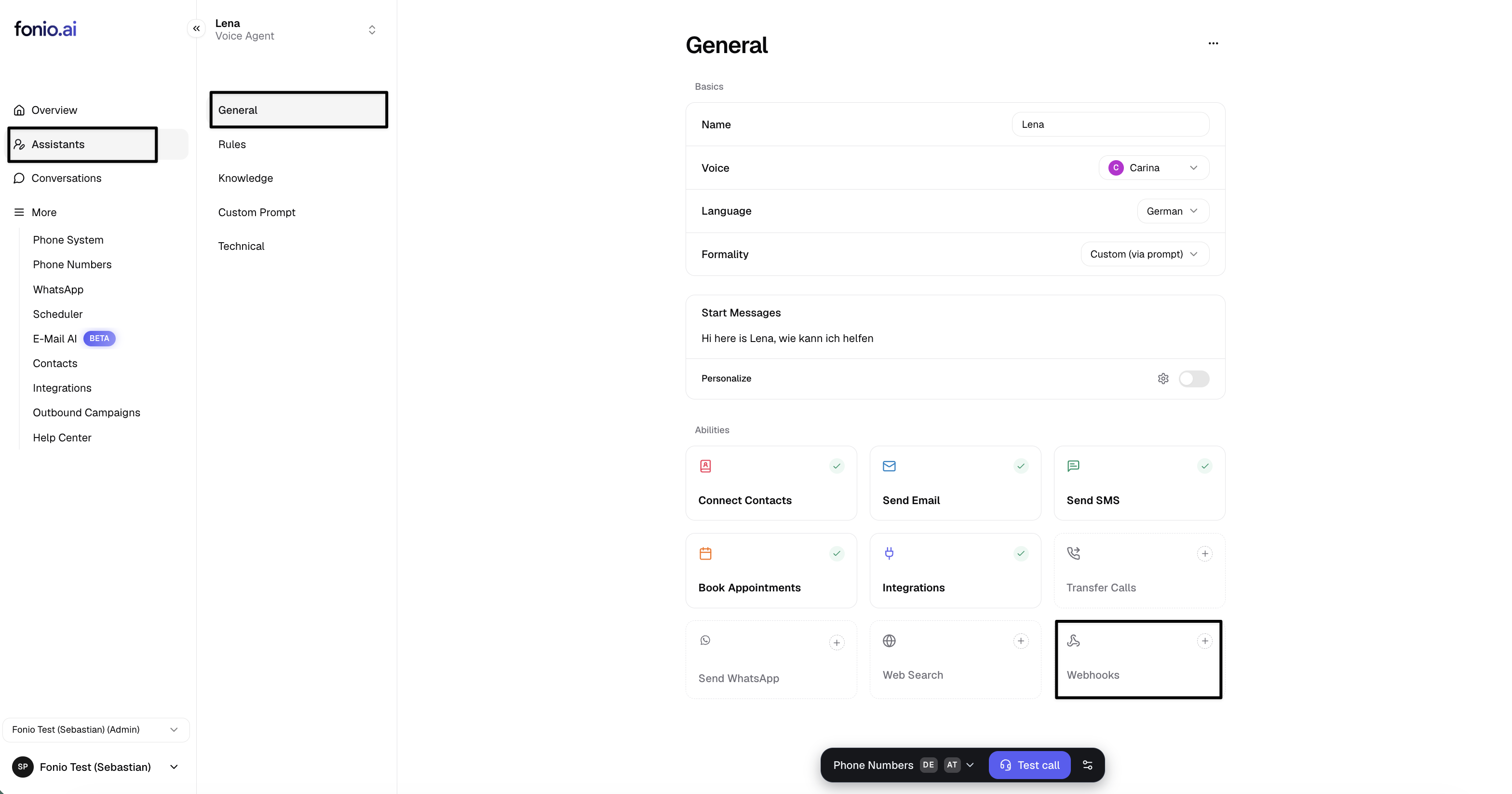
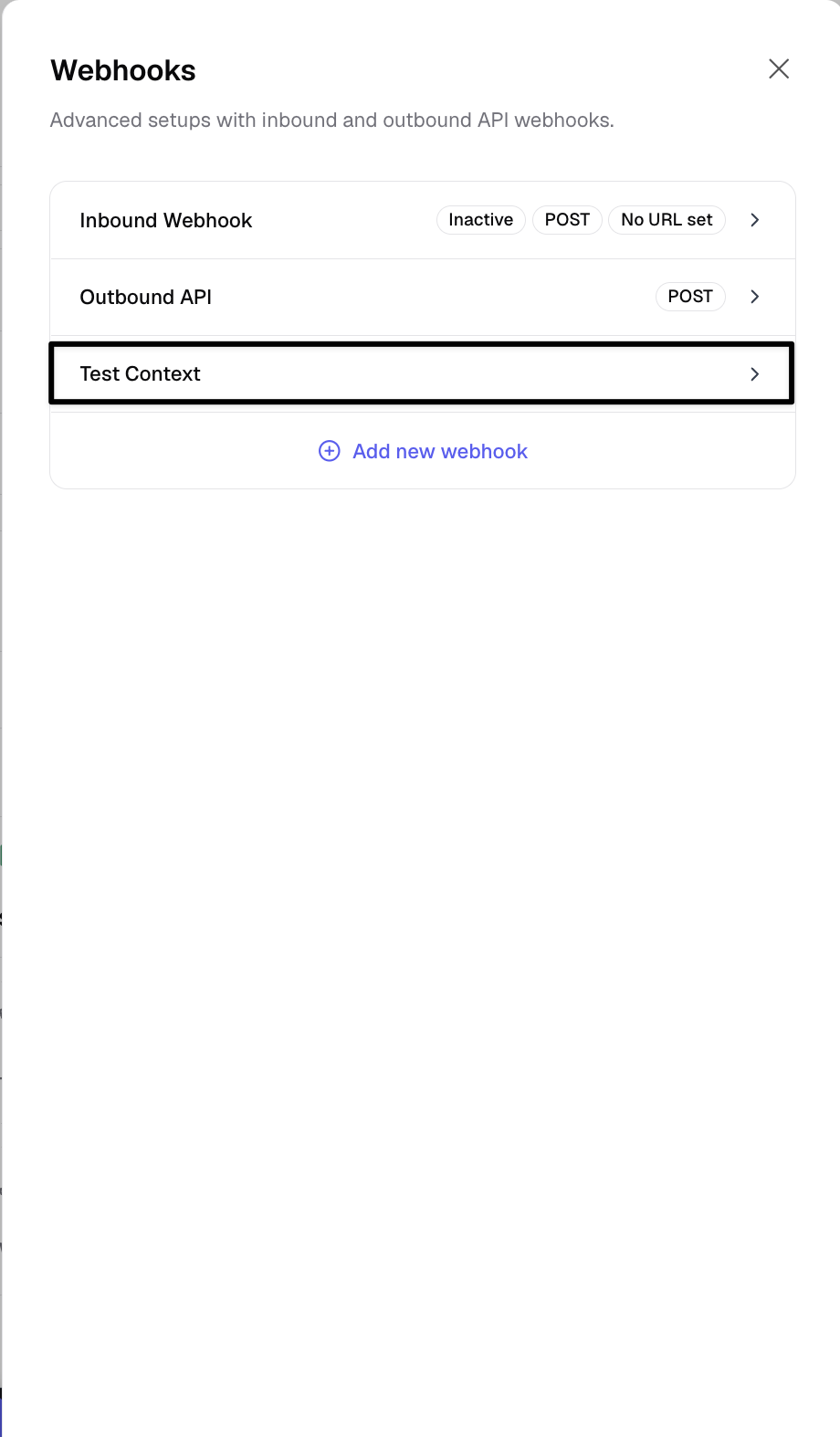
Abre tu asistente y ve a Webhooks → Test Context.
Introducir valores de prueba
Introduce los valores que quieras como JSON válido.
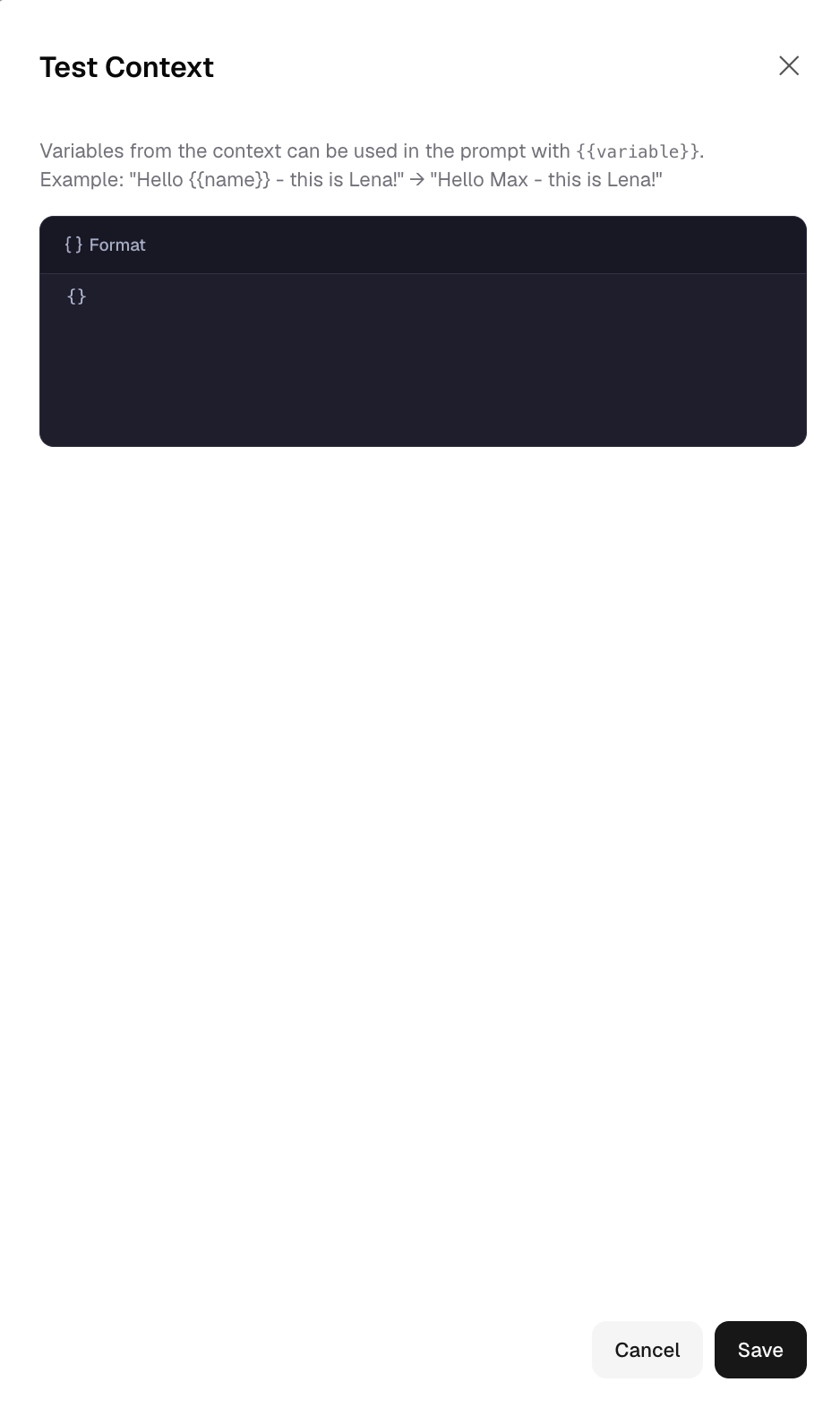
{
  "name": "Max",
  "customerId": "K-1042",
  "contractStatus": "Activo"
}
Guarda tus cambios.
Usar variables en el prompt
Los valores de Test Context se usan como variables normales del webhook.
Hola {{name}}, qué bien que vuelvas a llamar.
Con el Test Context guardado arriba, el resultado es:
Hola Max, qué bien que vuelvas a llamar.
Probar con Test Audio
Abre Test Audio e inicia una prueba.
Comprueba lo siguiente:
- ¿Se sustituyen todos los marcadores de posición?
- ¿Pronuncia tu asistente correctamente los nombres y valores?
- ¿Funcionan las reglas basadas en las variables?
- ¿Tiene sentido el prompt aunque falte un valor?
Ten en cuenta
Test Context solo proporciona valores de ejemplo para tus pruebas. En una llamada real, los valores siguen viniendo de tu Inbound Webhook. Test Context no envía ninguna solicitud a tu sistema externo ni modifica datos en él.
¿Cuándo es útil Test Context?
Test Context es especialmente útil si:
- Quieres probar un mensaje de inicio personalizado
- Todavía no tienes un endpoint terminado
- Quieres probar distintos estados de cliente
- Quieres distinguir un error en el prompt de un error en el webhook
- Quieres probar variables sin hacer llamadas reales repetidamente