
n8n
Cada llamada puede poner en marcha tus propios workflows de n8n, desde un aviso rápido a tu equipo hasta una nueva entrada en tu CRM.
Con n8n conectado, tus llamadas ponen en marcha las automatizaciones que ya has creado. Puede ser un mensaje a tu equipo cuando alguien llama, un vistazo rápido a tu sistema de pedidos mientras la persona sigue al teléfono o una nota ordenada en tu CRM en cuanto cuelga.
Tu asistente trabaja como un compañero que sabe exactamente quién tiene que enterarse de qué. Lo pasa todo en el momento justo y n8n se encarga del resto. Siempre que aún no ofrezcamos una integración nativa, con n8n puedes conectar tus otras apps.
Prepara tu workflow
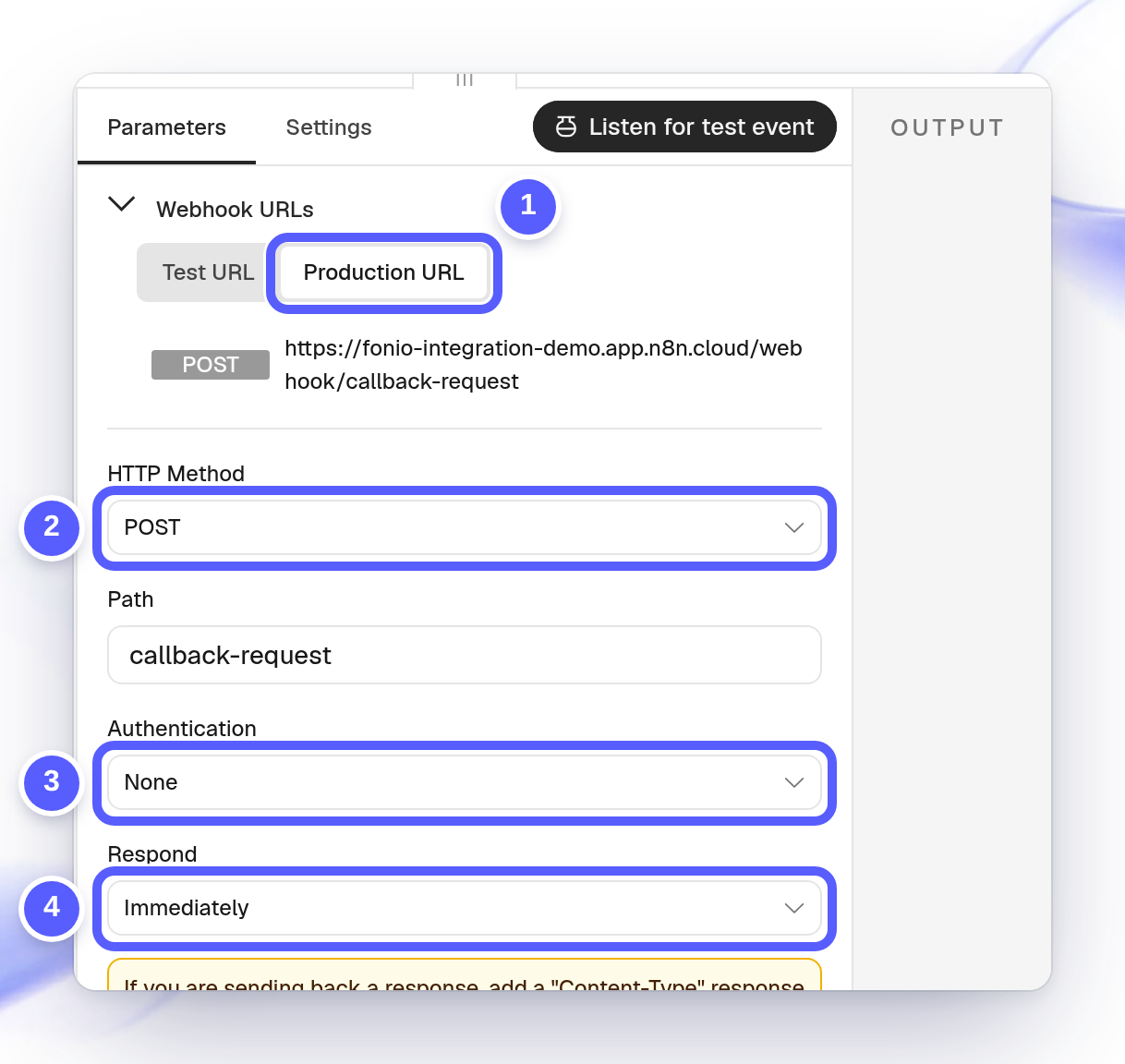
Abre en n8n el workflow que deben iniciar tus llamadas. Necesita un nodo Webhook como disparador. Es el timbre que toca fonio.
En el nodo Webhook:
-
Production URL
Es la dirección que usa fonio. Listen for test event y la Test URL no reciben las llamadas de fonio.
-
HTTP Method
Ponlo en POST. Así es como fonio envía los detalles de la llamada.
-
Authentication
Elige Basic Auth, Header Auth o JWT Auth para que solo fonio pueda iniciar el workflow. None también funciona, pero entonces cualquiera que conozca la dirección puede iniciarlo.
-
Respond
Elige When Last Node Finishes o Using 'Respond to Webhook' Node si tu asistente debe contarle a la persona que llama lo que ha encontrado el workflow. Para todo lo demás, Immediately es lo ideal.
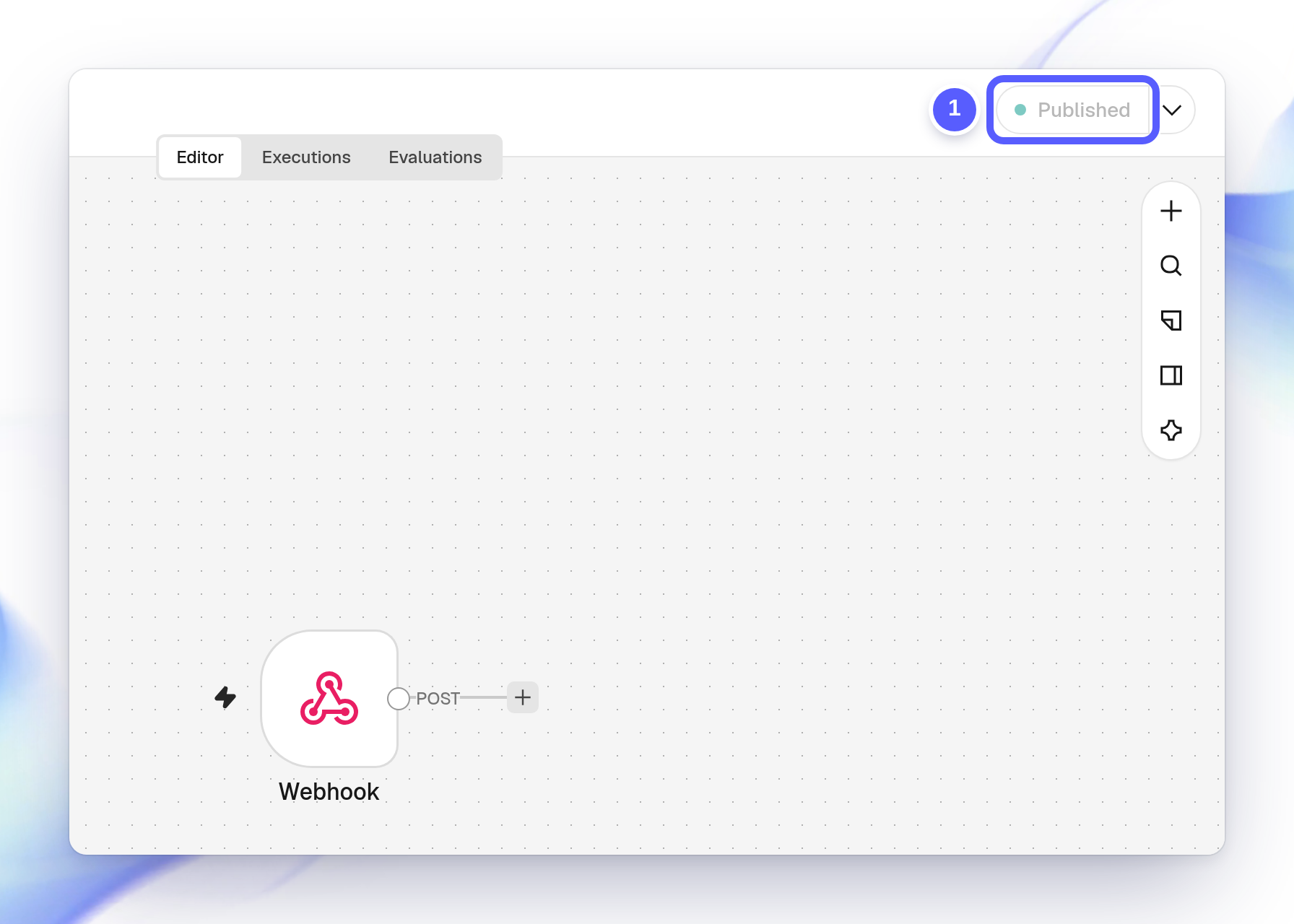
Después haz clic en Publish, para que el workflow muestre Published arriba a la derecha. Las versiones anteriores de n8n tienen ahí un interruptor Active. fonio solo puede iniciar workflows publicados.
Consigue tu clave en n8n
En n8n, abre Settings → n8n API y haz clic en Create an API key. Ponle un nombre que reconozcas, como «fonio».
Elige No Expiration o apúntate un recordatorio para cambiar la clave a tiempo. fonio la usa cada vez que inicia tu workflow, así que una clave caducada lo detiene todo sin avisar.
En n8n Enterprise también puedes limitar lo que puede hacer la clave. Le basta con leer y listar workflows.
Copia la clave enseguida y guárdala en un lugar seguro.
La clave ve los mismos workflows que el usuario de n8n que la crea. La API de n8n no forma parte de la prueba gratuita de n8n Cloud, así que necesitas un plan de pago o tu propio servidor de n8n. Si eso no es una opción, puedes enviar tus llamadas directamente a la dirección de tu nodo Webhook con una solicitud HTTP.
Conecta n8n con fonio
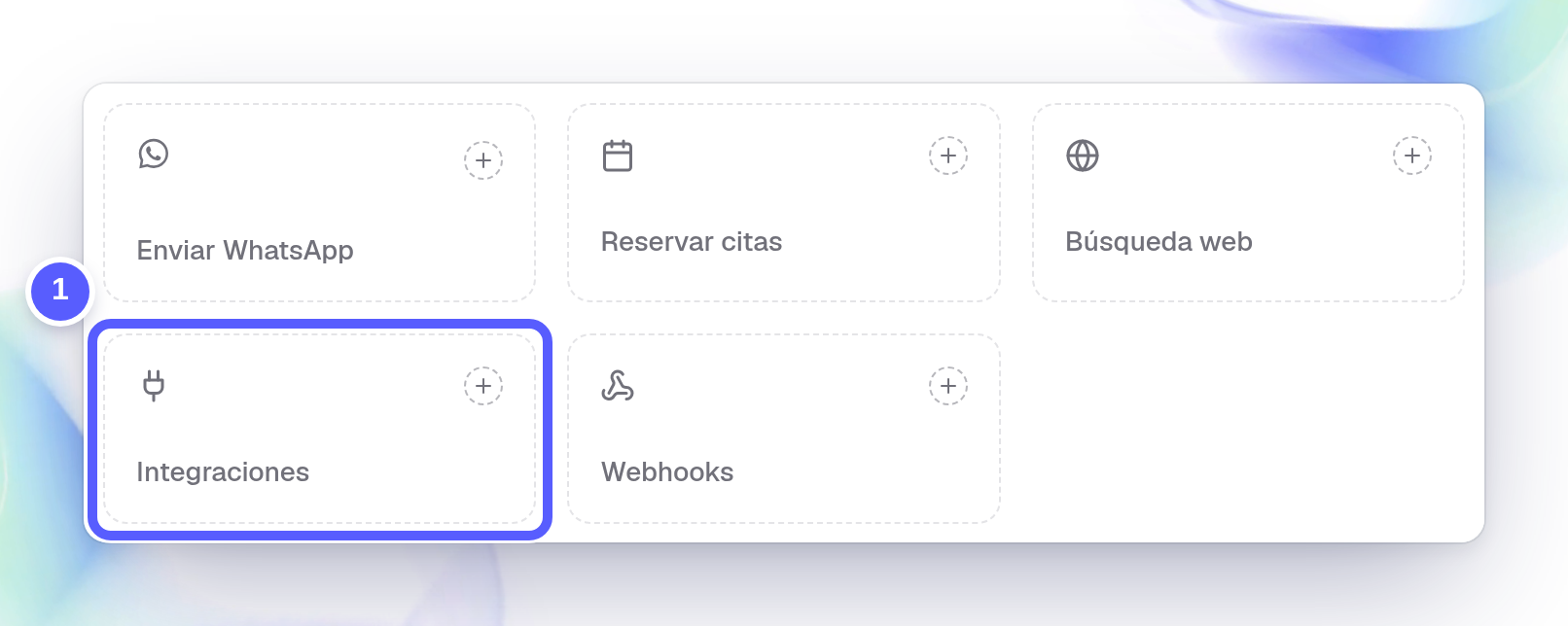
En tu asistente, abre Integraciones en General.
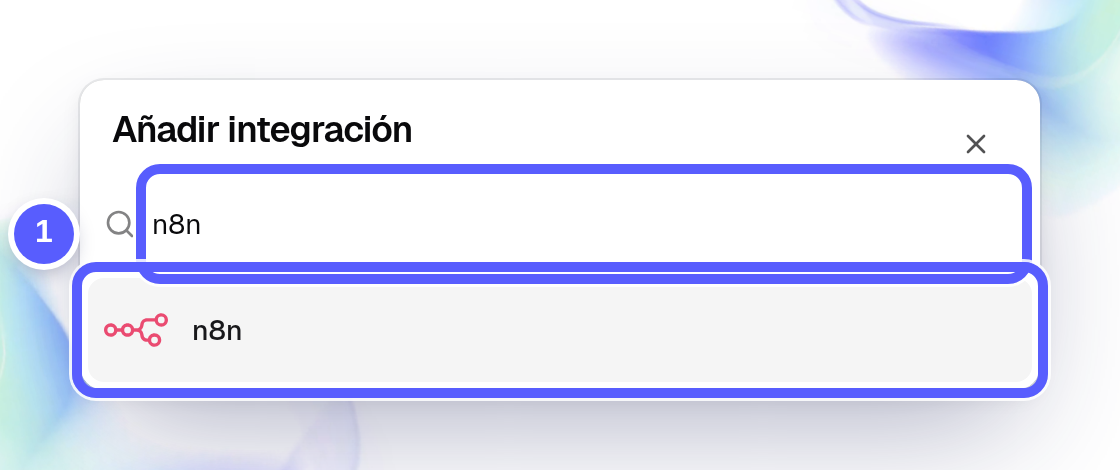
Busca n8n y selecciónalo.
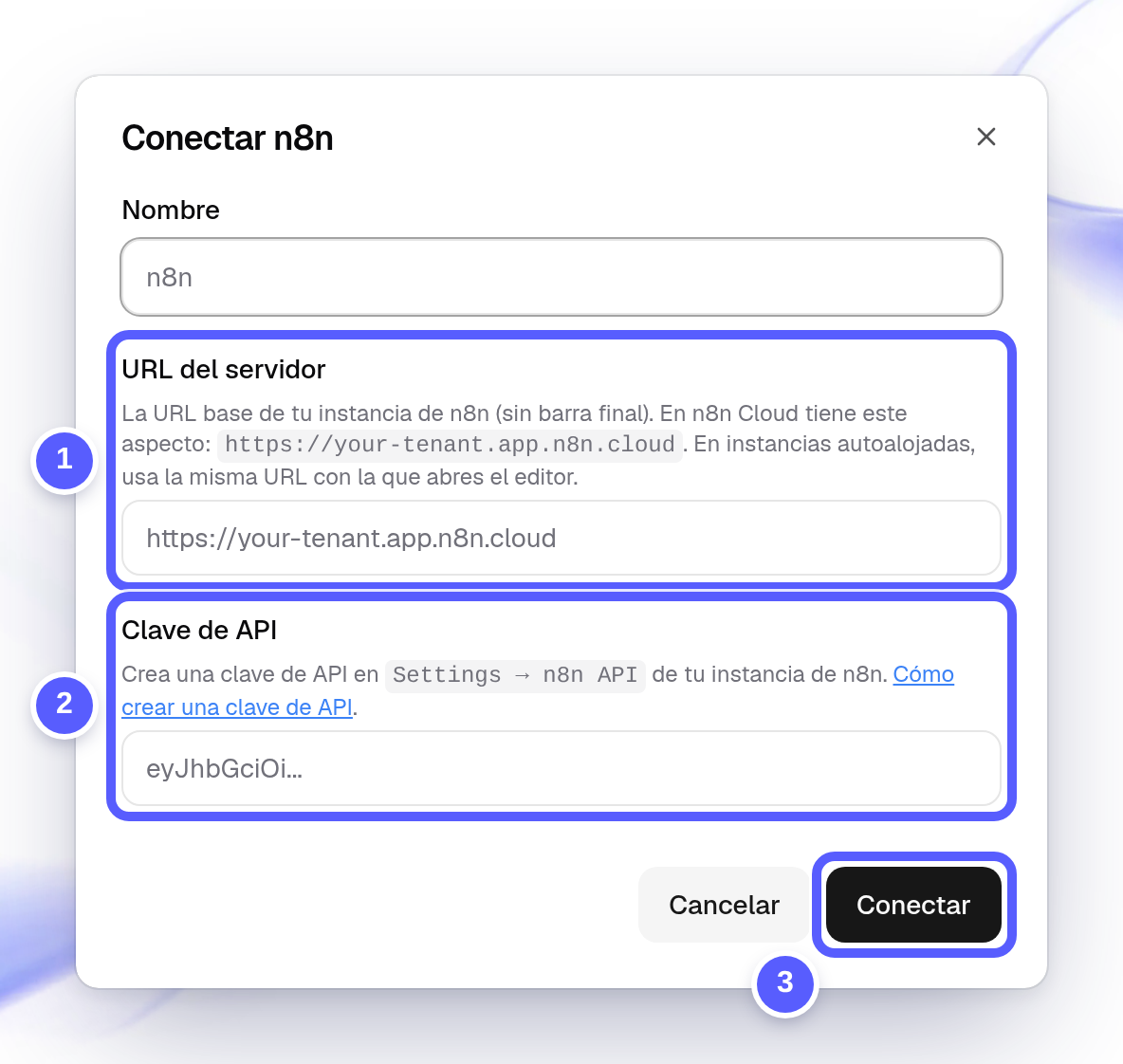
En Conexión, haz clic en Conectar y rellena dos cosas.
-
URL del servidor
La dirección con la que abres n8n, solo el principio, sin
/home/workflowsni nada detrás. En n8n Cloud tiene este aspecto:https://your-tenant.app.n8n.cloudSi usas n8n en tu propio servidor, pon la misma dirección con la que abres el editor. Tiene que ser accesible desde internet.
-
Clave de API
La clave del paso anterior.
eyJhbGciOi...
Luego haz clic en Conectar. Comprobamos la conexión al momento y te avisamos si algo no encaja.
Elige qué puede hacer tu asistente
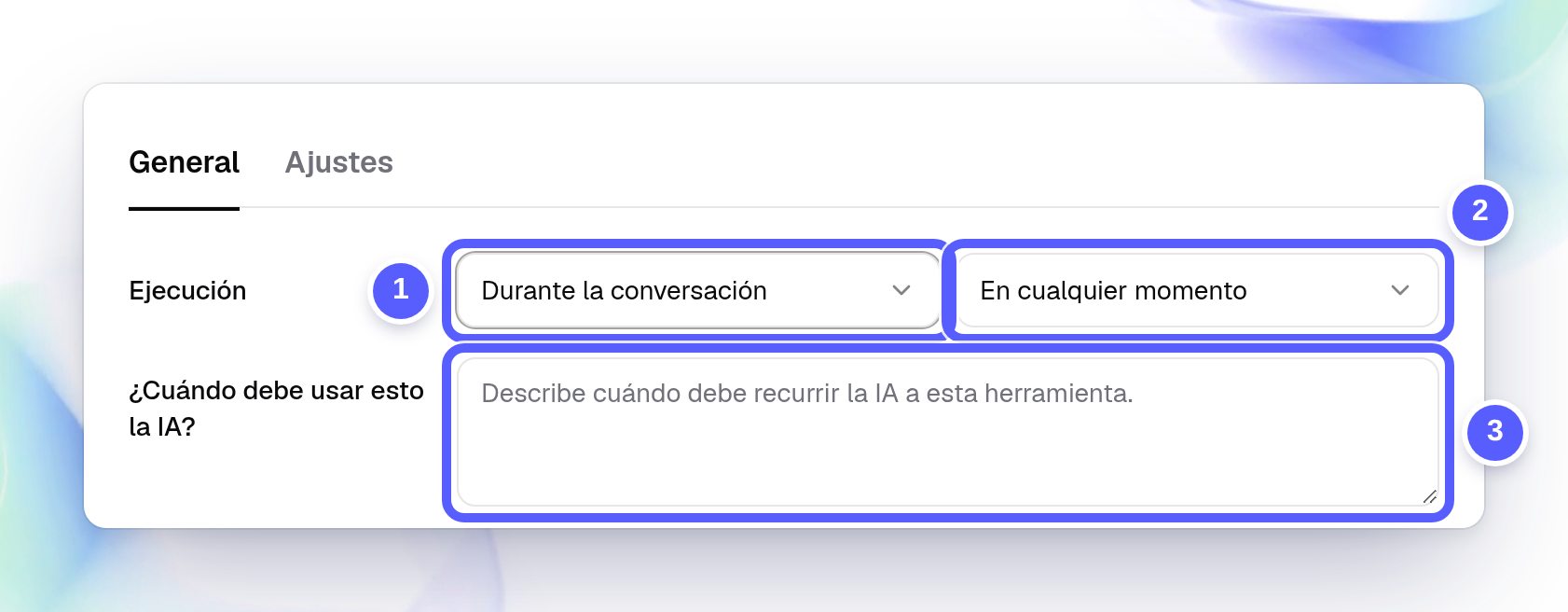
Puedes cambiar todo esto en cualquier momento. En General:
-
Ejecución
Cuándo se inicia tu workflow: Antes de la conversación, Durante la conversación o Después de la conversación. Por defecto es Antes de la conversación.
Justo al lado eliges si esto vale En cualquier momento, Durante el horario de apertura o Fuera del horario de apertura. Por defecto es En cualquier momento.
-
¿Cuándo debe usar esto la IA?
Solo aparece con Durante la conversación y no puede quedar vacío. Describe con palabras sencillas cuándo debe iniciar tu asistente el workflow, por ejemplo:
Cuando la persona que llama pregunte dónde está su pedido, pide primero el número de pedido y luego usa esto. -
Nombre
Un nombre corto para este workflow, como «Aviso de nuevo lead». Lo volverás a ver en Conversaciones. Por defecto es New n8n integration.
En Ajustes:
-
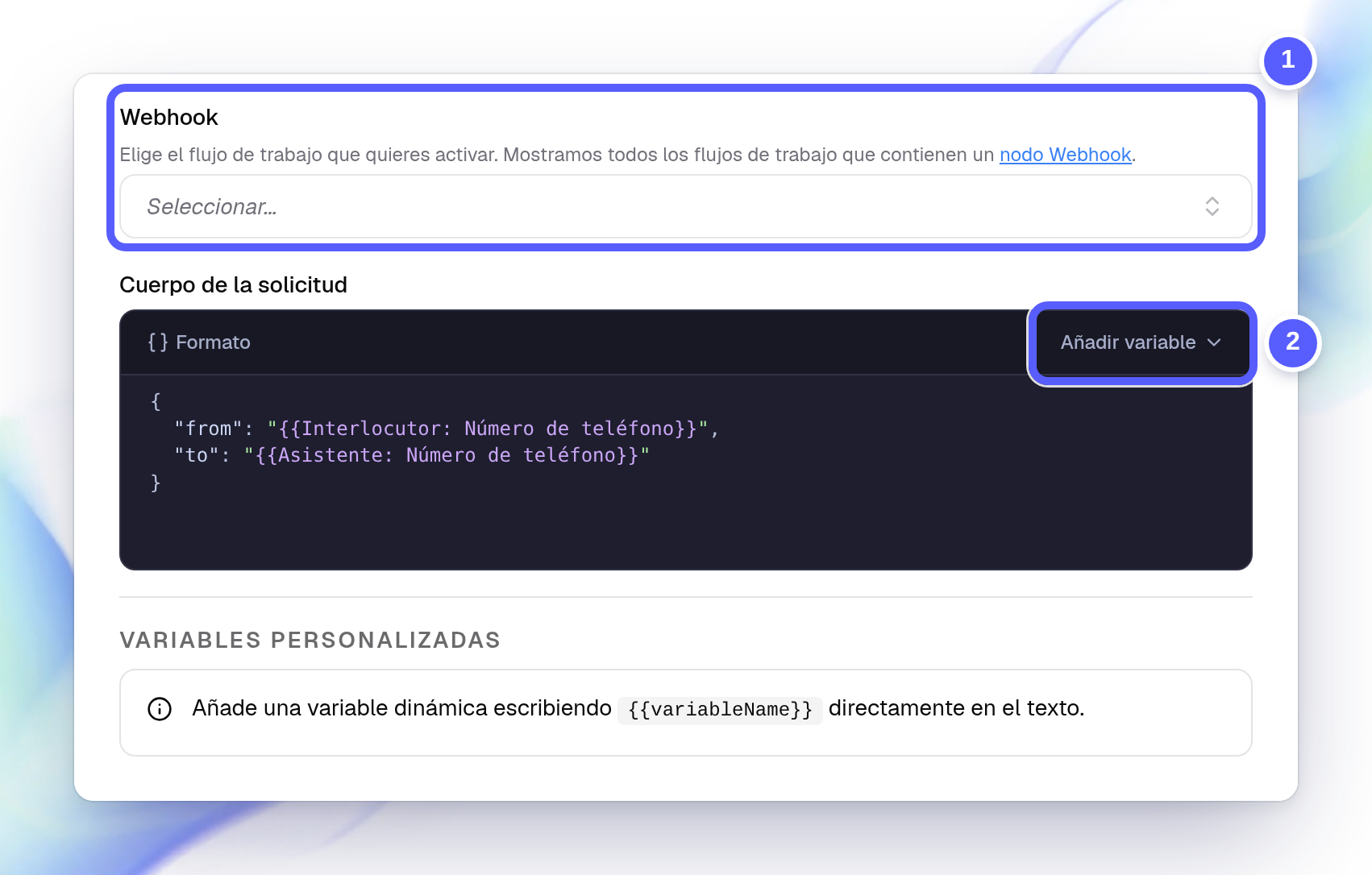
Webhook
El workflow que se inicia. Una vez conectado, mostramos cada workflow con un nodo Webhook como «Workflow → Webhook node». Los workflows sin publicar aparecen en gris y marcados como «(inactive)» hasta que los publiques en n8n.
-
Nombre de usuario y Contraseña, Nombre de la cabecera y Valor de la cabecera, Token JWT
Solo aparecen cuando tu nodo Webhook los pide, según lo que hayas elegido en Authentication en n8n. Escribe exactamente lo que guardaste en la credencial correspondiente de n8n. Nombre de la cabecera viene con Authorization por defecto.
-
Cuerpo de la solicitud
Lo que fonio envía a tu workflow. Por defecto, el número de quien llama (Interlocutor: Número de teléfono) y el número al que ha llamado (Asistente: Número de teléfono).
Haz clic en Añadir variable para añadir más detalles de la llamada, como la hora de inicio, el nombre de tu asistente o un enlace a la conversación en fonio.
También puedes inventarte las tuyas escribiendo un nombre entre dobles llaves, como
{{order_number}}. Aparecen entonces en Variables personalizadas, donde eliges un tipo (Cadena, Número o Booleano) y describes qué debe rellenar tu asistente. Tus propias variables funcionan durante y después de la conversación. Antes de la conversación solo se conocen los detalles de la llamada.
Haz clic en Guardar y tu asistente estará listo.
Antes de la llamada
Cuando suena el teléfono, fonio avisa primero a tu workflow. Recibe el número de quien llama, el número marcado y todo lo demás que hayas añadido en Cuerpo de la solicitud.
Es perfecto para un aviso en el chat de tu equipo, una línea en tu registro de llamadas o para abrir la ficha de quien llama en tu CRM antes de que nadie descuelgue.
Le damos a n8n hasta cinco segundos, así que el workflow debe responder enseguida. Pon Respond en Immediately y deja que el resto se ejecute en segundo plano.
¿Tu workflow devuelve algo, como el número de cliente de quien llama? Entonces tus otras integraciones pueden pasarlo más adelante en la llamada. Lo encontrarás en Añadir variable como Respuesta.
Si la persona oculta su número, esa parte simplemente queda vacía.
Queda entre tú y tu asistente
Quien llama no nota nada. Tu asistente lo saluda como siempre mientras n8n se pone manos a la obra en segundo plano.
Durante la llamada
Imagina que alguien quiere saber dónde está su paquete. Tu asistente pide el número de pedido, inicia tu workflow y espera la respuesta. Luego se lo cuenta con sus propias palabras: «Salió del almacén esta mañana y debería llegarte mañana».
Tu asistente inicia el workflow justo cuando lo indica tu descripción en ¿Cuándo debe usar esto la IA?. Si has añadido tus propias variables, primero recoge esa información de la conversación y pregunta si falta algo.
Si tu workflow responde, tu asistente puede usar esa respuesta en la llamada. Con Respond en Immediately, solo sabe que el workflow se ha iniciado.
Si el workflow no responde en 15 segundos o algo sale mal, tu asistente se entera y puede decírselo con sinceridad a quien llama.
En n8n encontrarás cada ejecución en Executions, con todo lo que envió fonio.
Después de la llamada
En cuanto la persona cuelga, fonio inicia tu workflow con todo lo que hayas añadido en Cuerpo de la solicitud.
Tu asistente repasa la conversación y rellena tus propias variables, por ejemplo el nombre de quien llamó, lo que quería y si desea que le devuelvan la llamada. Si algo no salió en la conversación, ese valor puede quedar vacío, así que asegúrate de que tu workflow sepa manejar huecos.
Es el lugar perfecto para un nuevo lead en tu CRM, un ticket para tu equipo o un breve resumen por correo. Con el enlace a la conversación, tu equipo salta directamente a la llamada en fonio.
El workflow se inicia después de cada llamada en el horario que elegiste en Ejecución.
Conviene saber
-
Un workflow cada vez
Cada integración de n8n inicia exactamente un workflow. Para más, simplemente añade n8n otra vez. Todas pueden compartir la misma conexión.
-
Solo workflows publicados
fonio siempre usa la dirección en vivo. Si despublicas un workflow en n8n, tu asistente ya no puede iniciarlo.
-
Tu clave sigue en uso
fonio consulta tu workflow antes de cada ejecución. Si la clave caduca o se borra en n8n, no se inicia nada hasta que añadas una nueva.
-
¿Has cambiado el nodo Webhook?
Si cambias su Authentication en n8n, vuelve a elegir el webhook en Webhook para que fonio muestre los campos adecuados. Si borras el nodo, elige uno nuevo.
-
Límites de tiempo
Hasta cinco segundos antes de la llamada y hasta 15 segundos durante la llamada. Las respuestas de más de 96.000 caracteres se cortan, así que mantenlas breves y al grano.
-
Números ocultos
El número de quien llama queda vacío, así que tu workflow no puede reconocerlo por él.
-
Privacidad
Todo lo que está en Cuerpo de la solicitud sale de fonio y llega a tu n8n, y desde ahí a donde lo envíe tu workflow. Pasa solo lo que de verdad necesites. n8n guarda los datos de cada ejecución según su propia configuración.
Si algo no funciona
| Mensaje | Qué revisar |
|---|---|
| n8n ha rechazado la clave de API. | Copia de nuevo la clave desde Settings → n8n API. ¿Ha caducado? En n8n Cloud, la API solo funciona con un plan de pago. |
| No se pudo acceder a la instancia de n8n en esta URL. | Usa solo el principio de la dirección, p. ej. https://your-tenant.app.n8n.cloud. Tu propio servidor tiene que ser accesible desde internet. |
| URL no válida | ¿La dirección empieza por https://? |
| Describe cuándo debe usar esto la IA. | Rellena ¿Cuándo debe usar esto la IA?. Hace falta para Durante la conversación. |
| Se requiere una descripción. | Cada variable personalizada necesita una descripción para que tu asistente sepa qué rellenar. |
| Tu workflow no está en la lista de Webhook | ¿Tiene un nodo Webhook? ¿Tiene acceso a él el usuario de n8n que creó la clave? |
| Tu workflow aparece como «(inactive)» | Publícalo en n8n con Publish. |
| No aparece nada en Executions en n8n | ¿Sigue publicado el workflow, sigue siendo válida la clave y coinciden los datos de acceso con la credencial de tu nodo Webhook? |
| Tu asistente dice que no ha recibido respuesta | ¿Responde el workflow en 15 segundos y está Respond en When Last Node Finishes o Using 'Respond to Webhook' Node? |
¿Necesitas ayuda?
Escríbenos a support@fonio.ai, estaremos encantados de ayudarte.