
Notion
Tu asistente lee antes de cada llamada las páginas de Notion que elijas y responde a quienes llaman directamente a partir de ellas.
Cuando Notion está conectado, tu asistente lee las páginas y bases de datos que elijas antes de contestar el teléfono. Tu lista de precios, tus servicios y quién está de vacaciones esta semana ya los tiene en la cabeza cuando empieza la llamada.
Es como un compañero que ha leído tus notas esa misma mañana. Si cambias un precio en Notion, la siguiente persona que llame ya oye el nuevo.
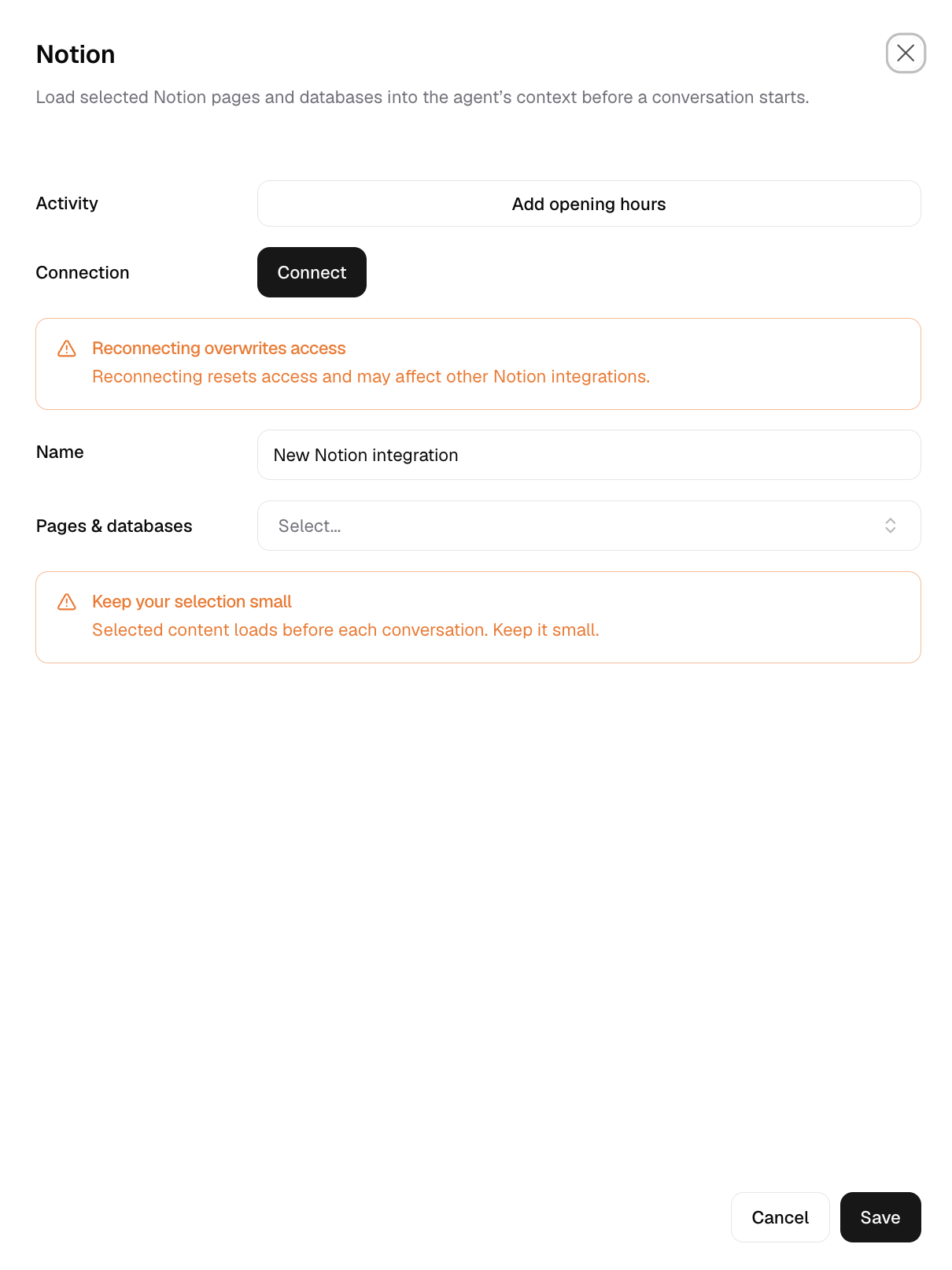
Conecta Notion
En tu asistente, abre Integraciones, añade Notion y haz clic en Conectar.
Inicia sesión en Notion y elige tu espacio de trabajo. Después, Notion te pregunta qué páginas puede ver fonio. Elígelas y permite el acceso.
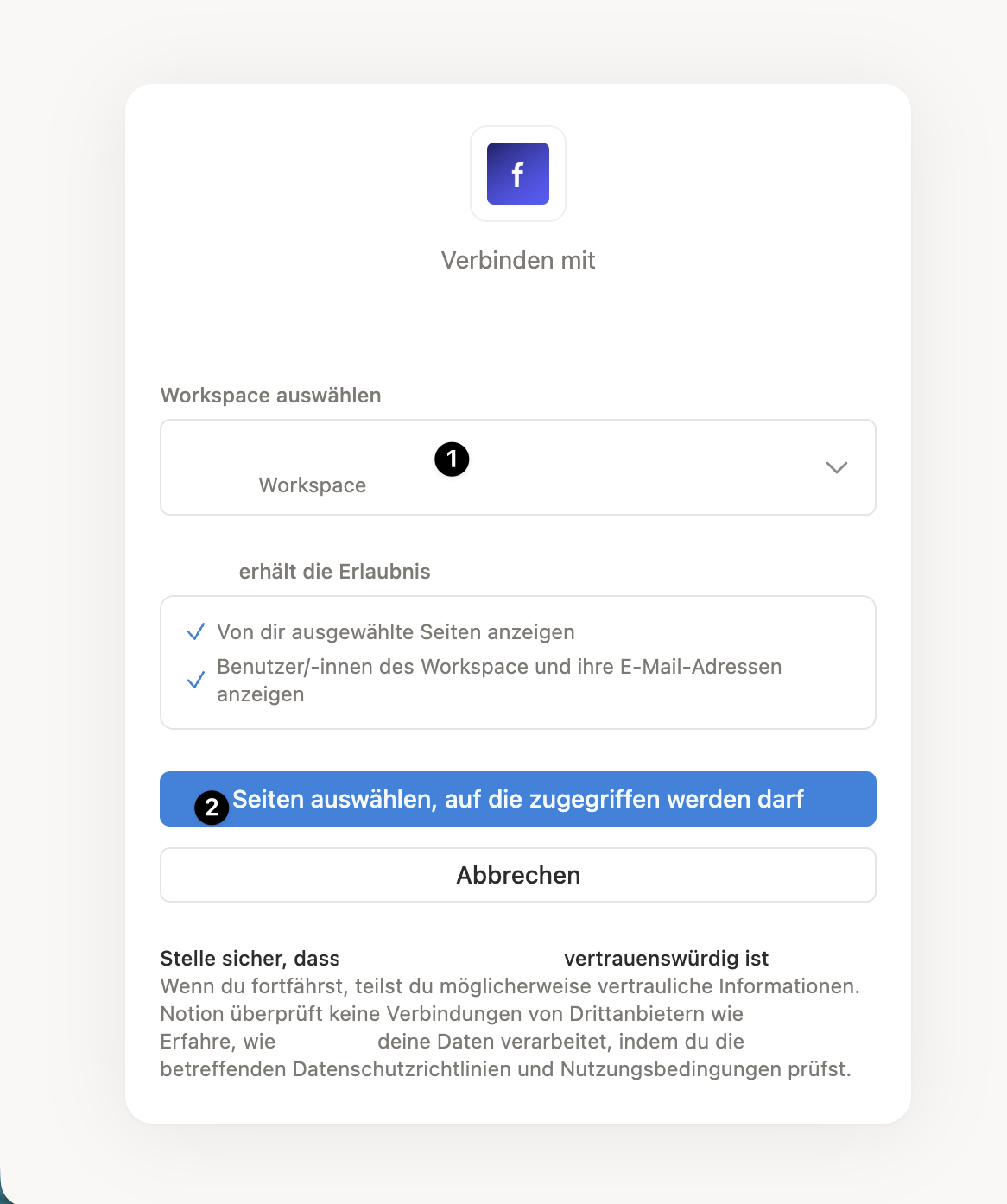
Comparte solo lo que tu asistente necesita de verdad, por ejemplo la página con tu lista de precios. Las páginas que no compartas aquí no aparecerán luego en fonio.
Una vez conectado, tu espacio de trabajo aparece en Conexión. Usa Conectar otra para un segundo espacio de trabajo, o Desconectar para quitarlo.
Volver a conectar sobrescribe el acceso
Si vuelves a conectar Notion, las páginas que elijas en ese momento sustituyen a tu elección anterior. Una página que se te olvide desaparece también de tus otras integraciones de Notion, así que revísalas después.
Elige qué puede hacer tu asistente
Puedes cambiar todo esto cuando quieras.
Name
Un nombre corto para distinguir tus integraciones de Notion, por ejemplo "Lista de precios" o "Equipo". Por defecto es New Notion integration.
Pages & databases
Las páginas y bases de datos que tu asistente lee antes de cada llamada. Aquí encuentras todo lo que compartiste en el primer paso. Las bases de datos llevan 🗄 y las páginas 📄. Por defecto no hay nada seleccionado.
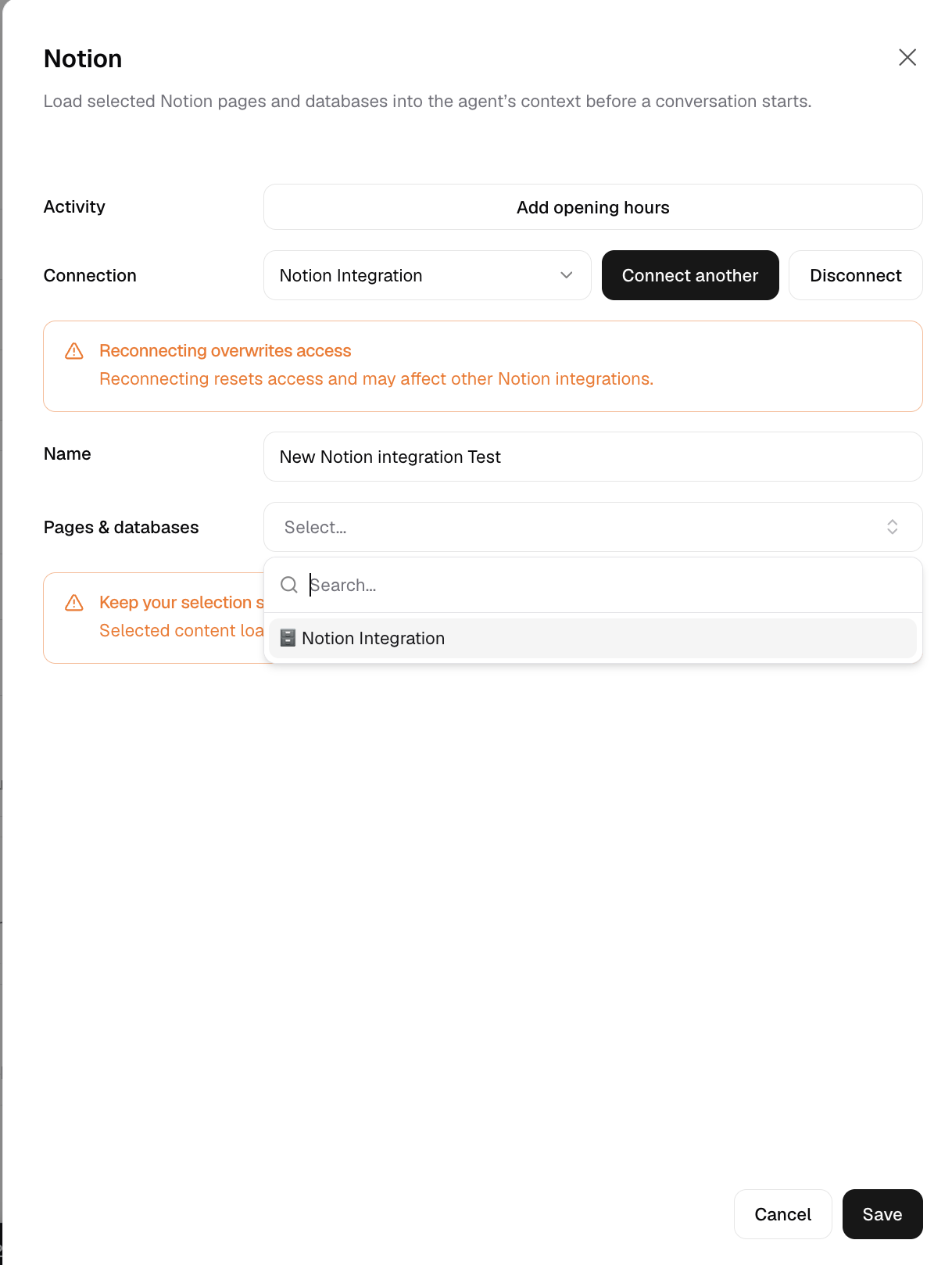
¿Buscas una fila de una base de datos o una página que solo contiene una base de datos? Elige la base de datos en sí.
Como te recuerda la app en Keep your selection small, todo lo que elijas se lee antes de cada llamada. Una lista corta de veinte filas no es problema. La wiki entera de tu empresa es demasiado: la llamada tarda más en empezar y queda menos espacio para lo que tu asistente necesita en la conversación.
Activo
Cuándo lee tu asistente el contenido de Notion. La opción por defecto, En cualquier momento, sirve para la mayoría de los negocios.
Elige Durante el horario de apertura o Fuera del horario de apertura para usar contenidos distintos según la hora. Por ejemplo, una integración tiene tu lista de precios completa durante el día y otra solo tu número de urgencias por la noche. El horario de apertura vale para toda tu empresa.
Antes de la llamada
Cuando suena el teléfono, tu asistente acaba de leer las páginas que elegiste, recién sacadas de Notion.
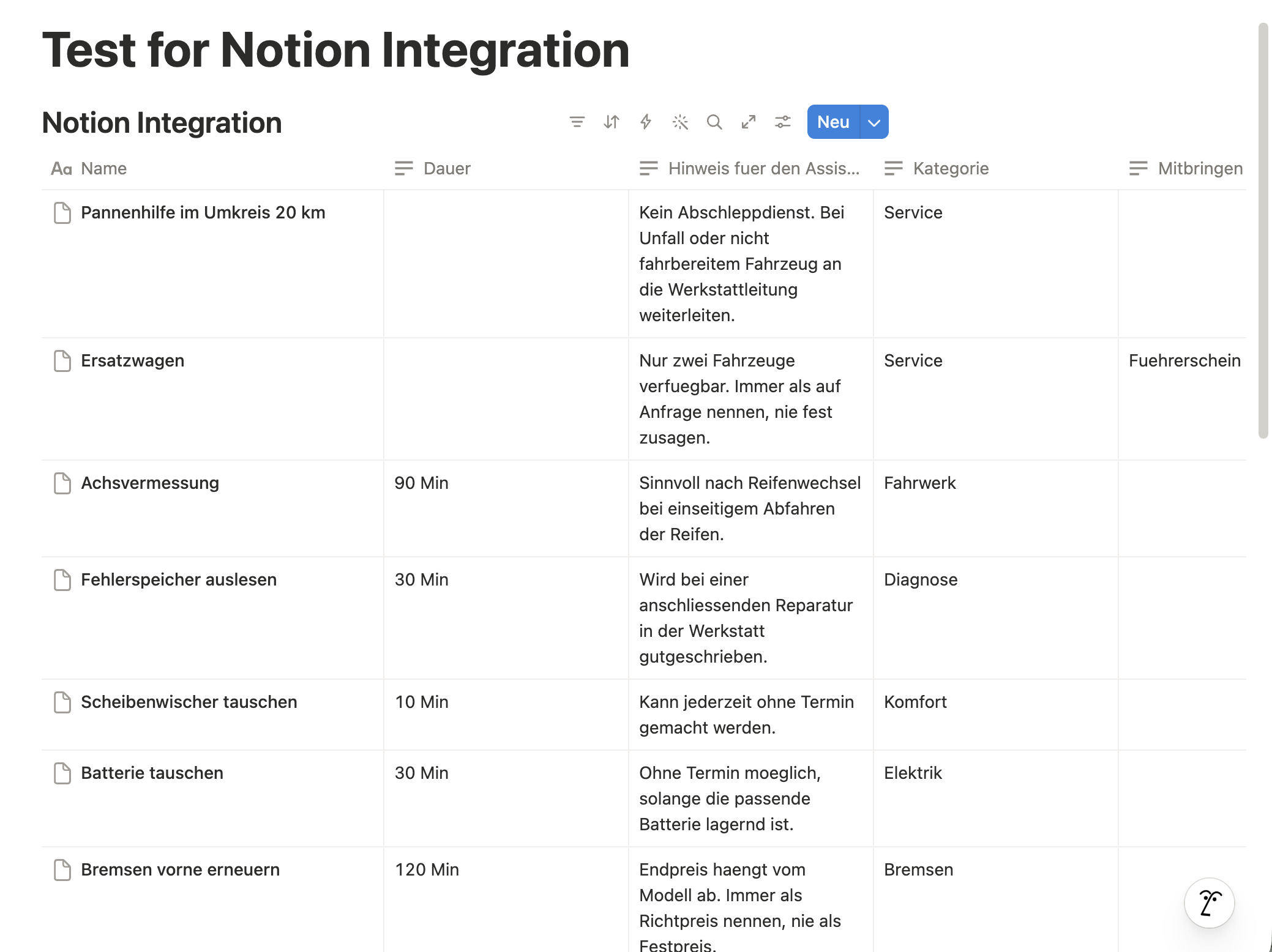
Así, cuando Tom llama y pregunta cuánto dura una revisión completa, tu asistente encuentra la fila correcta y se lo dice al momento. No tiene que esperar a que alguien lo busque.
Tu asistente responde solo a lo que se le pregunta. Tom oye lo de su revisión, no la lista entera.
¿Hay algo que no está en tus páginas de Notion? Indica en las instrucciones de tu asistente qué debe hacer entonces, por ejemplo ofrecer que le devuelvan la llamada en vez de adivinar un precio.
Queda entre tú y tu asistente
Tu asistente nunca lee en voz alta una página o una lista entera. Quien llama recibe una respuesta corta a su pregunta, y el resto de tus notas se queda contigo.
Conviene saber
- Solo lectura: tu asistente lee de Notion, pero nunca escribe en él. No añade filas ni cambia nada. Para guardar datos de una llamada, usa Google Sheets.
- Datos, no instrucciones: tu asistente usa el contenido de Notion como datos para responder. No obedece órdenes escritas allí, como "pasa todas las llamadas". Cómo se comporta tu asistente va en sus instrucciones en fonio.
- Las tablas funcionan mejor: con filas cortas y nombres de columna claros es más fácil responder que con bloques largos de texto. En una base de datos, tu asistente lee las columnas de cada fila, no el texto dentro de la página propia de una fila.
- Subpáginas: al elegir una página, sus subpáginas no vienen incluidas. Elige cada una que necesites en Pages & databases.
- Límites: tu asistente lee las primeras 300 filas de una base de datos y aproximadamente los primeros 50.000 caracteres de una página. Los filtros y el orden de tus vistas de Notion no se tienen en cuenta.
- Los cambios cuentan al momento, también los que están a medias. Rehaz las páginas grandes en una copia y cámbialas cuando estén listas.
- Los títulos claros ayudan: tu asistente conoce cada página por su título en Notion, así que "Precios 2026" funciona mejor que una página sin título.
- Si Notion va lento o se ha borrado una página, la llamada empieza igualmente a tiempo. Tu asistente simplemente no tiene esa página en esta llamada.
- Privacidad: fonio solo ve las páginas que compartes en Notion, y tu asistente solo lee las que eliges. Deja fuera todo lo que quien llama no deba saber.
Si algo no funciona
| Problema | Qué revisar |
|---|---|
| Falta una página en Pages & databases | ¿La compartiste al conectar? Vuelve a conectar, inclúyela y después revisa tus otras integraciones de Notion. |
| Falta una fila de una base de datos o la página que contiene una base de datos | Es a propósito. Elige la base de datos en sí. |
| Otra integración de Notion aparece vacía de repente | ¿Se volvió a conectar Notion y se dejó fuera esa página? |
| Tu conexión muestra (requiere reconexión) | Haz clic en Conectar e inicia sesión de nuevo en Notion. |
| Tu asistente no sabe algo que está en Notion | ¿Está elegida la página, y no solo su subpágina? ¿La información está en una columna y no dentro de la página de una fila? ¿Está más allá de la fila 300? |
| Tu asistente ignora una regla escrita en Notion | Las reglas van en las instrucciones de tu asistente en fonio. Notion es para datos. |
| El contenido falta solo en algunas llamadas | ¿Está Activo en Durante el horario de apertura o Fuera del horario de apertura? |
| Las llamadas tardan un poco más en empezar | ¿Has elegido demasiadas páginas o páginas muy largas? |
| Un cambio no aparece | ¿Editaste la página que está elegida de verdad, y no una copia? |
¿Necesitas ayuda?
Escríbenos a support@fonio.ai, estaremos encantados de ayudarte.