
Google Sheets
Tu asistente consulta tus hojas de cálculo o añade filas nuevas, antes, durante o después de una llamada.
Con Google Sheets conectado, tu asistente trabaja con tus hojas de cálculo igual que tu equipo. Comprueba un precio mientras la persona espera, reconoce a los clientes habituales de tu lista o apunta cada petición de devolución de llamada en una fila nueva.
Como un compañero que siempre tiene abierta la hoja correcta y nunca se olvida de añadir una línea.
Conecta Google Sheets
En tu asistente, abre Integraciones, haz clic en Añadir integración y elige Google Sheets. Después haz clic en Conectar.
Ponle un nombre a la conexión, por ejemplo «Cuenta de la oficina». Luego inicia sesión con Google y permite el acceso.
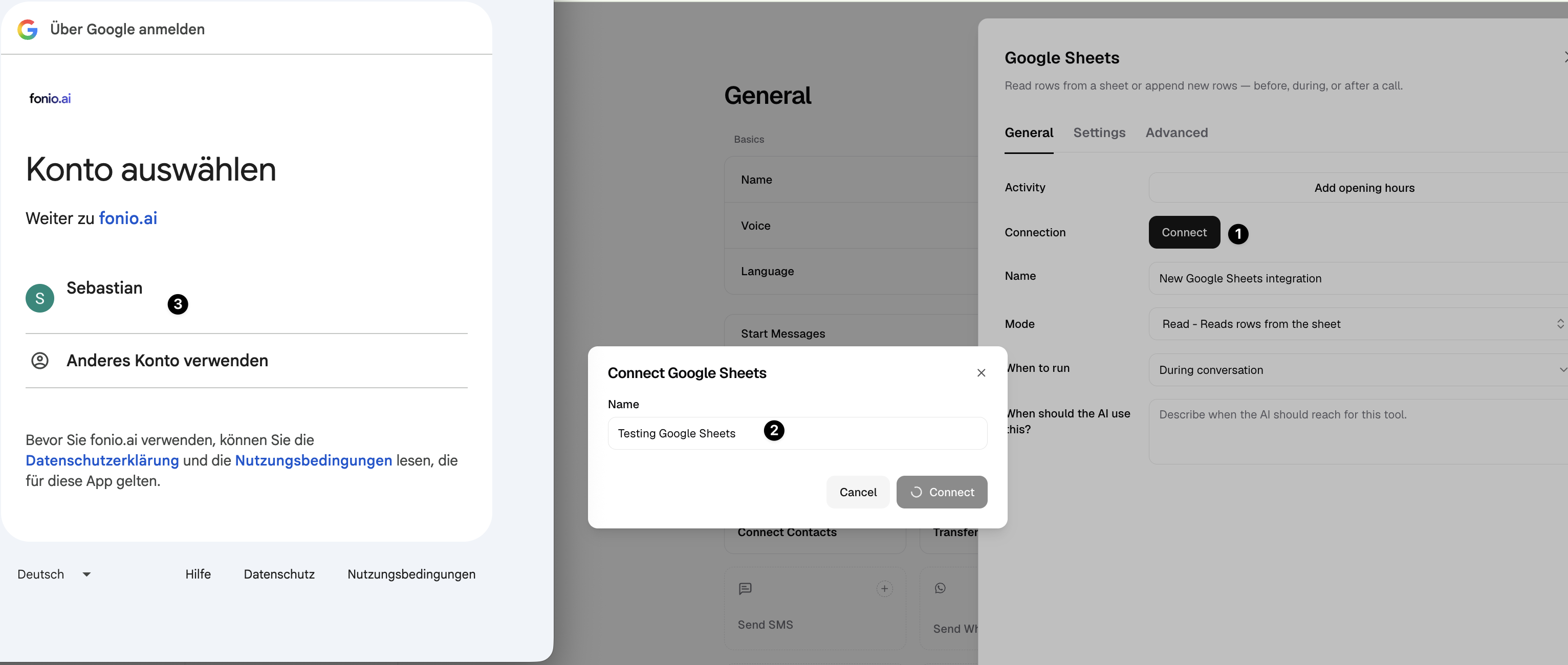
Ahora tu asistente puede abrir las hojas de cálculo que elijas en fonio, leer sus filas y añadir otras nuevas. Nada más de tu Google Drive.
Cada cuenta de Google se conecta una sola vez. Después queda lista para todas tus integraciones de Google Sheets. Para usar una segunda cuenta, haz clic en Conectar otra.
Elige qué puede hacer tu asistente
Puedes cambiar todo esto cuando quieras. Añade Google Sheets varias veces si tu asistente debe consultar una hoja y añadir filas en otra.
Name
Un nombre corto, que volverás a ver en tu historial de llamadas. El predeterminado es New Google Sheets integration, así que elige uno que diga lo que hace, como «Consultar precios».
Mode
Lo que hace tu asistente en la hoja. Read consulta filas existentes y no cambia nada. Append añade una fila nueva al final. El predeterminado es Read.
Ejecución
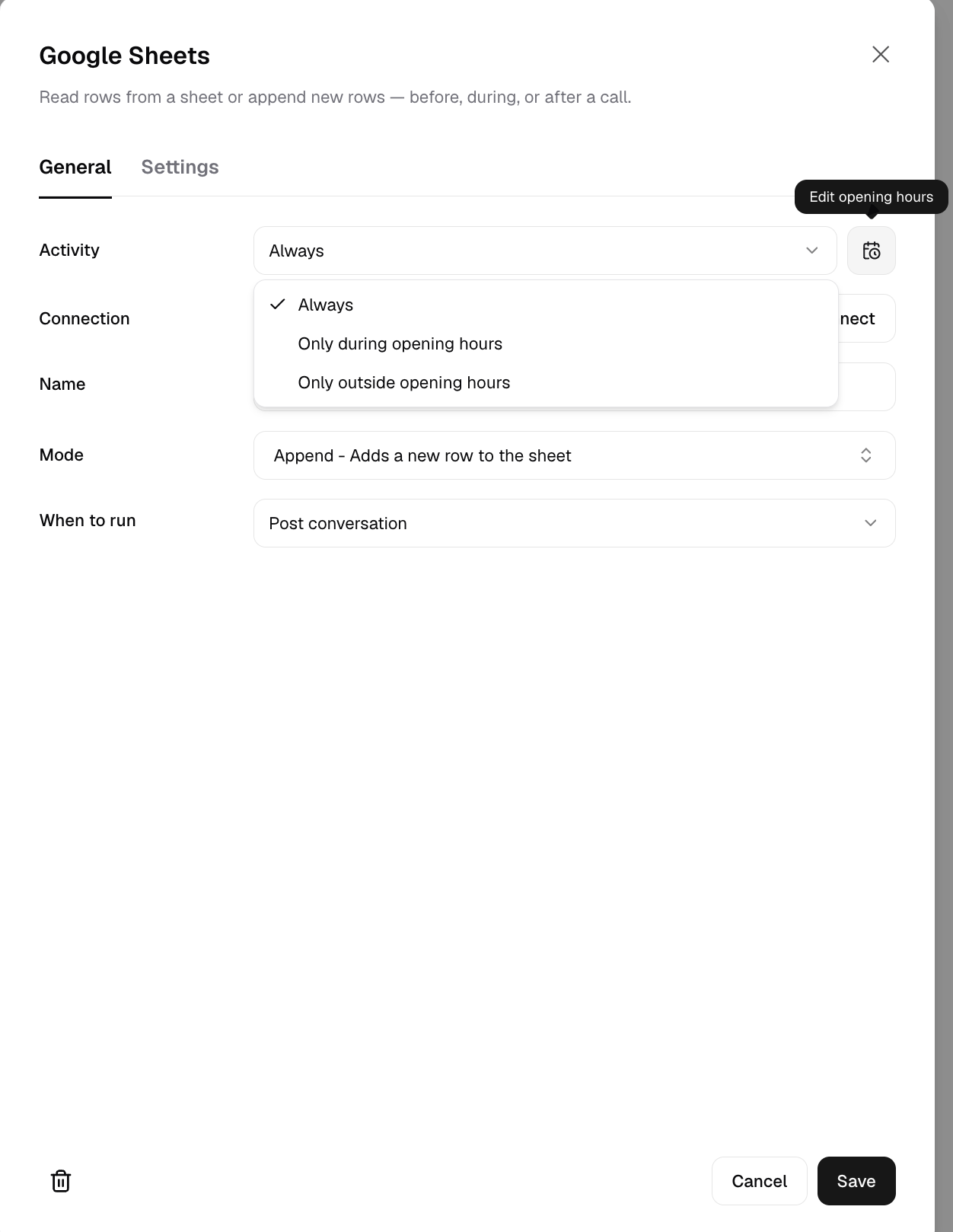
Cuándo ocurre: Antes de la conversación, Durante la conversación o Después de la conversación. El predeterminado es Antes de la conversación. Read no puede ejecutarse después de la conversación, porque ya no queda nadie para oír la respuesta.
Justo al lado eliges para qué llamadas: En cualquier momento, Durante el horario de apertura o Fuera del horario de apertura. El predeterminado es En cualquier momento, que encaja con la mayoría de los negocios.
¿Cuándo debe usar esto la IA?
Solo aparece con Durante la conversación y hay que rellenarlo. Describe el momento como una regla clara de «si…, entonces…»:
Si la persona pregunta por el precio de un producto, búscalo en la lista de precios.
Spreadsheet y Sheet
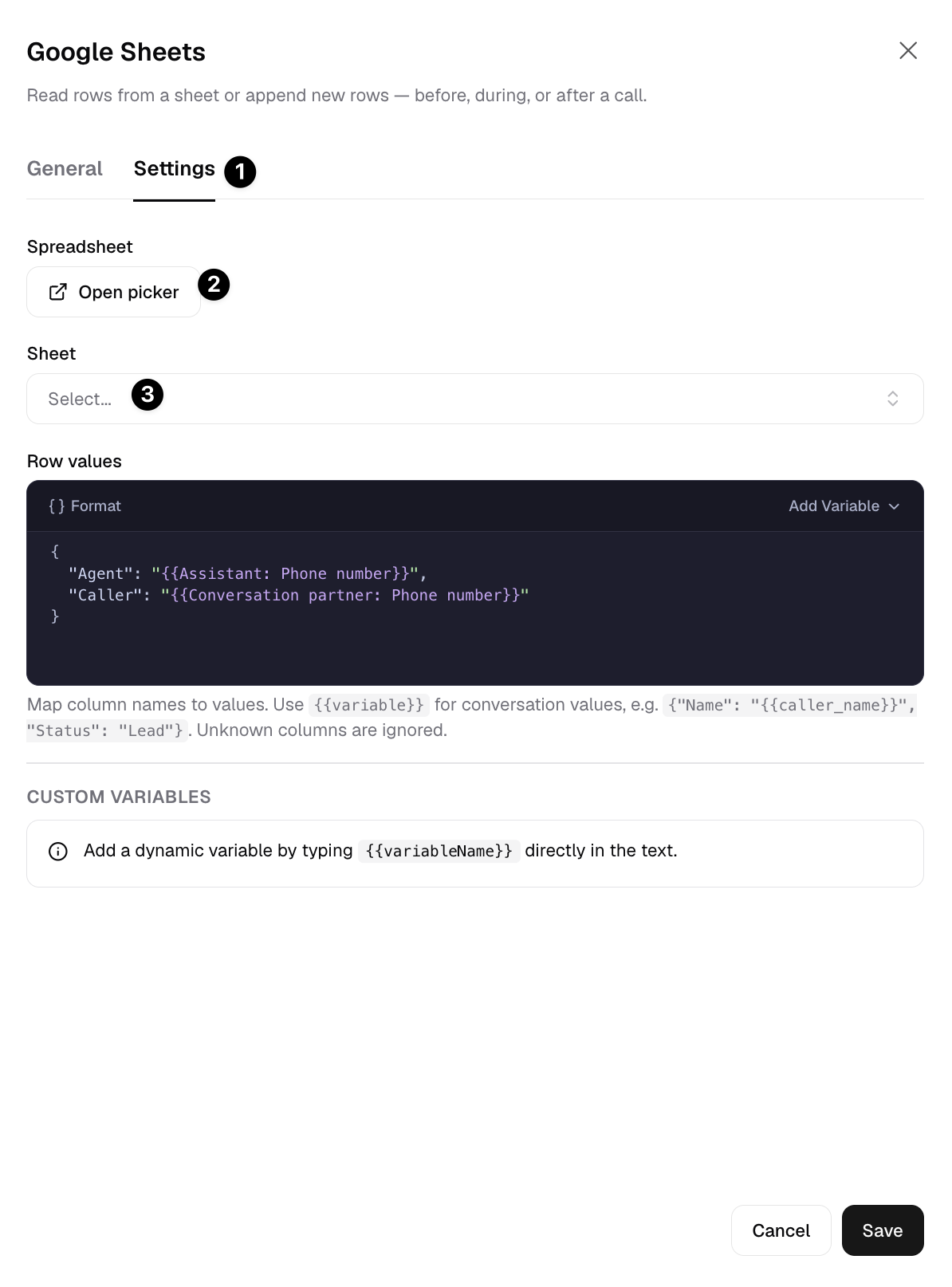
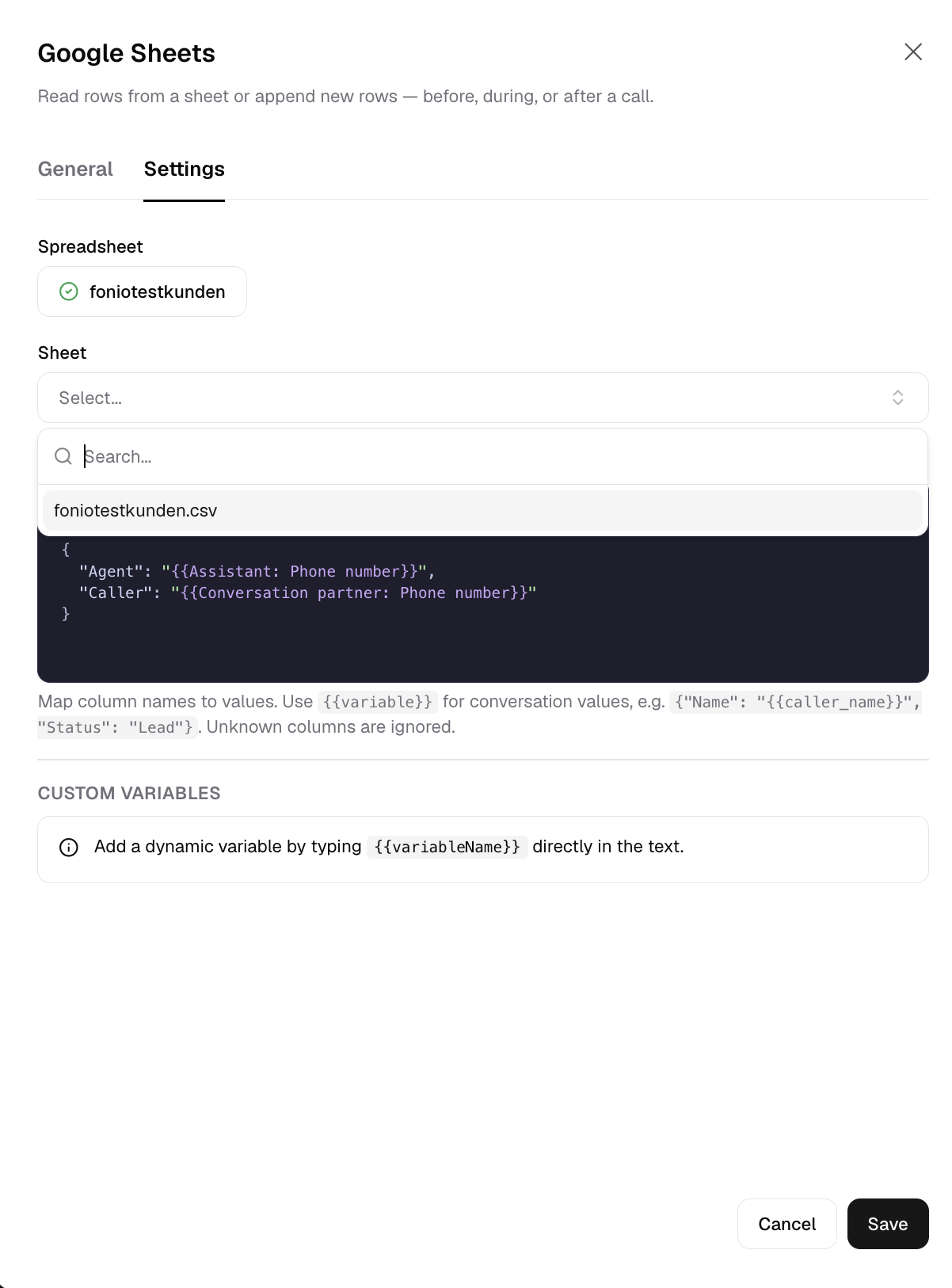
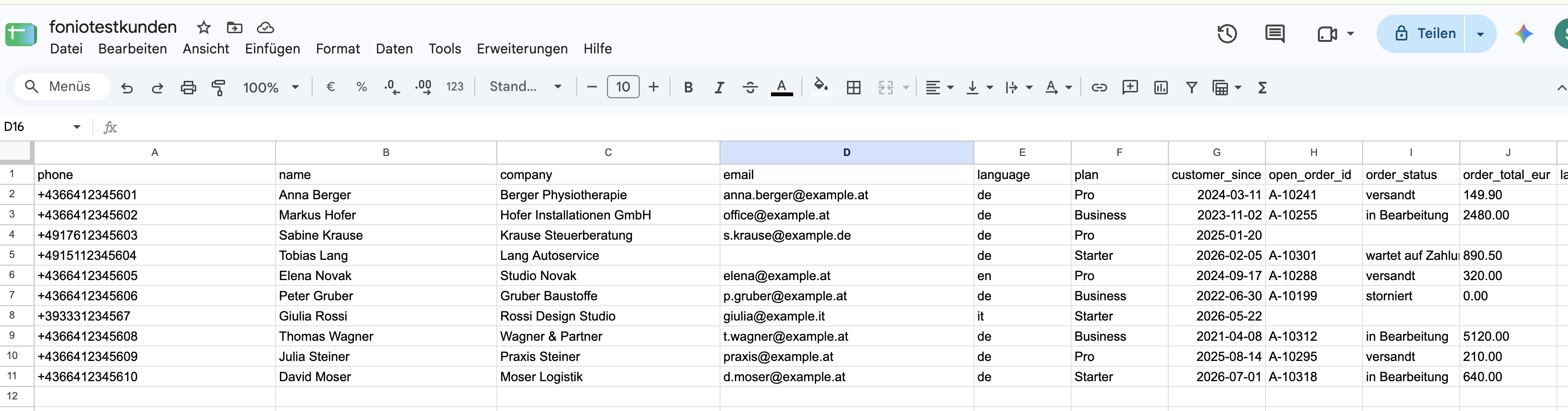
Haz clic en Abrir selector y elige la hoja de cálculo de tu Google Drive. En Sheet, elige la pestaña que quieres usar. La Preview de abajo muestra las primeras filas, así puedes comprobar los nombres de las columnas en la fila 1.
Filter
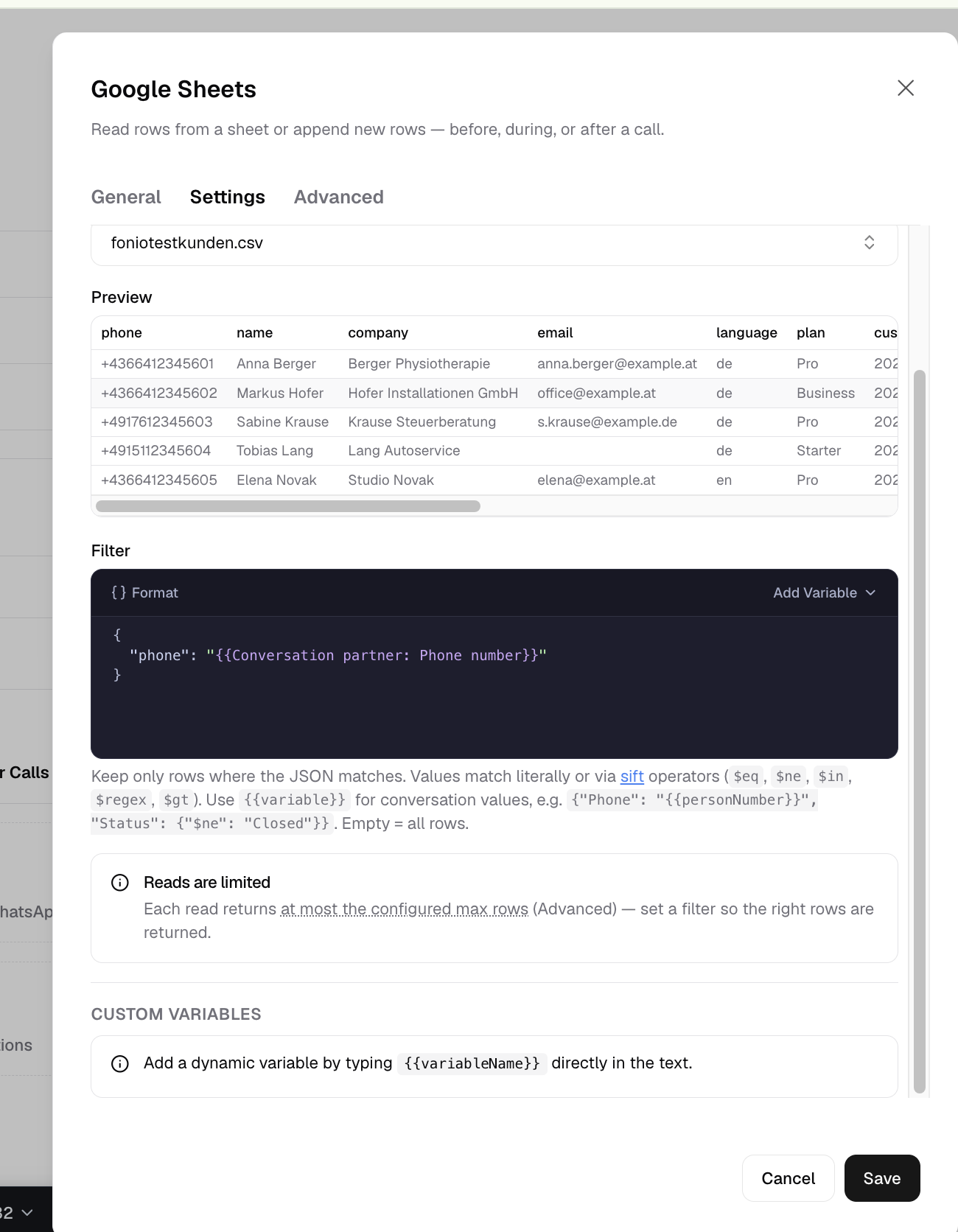
Solo con Read. Decide qué filas encuentra tu asistente. Escribe el nombre de la columna y el valor que debe tener. Haz clic en Añadir variable para usar datos de la llamada, como Interlocutor: Número de teléfono. Por defecto busca el número de quien llama en una columna llamada Caller:
{
  "Caller": "{{personNumber}}"
}
Cambia Caller por el nombre de tu propia columna. También puedes combinar varias condiciones. $ne significa «no», $in significa «uno de» y $regex encuentra una parte de un texto:
{
  "Teléfono": "{{personNumber}}",
  "Estado": { "$ne": "Cerrado" }
}
Cada nombre de columna debe coincidir exactamente con la fila 1, también en mayúsculas y minúsculas. Deja el filtro vacío para encontrar todas las filas, hasta Max rows.
Row values
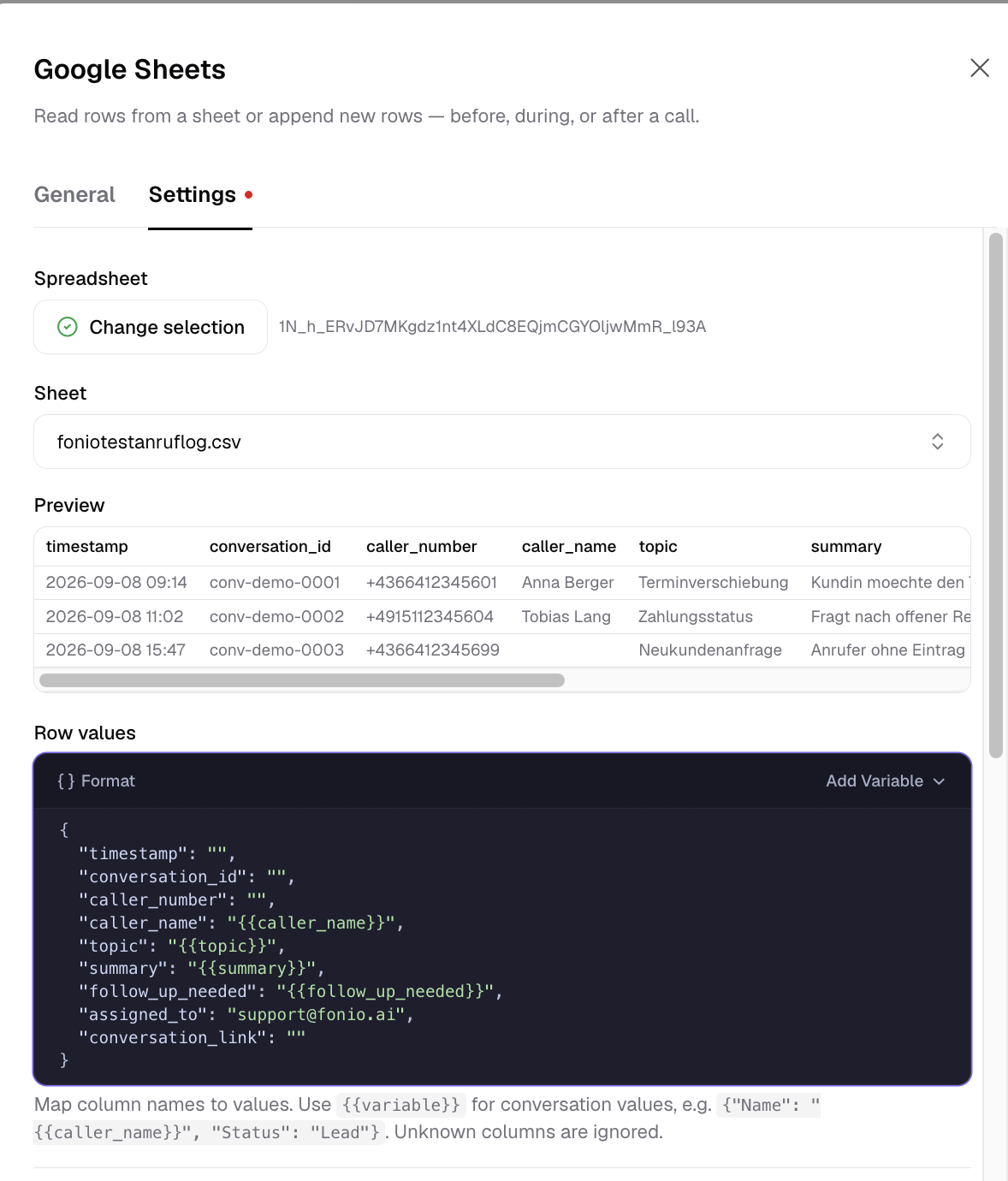
Solo con Append. Qué valor va en qué columna de la fila nueva. Por defecto son el número de tu asistente y el número de quien llama:
{
  "Agent": "{{agentNumber}}",
  "Caller": "{{personNumber}}"
}
Aquí las mayúsculas no importan, pero la ortografía sí. Una columna que no está en la fila 1 se omite. Las columnas que no indiques quedan vacías.
Variables personalizadas
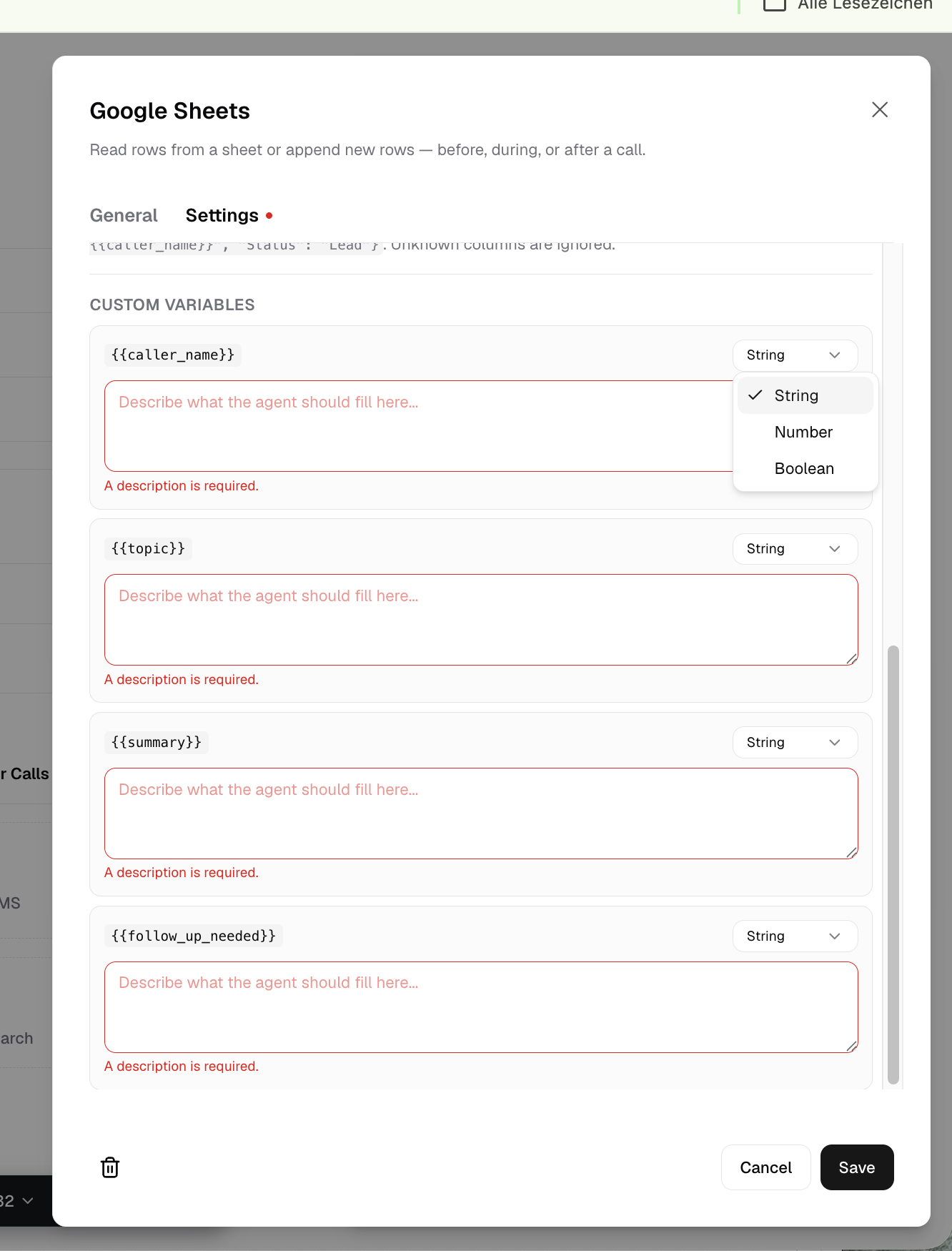
Tus propios datos, como {{caller_name}} o {{reason}}. Tu asistente los completa a partir de la conversación. Puedes usarlos en Filter y en Row values durante o después de la conversación, pero no antes.
Aparecen en Variables personalizadas en cuanto los escribes. Dale a cada una un tipo, Cadena, Número o Booleano, y una breve descripción de lo que debe rellenar tu asistente. Sin descripción no puedes guardar.
{
  "Nombre": "{{caller_name}}",
  "Teléfono": "{{personNumber}}",
  "Motivo": "{{reason}}",
  "Llamada": "{{conversationLink}}"
}
What to say while it runs
En Advanced, solo con Durante la conversación. Una frase corta que tu asistente dice mientras está ocupado, como «Un momento, lo compruebo». Por defecto está vacío, así que tu asistente se queda en silencio.
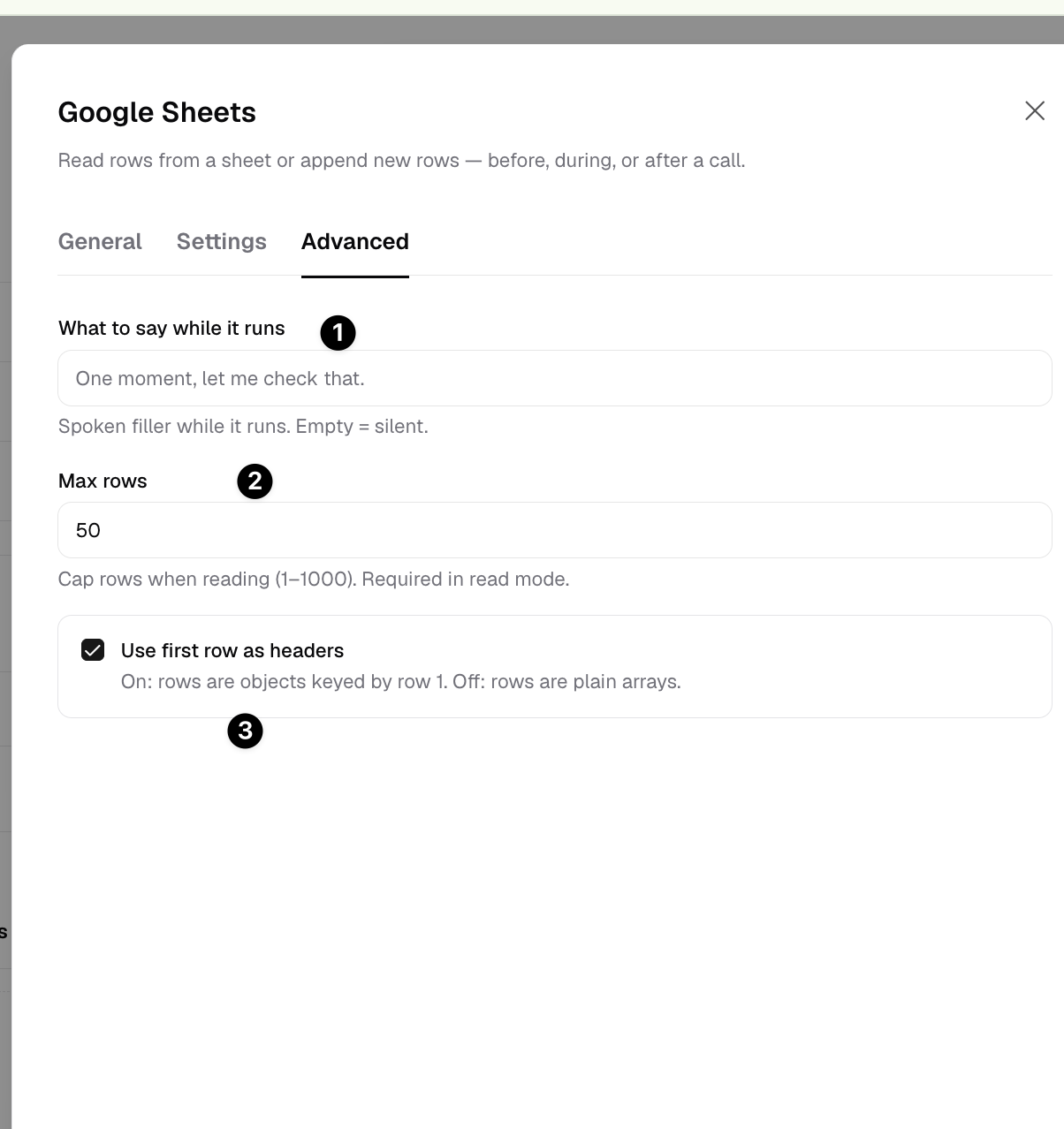
Max rows
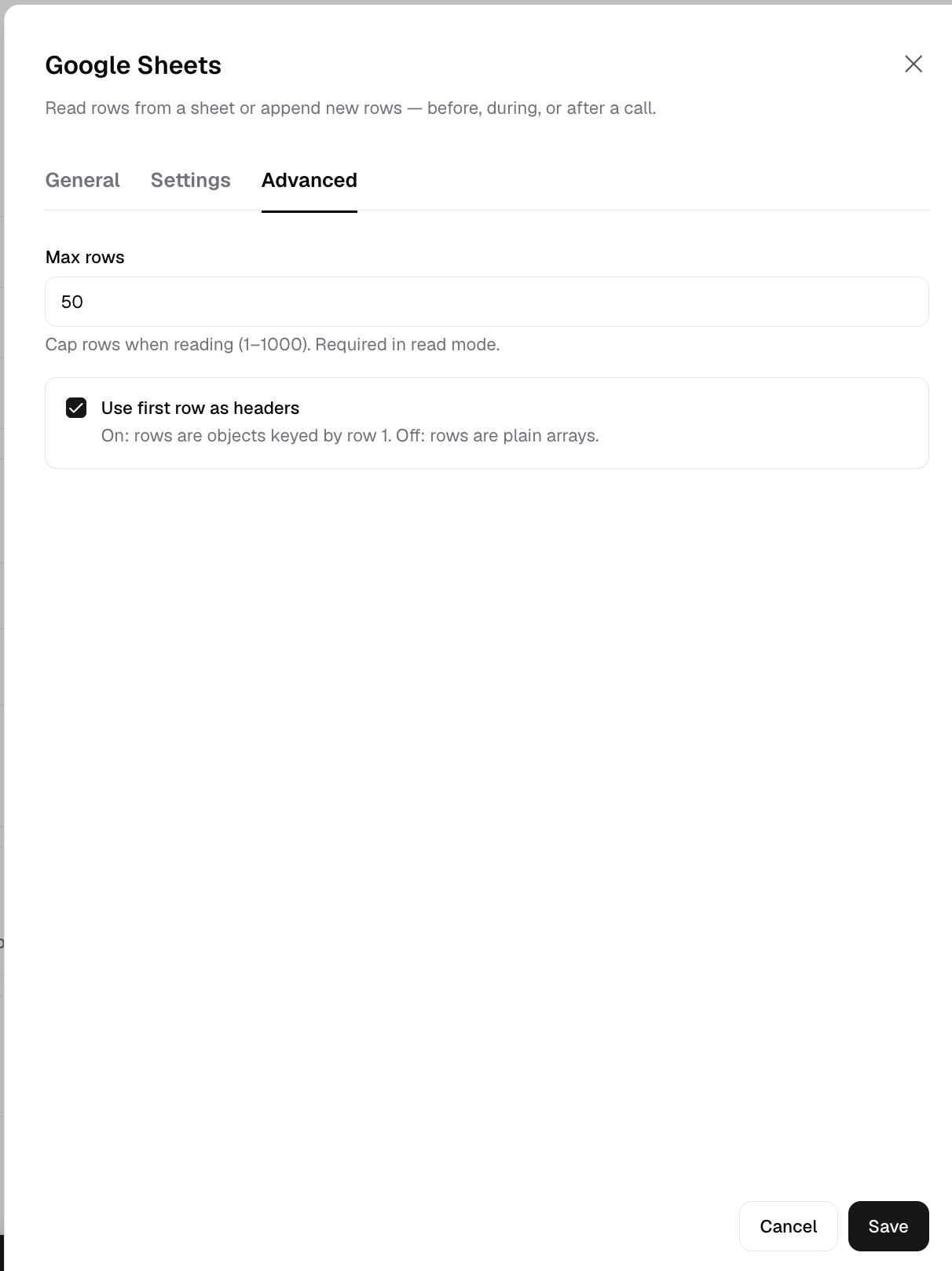
En Advanced, solo con Read. Cuántas filas coincidentes recibe tu asistente como máximo, de 1 a 1000. El predeterminado es 50. Si esperas exactamente un resultado, como un solo cliente, 1 mantiene la llamada ágil.
Use first row as headers
En Advanced, solo con Read. Viene activado y lo mejor es dejarlo así. Si lo desactivas, tu asistente recibe las primeras filas tal cual, sin nombres de columna, y se ignora Filter.
Antes de la llamada
Con Read, buscamos a quien llama en tu hoja en cuanto suena el teléfono, normalmente por su número. Tu asistente sabe al instante quién llama y lo que tienes anotado sobre esa persona, como un compañero que reconoce la voz de un cliente habitual.
Con Append, cada llamada tiene su propia fila en cuanto suena el teléfono. Es un registro de llamadas sencillo con el número de quien llama y, si añades Conversación: Hora de inicio, la hora de la llamada.
En ese momento todavía no se ha dicho nada. Por eso tus propios datos aún no están disponibles antes de la llamada.
Queda entre tú y tu asistente
Quien llama nunca ve tu hoja. Tu asistente simplemente usa lo que ha encontrado, y para la persona es como si la recordaras.
Durante la llamada
Tu asistente está atento al momento que describiste.
Con Read, pide lo que necesita, como el nombre de un producto o un número de pedido, lo busca y responde al momento, por ejemplo con el precio o la fecha de entrega. Si no encuentra nada, se lo dice a quien llama.
Con Append, recoge los datos que pediste, como el nombre y el motivo, y añade la fila mientras la persona sigue al teléfono.
Tu asistente espera hasta 15 segundos a Google Sheets.
Después de la llamada
Con Append, tu asistente repasa la conversación en cuanto la persona cuelga. Completa tus propios datos, como el nombre de quien llamó o lo que quería, y añade una fila nueva a tu hoja. Así una hoja sencilla se convierte en tu registro de llamadas o en una pequeña lista de clientes.
Añade Conversación: Enlace a tus Row values y podrás saltar de la hoja directamente a la llamada.
En tu Historial de llamadas ves cada ejecución y si ha funcionado.
Conviene saber
- Una pestaña por integración. Añade Google Sheets de nuevo para cada otra pestaña, modo o momento. Por ejemplo, una consulta precios durante la llamada y otra añade la petición a tu registro de llamadas después.
- Solo lo que eliges. fonio solo ve las hojas que eliges con Abrir selector, nunca el resto de tu Google Drive.
- La fila 1 contiene los nombres de las columnas. Tu asistente lee todo lo que hay debajo y añade filas nuevas al final. En Filter, los nombres deben coincidir exactamente, también en mayúsculas y minúsculas. En Row values, las mayúsculas dan igual.
- Tu asistente lee las celdas como texto, tal y como las muestra la hoja. Por eso
$gtcompara texto, no cantidades, y «9» cuenta como más que «10». Los valores exactos,$ne,$iny$regexfuncionan bien. - Los números de teléfono llegan en formato internacional, como
+4930123456. Guárdalos igual, o tu asistente no encontrará a quien llama. Google Sheets suele convertirlos en números normales y quitar el signo más, así que pon la columna en Formato → Número → Texto sin formato. Si alguien oculta su número, llega vacío. - Mejor poco. Tu asistente recibe como máximo 96.000 caracteres por consulta. Con muchas columnas se alcanza tras pocas filas, así que combina un Filter preciso con un Max rows bajo.
- ¿Solo quieres que tu asistente conozca a quien llama por su nombre? Los contactos lo hacen sin hoja de cálculo.
- Privacidad: tu asistente ve todas las columnas de las filas que encuentra, así que guarda las notas internas en otra pestaña. Todo lo que pongas en Row values se guarda en tu Google Drive, en tu cuenta.
Si algo no funciona
| Mensaje | Qué revisar |
|---|---|
| Read mode cannot run after a call. | En Ejecución, elige Antes de la conversación o Durante la conversación. Para guardar algo después de la llamada, usa Append. |
| Please describe when the AI should use this. | Con Durante la conversación, rellena ¿Cuándo debe usar esto la IA? |
| Max rows is required in read mode. | En Advanced, escribe un número de 1 a 1000 en Max rows. |
| Filter must be valid JSON after variables are filled in. | Revisa comillas, comas y llaves. Cada variable va entre comillas, como "{{personNumber}}". |
| Filter must be a JSON object, not an array or primitive. | Pon todo dentro de un único par de llaves { }. |
| Row values are required in append mode. | Rellena Row values, por ejemplo {"Teléfono": "{{personNumber}}"}. |
| At least one column is required. | Añade al menos una columna a Row values. |
| Row values must be valid JSON after variables are filled in. | Revisa comillas, comas y llaves. Cada variable va entre comillas, como "{{reason}}". |
| Row values must be a JSON object, not an array or primitive. | Pon todo dentro de un único par de llaves { }. |
| Se requiere una descripción. | Dale a cada variable personalizada una breve descripción. |
| No rows matched the filter. | ¿Coinciden los nombres de columna de Filter exactamente con la fila 1, también en mayúsculas y minúsculas? ¿Están los teléfonos guardados en formato internacional, como +4930123456? |
| Could not append the row. | ¿Coincide al menos un nombre de Row values con una columna de la fila 1? ¿Sigue existiendo la pestaña con el mismo nombre? |
| The Google Sheets read failed. | ¿Sigue existiendo la hoja de cálculo y la pestaña se llama igual? |
| … (requiere reconexión) en Conexión | Haz clic en Conectar otra, vuelve a iniciar sesión con Google y elige la nueva conexión. |
| Tu asistente encuentra filas equivocadas | ¿Está Filter vacío o es demasiado general? |
| Silencio mientras tu asistente busca algo | Añade una frase en What to say while it runs. |
| No se ejecuta en todas las llamadas | ¿Está Ejecución limitada a Durante el horario de apertura o Fuera del horario de apertura? |
¿Necesitas ayuda?
Escríbenos a support@fonio.ai, te ayudamos encantados.