
Contactos
Crea tus contactos, saluda personalmente a las personas que ya conoces y deja que los nuevos contactos se creen automáticamente
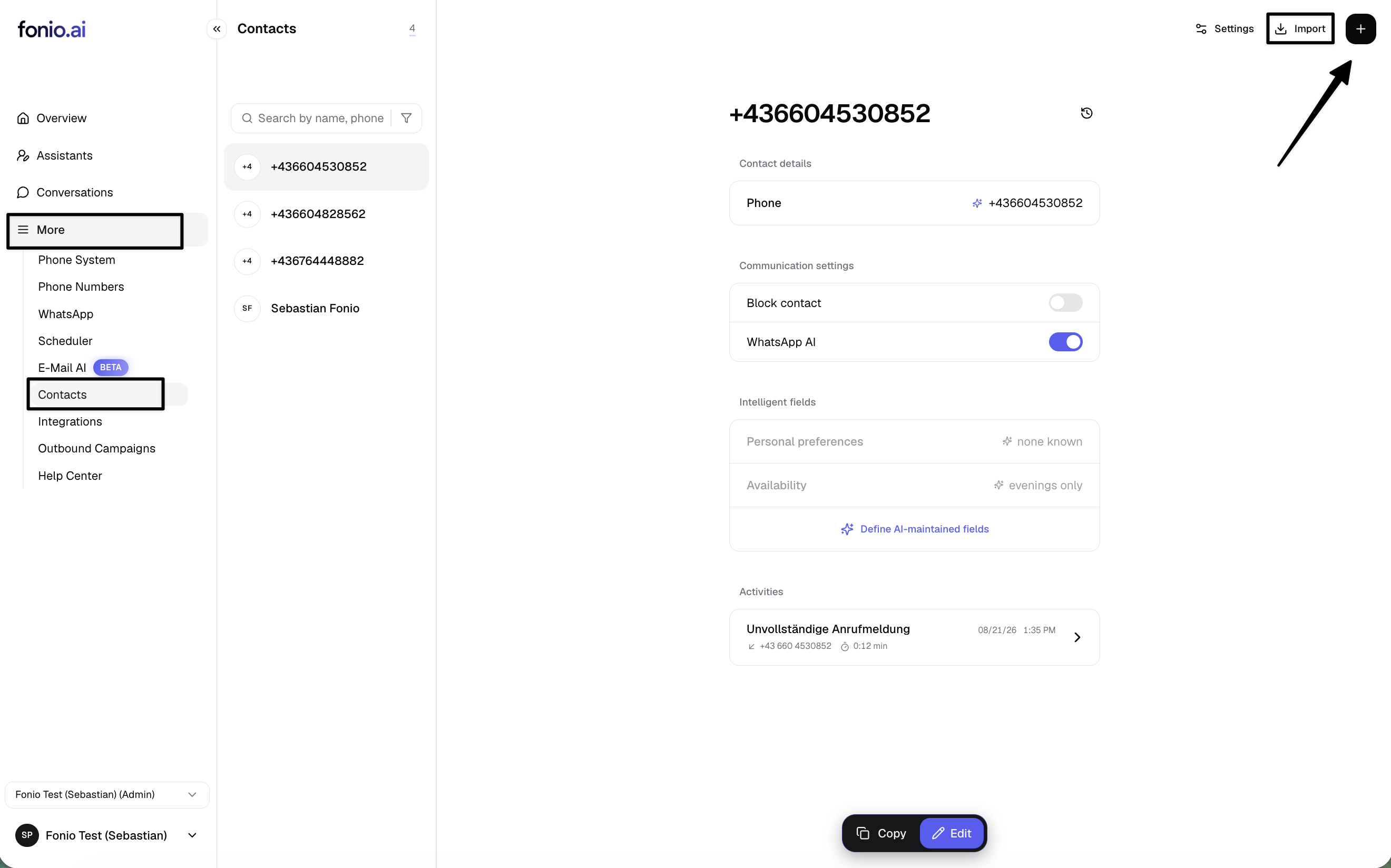
Con los contactos, tu asistente reconoce a quienes ya han llamado antes, los saluda por su nombre y adapta su comportamiento a cada persona. Encontrarás esta sección en el panel en Más > Contactos.
Crear contactos
Crear un contacto manualmente
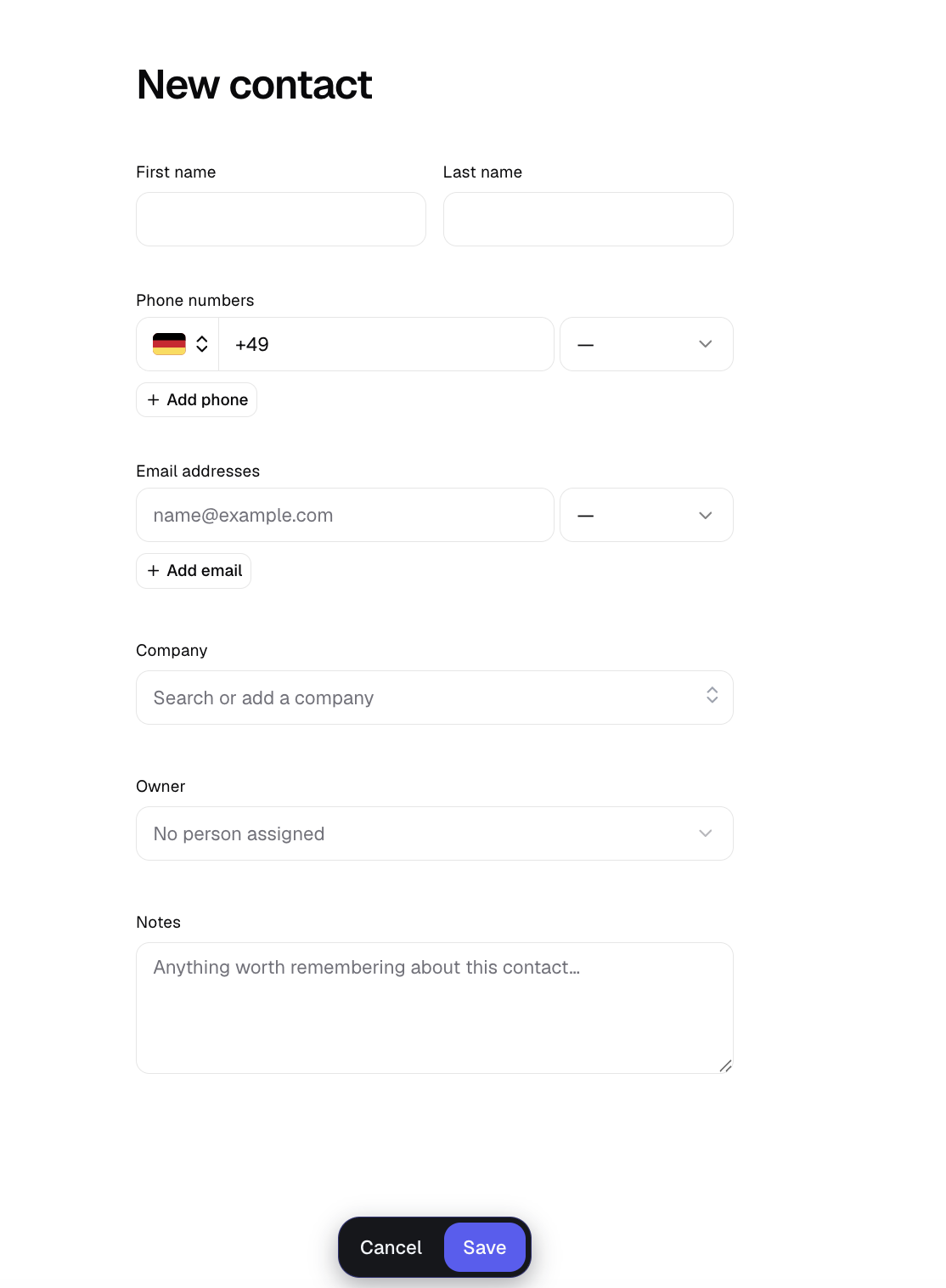
Con el + arriba a la derecha creas un contacto individual. Tienes disponibles los siguientes campos:
- Nombre y Apellido
- Números de teléfono: elige el país mediante la bandera y asigna un tipo al número. Con Añadir teléfono guardas más números.
- Direcciones de correo electrónico: aquí también puedes guardar varias direcciones.
- Empresa: busca una empresa existente o crea una nueva directamente.
- Responsable: asigna el contacto a una persona de tu equipo.
- Notas: todo lo que quieras recordar sobre este contacto.
Con Guardar el contacto queda creado.
Guardar bien los números de teléfono
Atención
Guarda siempre los números de teléfono en el formato internacional E.164. Los números en formato nacional con un cero inicial a menudo no se reconocen al compararlos. Es el motivo más habitual por el que el saludo personalizado no funciona.
Correcto:   +4930123456
Incorrecto: 030 123456
Importar contactos mediante CSV
Si quieres añadir muchos contactos, lo mejor es usar Importar arriba a la derecha. La importación se realiza en cinco pasos: Subir, Asignar columnas, Revisar, Importando y Listo.
Sube un archivo CSV con una fila de encabezado y codificación UTF-8. Si no tienes claro cómo debe ser el archivo, simplemente descarga la plantilla CSV.
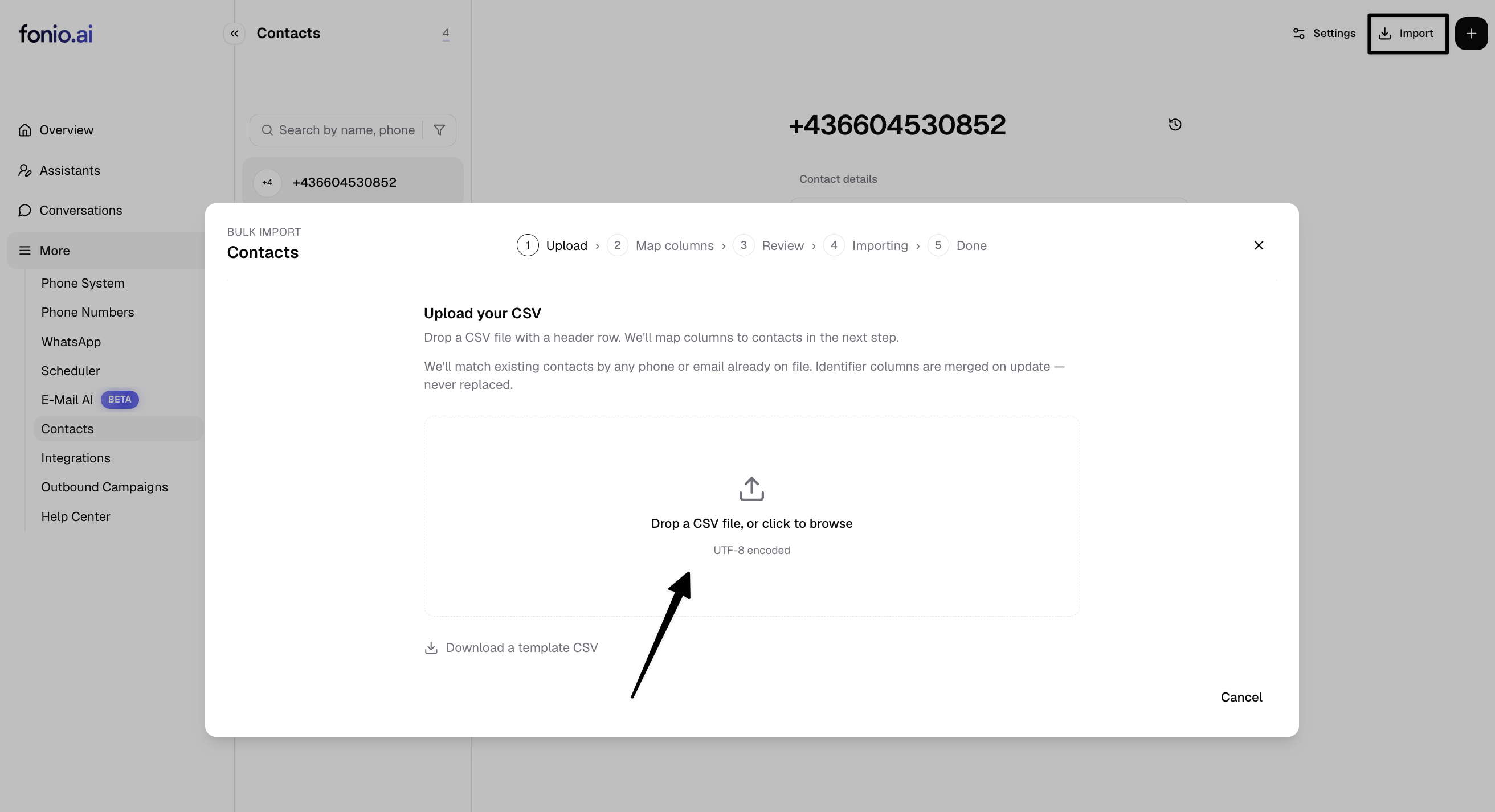
fonio reconoce los contactos existentes por cualquier número de teléfono o dirección de correo ya registrado. Los números de teléfono y las direcciones de correo siempre se fusionan y nunca se sustituyen.
Asignar columnas
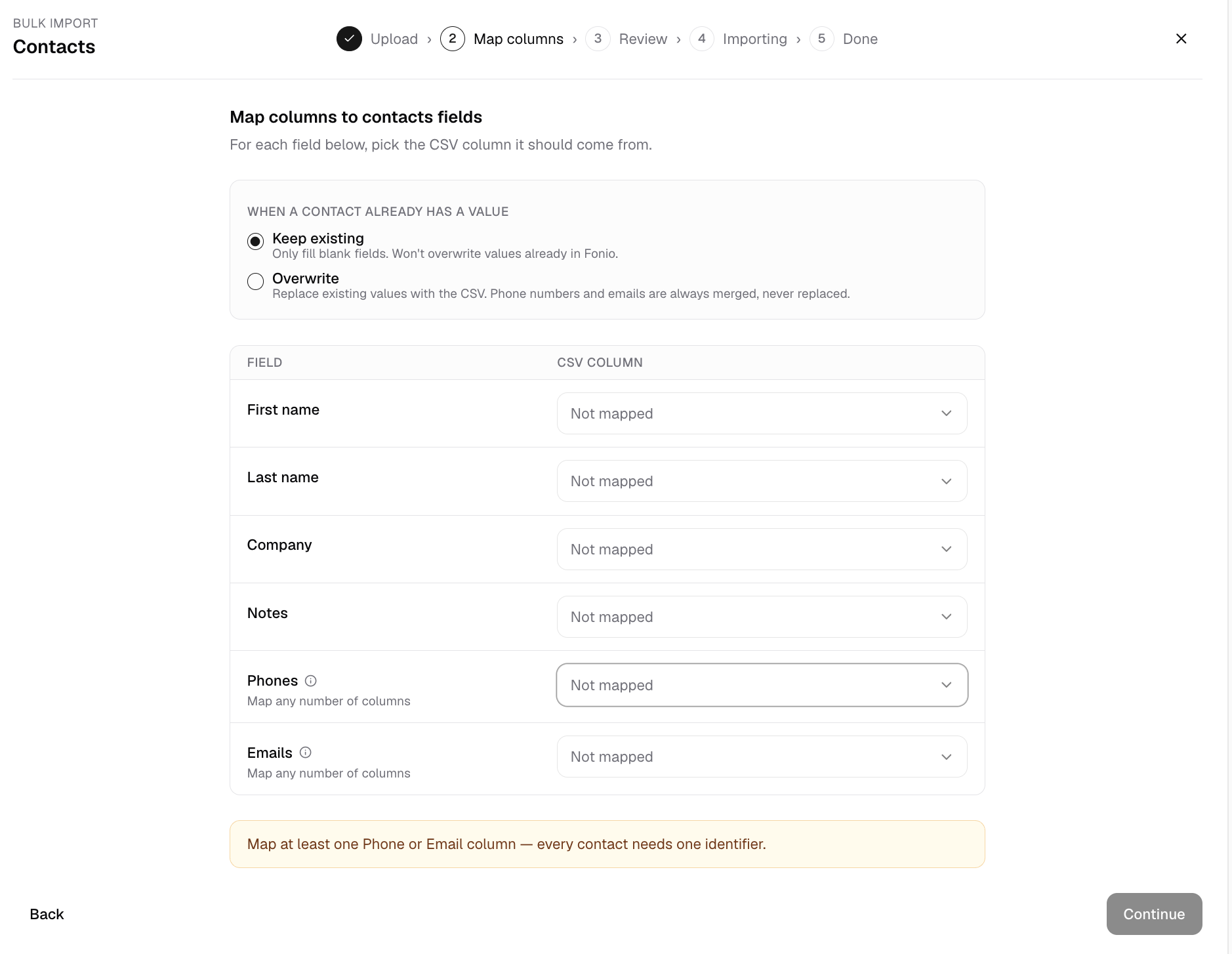
En el siguiente paso asignas a cada campo de contacto la columna correspondiente de tu archivo. Para números de teléfono y direcciones de correo puedes asignar tantas columnas como quieras. Tu archivo debe contener al menos una columna con números de teléfono o direcciones de correo. Así cada contacto puede identificarse de forma única.
Define también qué debe pasar cuando un contacto ya tiene un valor:
- Mantener existentes: solo se rellenan los campos vacíos. Los valores que ya están en fonio no cambian.
- Sobrescribir: los valores existentes se sustituyen por los del CSV. Los números de teléfono y las direcciones de correo se siguen fusionando.
Gestionar contactos
Ver los detalles del contacto
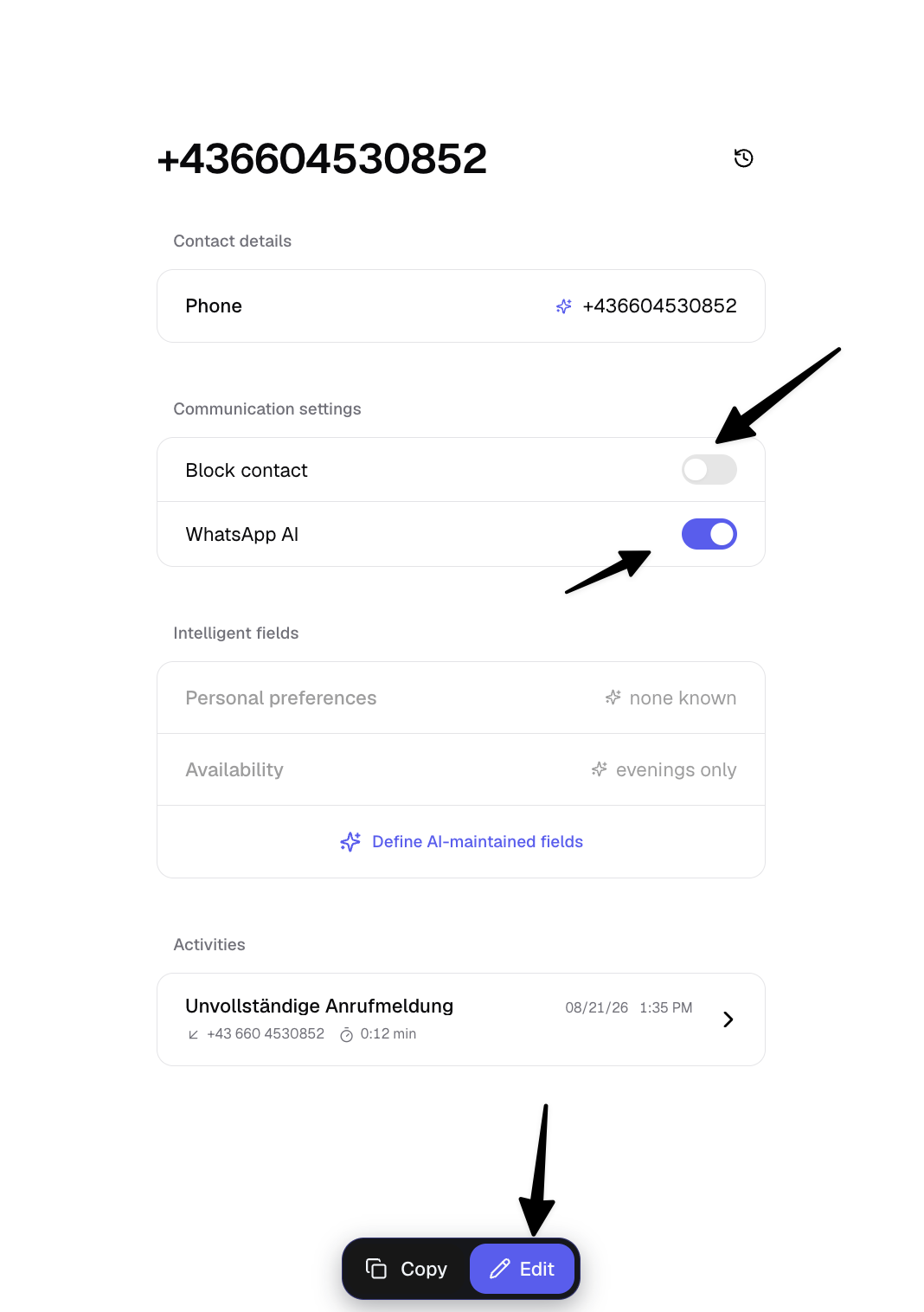
Al hacer clic en un contacto ves toda la información de un vistazo:
- Detalles del contacto como número de teléfono, nombre y empresa
- Ajustes de comunicación: aquí bloqueas el contacto o activas y desactivas WhatsApp AI para este contacto.
- Campos inteligentes: valores que fonio mantiene por sí mismo a partir de las conversaciones, por ejemplo preferencias personales o disponibilidad.
- Actividades: las llamadas y conversaciones con este contacto.
Con Editar cambias los datos del contacto.
Bloquear números
Los números no deseados los bloqueas con el interruptor Bloquear contacto. Las llamadas de esos números ya no serán atendidas por tu asistente.
Eliminar contactos
En la lista de contactos puedes eliminar contactos individuales. También puedes seleccionar varios contactos y eliminarlos juntos.
Si quieres eliminar todos los contactos de una vez, encontrarás la opción Eliminar contactos en los Ajustes.
Atención
Esto elimina de forma permanente todos los contactos de tu organización. No se puede deshacer.
Ajustes de los contactos
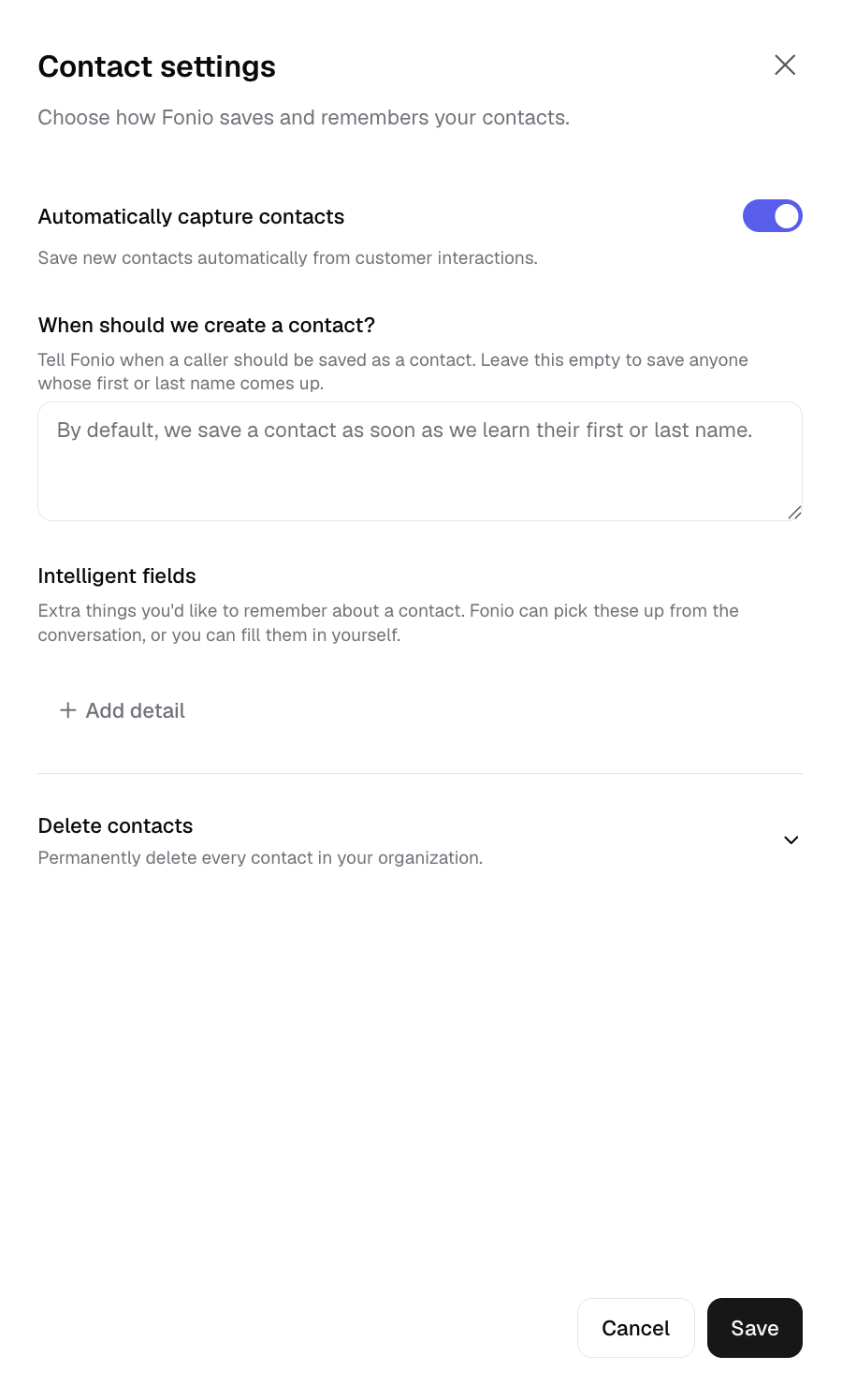
Con Ajustes arriba a la derecha defines cómo guarda fonio tus contactos:
- Capturar contactos automáticamente: los nuevos contactos se crean automáticamente a partir de las conversaciones con tus clientes.
- ¿Cuándo debemos crear un contacto?: describe con tus propias palabras cuándo debe guardarse a una persona como contacto. Si dejas el campo vacío, fonio crea un contacto en cuanto conoce el nombre o el apellido.
Ejemplo para ¿Cuándo debemos crear un contacto?:
Crea un contacto solo si la persona que llama ya es cliente nuestro o reserva una cita.
Campos inteligentes
Con Añadir detalle defines información adicional que quieres recordar sobre un contacto. Indicas el nombre del detalle, el tipo (aquí también es posible una selección) y una descripción. fonio rellena después el campo a partir de la conversación, pero también puedes rellenarlo tú.
Después también puedes usar los campos inteligentes como variables.
Usar los contactos en tu asistente
Conectar los contactos con tu asistente
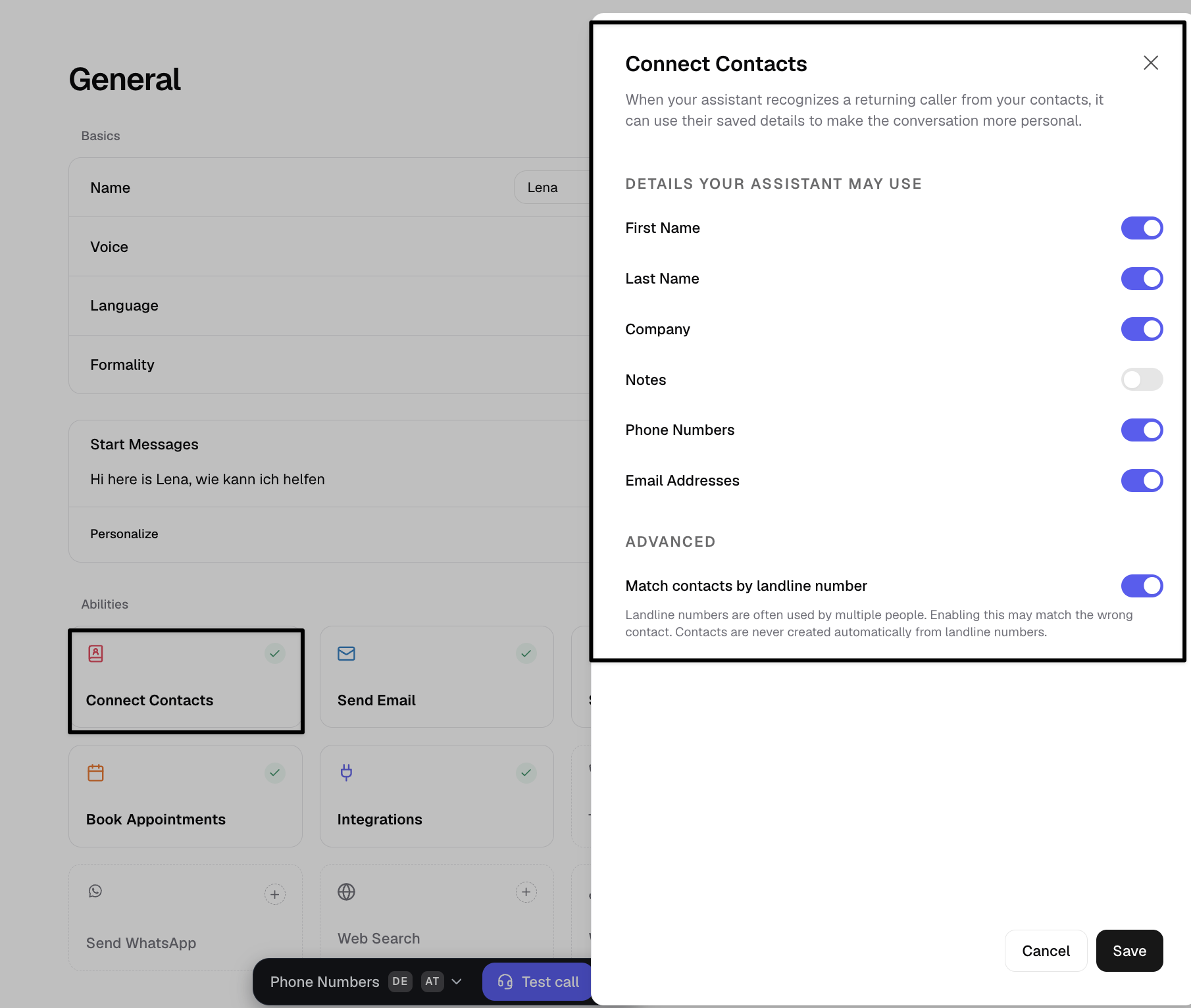
Para que tu asistente pueda usar los datos de contacto, ve a Asistentes > General y abre Conectar contactos en la sección Habilidades. Cuando tu asistente reconoce a una persona que ya ha llamado, puede usar los detalles guardados para que la conversación sea más personal.
Aquí eliges qué detalles puede usar tu asistente: nombre, apellido, empresa, notas, números de teléfono, direcciones de correo y todos los campos inteligentes que hayas creado. Si un campo está desmarcado aquí, tampoco se puede usar la variable correspondiente.
Importante
Aquí también encontrarás la opción Asociar contactos por número fijo. Está desactivada por defecto, pero se puede activar si lo necesitas. Está desactivada porque un número fijo suele usarlo más de una persona, por lo que podría reconocerse el contacto equivocado. Además, nunca se crean contactos automáticamente a partir de números fijos.
Saludar por su nombre a quienes ya conoces
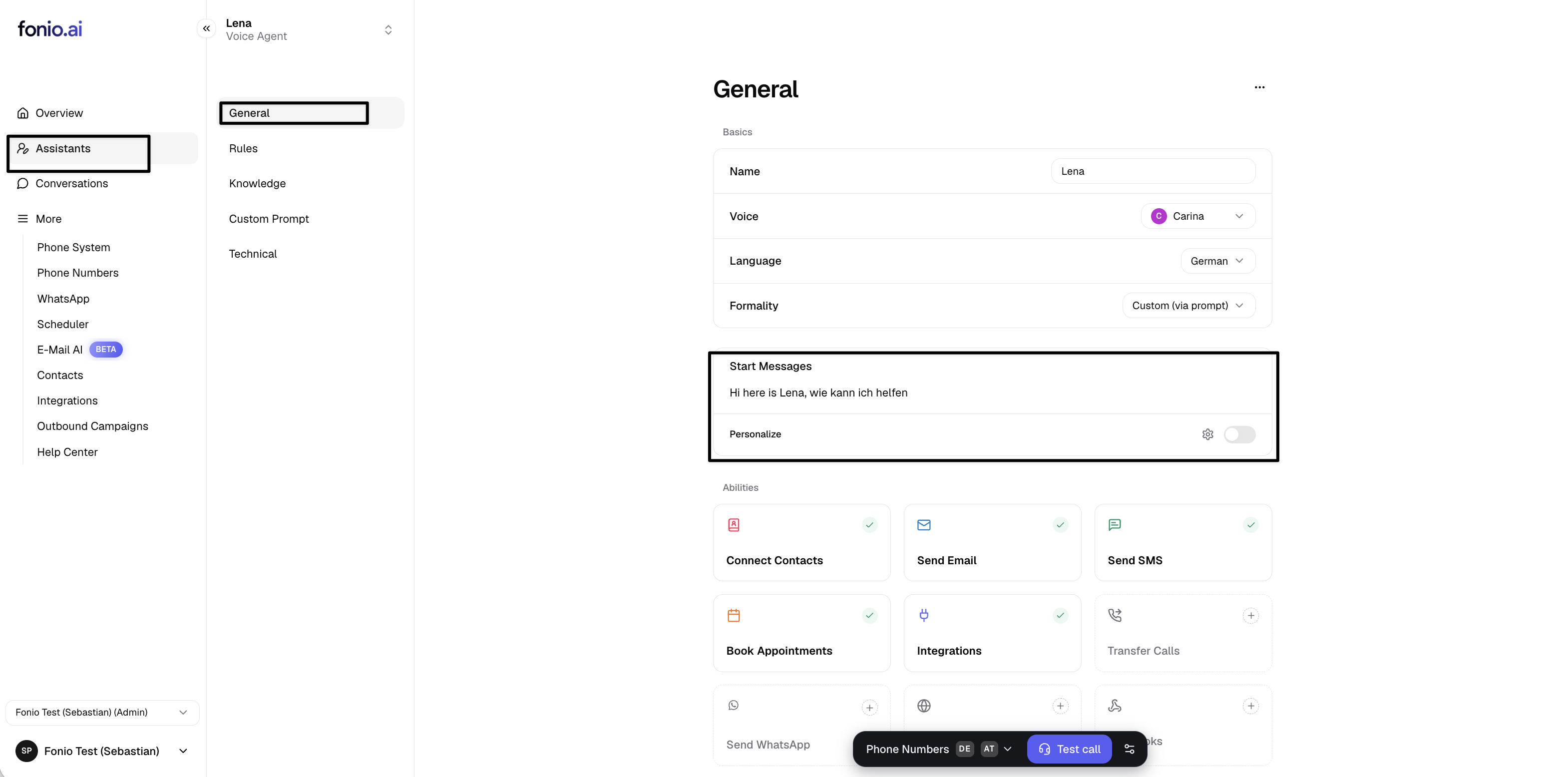
En Asistentes > General encontrarás los Mensajes de inicio. Activa allí Personalizar y abre las reglas de tus mensajes de inicio con el icono del engranaje.
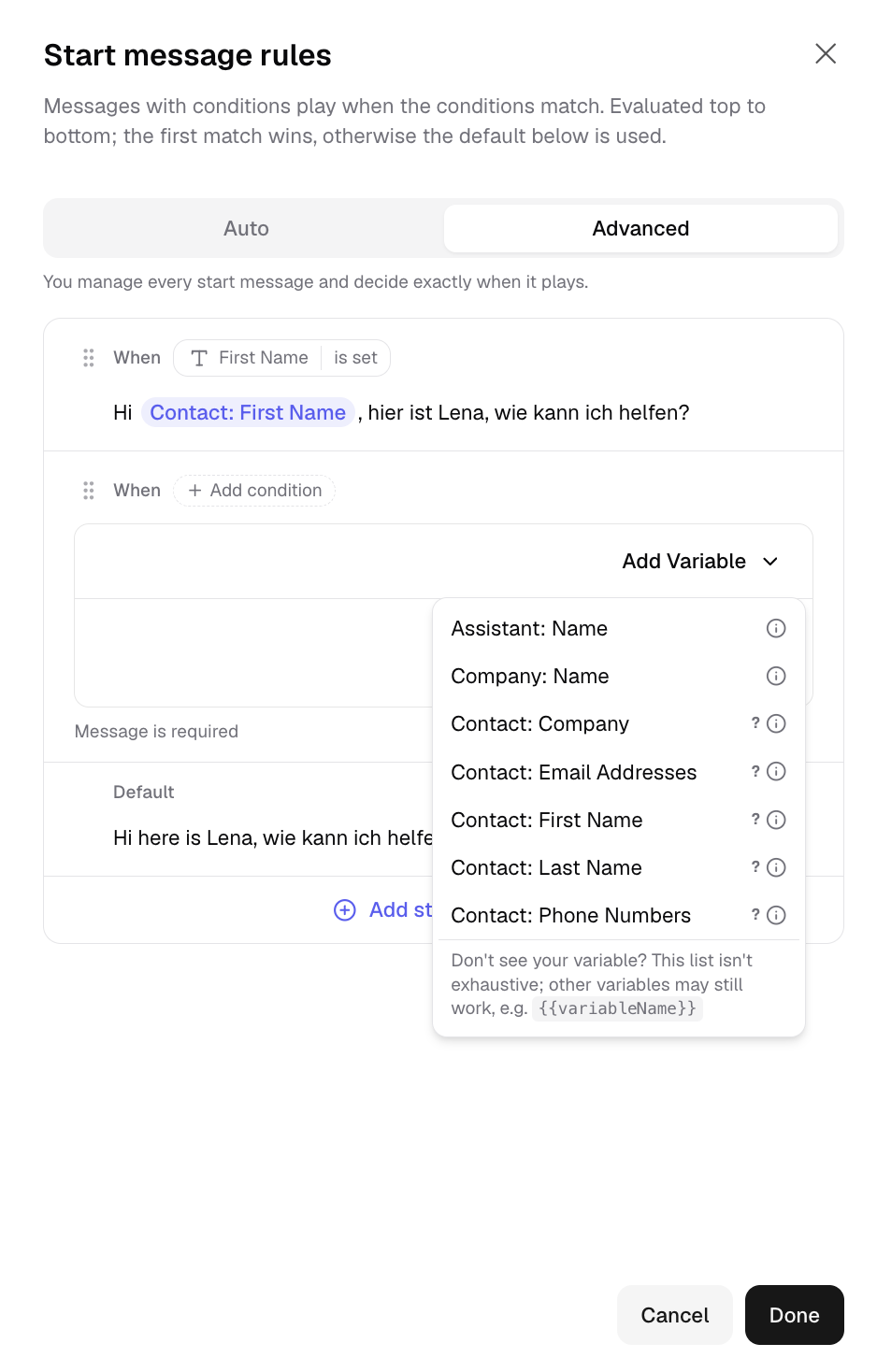
En el modo Avanzado decides tú qué mensaje de inicio se reproduce y cuándo:
- Haz clic en Añadir condición y elige, por ejemplo, Nombre está definido.
- Escribe tu mensaje e inserta la variable de contacto mediante Añadir variable. No escribas la variable a mano.
- Cuando llama un número guardado, fonio sustituye automáticamente la variable por el nombre del contacto.
Las reglas se evalúan de arriba abajo. Gana la primera que coincide; si no, se usa el mensaje Predeterminado. El orden de las reglas lo cambias arrastrando y soltando.
Ejemplo:
Condición:      Nombre está definido
Mensaje:        Hola [Contacto: Nombre], soy Lena, ¿en qué puedo ayudarte?
Predeterminado: Hola, soy Lena, ¿en qué puedo ayudarte?
Atención
Las llamadas con número oculto no se pueden reconocer. Por eso, redacta tu mensaje predeterminado de forma que funcione también sin un nombre insertado.
Variables disponibles
Entre las variables disponibles están Asistente: Nombre, Empresa: Nombre, Contacto: Empresa, Contacto: Direcciones de correo, Contacto: Nombre, Contacto: Apellido y Contacto: Números de teléfono. La lista no es completa, otras variables también funcionan, por ejemplo:
{{nombreVariable}}
Adaptar el comportamiento a los contactos
En Asistentes > Prompt personalizado puedes definir cómo debe comportarse tu asistente con determinados contactos.
Ejemplo:
Si la persona que llama aparece en los contactos como empleado, entonces ...
Tu asistente atiende la llamada, reconoce el contacto guardado y después ejecuta la acción adecuada.
Bueno saber
Consejo
Con la fonio PBX puedes hacer que determinados contactos suenen directamente en tu equipo. Mediante la Caller Allowlist, estas llamadas se desvían sin pasar por el asistente. Sin fonio PBX, tu asistente siempre atiende la llamada primero. Encontrarás más información en fonio PBX.