
fonio PBX: tu centralita directamente en fonio
Con fonio PBX tu equipo llama directamente desde el navegador, atiende llamadas e integra a tu asistente de IA en la centralita.
Con fonio PBX tienes una centralita telefónica completa directamente en fonio. Tu equipo puede llamar desde el navegador, transferir llamadas y usar un número compartido. Tu asistente de IA puede encargarse de las llamadas cuando nadie está disponible o tu negocio está cerrado.
No necesitas hardware adicional.
Añadir un número PBX
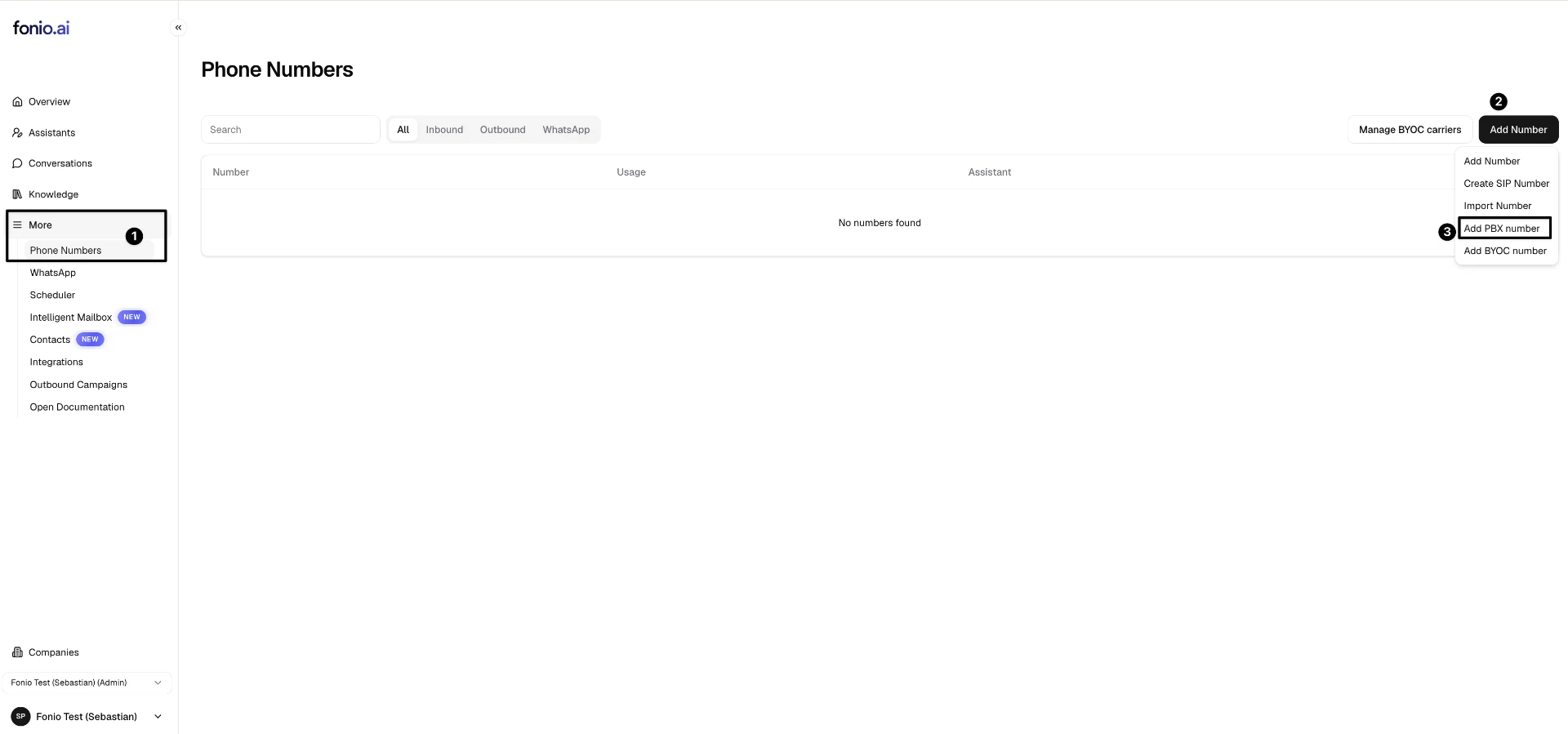
Abre More → Phone Numbers y haz clic en Add Number → Add PBX number.
Ponle al número un nombre claro, elige el país que quieras y busca un número disponible.
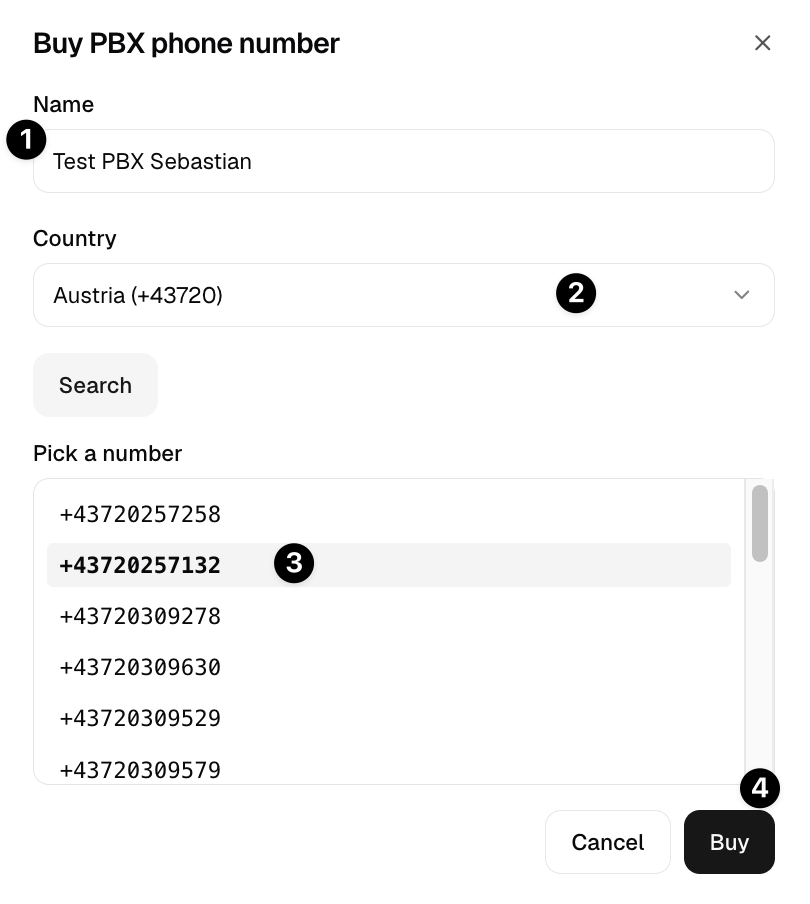
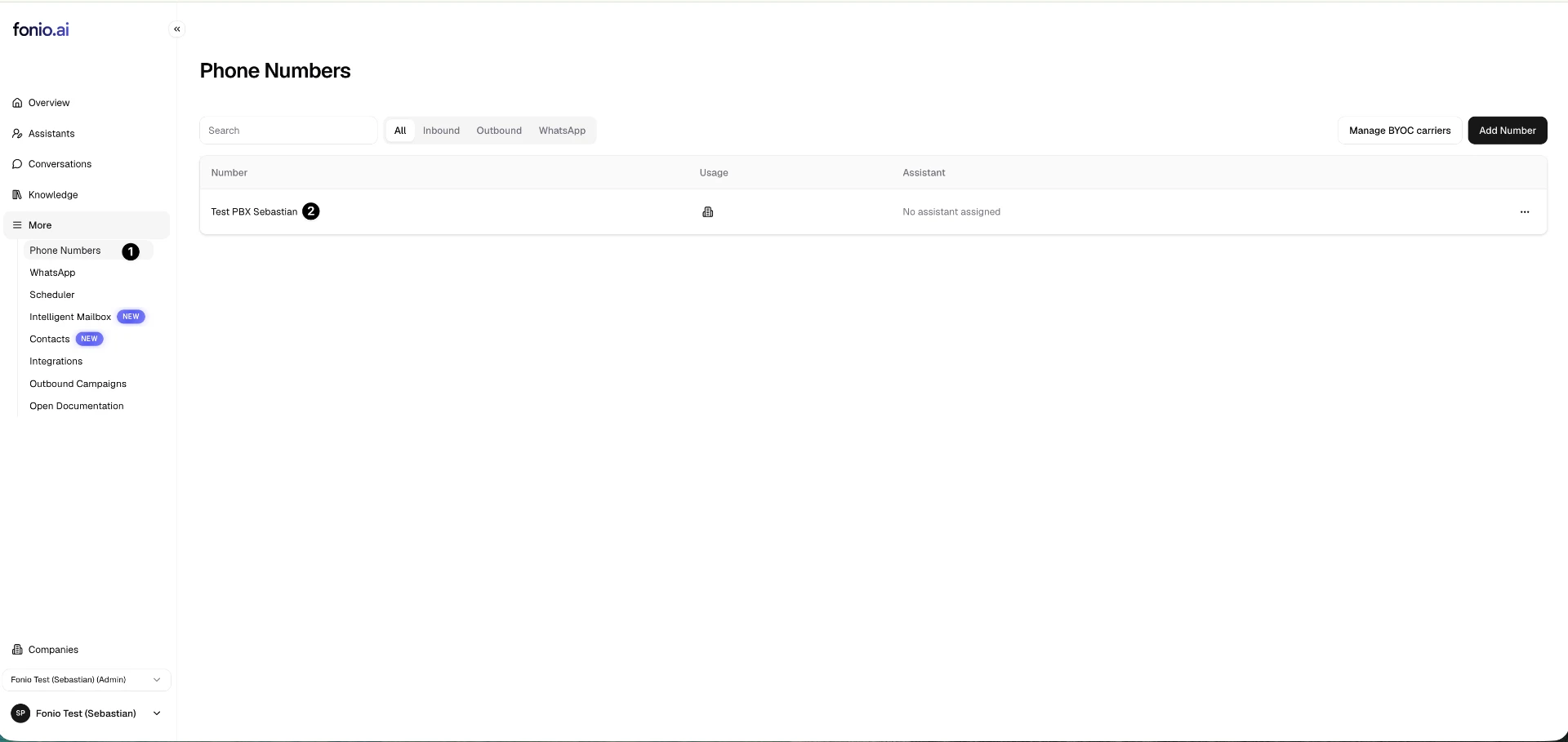
Selecciona un número y haz clic en Buy. Después aparecerá con el estado Ready en el resumen de tus números.
Consejo
Usa un nombre claro como "Central Viena" o "Ventas Alemania". Así encontrarás más rápido el número correcto más adelante.
Asignar un puesto PBX
Para que un miembro del equipo pueda llamar a través del PBX, necesita un puesto PBX.
Abre la sección Users y activa la opción PBX seat para el miembro del equipo que quieras.
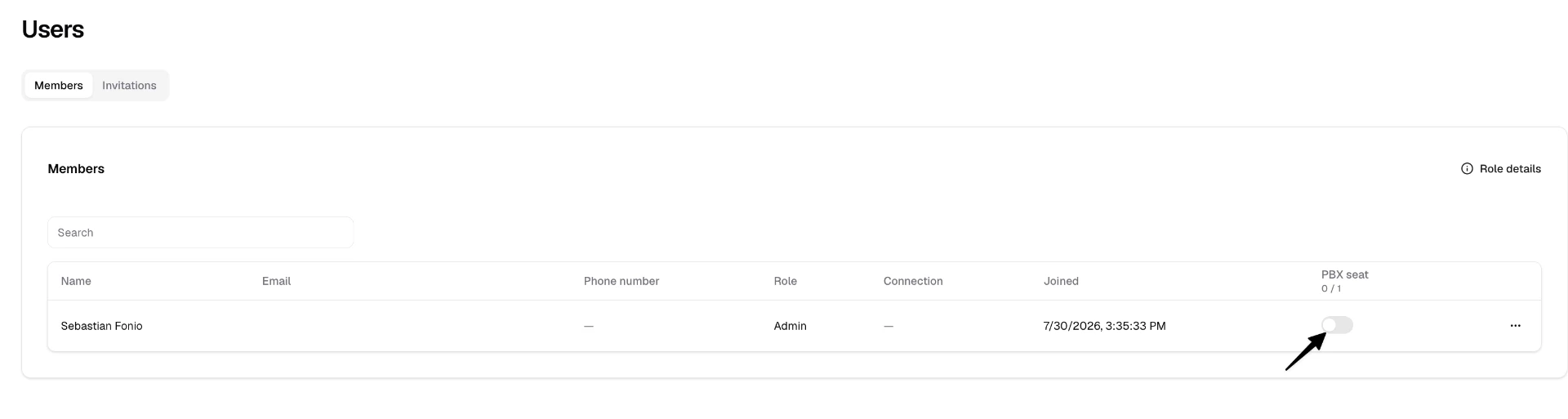
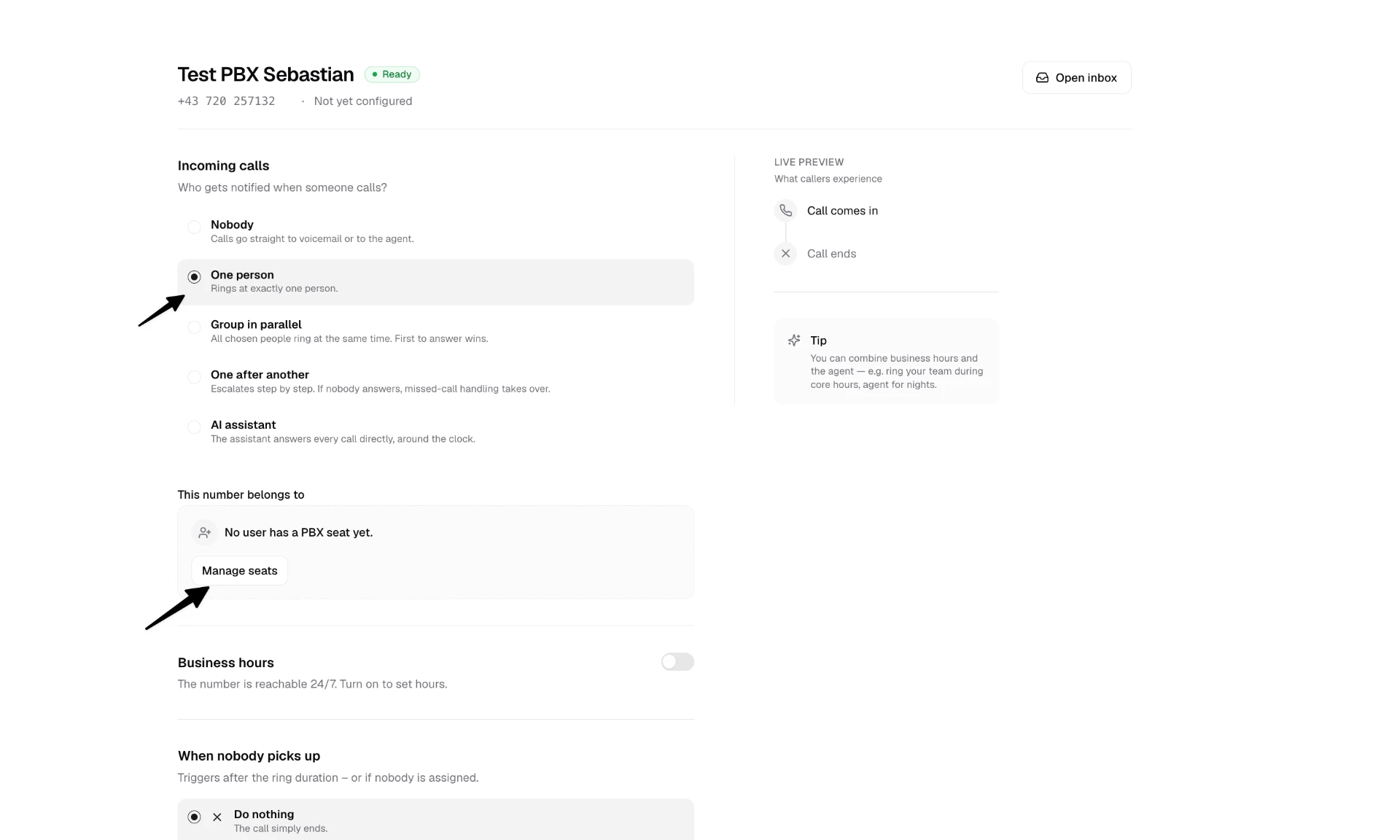
En la columna PBX seat ves cuántos puestos ya están asignados y cuántos hay disponibles en tu cuenta.
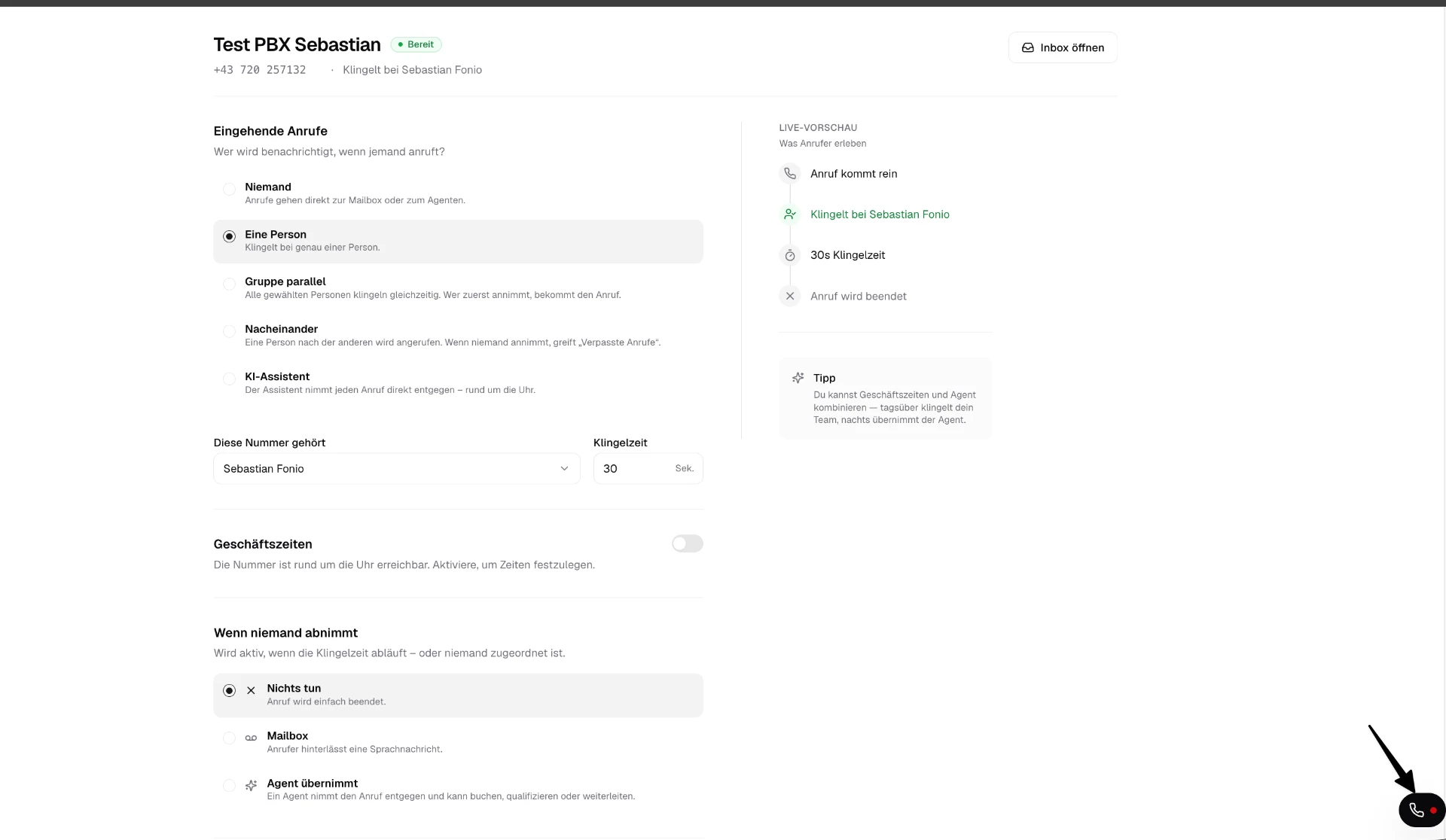
Después de asignarlo, recarga fonio una vez. El teléfono del navegador aparecerá abajo a la derecha.
Usar el teléfono del navegador
Con el teléfono del navegador, tu equipo puede atender llamadas y hacer llamadas salientes directamente en fonio.
El teléfono tiene tres secciones:
| Sección | Función |
|---|---|
| Keys | Introducir un número y llamar |
| Internal | Llamar directamente a compañeras y compañeros |
| Settings | Configurar el teléfono y la disponibilidad |
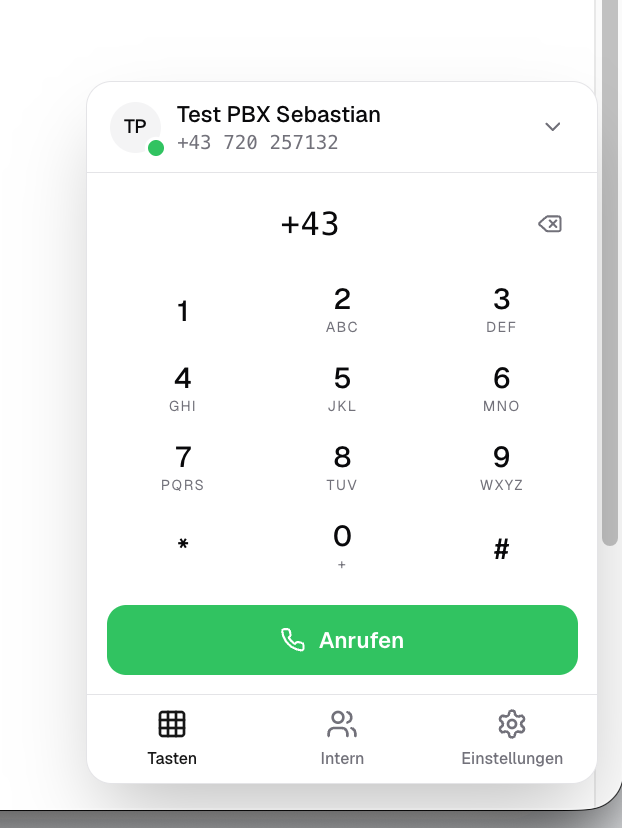
Asegúrate de que tu navegador permita el acceso al micrófono.
Mantén el navegador abierto
Para que las llamadas entrantes suenen en el navegador, fonio debe estar abierto y el miembro del equipo debe haber iniciado sesión.
Distribuir las llamadas entrantes
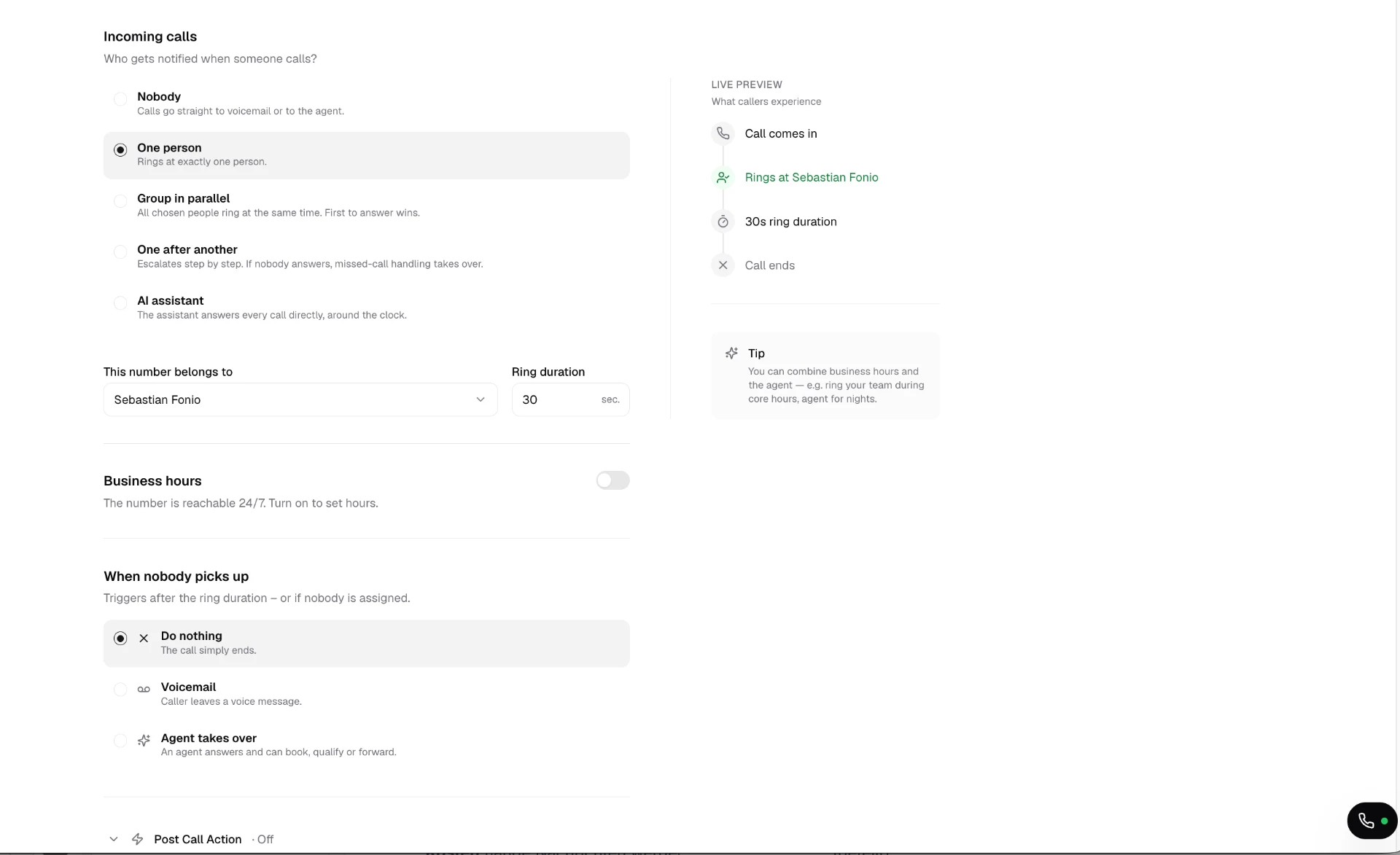
Abre la página de detalle de tu número PBX. Ahí decides quién suena cuando entra una llamada.
Nobody
La llamada no suena para ningún miembro del equipo. En su lugar se aplica directamente la configuración para llamadas no atendidas, por ejemplo el buzón de voz o el asistente de IA.
One person
La llamada suena para exactamente una persona seleccionada. Puedes definir cuánto tiempo debe sonar. Por defecto son 30 segundos.
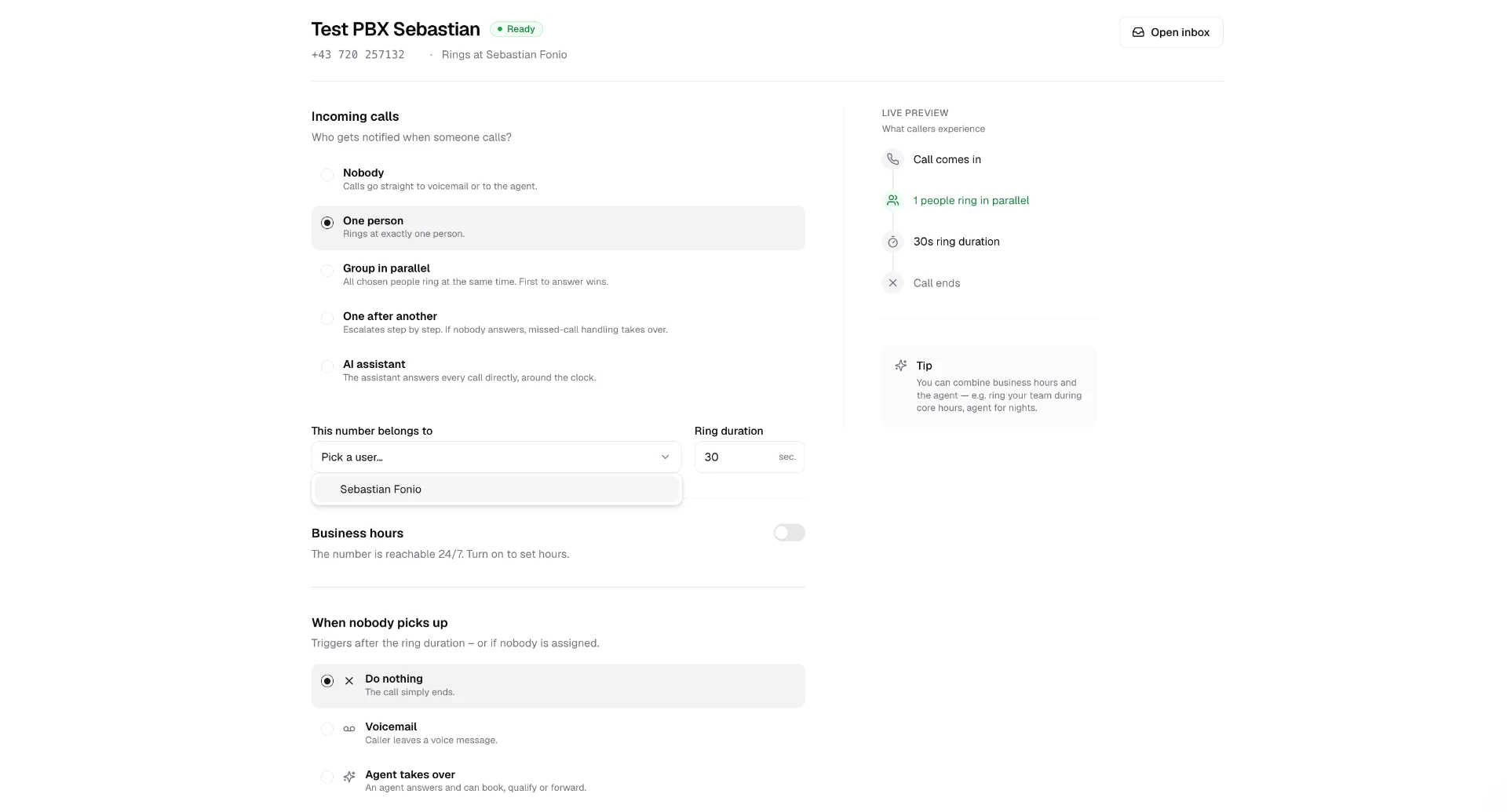
Group in parallel
Todas las personas seleccionadas suenan a la vez. Quien conteste primero se queda con la llamada.
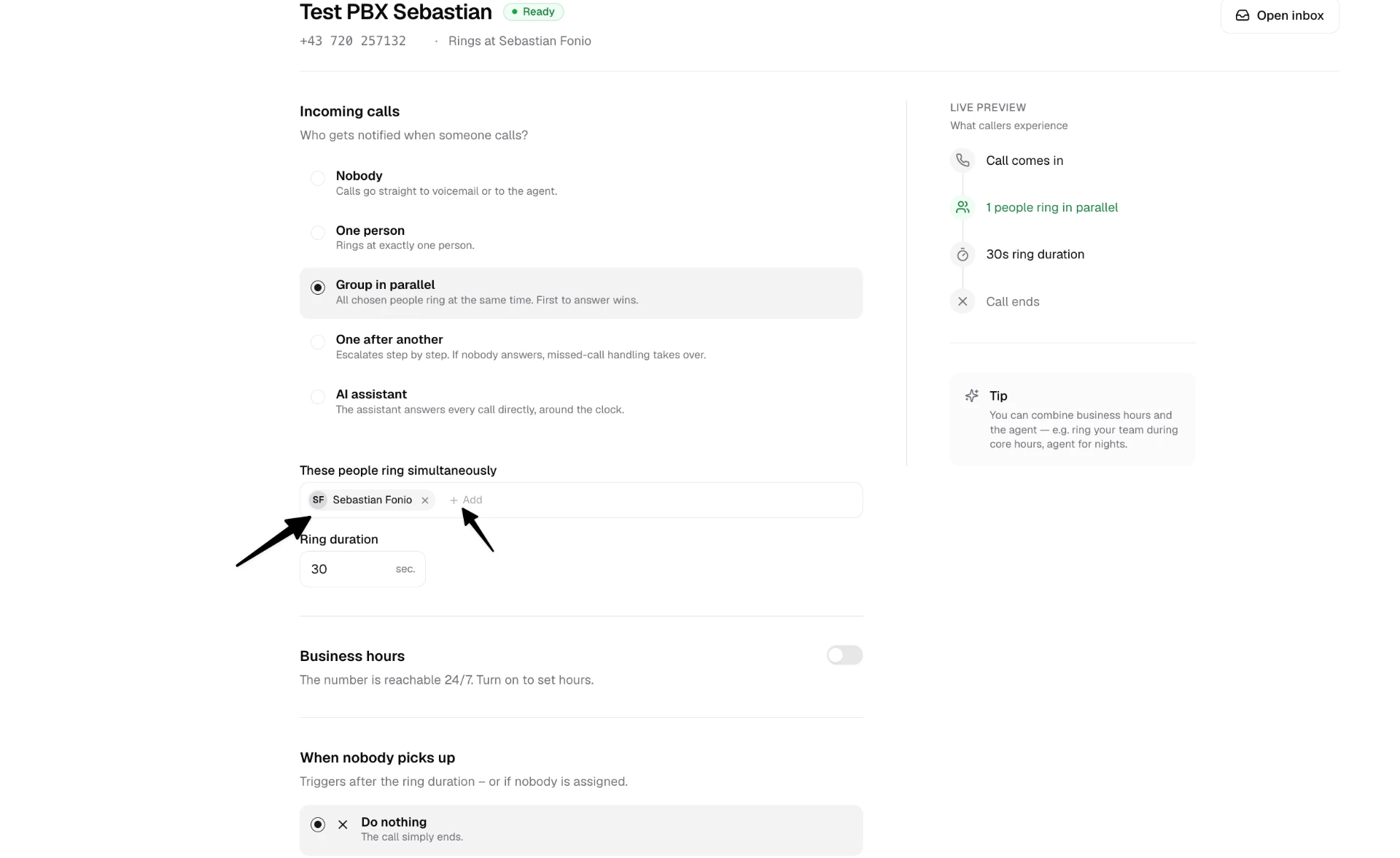
Esta opción es útil, por ejemplo, para ventas, soporte o una recepción compartida.
One after another
Las personas seleccionadas suenan en un orden definido.
Puedes crear hasta diez pasos y definir para cada uno:
- Qué persona suena
- Cuánto tiempo suena
- En qué posición está el paso
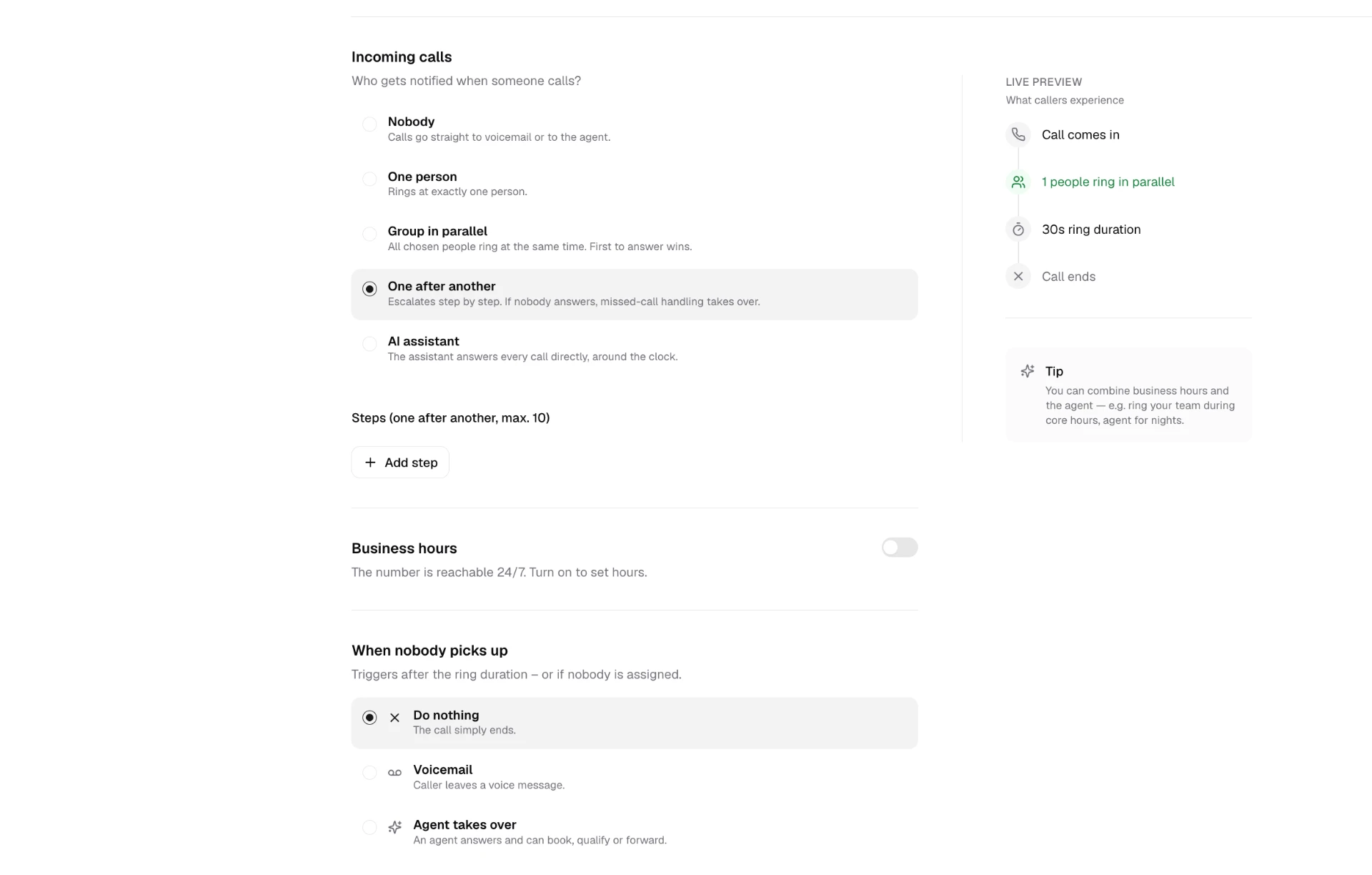
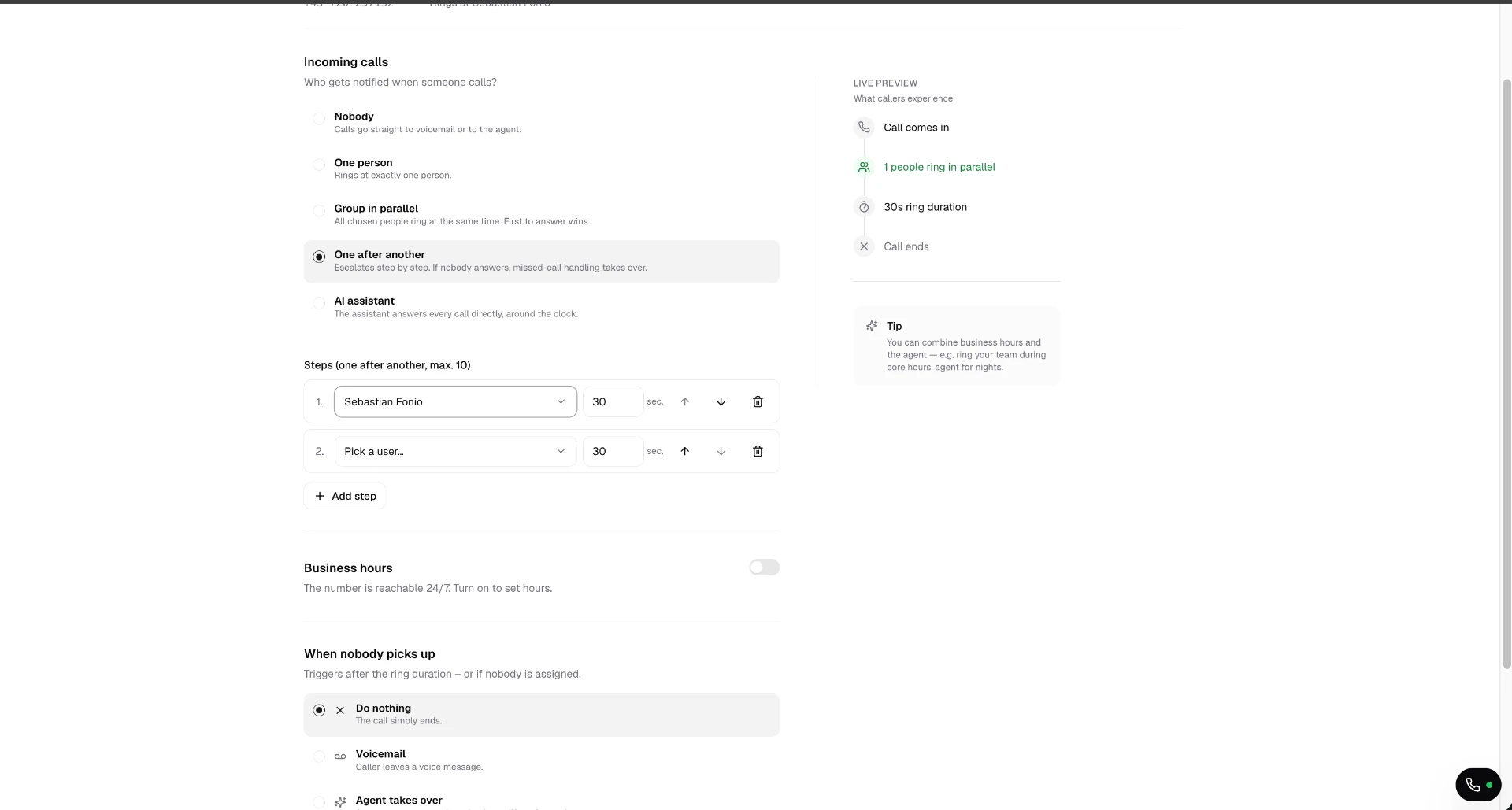
Si nadie contesta, se aplica la configuración de When nobody picks up.
AI assistant
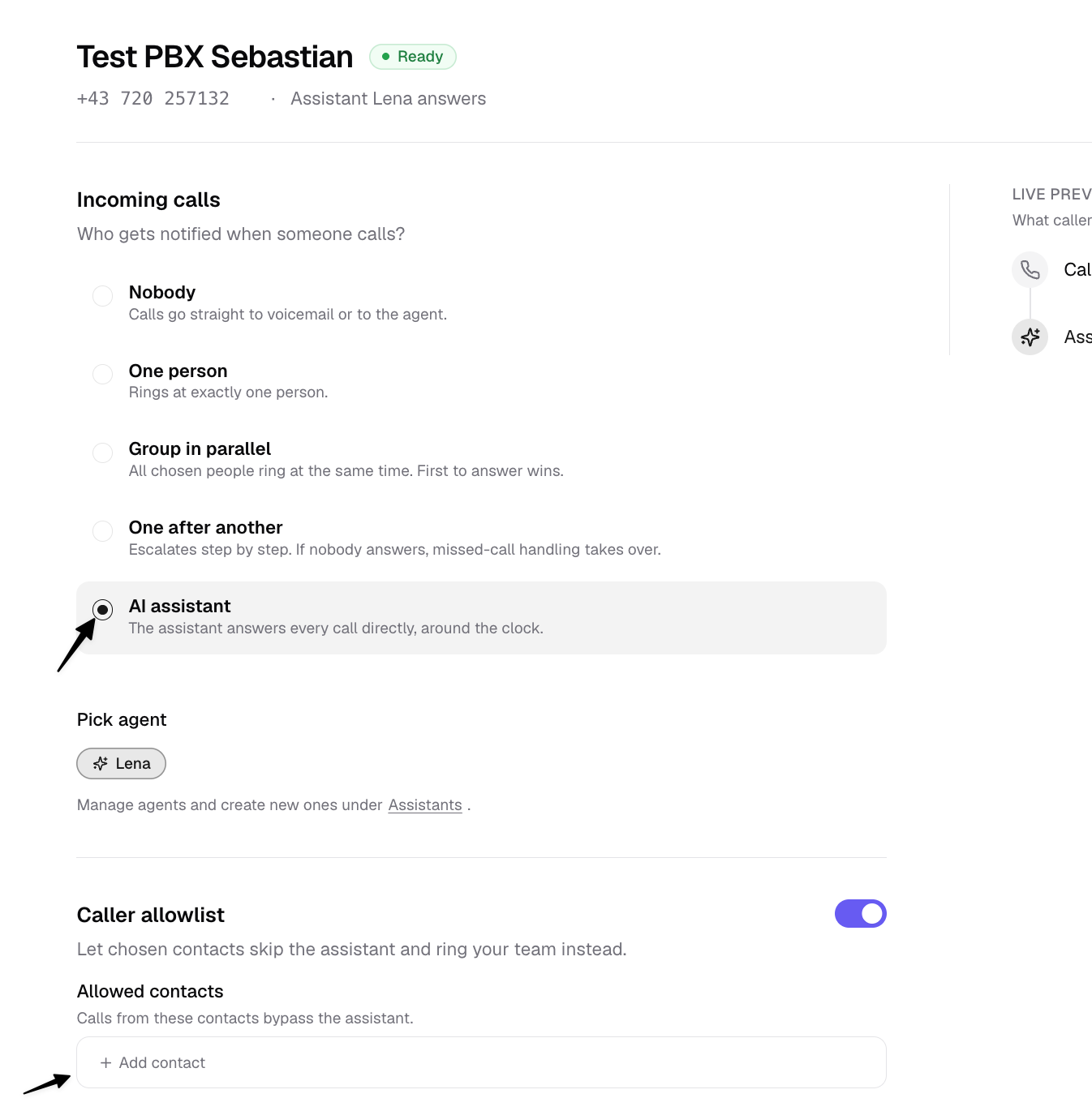
Tu asistente atiende cada llamada directamente. Para ello, selecciona el asistente que quieras en Pick agent.
El asistente puede estar disponible las 24 horas, responder preguntas, reservar citas o transferir llamadas a tu equipo.
Combinar equipo y asistente
Durante tu horario de atención, haz que suene primero tu equipo. Por la tarde, por la noche y los fines de semana, tu asistente puede encargarse automáticamente.
Pasar ciertos contactos directamente al equipo
Cuando tu asistente de IA atiende las llamadas, también puedes activar una Caller Allowlist.
Las llamadas de los contactos seleccionados evitan entonces al asistente y suenan directamente para tu equipo.
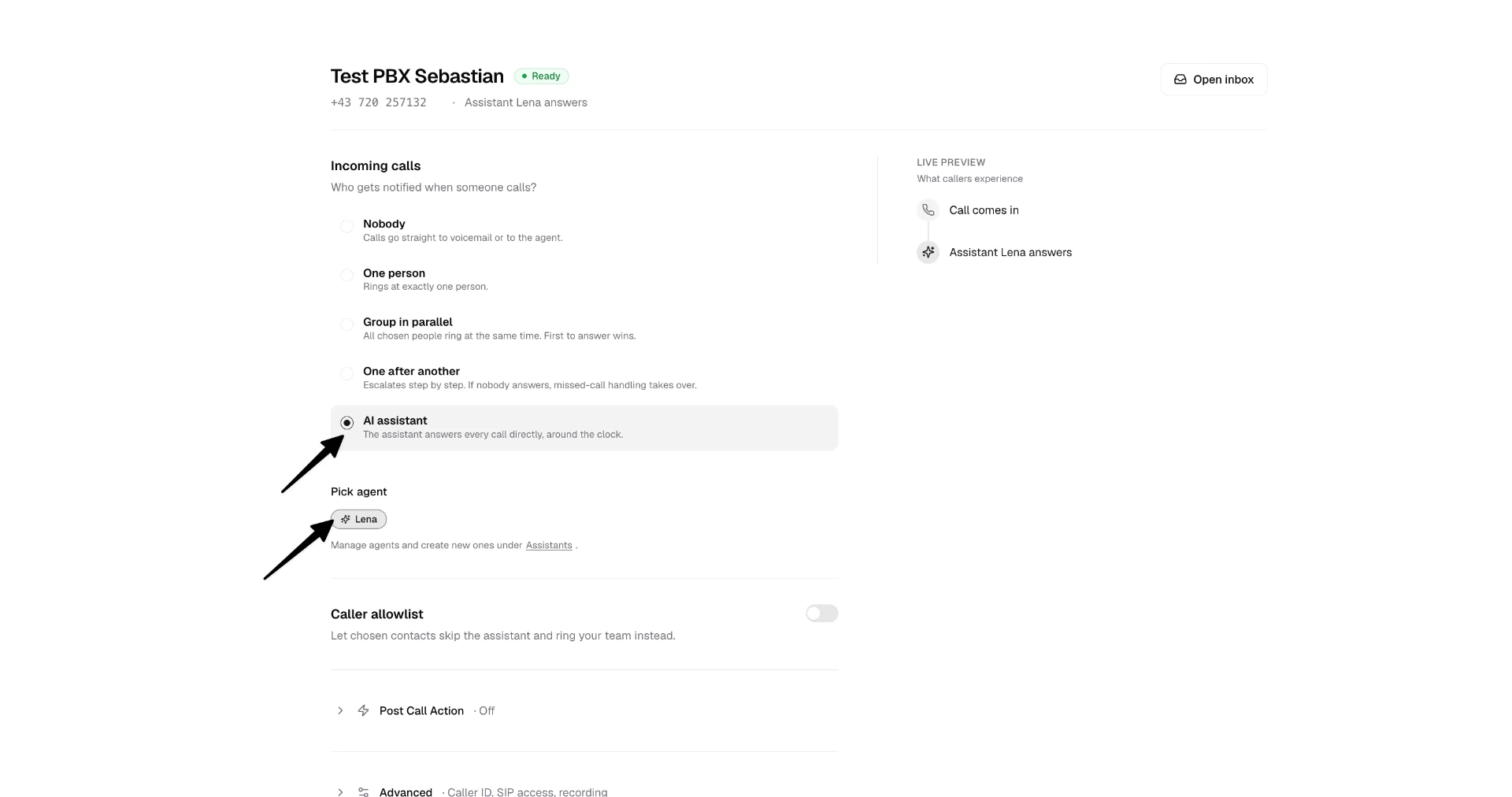
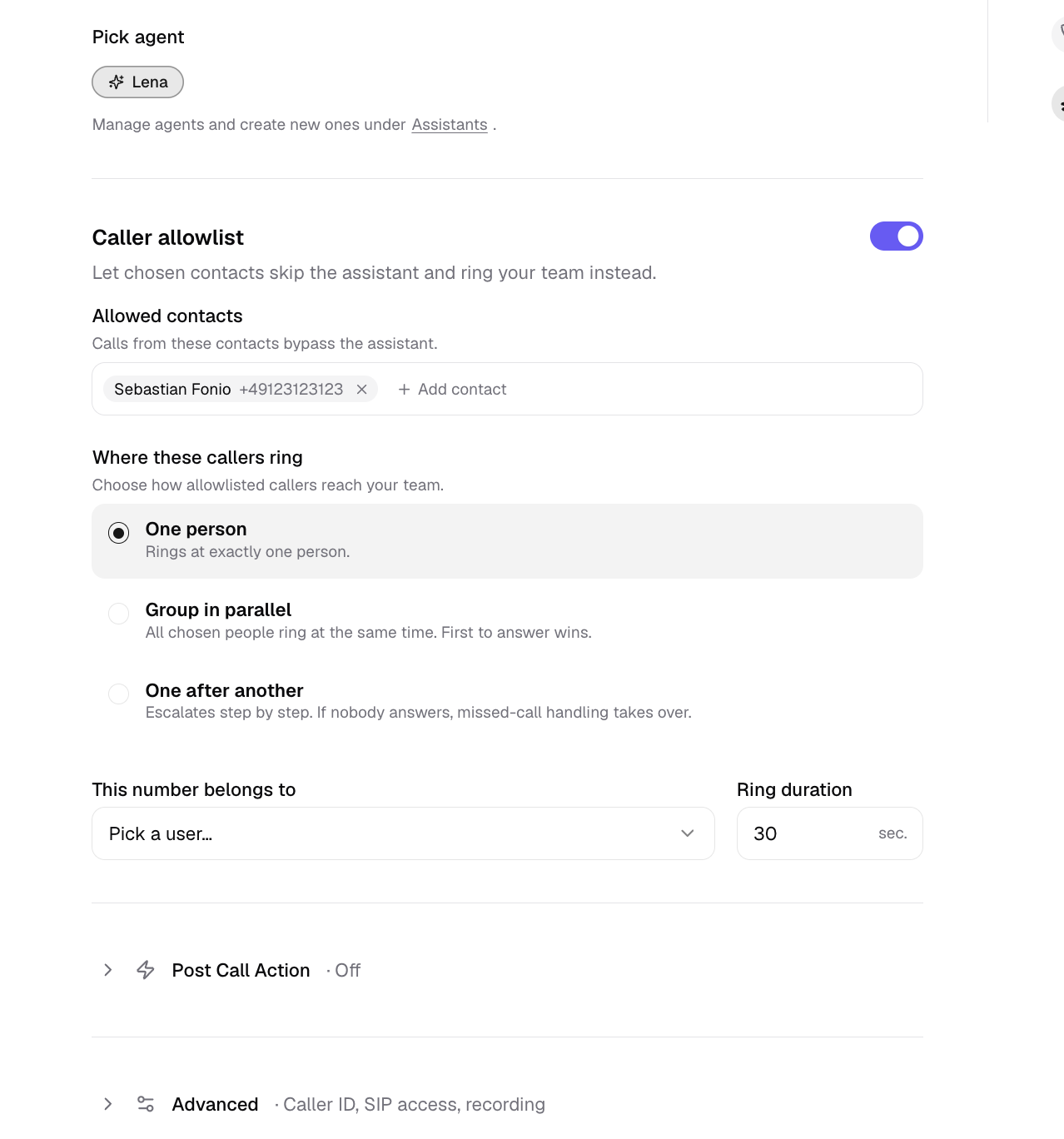
Para estos contactos están disponibles las mismas opciones de enrutamiento:
- One person
- Group in parallel
- One after another
Es especialmente útil para:
- Miembros del equipo
- Clientes habituales importantes
- Proveedores
- Familiares
- Contactos internos
Para ello, el número de quien llama debe estar guardado en la sección Contacts.
Números ocultos
Los contactos que llaman con número oculto no se pueden reconocer y, por tanto, no se pueden asignar mediante la Caller Allowlist.
Definir qué pasa si nadie contesta
En When nobody picks up decides qué ocurre cuando termina la duración del tono.
Esta configuración también se aplica si no hay ninguna persona asignada al número PBX.
Do nothing
La llamada finaliza.
Voicemail
Quien llama puede dejar un mensaje de voz.
Para el saludo puedes:
- Introducir un texto
- Elegir una voz
- Generar el saludo automáticamente
- Subir tu propio archivo de audio
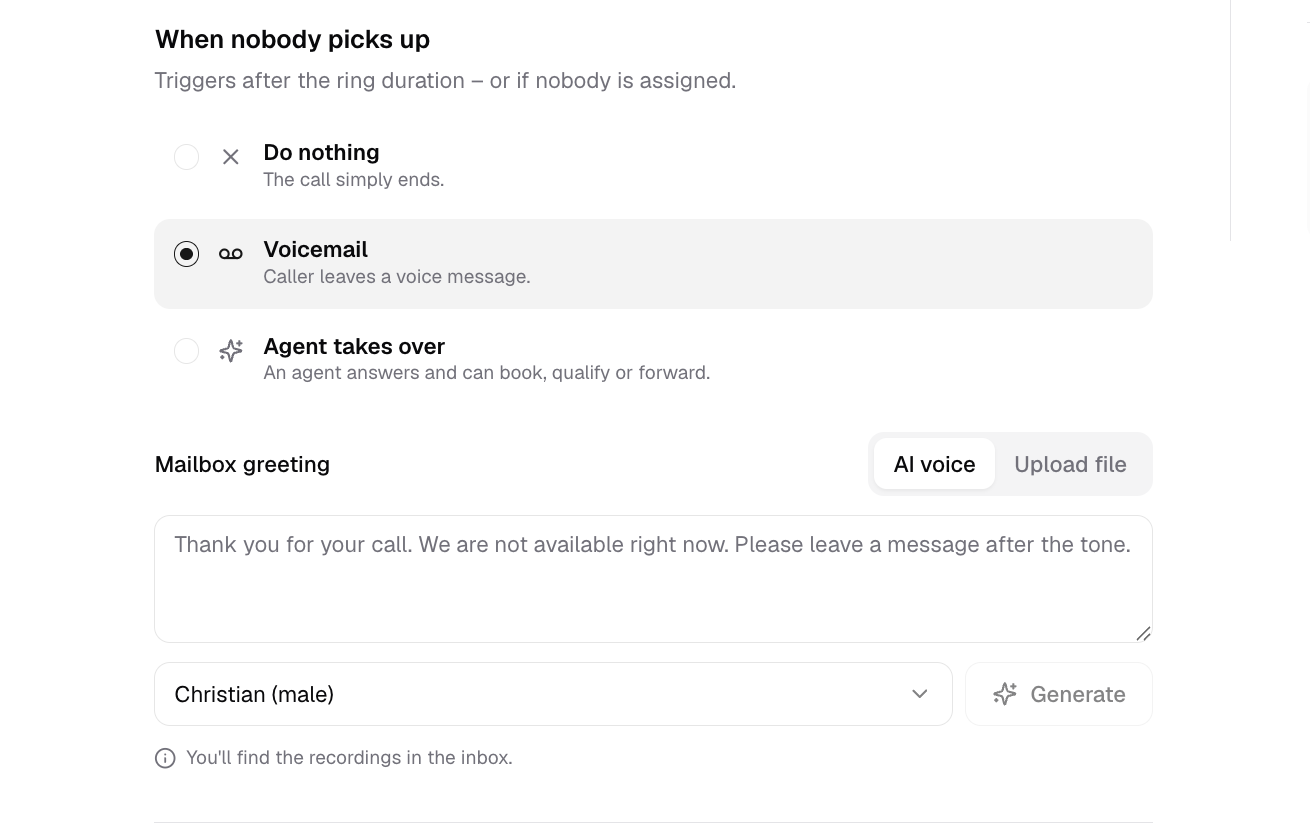
Después encontrarás los mensajes grabados en la bandeja de entrada del número PBX.
Agent takes over
Tu asistente de IA se encarga de la llamada si nadie de tu equipo contesta.
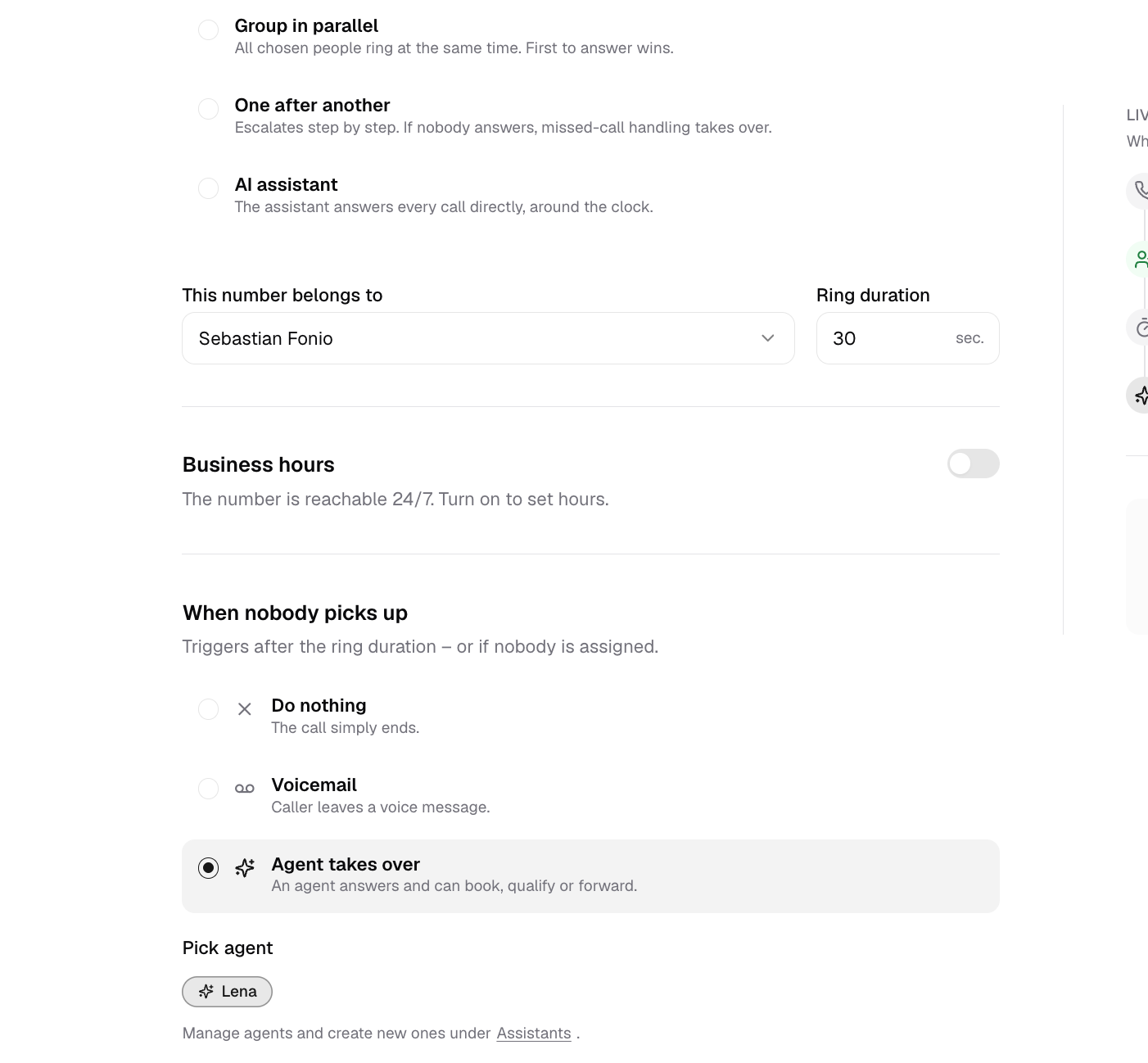
El asistente puede entonces, por ejemplo:
- Registrar la consulta
- Preparar una devolución de llamada
- Responder preguntas
- Reservar una cita
- Transferir a quien llama a otro contacto
Configurar el horario de atención
Por defecto, tu número PBX está disponible las 24 horas.
Activa el horario de atención si deben aplicarse reglas distintas dentro y fuera de tu horario comercial.
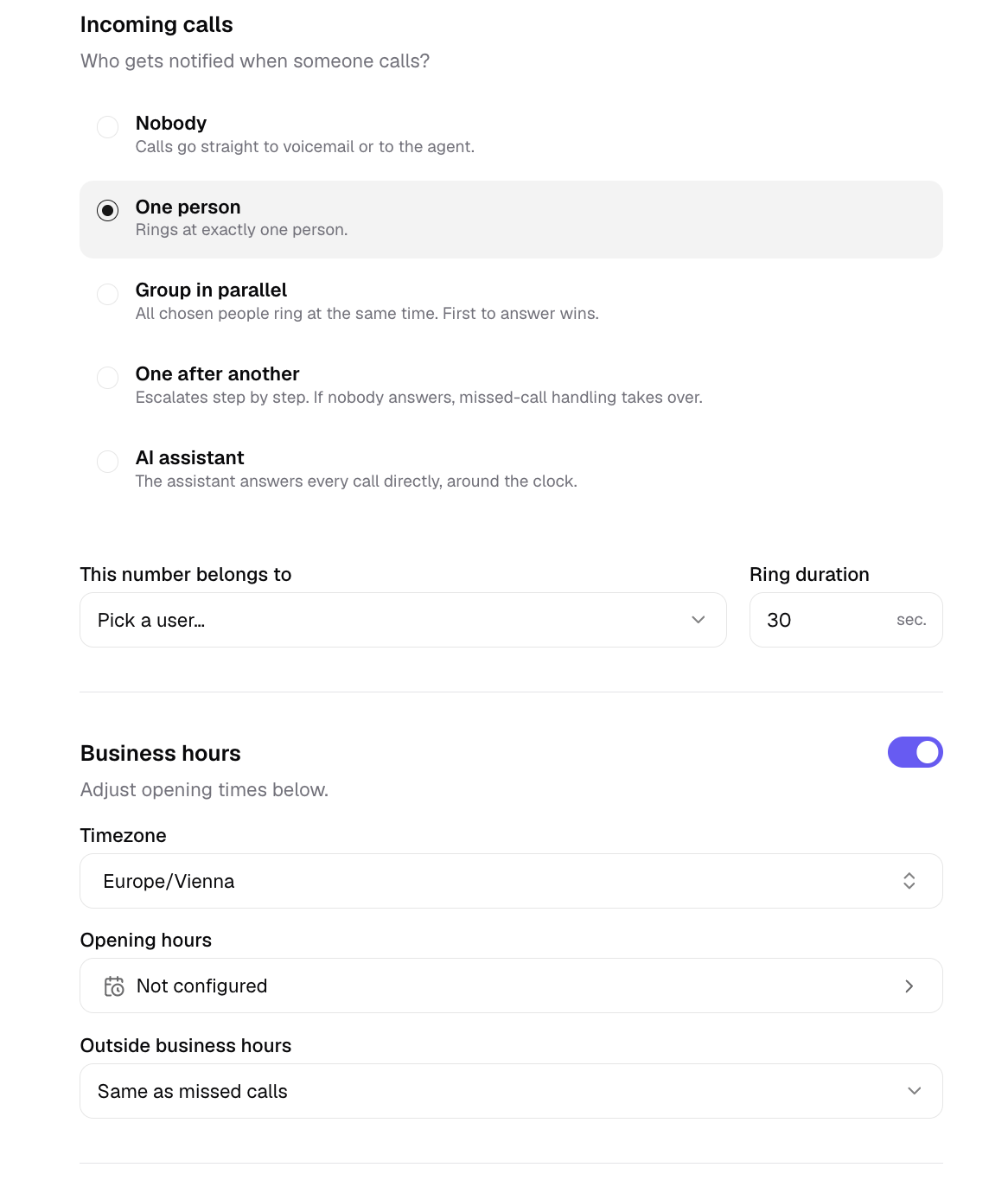
Primero elige la zona horaria correcta y luego define el horario de atención para cada día de la semana.
En Outside business hours decides qué pasa cuando tu negocio está cerrado.
Por ejemplo, puedes:
- Finalizar la llamada
- Usar el buzón de voz
- Dejar que se encargue el asistente de IA
Para la pausa del mediodía puedes introducir dos franjas horarias separadas en un mismo día:
- de 08 a 12
- de 13 a 17
Transferir llamadas a compañeros
Durante una conversación puedes transferir la llamada mediante el teléfono del navegador a una sola persona o a un grupo.
La transferencia se hace como blind transfer. La llamada se pasa directamente, sin comprobar antes si la persona seleccionada está disponible.
Sin consulta previa a la transferencia
Actualmente no es posible consultar antes con la persona de destino. Por eso, avisa brevemente a quien llama antes de transferir la llamada.
Conectar el asistente de IA y el PBX
Tu asistente puede transferir una llamada a un número PBX.
En el asistente, abre la sección Transfer call y selecciona el número PBX como destino.
En la transferencia, tu equipo ve:
- Que la llamada viene del asistente
- El nombre de quien llama
- La consulta registrada hasta ese momento
Así tu equipo puede continuar la conversación con más contexto.
Requisito importante
La transferencia a un número PBX solo funciona si el asistente fue contactado a través de un número PBX. Si la llamada llega al asistente a través de un número fonio normal, la transferencia PBX no está disponible.
Configurar acciones después de la llamada
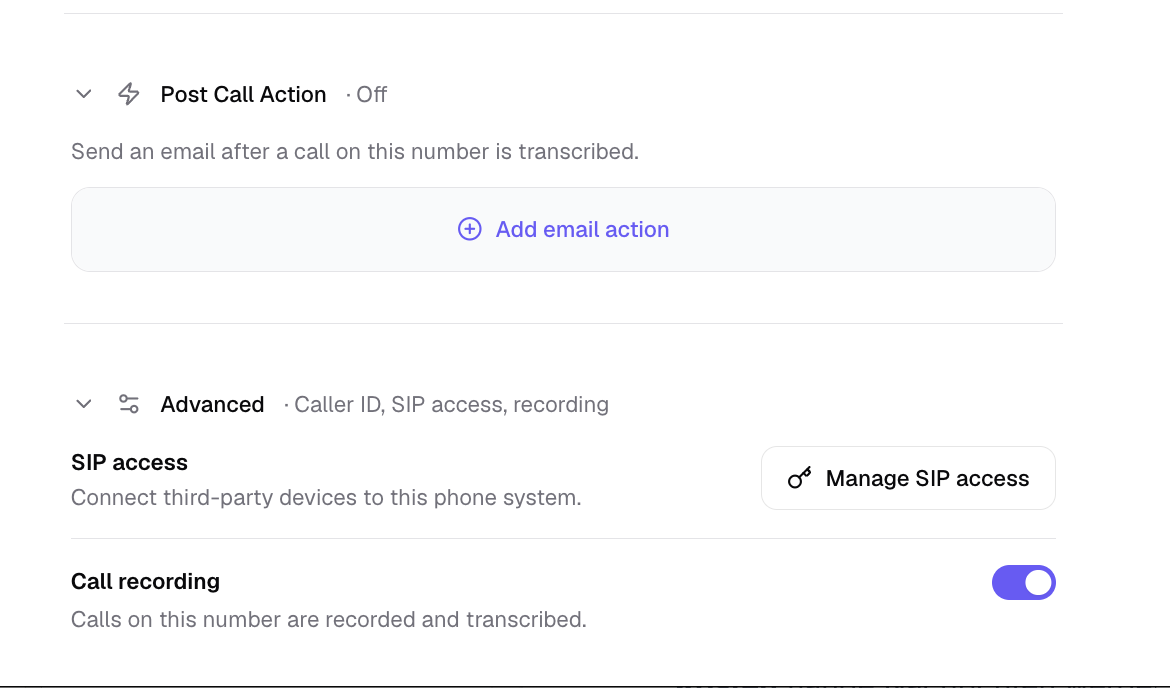
En Post call action puedes hacer que se envíe un correo electrónico automáticamente.
Para ello, haz clic en Add email action y define qué información se debe enviar después de una llamada transcrita.
Por ejemplo, puedes enviar:
- Nombre de quien llama
- Número de teléfono
- Resumen de la llamada
- Solicitud de devolución de llamada
- Enlace a la llamada
Configuración avanzada
En Advanced encontrarás configuraciones adicionales para tu número PBX.
Caller ID
Define qué número se muestra en las llamadas salientes.
SIP access
Con Manage SIP access puedes conectar teléfonos de escritorio y otros dispositivos compatibles con SIP a tu fonio PBX.
Call recording
Puedes decidir si las conversaciones se graban y transcriben.
Ten en cuenta la protección de datos
Si grabas conversaciones, informa a quienes llaman en el mensaje inicial y respeta la normativa de protección de datos aplicable.
Probar la configuración
Después de la configuración, haz varias llamadas de prueba:
- Llama al número PBX durante el horario de atención.
- Comprueba si suenan las personas correctas.
- Deja la llamada sin contestar a propósito.
- Comprueba si se encarga el buzón de voz o el asistente.
- Prueba un contacto de la Caller Allowlist.
- Haz una llamada saliente con el teléfono del navegador.
- Prueba la transferencia a una persona o a un grupo.
- Comprueba el comportamiento fuera del horario de atención.
Limitaciones actuales
- La transferencia en el teléfono del navegador y por parte del asistente se hace como blind transfer.
- Actualmente no es posible consultar con un miembro del equipo antes de la transferencia.