
Responde a los mensajes de tus clientes en WhatsApp con un asistente de IA de fonio.
Tu asistente responde preguntas con la información de tu base de conocimientos y ayuda a los clientes a reservar citas directamente en WhatsApp. Cuando se necesita una respuesta personal, puedes tomar el control de la conversación en cualquier momento.
Se necesita un plan que incluya WhatsApp
Para usar WhatsApp con fonio, necesitas un plan que incluya WhatsApp. Puedes consultar tu acceso actual y las opciones disponibles en Suscripción y facturación.
Cómo se cuentan las conversaciones
A efectos del consumo de tu plan, una conversación de WhatsApp incluye hasta 10 respuestas de la IA.
Qué puedes hacer
Responder preguntas de clientes
Responde con la información de tu base de conocimientos y tus instrucciones. Ofrece botones y listas de selección cuando estén habilitados.
Reservar citas
Consulta la disponibilidad y reserva citas con fonio Scheduler, Cal.com o Calendly.
Comprender notas de voz y archivos
Permite que tus clientes envíen notas de voz, imágenes y PDF, con comprensión por IA disponible en los planes compatibles.
Colaborar con tu equipo
Elige cuándo responde el asistente, cuándo toma el control tu equipo y quién recibe una notificación.
Conectar tus flujos de trabajo
Busca en la web, crea tareas, envía correos y conecta sistemas externos mediante integraciones.
Enviar mensajes de plantilla aprobados
Envía plantillas de WhatsApp aprobadas desde conversaciones existentes en la bandeja de entrada o activa el envío a través de la API.
Las funciones disponibles dependen de tu plan y de las integraciones conectadas.
Responder llamadas de WhatsApp
Deja que tus clientes llamen a tu número de WhatsApp y hablen con un asistente de voz de fonio. Ver requisitos y configuración →
Configurar WhatsApp
Primero, configura y prueba tu asistente de chat. Después, conecta tu número de WhatsApp.
Crear un nuevo asistente
Abre Assistants a la izquierda, haz clic arriba en el selector de asistentes y crea un nuevo asistente.
Después, selecciona Chat Assistant o WhatsApp Assistant, si ese nombre aparece en tu cuenta.
Dale al asistente un nombre claro y confirma la selección.
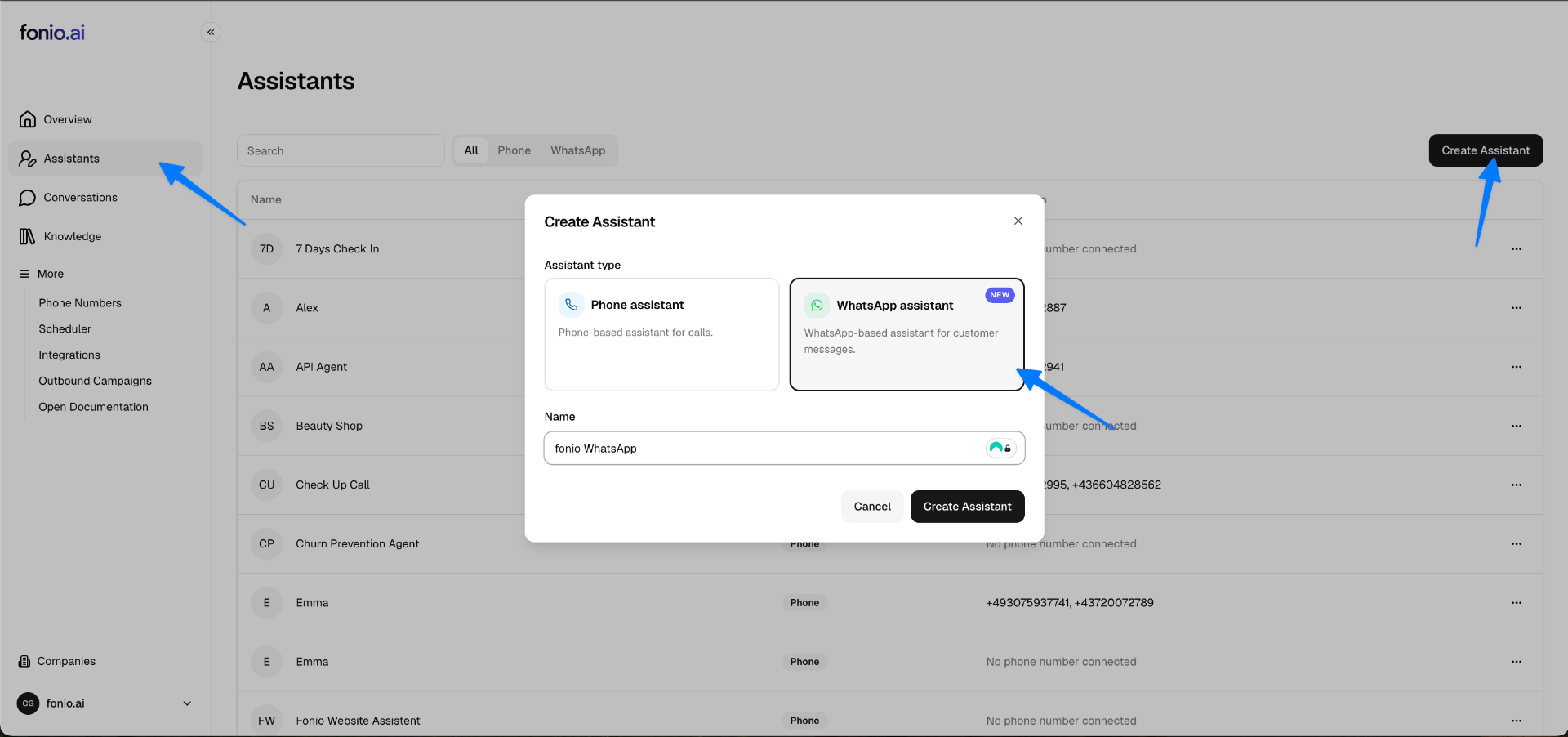
Configurar el asistente
Define los ajustes básicos en General.
Entre ellos:
- Nombre del asistente
- Idioma
- Conversation Timeout
- Conversation Handling
- Response Schedule
- Traspaso a tu equipo
Después puedes conectar la base de conocimientos, escribir un prompt y configurar otras capacidades.
Por ejemplo:
- Enviar correos electrónicos
- Reservar citas
- Búsqueda web
- Crear tareas
- Webhooks y HTTP Requests
- Otras integraciones
Consejo
Usa una plantilla de prompt como punto de partida y adáptala a tu empresa. Las reglas cortas y claras funcionan mejor que las instrucciones largas y contradictorias.
Conectar la base de conocimientos
En Knowledge, activa todas las fuentes a las que puede acceder tu asistente de WhatsApp.
En la base de conocimientos van, por ejemplo:
- Horarios de apertura
- Precios
- Servicios
- Direcciones
- Preguntas frecuentes
- Políticas de la empresa
En el prompt, en cambio, van el flujo de la conversación, el estilo de escritura y las reglas de comportamiento del asistente.
La regla sencilla es:
Los datos van en la base de conocimientos. El comportamiento va en el prompt.
Probar el asistente
Haz clic abajo a la derecha en Test Chat.
Haz allí preguntas típicas que más adelante también podrían hacer tus clientes.
Comprueba:
- ¿Responde el asistente en el idioma correcto?
- ¿Usa la base de conocimientos?
- ¿Se reservan correctamente las citas?
- ¿Funcionan las integraciones configuradas?
- ¿Se traspasa un chat a tu equipo en las condiciones adecuadas?
- ¿Se mantiene el estilo de escritura coherente durante toda la conversación?
Si una respuesta no encaja, revisa el prompt o la entrada correspondiente en la base de conocimientos.
Conectar WhatsApp
Abre la sección WhatsApp de tu asistente de chat e inicia la activación. Elige la guía correspondiente al número que quieras conectar:
-
Usar un número de fonio Usa un número de fonio existente, incluso el de tu asistente de voz, o deja que fonio añada uno durante la configuración.
-
Conectar un número de la app WhatsApp Business (Coexistence) Conecta el número que ya usas en la app WhatsApp Business y sigue usando la app junto con fonio.
-
Conectar tu propio número que aún no está en WhatsApp Conecta un número de otro proveedor que no esté registrado actualmente en WhatsApp. No tiene que ser un número recién comprado.
-
Número usado en la app personal de WhatsApp Un número usado actualmente en la app personal de WhatsApp no puede conectarse directamente a fonio.
Sigue las instrucciones de conexión correspondientes y después continúa en Asignar tu número.
Asignar tu número
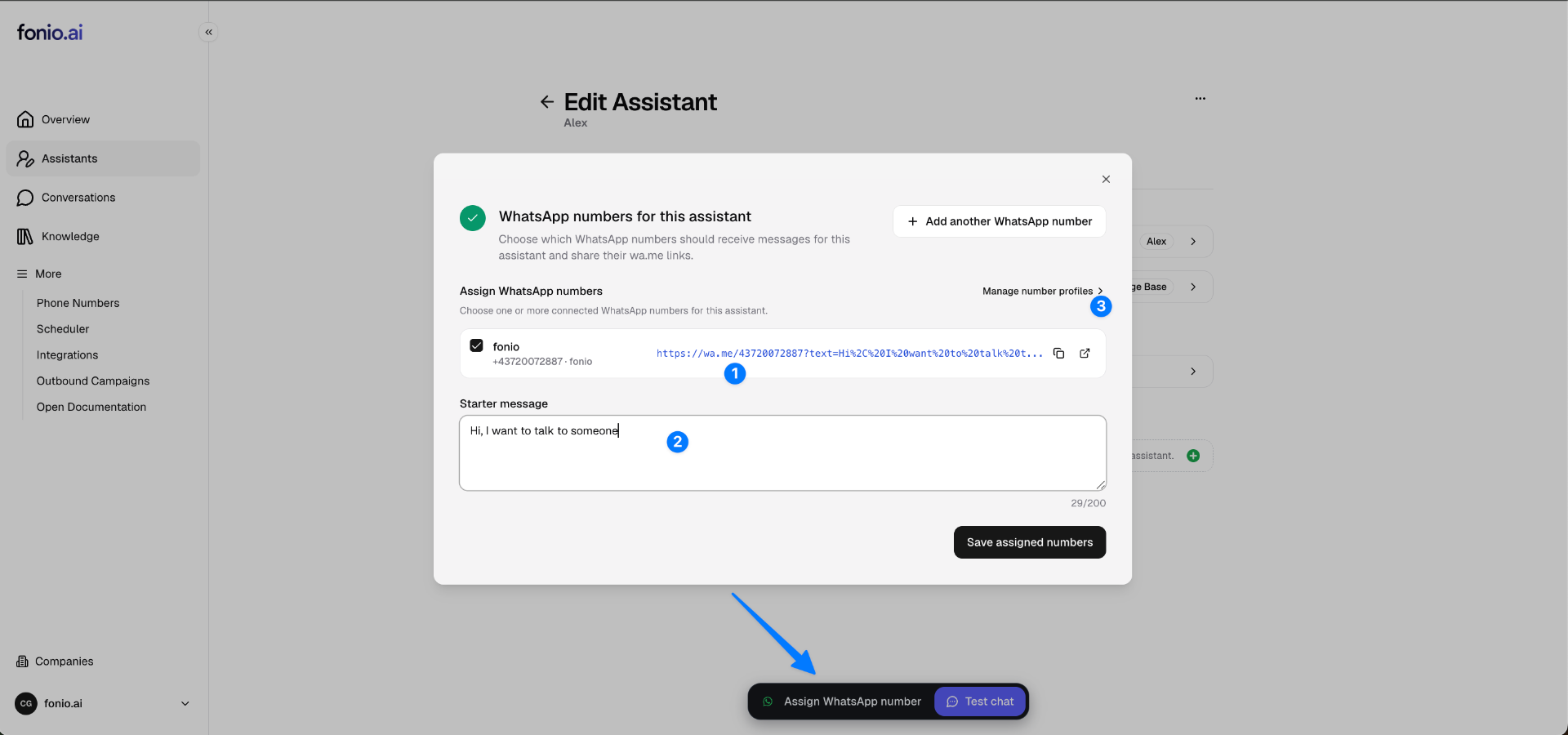
Comprueba que el número conectado esté asignado a tu asistente de chat y guarda los cambios.
Revisa Gestión de conversaciones para elegir si las conversaciones nuevas deben empezar con tu equipo o con el asistente de IA. Al asignar un número de Coexistence, las conversaciones nuevas pueden pasar a empezar con tu equipo.
Definir el mensaje inicial
Define un mensaje inicial corto.
Este mensaje se prepara cuando un usuario abre tu enlace de WhatsApp.
Ejemplo:
Hola, tengo una pregunta sobre su oferta.
Mantén el mensaje lo bastante general para que encaje con distintas consultas.
Después, haz clic en Save.
Compartir el enlace de WhatsApp
Tras la configuración, recibirás tu propio enlace de WhatsApp.
Este enlace abre directamente un chat con tu número conectado. Puedes usarlo, por ejemplo:
- En tu sitio web
- En tu firma de correo electrónico
- En tu página de contacto
- En redes sociales
- Como código QR en folletos o tarjetas de visita
Probar tu número conectado
Abre el enlace de WhatsApp generado en tu smartphone y envía un mensaje de prueba desde otro número.
Después, comprueba:
- ¿Llega el mensaje a fonio?
- ¿Responde el asistente correcto?
- ¿Se usa la información correcta?
- ¿Funcionan las capacidades configuradas?
- ¿Aparece la conversación en el historial de conversaciones?
Editar el perfil de WhatsApp
En Manage Number Profiles puedes editar el perfil de WhatsApp de tu número.
Añade allí la información que deben ver tus clientes. Según los ajustes disponibles, puede incluir el nombre de la empresa, una descripción y otros datos sobre tu empresa.
Tomar el control de la conversación
Abre la sección Conversations y selecciona el chat de WhatsApp que quieras.
Allí puedes tomar el control de la conversación en cualquier momento y seguir escribiendo directamente al cliente.
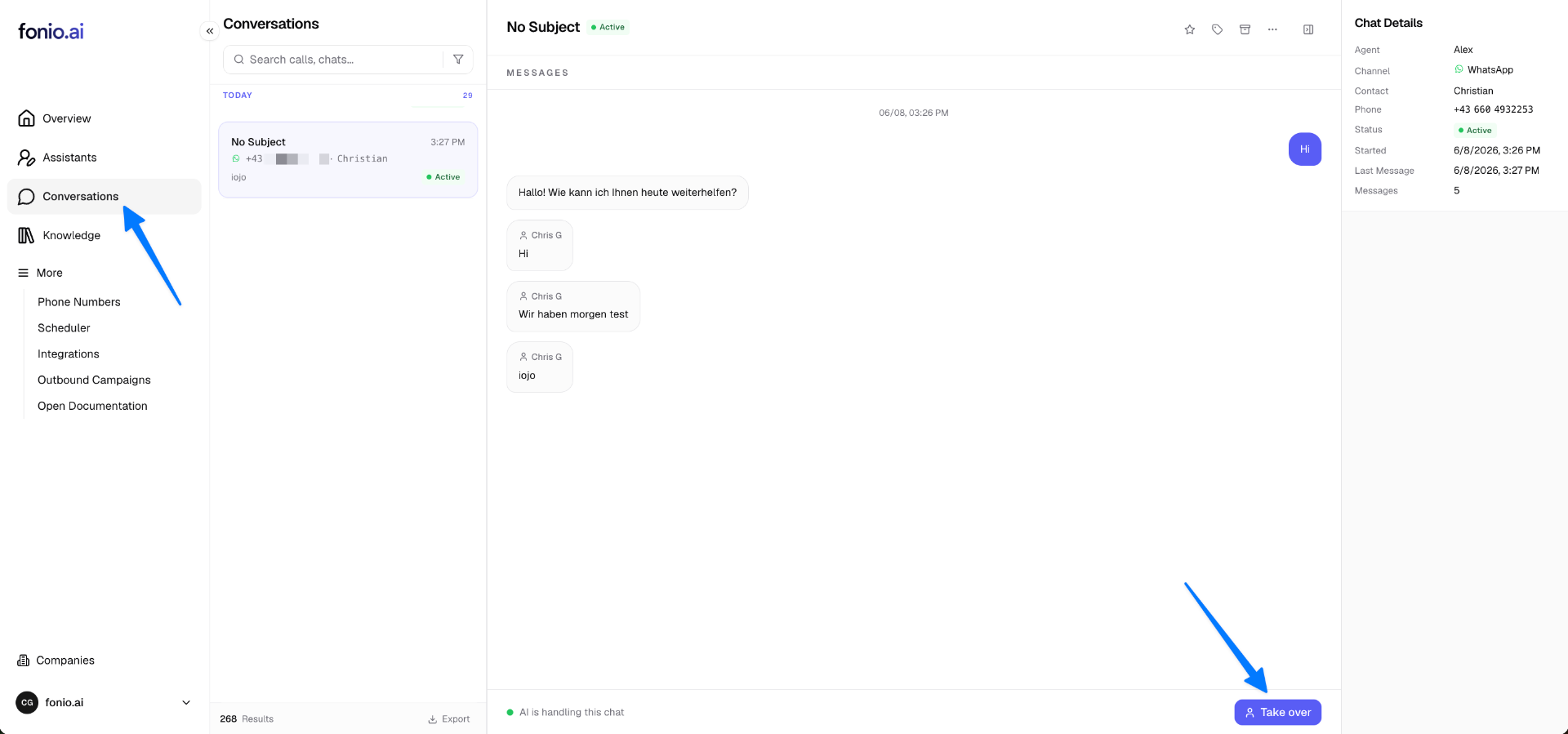
¿Cuánto dura la intervención del equipo?
Una vez que tu equipo toma el control, la conversación permanece en manos del equipo hasta que alguien selecciona Devolver o la termina manualmente con Finalizar conversación.
Selecciona Devolver para que la IA vuelva a gestionar los futuros mensajes del cliente.
Actualmente no hay ningún ajuste que devuelva la conversación a la IA automáticamente tras un periodo de inactividad.
Los traspasos automáticos se configuran en Conversation Handling.
Ejemplo:
Traspasa el chat al equipo si el cliente quiere hablar expresamente con una persona o quiere presentar una reclamación.
Además, puedes definir qué miembros del equipo deben recibir una notificación cuando haya un traspaso.
Detalles de configuración del número
¿App WhatsApp Business o cuenta Business?
La app WhatsApp Business es la app de tu smartphone. Allí normalmente respondes tú mismo a los mensajes.
Para la conexión con fonio necesitas una cuenta de WhatsApp Business, también llamada WABA. Se gestiona a través de tu cuenta de Meta Business y permite la conexión técnica entre tu número de teléfono y fonio.
Usar un número de fonio
Puedes usar un número de fonio que ya tengas para WhatsApp, incluso si ya lo utiliza tu asistente de voz. Si no tienes ningún número disponible, fonio puede añadir uno durante la configuración. El proceso te muestra si el número está incluido en tu plan o tiene un coste adicional.
- Inicia la activación de WhatsApp para tu asistente de chat y selecciona Usar un número de fonio.
- Conecta tu cuenta de WhatsApp Business a través de Meta o selecciona una cuenta que ya hayas conectado.
- En la configuración de Meta, elige Añadir un número de teléfono más tarde si está disponible. Si no, elige Usar solo un nombre para mostrar. fonio añadirá el número después.
- Cuando hayas completado la configuración de Meta, vuelve a fonio y, si se te solicita, selecciona el número de fonio que quieras usar.
- fonio añade y verifica el número automáticamente. Espera a que termine la verificación; no tienes que introducir ningún código de verificación por SMS o llamada.
Continúa en Asignar tu número.
WhatsApp Coexistence
Cuándo elegir esta opción
Elige esta opción si tu número ya se usa en la app WhatsApp Business y quieres seguir usando la app junto con fonio. Tu número permanece activo en la app y los mensajes entrantes también se pueden gestionar en fonio.
Qué necesitas
- Acceso a la app WhatsApp Business en tu smartphone.
- Acceso a la cuenta de Meta que usarás para la configuración, con los permisos de administrador necesarios.
- Un Meta Business Portfolio o la posibilidad de crear uno durante la configuración.
Mantén tu número registrado en la app WhatsApp Business. No elimines la cuenta ni retires el número de la app antes de conectarlo.
Conectar tu número
- Inicia la activación de WhatsApp para tu asistente de chat y selecciona Usar tu propio número.
- Haz clic en Añadir un número nuevo o existente para abrir la configuración de Meta.
- Inicia sesión en Meta y selecciona o crea el Business Portfolio que quieras usar. Concede los permisos solicitados.
- Elige la opción para conectar tu número existente de la app WhatsApp Business y sigue las instrucciones de Meta para confirmar la conexión desde la app.
- Si se ofrece la opción, elige si quieres compartir tu historial de chats con fonio.
- Completa la configuración de Meta y vuelve a fonio. Espera a que aparezca el número conectado.
No reinicies la configuración
Espera a que termine el proceso de conexión en curso. Si vuelves a iniciar la configuración mientras tanto, pueden quedar varios intentos de conexión abiertos.
Si has elegido la importación, la sincronización de tu historial de chats anterior comienza automáticamente después de la conexión.
Cuánto tarda depende del número de tus conversaciones. Con pocos chats, la importación suele completarse rápidamente. Los historiales más grandes pueden necesitar más tiempo.
Archivos multimedia históricos
Las imágenes antiguas y otros archivos multimedia no se pueden sincronizar por completo. Por ello, en el historial importado pueden aparecer burbujas de mensaje vacías o marcadores de posición. Los mensajes de texto se siguen mostrando.
Continúa en Asignar tu número.
Si la conexión no funciona
Comprueba que has usado el número registrado en tu app WhatsApp Business, confirmado la conexión en la app y completado la configuración de Meta en el navegador. Si has solicitado importar el historial, comprueba si la sincronización sigue en curso. Para otros errores de conexión, consulta Errores de conexión de WhatsApp.
Conectar tu propio número que aún no está en WhatsApp
Cuándo elegir esta opción
Conecta un número de otro proveedor que no esté registrado actualmente en WhatsApp. No tiene que ser un número recién comprado.
Si ya usas la app WhatsApp Business, sigue las instrucciones de Coexistence.
Qué necesitas
- Un número de teléfono que pueda recibir un código de verificación por SMS o llamada.
- Acceso a la cuenta de Meta que usarás para la configuración, con los permisos de administrador necesarios.
- Un Meta Business Portfolio o la posibilidad de crear uno durante la configuración.
Conectar tu número
- Inicia la activación de WhatsApp para tu asistente de chat y selecciona Usar tu propio número.
- Haz clic en Añadir un número nuevo o existente para abrir la configuración de Meta.
- Inicia sesión en Meta, selecciona o crea tu Business Portfolio y tu cuenta de WhatsApp Business. Concede los permisos solicitados.
- Elige Añadir un número nuevo (o existente) e introduce tu número de teléfono, incluido el prefijo del país.
- Sigue los pasos de verificación que se muestran. Recibe el código por SMS o llamada e introdúcelo en la configuración de Meta.
- Completa la configuración de Meta y vuelve a fonio. Espera a que aparezca el número conectado.
Continúa en Asignar tu número.
Número usado en la app personal de WhatsApp
Un número registrado actualmente en la app personal de WhatsApp no puede conectarse directamente a fonio.
En su lugar, usa un número de fonio o otro número que no esté registrado en WhatsApp.
Si ya usas la app WhatsApp Business, sigue las instrucciones de Coexistence. La app personal de WhatsApp y la app WhatsApp Business son aplicaciones distintas. Coexistence se aplica a la app Business.
Errores frecuentes
¿Problemas para conectar WhatsApp?
Resuelve errores de configuración de Meta, números que no aparecen y problemas de emparejamiento de Coexistence y verificación. Ver soluciones →
Los mensajes no llegan a fonio
¿Faltan mensajes en fonio?
Comprueba la configuración del número, el enrutamiento de conversaciones de Meta y cómo enviar un nuevo mensaje de prueba. Ver soluciones →
Responde el asistente equivocado
Abre los ajustes del número de WhatsApp y comprueba a qué asistente está asignado.
Vuelve a guardar la asignación y después inicia un nuevo chat de prueba.
Obtener ayuda
Si la conexión sigue sin funcionar, escríbenos a support@fonio.ai.
Envíanos directamente la siguiente información:
- La dirección de correo electrónico de tu cuenta de fonio
- El nombre de tu asistente
- El número de teléfono afectado en formato internacional
- Una captura de pantalla del mensaje de error
- La hora del último intento de conexión
- Si el número ya se usa en la app WhatsApp Business
- Si quieres configurar una conexión normal o Coexistence
Así podemos revisar la conexión directamente y ayudarte más rápido.