
Enviar un mensaje de WhatsApp después de una llamada
Envía automáticamente un resumen por WhatsApp a ti o a tu equipo después de una conversación.
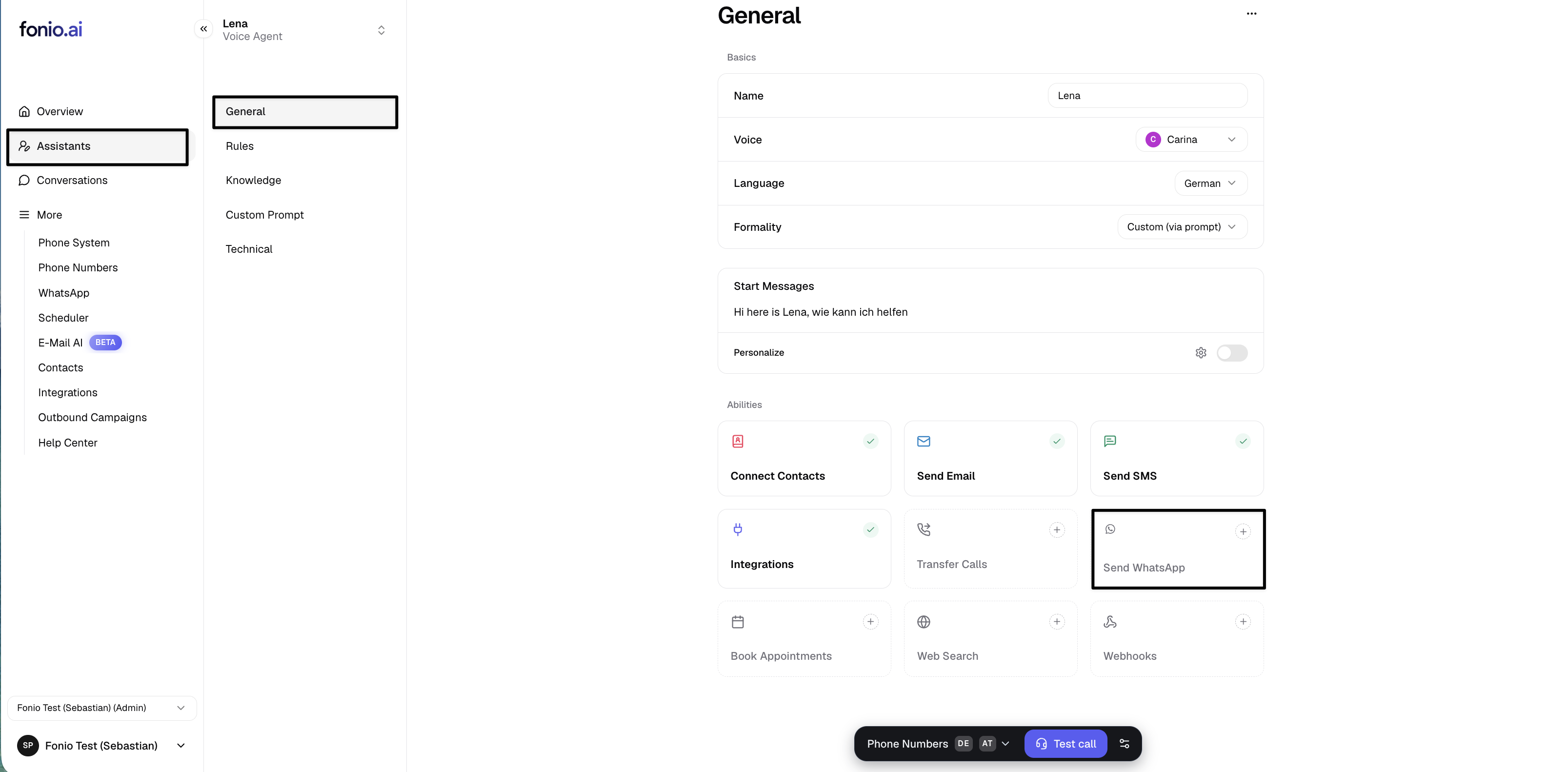
Con la acción Send WhatsApp puedes enviar automáticamente un resumen por WhatsApp después de una llamada.
Esto es especialmente práctico si usas WhatsApp para notificaciones internas y quieres recibir las solicitudes importantes directamente en tu smartphone.
Conectar tu cuenta de WhatsApp
Antes de poder enviar mensajes, debes conectar tu cuenta de WhatsApp con fonio.
A continuación, abre tu asistente y añade la acción Send WhatsApp.
Definir la disponibilidad
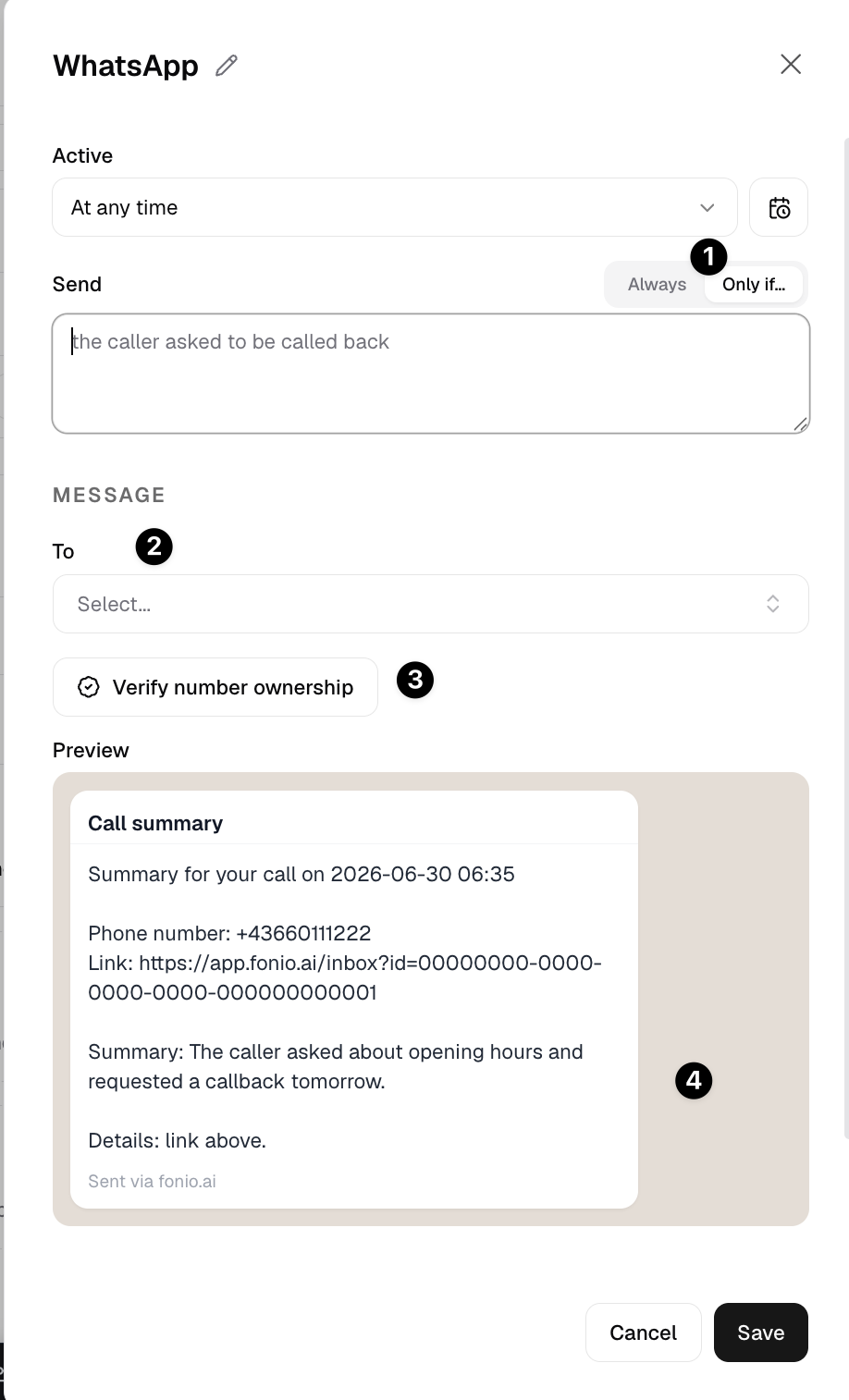
Define cuándo se puede enviar el mensaje de WhatsApp:
- Siempre
- Dentro del horario de apertura
- Fuera del horario de apertura
Si seleccionas Fuera del horario de apertura, solo se tienen en cuenta las conversaciones que tienen lugar fuera del horario de apertura que has configurado.
Definir el envío
Puedes elegir entre Always y Only If.
Always
Si eliges Always, se envía un mensaje de WhatsApp después de cada conversación correspondiente.
Por ejemplo, si has seleccionado Fuera del horario de apertura y Always, recibirás un mensaje después de cada llamada fuera de tu horario de apertura.
Only If
Si eliges Only If, el mensaje solo se envía cuando se cumple una condición determinada.
Describe la condición en una frase completa.
Ejemplos:
Envía el mensaje de WhatsApp si se le prometió a la persona que llama que le devolverían la llamada.
Envía el mensaje de WhatsApp si la persona que llama tiene una pregunta sobre su entrega.
Envía el mensaje de WhatsApp si se trata de una solicitud urgente.
Seleccionar destinatarios
Elige quién debe recibir el resumen por WhatsApp.
El destinatario debe ser accesible a través de la cuenta de WhatsApp conectada previamente.
Contenido del mensaje
El contenido del mensaje de WhatsApp está predefinido y no se puede editar libremente.
El mensaje contiene:
- La hora de la llamada
- El número de teléfono de la persona que llama
- Un enlace a la conversación
- Un breve resumen
Un mensaje puede verse, por ejemplo, así:
Resumen de la llamada de las 14:30

Persona que llama: +43 123 456789

La persona que llama preguntó por el horario de apertura y pidió que le devolvieran la llamada al día siguiente.

Ver conversación:
[Enlace a la conversación]
Ten en cuenta
El mensaje de WhatsApp está pensado como notificación interna. No puedes crear tu propio texto de mensaje ni enviar un mensaje redactado libremente a la persona que llama.
Buenos casos de uso
Recibir solicitudes de devolución de llamada
Recibe un mensaje cuando tu asistente haya prometido a la persona que llama que le devolverán la llamada.
Ver solicitudes fuera del horario de apertura
Recibe un resumen por WhatsApp después de cada conversación fuera de tu horario de apertura.
Detectar asuntos urgentes
Define una condición para que solo se te notifique en conversaciones urgentes o especialmente importantes.
Reenviar consultas sobre entregas
Envía un resumen a la persona responsable cuando alguien que llama pregunte por una entrega o un pedido.