
Chatbot de IA
Configura un asistente de chat de fonio, añádelo a tu sitio web o compártelo como una página de chat alojada.
Permite que los visitantes hagan preguntas, reserven citas o contacten con tu equipo a través de un asistente de chat de fonio. Elige cómo abrirán el chat los visitantes. Puedes usar ambos formatos con el mismo asistente.
Añade un chatbot a tu sitio web
Muestra una burbuja de chat flotante o incrusta el chat directamente en una página.
Comparte un chatbot alojado
Ofrece a los visitantes un enlace de chat independiente. No hay código de sitio web que instalar.
Qué puedes hacer
Responde preguntas de clientes
Usa tu base de conocimiento e instrucciones para responder preguntas sobre tu negocio.
Guía a los visitantes con respuestas rápidas
Dales a los visitantes algunas formas de empezar, como preguntar sobre un ajuste o comprobar disponibilidad de reparación.
Reserva citas
Comprueba la disponibilidad y reserva citas cuando la programación esté conectada.
Trabaja con tu equipo
Elige cuándo responde el asistente y cuándo toma el relevo tu equipo.
Configura tu asistente
Crea un Asistente de Chat
Si ya tienes un asistente de chat, ábrelo y pasa al paso 2.
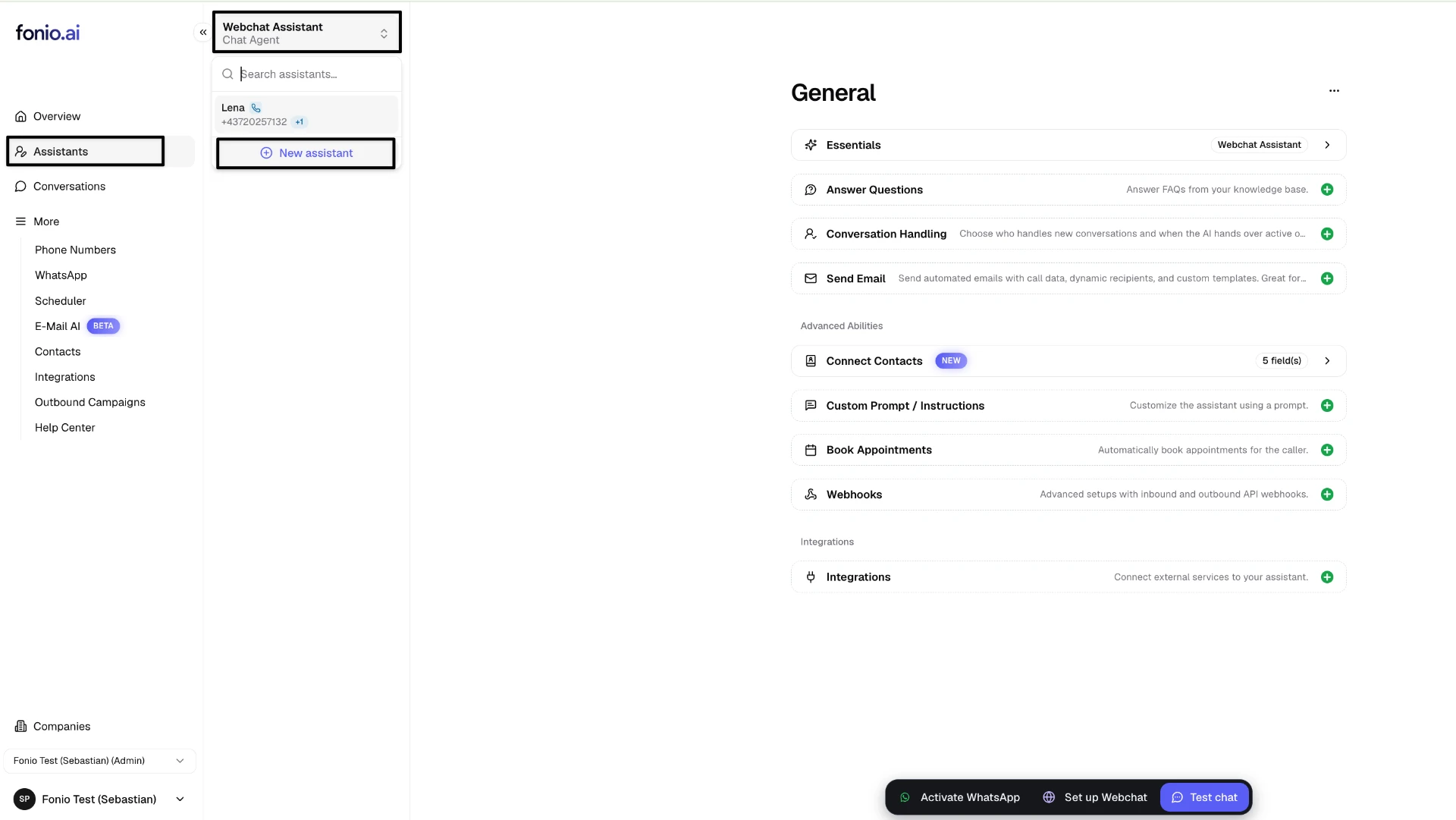
Abre Asistentes y luego elige Nuevo asistente en el selector de asistentes.
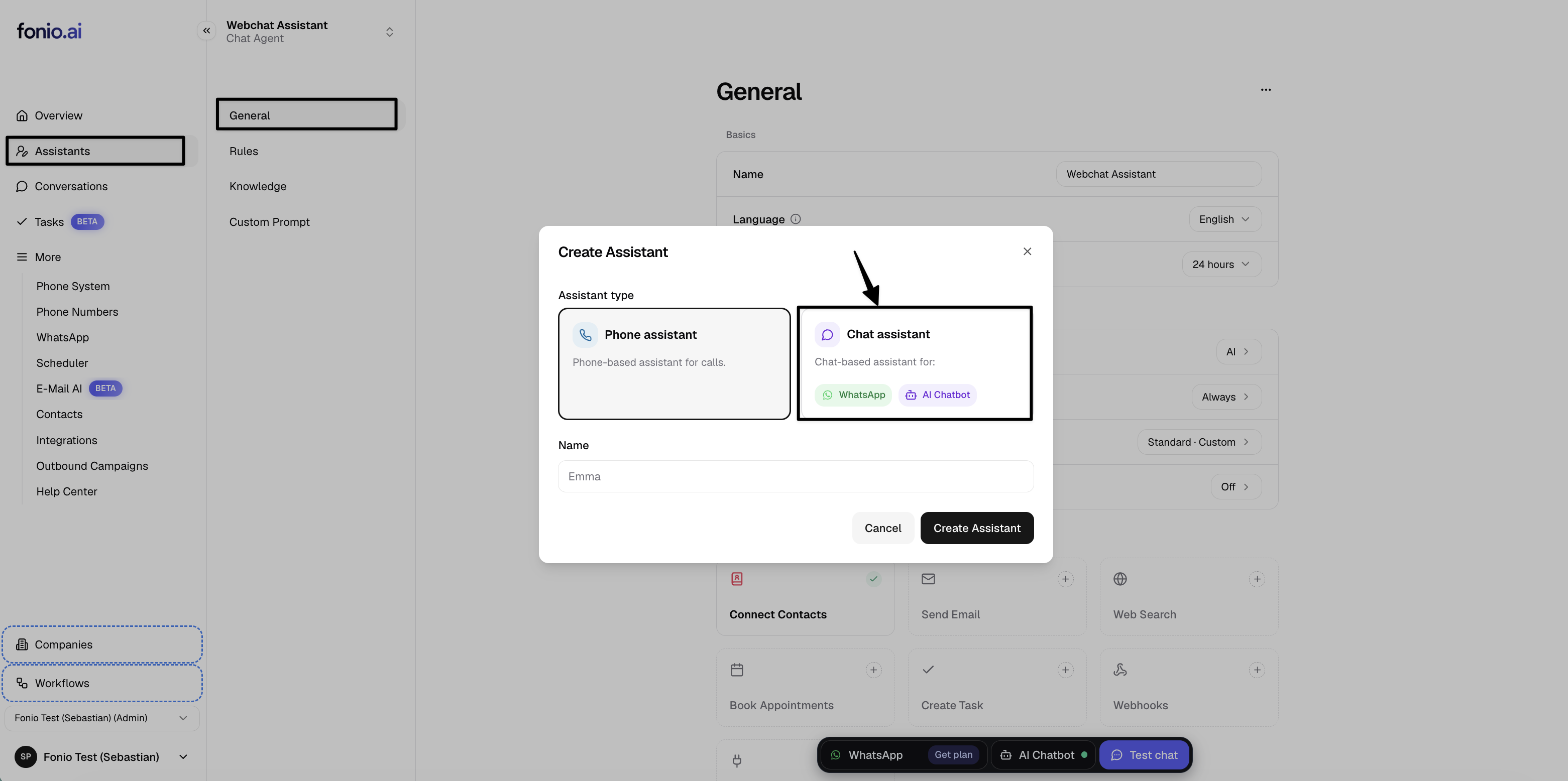
Elige Asistente de chat y dale un nombre.
Configura los aspectos básicos
En General, comprueba el nombre de tu asistente y elige su idioma de respuesta. Selecciona Multi (todos los idiomas) si debe responder en el idioma del visitante, o selecciona un idioma específico si quieres que siempre responda en ese idioma.
En Conocimiento, activa las fuentes que debe usar para responder preguntas sobre tu negocio. En Prompt personalizado, dale una instrucción breve sobre su rol y cómo debe responder.
Para habilidades opcionales, Reglas, y ejemplos más detallados, consulta Configurar un asistente de chat.
Elige quién responde primero
En Gestión de conversaciones → Inicio de la conversación, elige La IA atiende todas para empezar con el asistente, El equipo atiende todas para empezar con tu equipo, o Decidir mediante una condición para dirigir los chats coincidentes a tu equipo. Si quieres configurar horarios de respuesta, notificaciones o el traspaso, consulta Gestión de conversaciones y traspaso al equipo.
Prueba el asistente
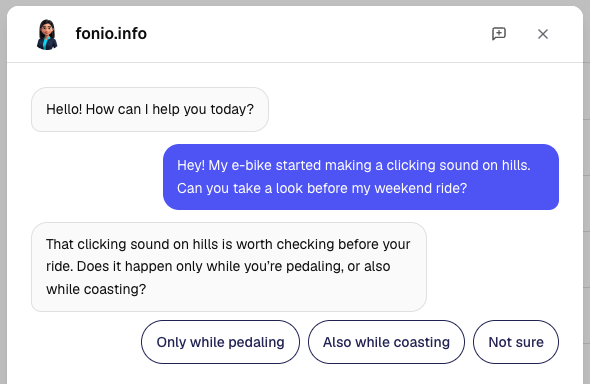
Abre Probar chat y haz una pregunta cubierta por tu base de conocimiento, y luego una que el asistente no pueda responder. Comprueba el tono y el idioma. Si activaste una habilidad o el traspaso al equipo, pruébalo también.
Publica y prueba
Abre Chatbot de IA en tu asistente de chat y elige Widget o Alojado. Las opciones disponibles dependen de tu plan.
Añade un chatbot a tu sitio web
-
Abre Chatbot de IA desde tu asistente de chat y selecciona Widget.
-
En Sitios web permitidos, introduce el sitio web donde aparecerá el widget, como
https://www.example.com, y pulsa Intro. Añade cualquier otro subdominio donde vayas a usarlo, comosupport.example.com. -
Añade un Mensaje de bienvenida o déjalo vacío para usar el predeterminado. Con un saludo personalizado, usa Añadir respuesta rápida para darles a los visitantes algunas formas de empezar. Por ejemplo, etiqueta un botón Diagnosticar un ruido y establece Mensaje que se envía en “Mi e-bike hace un sonido de clic en las cuestas. ¿Puedes ayudarme?”. Para un widget nuevo, haz clic en Crear script de instalación para abrir Instalación. Para un widget existente, haz clic en Guardar.
-
En Instalación → Modo de visualización, elige Flotante para un lanzador de chat o Integrado, si está disponible en tu plan, para colocar el chat dentro de la página. Para En línea, establece el ID del contenedor. Haz clic en Copiar script y añade el código de incrustación completo a tu sitio web. Coloca el script flotante antes de la etiqueta de cierre
</body>o usa el área de código personalizado del creador de tu sitio web. Para En línea, conserva el contenedor en el fragmento generado y colócalo donde deba aparecer el chat. Carga el script en todas las páginas donde deba aparecer el widget. Si esas páginas comparten una plantilla de sitio web o un gestor de etiquetas, puedes añadirlo allí una sola vez.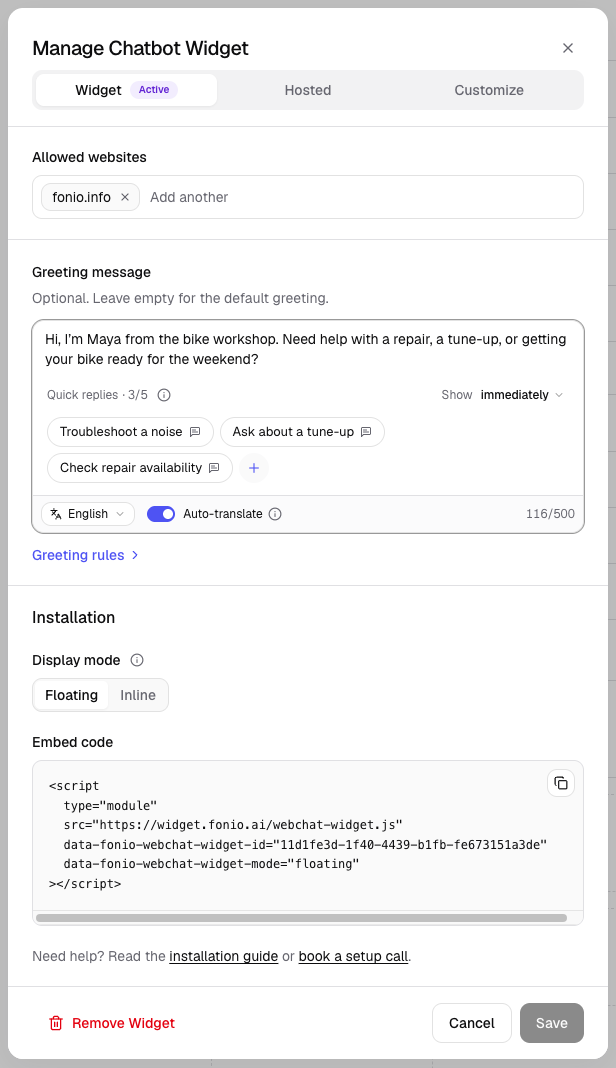
Un widget de chatbot activo con un saludo personalizado, respuestas rápidas y su código de inserción. -
Abre el sitio en producción en una ventana de navegación privada. Prueba una respuesta rápida si añadiste alguna y luego escribe un mensaje. Comprueba que responda el asistente correcto o que el chat llegue a tu equipo. Comprueba el diseño en un teléfono.
Comparte un chatbot alojado
-
En Alojado, edita el Slug del asistente, la última parte de tu URL de Chatbot de IA. Usa un nombre corto y reconocible, como
customer-support. -
Define un Mensaje de bienvenida si quieres una introducción personalizada. Previsualiza el aspecto en Personalizar y guarda tus cambios.
-
Usa Abrir enlace para probar la página guardada en una ventana privada. Envía un mensaje y comprueba que llegue al asistente o equipo correcto.
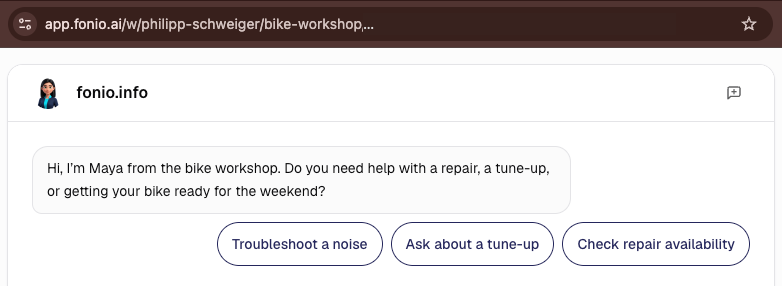
El chatbot del taller de Maya en una página que puedes compartir. -
Usa Copiar enlace para compartir la página en tu página de soporte o contacto, o en un correo electrónico al cliente. Usa Mostrar código QR para facilitar abrirla desde un teléfono.
Haz que el chat sea tuyo
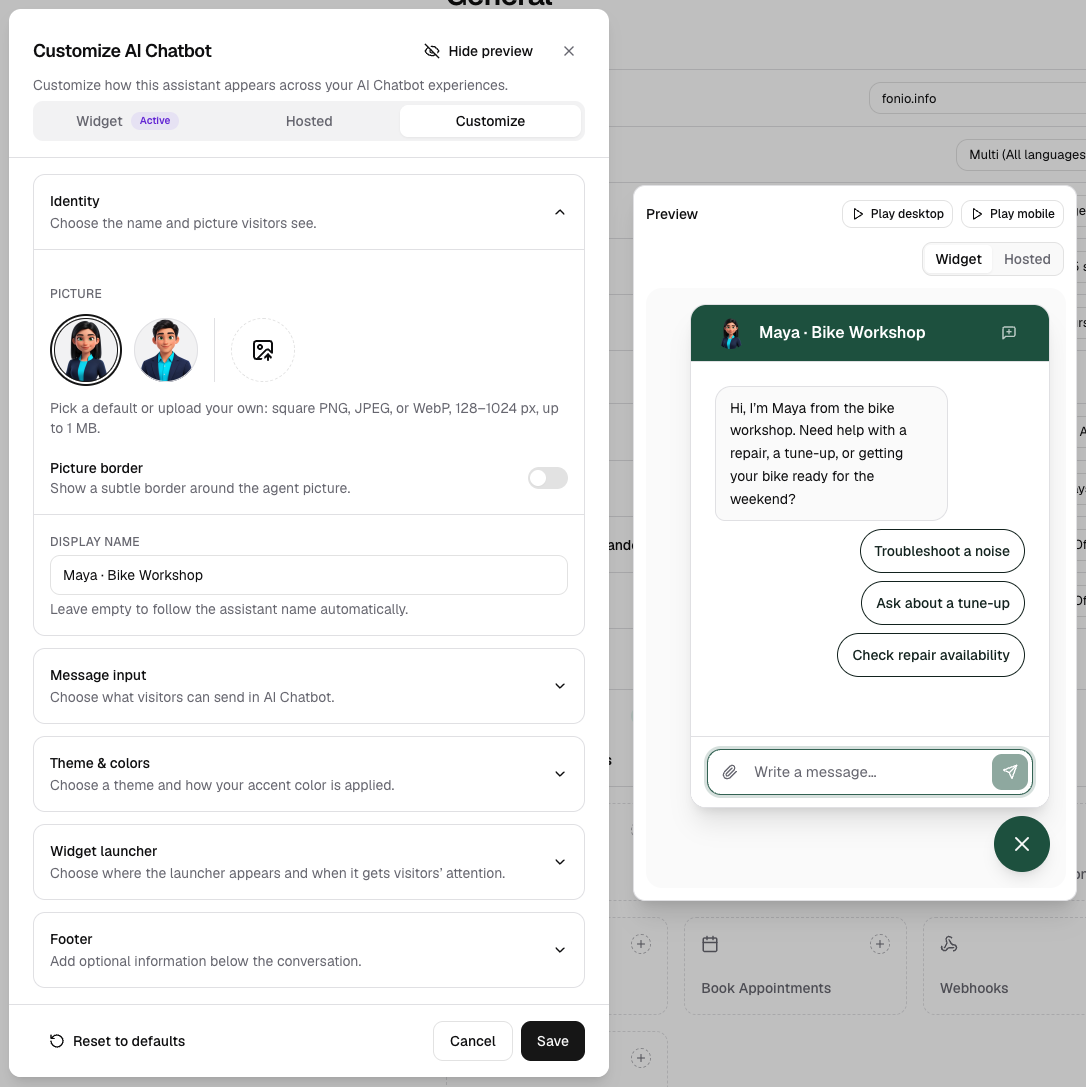
En Personalizar, ajusta la identidad del chatbot, los colores y otras opciones de apariencia. Widget y Alojado tienen cada uno sus propios ajustes de saludo. Donde esté disponible, puedes añadir respuestas rápidas, establecer el idioma del saludo, activar la traducción automática o establecer un retardo de visualización. Comprueba la vista previa del formato que estás publicando.
- Usa Lanzador del Widget → Posición para mover el lanzador flotante.
- Usa Pie de página → Texto del pie de página para añadir un enlace, como tu aviso de privacidad.
Trabaja con tu equipo
Usa Gestión de conversaciones para programar las respuestas de la IA, traspasar un chat activo a tu equipo y elegir a quién se notifica. Si un visitante envía un mensaje fuera del horario de respuesta de la IA, un miembro del equipo puede responder donde el traspaso esté disponible. La IA se reanuda cuando el visitante envía un nuevo mensaje durante el horario de respuesta de la IA.
Gestión de conversaciones y traspaso al equipo.
Solución de problemas y guías para desarrolladores
¿Problemas con tu chatbot?
Soluciona un widget que falta, un chat sin respuesta, un saludo inesperado o un enlace alojado que no abre.
SDK del Widget del Chatbot
Controla el Widget, suscríbete a eventos y pasa contexto del sitio web o de integración privada.
Añádelo a tu aviso de privacidad
Si añades el Chatbot de IA a tu sitio web, describe el tratamiento de datos en tu aviso de privacidad. Consulta la Aviso de privacidad y plantilla del chatbot de IA.