
Solicitud HTTP
Llama a tu propio endpoint HTTP antes, durante o después de una conversación y transmite datos de la llamada.
Antes de la conversación
Notifica a un sistema externo que va a entrar una llamada, o carga información que ya se conoce a partir del número de teléfono.
Durante la conversación
Consulta información actual, como el estado de un pedido, y transmite el resultado directamente a quien llama.
Después de la conversación
Guarda pedidos, solicitudes de devolución de llamada o resultados de la conversación en tu CRM o en una base de datos.
Cómo configurarlo
Añadir una Solicitud HTTP
Abre tu asistente y ve a Webhooks.
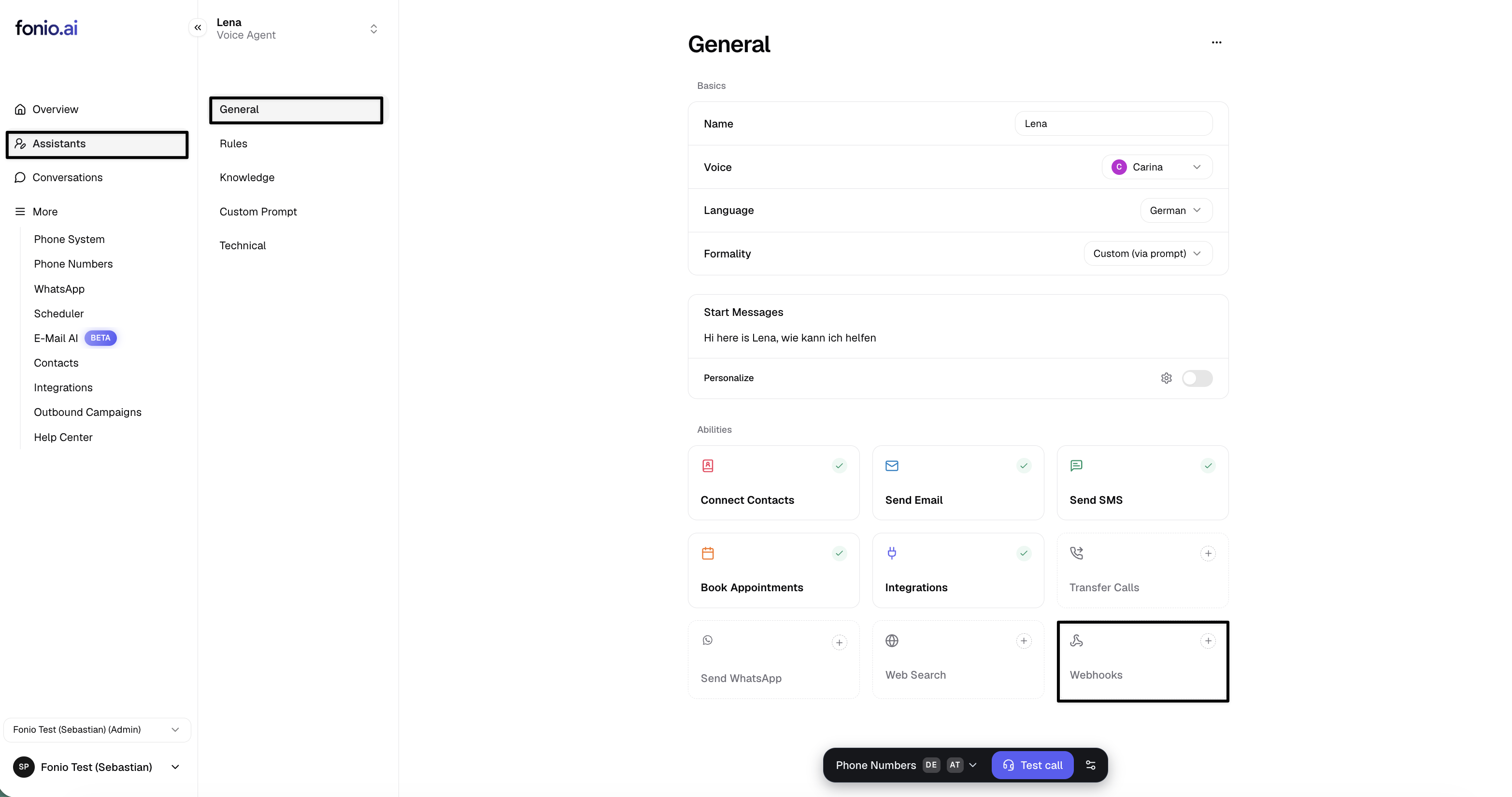
Haz clic en Añadir nuevo webhook y elige Añadir solicitud HTTP.
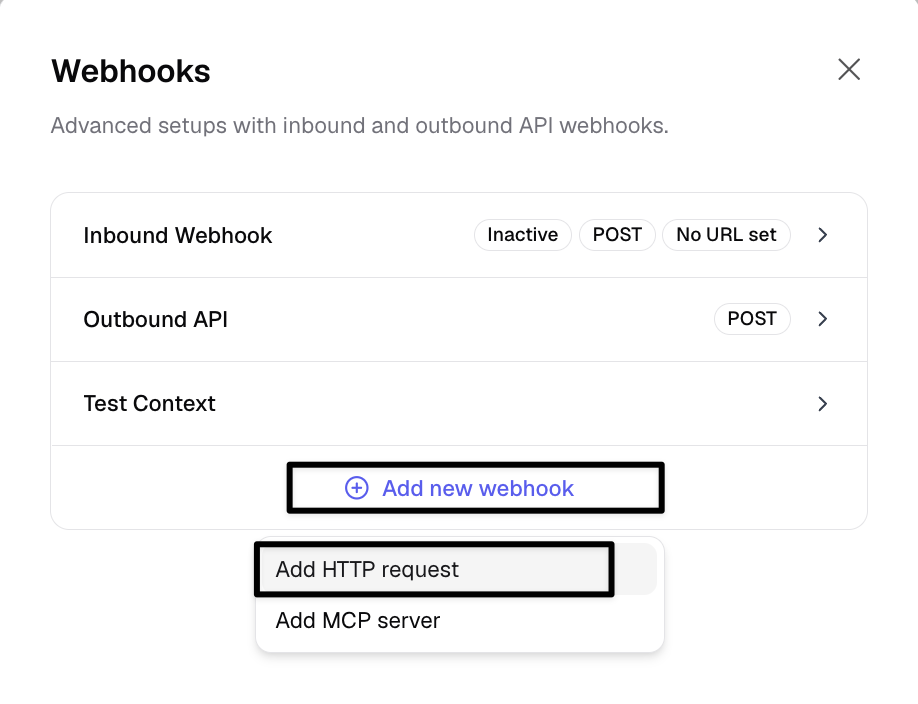
Luego dale a la integración un nombre único.
Configurar cuándo se ejecuta
En la pestaña General, usa Ejecutar para configurar cuándo se ejecuta la Solicitud HTTP.
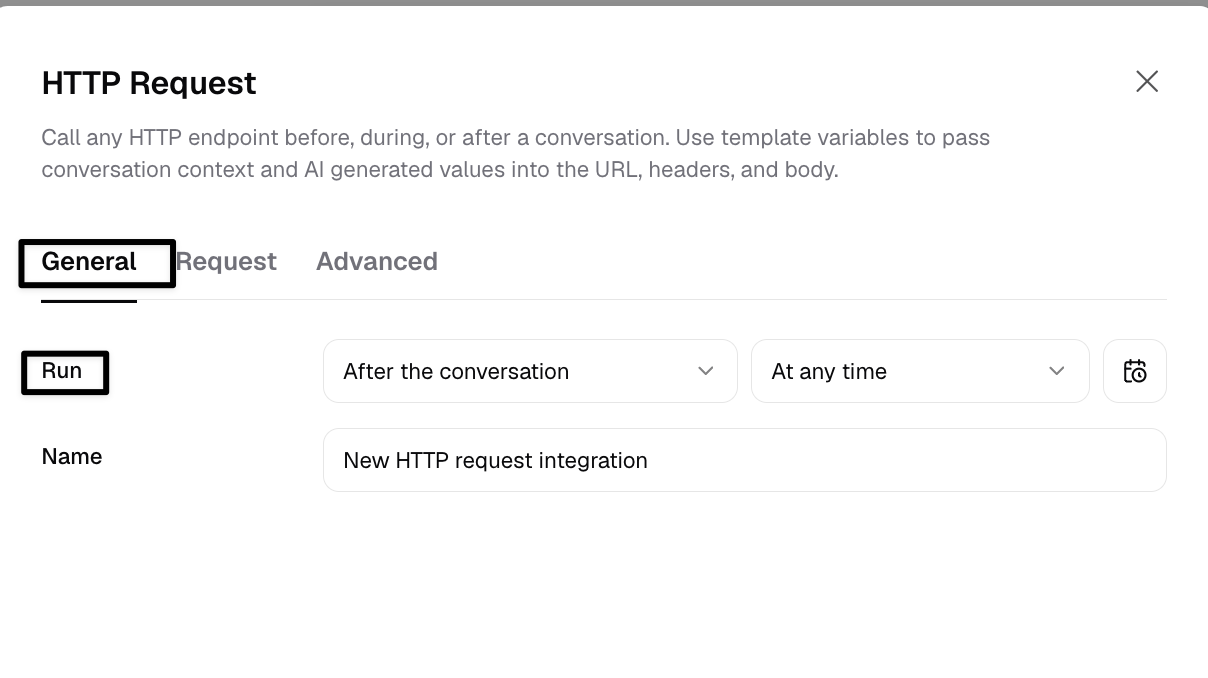
Antes de la conversación
La solicitud se ejecuta antes de que comience la conversación.
En este punto, solo está disponible la información que ya se conoce antes de la conversación. Esto incluye, por ejemplo, el número de teléfono de quien llama, el número llamado y valores de un contexto existente.
Aquí no es posible una condición basada en el contenido de la conversación.
Durante la conversación
La solicitud se puede ejecutar durante la conversación.
En el campo ¿Cuándo debería la IA usar esto?, describe cuándo tu asistente debería usar la integración.
Después de la conversación
La solicitud se ejecuta después de que la conversación ha terminado.
Puedes definir una condición para ejecutarla en la pestaña Avanzado de la configuración. Si el campo se deja vacío, la solicitud se ejecuta después de cada conversación coincidente.
Elegir la disponibilidad
Además de cuándo se ejecuta, defines para qué llamadas debería estar activa la integración:
- Siempre
- Dentro del horario de apertura
- Fuera del horario de apertura
Esta configuración se aplica independientemente de si la solicitud se ejecuta antes, durante o después de la conversación.
Introducir la URL
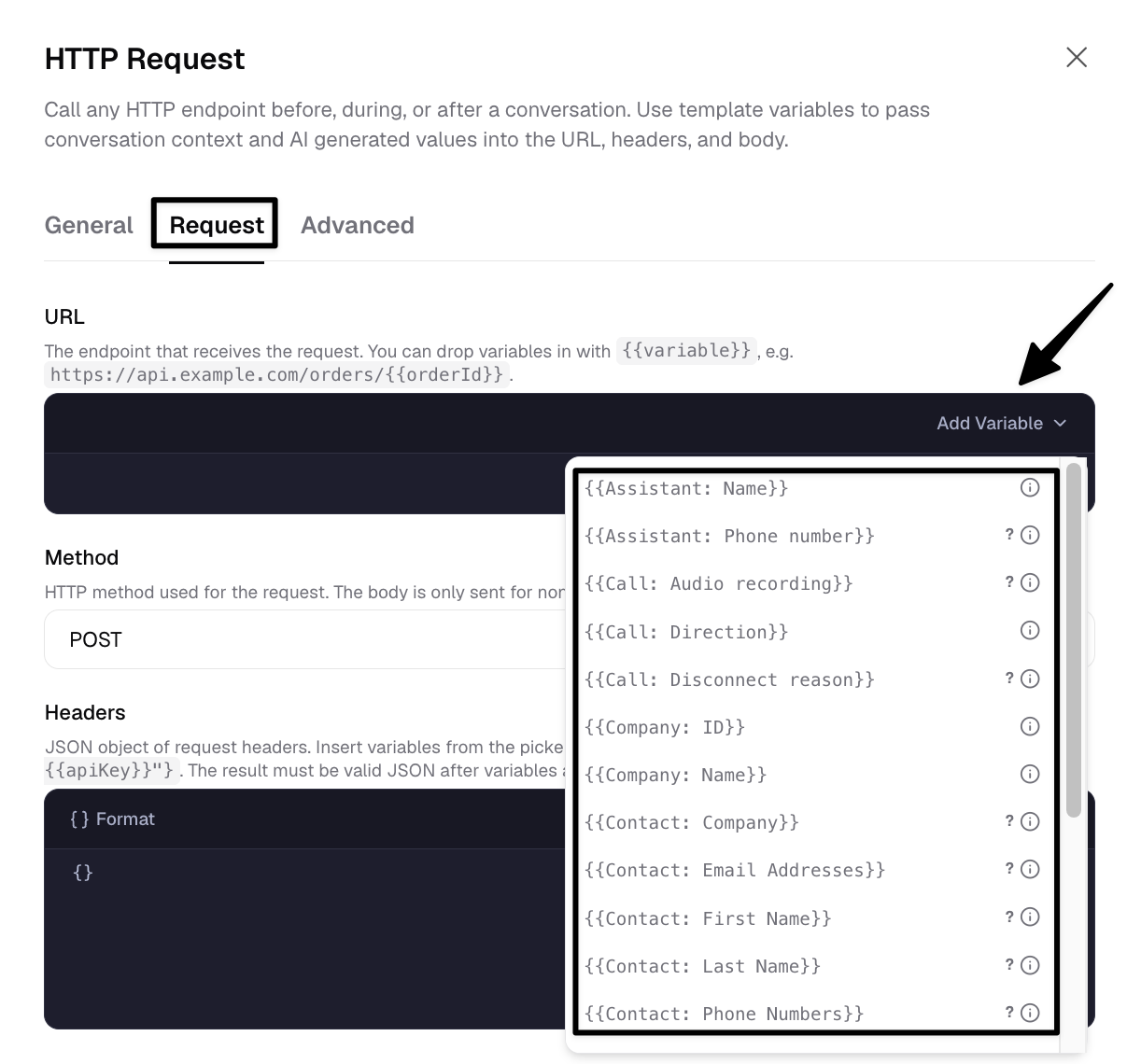
Cambia a la pestaña Solicitud e introduce la URL de tu endpoint.
https://api.ejemplo.es/orders
Puedes usar variables directamente en la URL:
https://api.ejemplo.es/orders/{{orderId}}
Lo mejor es insertar variables usando Añadir variable.
Elegir el método HTTP
Están disponibles los siguientes métodos:
- GET
- POST
- PUT
- PATCH
- DELETE
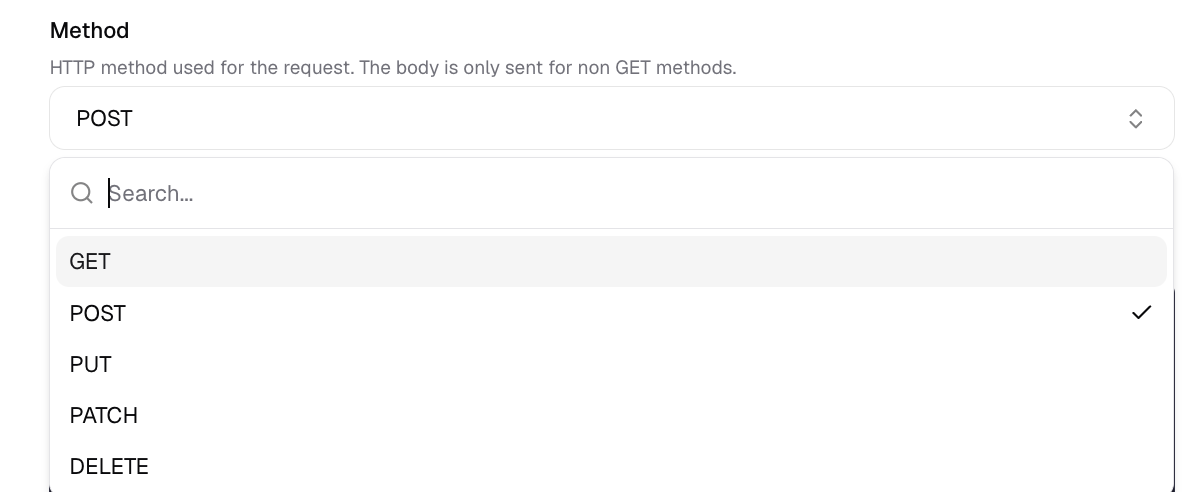
Las solicitudes GET no envían cuerpo. En este caso, usa la URL y, si es necesario, parámetros de consulta.
Configurar encabezados
En Encabezados, añades los encabezados de la solicitud como JSON.
{
  "Authorization": "Bearer TU_API_KEY",
  "Content-Type": "application/json"
}
Aquí también puedes insertar variables usando el selector.
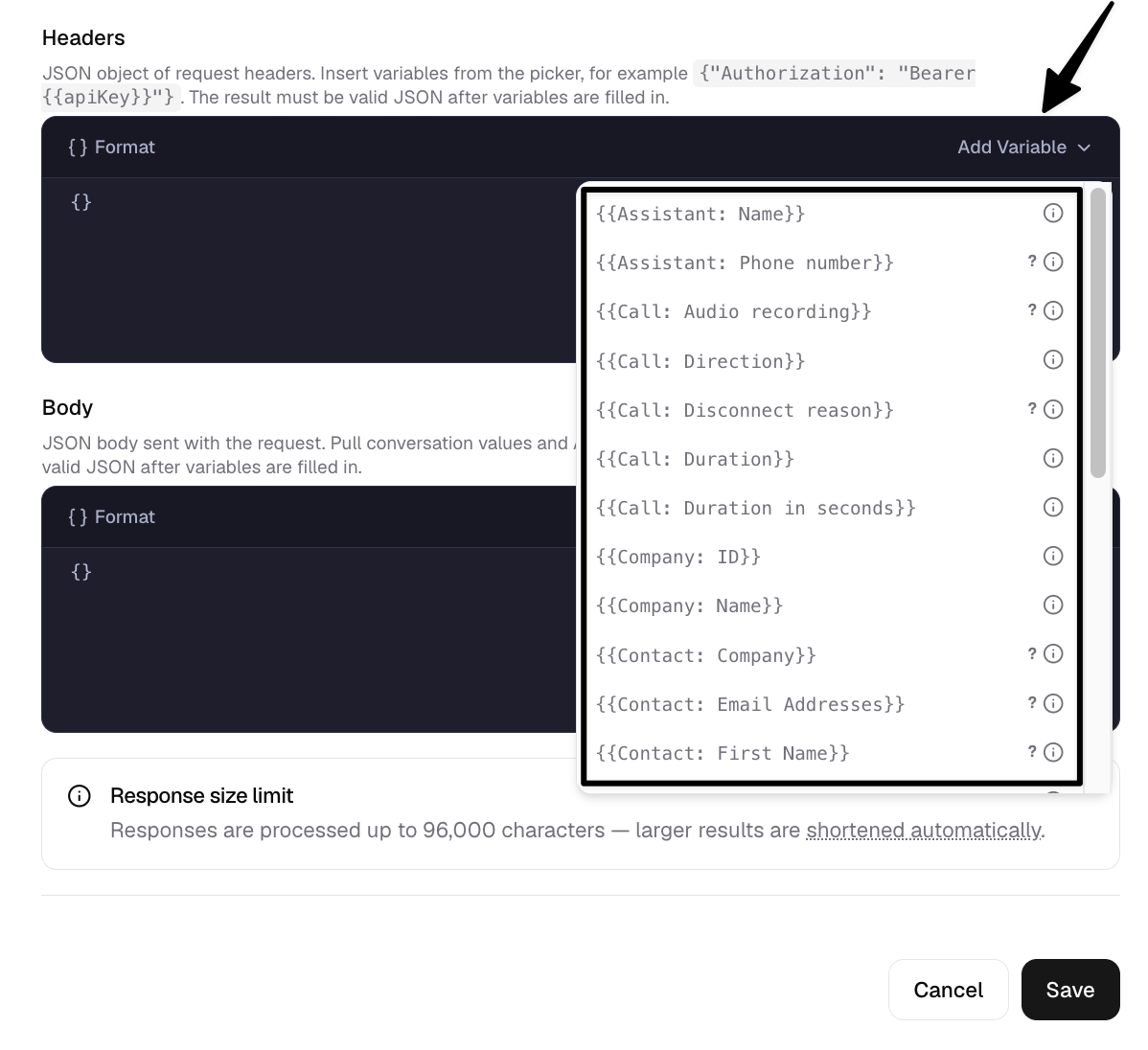
El resultado debe ser un JSON válido una vez que se hayan insertado todas las variables.
Crear el cuerpo
Con POST, PUT, PATCH y DELETE, puedes enviar un cuerpo JSON.
{
  "orderId": "{{order_id}}",
  "callerNumber": "{{personNumber}}",
  "conversationLink": "{{conversationLink}}"
}
Deberías insertar valores conocidos del sistema, como {{personNumber}} y {{conversationLink}}, usando Añadir variable.
Añadir variables personalizadas
Si escribes tu propia variable, como {{order_id}}, en la URL, el encabezado o el cuerpo, aparece en Variables personalizadas.
Para cada variable, defines:
- Nombre
- Tipo
- Descripción
Están disponibles los siguientes tipos:
- String
- Number
- Boolean
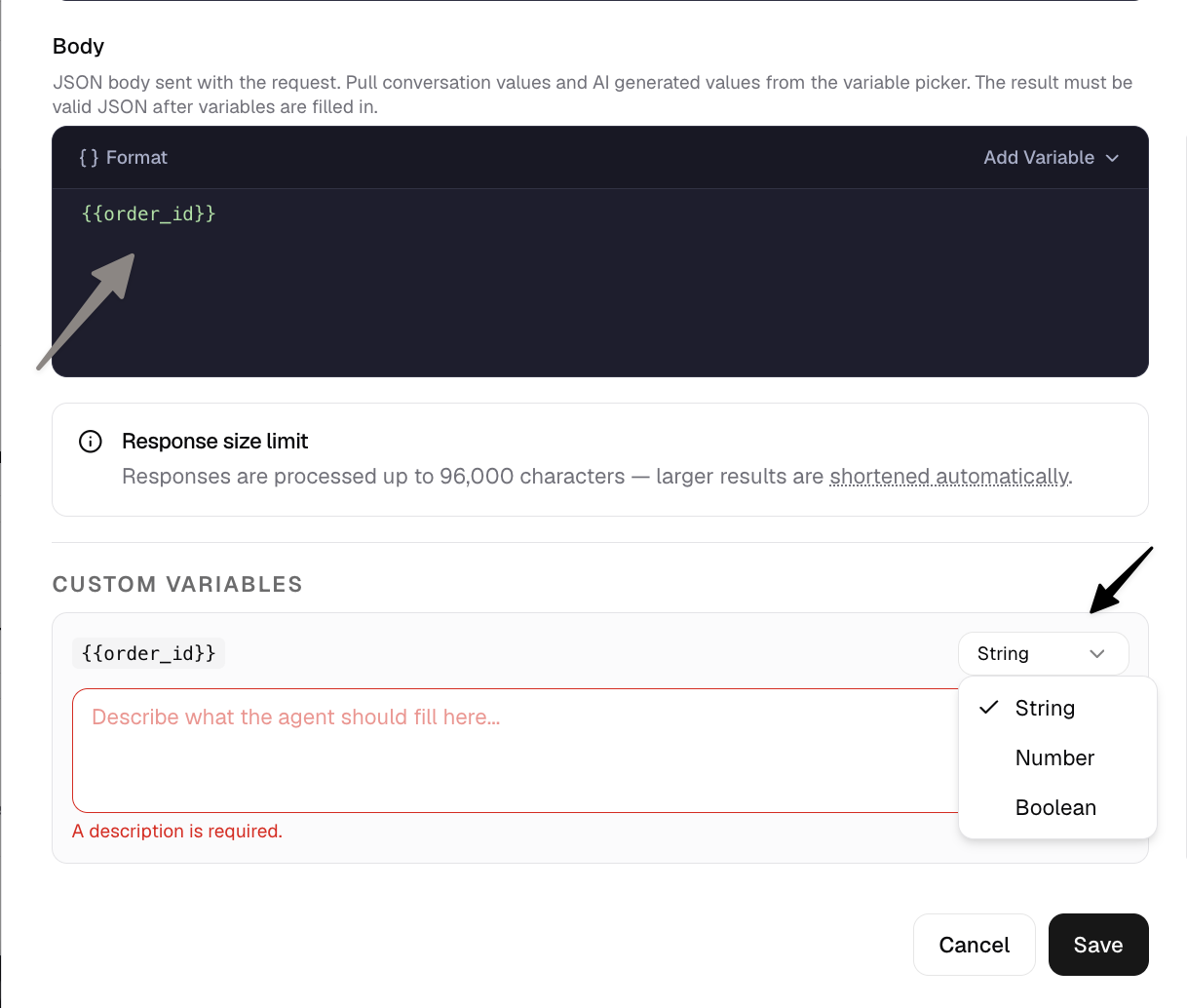
Describe exactamente qué información debería captar tu asistente.
Demasiado vago:
Número de pedido
Mejor:
El número de pedido que quien llama menciona en la conversación. Empieza por BP seguido de ocho dígitos.
Descripción obligatoria
Sin una descripción, tu asistente no sabe qué valor insertar. Mientras falte una descripción, no podrás guardar la integración.
Configurar la frase de ejecución
Para una solicitud durante la conversación, puedes configurar en Avanzado qué debería decir tu asistente mientras se procesa la solicitud.
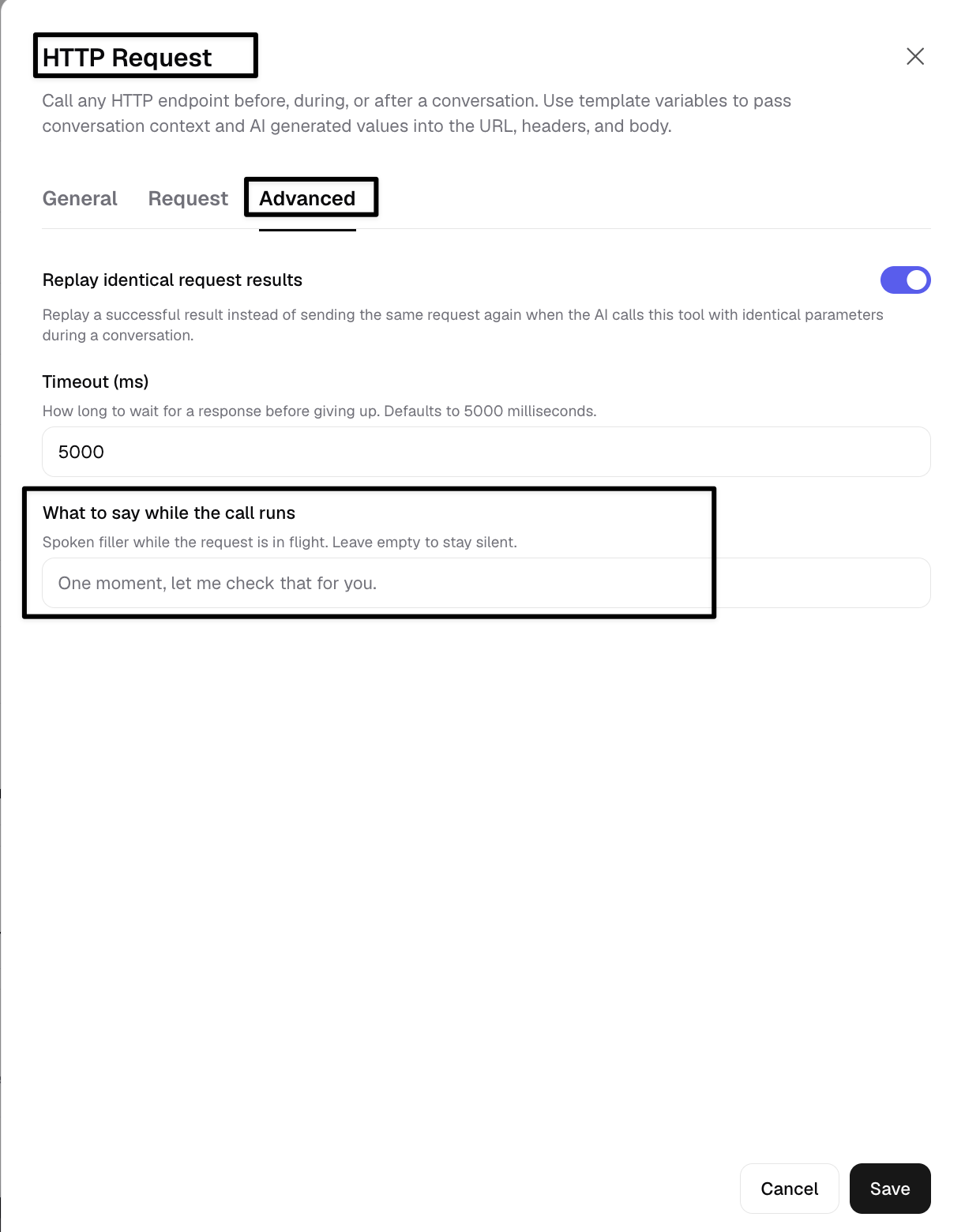
Un momento, por favor, enseguida lo compruebo.
Esto evita un silencio más largo durante la solicitud.
Una solicitud antes de la conversación no necesita una frase de ejecución. Para una solicitud después de la conversación, la llamada ya ha terminado.
Usar la respuesta del endpoint
Si la solicitud se ejecuta durante la conversación, tu asistente puede usar la respuesta del endpoint y comunicar el resultado a quien llama.
Un flujo típico se ve así:
- Quien llama pregunta por su pedido.
- Tu asistente pide el número de pedido.
- La Solicitud HTTP envía el número de pedido a tu sistema.
- Tu sistema devuelve el estado y la fecha de entrega.
- Tu asistente lee la información en voz alta.
Las respuestas se procesan hasta un tamaño de 96.000 caracteres. Las respuestas más grandes se truncan automáticamente.
Consejo
Devuelve solo la información que tu asistente realmente necesita. Las respuestas JSON pequeñas y claramente estructuradas se procesan más rápido y de forma más fiable.
Transmitir valores desde el Inbound Webhook
Si cargaste información antes de la conversación mediante el Inbound Webhook, puedes reutilizarla más tarde en una Solicitud HTTP.
{
  "customerId": "{{inboundContext.customerId}}",
  "conversationLink": "{{conversationLink}}"
}
El valor de inboundContext proviene directamente de tu sistema y no es modificado por el asistente.
Esto es especialmente útil para:
- IDs de cliente
- Números de contrato
- IDs de registro de CRM
- Valores de estado exactos
Ejemplo: Solicitud durante la conversación
Condición:
Si quien llama pregunta por el estado de su pedido, pide primero el número de pedido y después usa esta integración.
URL:
https://api.ejemplo.es/order-status
Método:
POST
Cuerpo:
{
  "orderNumber": "{{order_number}}"
}
Frase de ejecución:
Un momento, por favor, estoy consultando la información de su pedido.
Ejemplo: Solicitud después de la conversación
Condición:
Ejecuta la solicitud si durante la conversación se acordó una devolución de llamada.
Método:
POST
Cuerpo:
{
  "name": "{{caller_name}}",
  "phoneNumber": "{{personNumber}}",
  "topic": "{{topic}}",
  "conversationLink": "{{conversationLink}}"
}
Si la condición se deja vacía, la solicitud se ejecuta después de cada conversación.
Direcciones IP para tu lista blanca
fonio solo llama a tus endpoints desde estas direcciones IP:
128.140.42.143128.140.34.113167.233.91.1167.233.75.149178.105.222.76
Probar la Solicitud HTTP
Comprueba antes del primer uso:
- ¿Es el endpoint públicamente accesible?
- ¿Se seleccionó el método HTTP correcto?
- ¿Son el encabezado y el cuerpo JSON válido?
- ¿Están todas las variables insertadas correctamente?
- ¿Tienen las variables personalizadas un tipo y una descripción?
- ¿Se ejecuta la solicitud en el momento correcto?
- ¿Está la condición redactada de forma clara e inequívoca?
- ¿Devuelve tu endpoint una respuesta corta y válida?
Problemas comunes
| Problema | Qué deberías comprobar |
|---|---|
| La solicitud no se ejecuta | ¿Es correcto el momento de ejecución y se cumple la condición? |
| El endpoint rechaza la solicitud | ¿Son correctos la URL, el método, los encabezados y la autenticación? |
| El botón de guardar permanece deshabilitado | ¿Le falta la descripción a alguna variable personalizada? |
| Una variable permanece vacía | ¿Se mencionó la información en la conversación y se describió correctamente? |
| La respuesta se corta | ¿Supera el límite de 96.000 caracteres? |
| El asistente no dice nada durante la solicitud | ¿Falta una frase de ejecución en Avanzado? |
| La solicitud solo se ejecuta en algunas llamadas | ¿Está restringida la disponibilidad por horario de apertura? |
| El firewall bloquea la solicitud | ¿Están incluidas las direcciones IP de fonio en tu lista blanca? |
Artículos relacionados
- Inbound Webhook
- Test Context
- Outbound API