
Provisionnement des utilisateurs avec SCIM
Laissez votre fournisseur d'identité créer, mettre à jour et supprimer automatiquement les utilisateurs Fonio.
Avec SCIM, votre fournisseur d'identité gère votre équipe dans Fonio à votre place. Quand vous affectez une personne à l'application Fonio dans votre fournisseur d'identité, elle obtient un compte Fonio. Quand vous la désactivez ou la supprimez là-bas, elle perd l'accès à votre entreprise dans Fonio. Vous n'invitez plus ni ne supprimez plus les personnes manuellement.
SCIM fonctionne avec SAML SSO : SCIM décide qui appartient à votre entreprise, SAML SSO est la façon dont ces personnes se connectent.
Avant de commencer
- SAML SSO est configuré et activé pour votre entreprise. Voir SSO avec SAML.
- Vous êtes administrateur dans Fonio et pouvez gérer les applications d'entreprise dans votre fournisseur d'identité.
- Votre fournisseur d'identité peut envoyer du SCIM 2.0 vers une application personnalisée. Microsoft Entra ID, Okta, JumpCloud et OneLogin le peuvent. Google Workspace ne prend en charge cela que dans une bêta limitée (voir ci-dessous).
Un seul ID pour SAML et SCIM
Fonio reconnaît une personne par l'ID envoyé par votre fournisseur d'identité. L'ID utilisateur dans SCIM (externalId) doit être exactement la valeur que votre configuration SAML envoie comme NameID. Si les deux ne correspondent pas, personne ne peut se connecter avec SSO une fois le premier utilisateur provisionné. Chaque fournisseur d'identité ci-dessous montre comment les faire correspondre.
Démarrer la configuration dans Fonio
- Ouvrez Paramètres de l'entreprise → Méthodes de connexion.
- Sous Provisionnement automatique des utilisateurs (SCIM), sélectionnez Configurer SCIM.
- Copiez le Jeton affiché dans la boîte de dialogue. Il n'est affiché qu'une seule fois ; si vous le perdez, créez-en un nouveau (voir Jetons).
- Copiez l'URL SCIM depuis la section SCIM.
Configurer votre fournisseur d'identité
Utilisez la même application d'entreprise que celle créée pour SAML SSO.
- Dans le centre d'administration Microsoft Entra, ouvrez Enterprise applications et sélectionnez votre application Fonio.
- Ouvrez Provisioning et sélectionnez Get started (ou + New configuration).
- Réglez Provisioning Mode sur Automatic.
- Sous Admin Credentials, collez l'URL SCIM dans Tenant URL et le jeton dans Secret Token.
- Sélectionnez Test Connection, puis Save.
- Ouvrez Mappings → Provision Microsoft Entra ID Users. Sélectionnez la ligne externalId et changez son Source attribute de mailNickname à objectId. Cela correspond au NameID user.objectid de la configuration SAML.
- Sous Settings, réglez Scope sur Sync only assigned users and groups.
Les groupes sont acceptés, mais ils ne modifient pas les rôles dans Fonio. Les rôles proviennent toujours de votre mapping de rôles SAML.
Google Workspace n'envoie du SCIM qu'aux applications de son propre catalogue. Pour les applications SAML personnalisées comme Fonio, Google ne le propose que dans une bêta limitée (« custom SCIM profiles »). Si votre console Google Admin affiche Autoprovisioning sur votre application Fonio, vous pouvez l'utiliser avec l'URL SCIM et le jeton, et le même ID utilisateur que le NameID SAML.
Sans SCIM, rien ne change pour vous : SAML SSO continue de créer des comptes à la première connexion, et vous supprimez les personnes dans Fonio sous Utilisateurs.
Okta, JumpCloud, OneLogin et d'autres fournisseurs d'identité avec SCIM 2.0 fonctionnent de la même façon. Ajoutez SCIM à l'application SAML personnalisée que vous avez créée pour Fonio et saisissez :
| Paramètre dans votre fournisseur d'identité | Valeur |
|---|---|
| Base URL / connector URL | L'URL SCIM de Fonio |
| Authentification | Jeton Bearer (en-tête HTTP Authorization: Bearer <token>) |
| Jeton | Le jeton de Fonio |
| Actions de provisionnement | Créer des utilisateurs, mettre à jour des utilisateurs, désactiver des utilisateurs |
Assurez-vous ensuite que l'externalId de l'utilisateur dans SCIM est la même valeur que celle envoyée par votre application SAML comme NameID. De nombreux fournisseurs envoient leur propre ID utilisateur interne comme externalId. Dans ce cas, réglez le NameID SAML sur ce même ID.
Si vous êtes bloqué, contactez notre support et indiquez-nous quel fournisseur d'identité vous utilisez.
Tester avec un utilisateur
- Provisionnez d'abord un seul utilisateur. Dans Microsoft Entra ID, utilisez Provision on demand ; les autres fournisseurs ont un test similaire ou vous permettent d'affecter juste une personne.
- Dans Fonio, la section SCIM affiche désormais Connecté et 1 utilisateur provisionné via SCIM.
- Demandez à cette personne de se connecter avec SSO. Si cela fonctionne, les ID correspondent.
Pas de blocage pendant la configuration
Tant que votre fournisseur d'identité n'a pas provisionné le premier utilisateur, la connexion SSO fonctionne comme avant. Si le test échoue, corrigez le mapping ou désactivez SCIM avant de provisionner davantage de personnes.
Démarrer le provisionnement
Affectez à l'application dans votre fournisseur d'identité les personnes et les groupes qui doivent utiliser Fonio, puis démarrez le provisionnement (dans Microsoft Entra ID : Provisioning Status On). Microsoft Entra ID se synchronise environ toutes les 40 minutes, donc les changements peuvent mettre ce temps à arriver.
Comment SCIM modifie la gestion des utilisateurs
Nouveaux utilisateurs
Quand votre fournisseur d'identité provisionne une personne, Fonio crée son compte avec le rôle par défaut de votre configuration SAML. Chaque nouvel utilisateur occupe une place sur votre forfait. Si votre forfait n'a plus de place disponible, le fournisseur d'identité signale une erreur pour cet utilisateur.
Utilisateurs existants
Les personnes qui ont déjà un compte Fonio dans votre entreprise sont liées par leur adresse e-mail. Leur rôle reste inchangé.
Noms et adresses e-mail
Les prénoms et noms proviennent de votre fournisseur d'identité et sont mis à jour dans Fonio quand vous les modifiez là-bas. L'adresse e-mail sert d'identifiant de connexion et reste telle qu'elle est dans Fonio.
Rôles
Les rôles proviennent toujours de votre mapping de rôles SAML et sont appliqués à chaque connexion SSO. Les groupes SCIM ne modifient pas les rôles.
Qui peut se connecter avec SSO
Une fois que SCIM a provisionné le premier utilisateur, seuls les utilisateurs provisionnés peuvent se connecter avec SSO. Fonio ne crée plus de comptes à la première connexion SSO. Une personne qui n'est pas provisionnée voit un message lui demandant de contacter son administrateur.
Suppression des utilisateurs
Les membres gérés par votre fournisseur d'identité affichent un badge SCIM sous Utilisateurs. Vous ne pouvez pas les supprimer dans Fonio ; vous les désactivez plutôt dans votre fournisseur d'identité.
Quand vous désactivez ou supprimez une personne dans votre fournisseur d'identité, Fonio la retire immédiatement de votre entreprise :
- Sa place téléphonique et ses connexions personnelles sont libérées, et ses tâches ouvertes sont désassignées.
- Les cibles de transfert qui la désignaient sont effacées.
- Son compte Fonio lui-même n'est pas supprimé.
Le dernier administrateur de votre entreprise n'est jamais retiré de cette façon. Désignez d'abord quelqu'un d'autre comme administrateur.
Réactiver une personne dans votre fournisseur d'identité la réintègre avec le rôle par défaut, si votre forfait dispose d'une place disponible.
Immédiat, même en étant connecté
Fonio vérifie l'appartenance à chaque requête, donc retirer une personne met fin immédiatement à son accès à votre entreprise, y compris sur les appareils où elle est encore connectée.
Pour vous assurer que seul votre fournisseur d'identité décide qui a accès, exigez le SSO également. Les membres ne pourront alors plus se connecter non plus avec un mot de passe Fonio.
Jetons
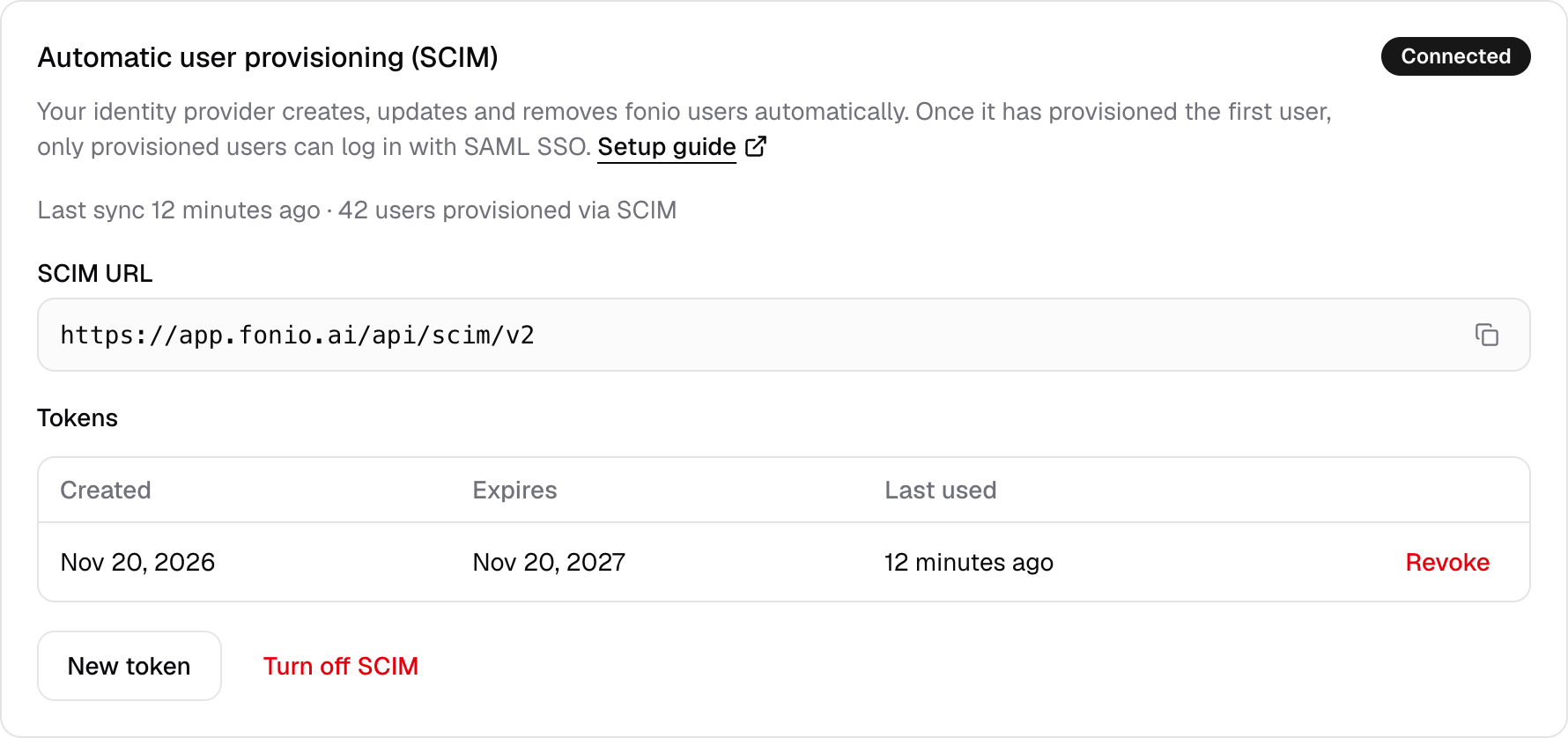
Un jeton est valide pendant un an. Sous Jetons, la section SCIM liste chaque jeton avec sa date de création, sa date d'expiration et sa date de dernière utilisation.
Pour remplacer un jeton :
- Sélectionnez Nouveau jeton et copiez-le.
- Collez-le comme jeton secret dans votre fournisseur d'identité et testez la connexion.
- Sélectionnez Révoquer à côté de l'ancien jeton et confirmez.
Les jetons révoqués restent dans la liste sous Afficher les jetons révoqués, avec la date et l'auteur de la révocation. Vous pouvez avoir jusqu'à cinq jetons actifs à la fois. Fonio n'affiche le jeton qu'au moment de sa création et ne le stocke jamais sous une forme lisible.
Désactiver SCIM
Sélectionnez Désactiver SCIM et confirmez. Votre fournisseur d'identité ne peut plus créer ni supprimer d'utilisateurs, et tous les jetons cessent de fonctionner. Tout le monde reste dans votre entreprise, et SSO recommence à créer des comptes à la première connexion. Vous pouvez reconfigurer SCIM plus tard, avec un nouveau jeton.
Dépannage
| Ce que vous voyez | Ce qu'il faut vérifier |
|---|---|
| Votre fournisseur d'identité signale « The fonio company's plan has no free user left. » | Votre forfait n'a plus de place disponible. Mettez à niveau le forfait ou supprimez des utilisateurs dont vous n'avez plus besoin. |
| « The email address belongs to a fonio account outside this company. » | Cette personne utilise déjà Fonio dans une autre entreprise. Contactez notre support. |
| « Single sign-on is not set up for this fonio company. » | SAML SSO est désactivé ou non configuré. Activez-le sous Méthodes de connexion. |
| « The last admin of the fonio company cannot be removed by provisioning. » | Désignez d'abord quelqu'un d'autre comme administrateur dans Fonio. |
| Un utilisateur voit « Your fonio access isn't active in your company's directory. » | Il n'est pas provisionné, ou son externalId ne correspond pas à son NameID SAML. Vérifiez l'affectation et le mapping à l'étape 2. |
| Test Connection échoue avec une erreur 401 | Le jeton est incorrect, expiré ou révoqué. Créez un nouveau jeton. |
| La section SCIM affiche encore En attente du fournisseur d'identité | Votre fournisseur d'identité n'a encore rien envoyé. Démarrez le provisionnement, ou utilisez Provision on demand. |
| Votre fournisseur d'identité enregistre 429 Too Many Requests | Fonio traite un nombre limité de requêtes SCIM à la fois. Votre fournisseur d'identité relance automatiquement ces requêtes ; rien n'est perdu. |