
Gebruikersprovisioning met SCIM
Laat uw identiteitsprovider automatisch Fonio-gebruikers aanmaken, bijwerken en verwijderen.
Met SCIM beheert uw identiteitsprovider uw team in Fonio voor u. Wanneer u iemand toewijst aan de Fonio-app in uw identiteitsprovider, krijgt die persoon een Fonio-account. Wanneer u diegene daar deactiveert of verwijdert, verliest hij of zij de toegang tot uw bedrijf in Fonio. U hoeft mensen niet langer handmatig uit te nodigen of te verwijderen.
SCIM werkt samen met SAML SSO: SCIM bepaalt wie bij uw bedrijf hoort, SAML SSO is hoe ze inloggen.
Voordat u begint
- SAML SSO is ingesteld en ingeschakeld voor uw bedrijf. Zie SSO met SAML.
- U bent beheerder in Fonio en kunt enterprise-apps beheren in uw identiteitsprovider.
- Uw identiteitsprovider kan SCIM 2.0 naar een aangepaste app sturen. Microsoft Entra ID, Okta, JumpCloud en OneLogin kunnen dat. Google Workspace ondersteunt dit alleen in een beperkte bèta (zie hieronder).
Eén ID voor SAML en SCIM
Fonio herkent een persoon aan de ID die uw identiteitsprovider meestuurt. De gebruikers-ID in SCIM (externalId) moet exact overeenkomen met de waarde die uw SAML-configuratie als NameID meestuurt. Als die twee niet overeenkomen, kan niemand meer inloggen met SSO zodra de eerste gebruiker is geprovisioned. Hieronder laat elke identiteitsprovider zien hoe u ze op elkaar afstemt.
Start de configuratie in Fonio
- Open Bedrijfsinstellingen → Inlogmethoden.
- Selecteer onder Automatische gebruikersprovisioning (SCIM) de optie SCIM instellen.
- Kopieer het Token uit het dialoogvenster. Het wordt maar één keer getoond; als u het kwijtraakt, maakt u een nieuw token aan (zie Tokens).
- Kopieer de SCIM-URL uit de SCIM-sectie.
Configureer uw identiteitsprovider
Gebruik dezelfde enterprise-app die u voor SAML SSO heeft aangemaakt.
- Open in het Microsoft Entra-beheercentrum Enterprise-toepassingen en selecteer uw Fonio-app.
- Open Provisioning en selecteer Aan de slag (of + Nieuwe configuratie).
- Stel Provisioningmodus in op Automatisch.
- Plak onder Beheerdersreferenties de SCIM-URL in Tenant-URL en het token in Geheim token.
- Selecteer Verbinding testen en daarna Opslaan.
- Open Toewijzingen → Microsoft Entra ID-gebruikers inrichten. Selecteer de rij externalId en wijzig het Bronkenmerk van mailNickname naar objectId. Dit komt overeen met de NameID user.objectid uit de SAML-configuratie.
- Stel onder Instellingen de Scope in op Alleen toegewezen gebruikers en groepen synchroniseren.
Groepen worden geaccepteerd, maar ze veranderen geen rollen in Fonio. Rollen komen nog steeds uit uw SAML-roltoewijzing.
Google Workspace stuurt SCIM alleen naar apps uit zijn eigen catalogus. Voor aangepaste SAML-apps zoals Fonio biedt Google dit alleen in een beperkte bèta ("custom SCIM profiles"). Als uw Google Admin-console Autoprovisioning toont bij uw Fonio-app, kunt u dit gebruiken met de SCIM-URL en het token, en dezelfde gebruikers-ID als de SAML NameID.
Zonder SCIM verandert er niets voor u: SAML SSO blijft accounts aanmaken bij de eerste login, en u verwijdert mensen in Fonio onder Gebruikers.
Okta, JumpCloud, OneLogin en andere identiteitsproviders met SCIM 2.0 werken op dezelfde manier. Voeg SCIM toe aan de aangepaste SAML-app die u voor Fonio heeft aangemaakt en voer het volgende in:
| Instelling in uw identiteitsprovider | Waarde |
|---|---|
| Basis-URL / connector-URL | De SCIM-URL van Fonio |
| Authenticatie | Bearer-token (HTTP-header Authorization: Bearer <token>) |
| Token | Het token van Fonio |
| Provisioningacties | Gebruikers aanmaken, gebruikers bijwerken, gebruikers deactiveren |
Zorg er vervolgens voor dat de externalId van de gebruiker in SCIM dezelfde waarde is die uw SAML-app als NameID meestuurt. Veel providers sturen hun eigen interne gebruikers-ID als externalId. Stel in dat geval de SAML NameID in op diezelfde ID.
Kom er niet uit? Neem contact op met onze ondersteuning en vertel ons welke identiteitsprovider u gebruikt.
Test met één gebruiker
- Provisioneer eerst één enkele gebruiker. Gebruik in Microsoft Entra ID Provisioning op aanvraag; andere providers hebben een vergelijkbare test of laten u precies één gebruiker toewijzen.
- In Fonio toont de SCIM-sectie nu Verbonden en 1 gebruiker geprovisioned via SCIM.
- Laat die persoon inloggen met SSO. Als dit werkt, komen de ID's overeen.
Geen uitsluiting tijdens het instellen
Tot uw identiteitsprovider de eerste gebruiker heeft geprovisioned, werkt SSO-login zoals voorheen. Als de test mislukt, corrigeert u de toewijzing of schakelt u SCIM uit voordat u meer mensen provisioneert.
Start de provisioning
Wijs de mensen en groepen die Fonio moeten gebruiken toe aan de app in uw identiteitsprovider en start de provisioning (in Microsoft Entra ID: Provisioningstatus Aan). Microsoft Entra ID synchroniseert ongeveer elke 40 minuten, dus wijzigingen kunnen zo lang duren voordat ze aankomen.
Hoe SCIM het gebruikersbeheer verandert
Nieuwe gebruikers
Wanneer uw identiteitsprovider iemand provisioneert, maakt Fonio diens account aan met de standaardrol uit uw SAML-configuratie. Elke nieuwe gebruiker neemt een plek in op uw abonnement. Als uw abonnement geen plek meer over heeft, meldt de identiteitsprovider een fout voor die gebruiker.
Bestaande gebruikers
Mensen die al een Fonio-account hebben in uw bedrijf, worden gekoppeld via hun e-mailadres. Hun rol blijft ongewijzigd.
Namen en e-mailadressen
Voor- en achternamen komen uit uw identiteitsprovider en worden in Fonio bijgewerkt wanneer u ze daar wijzigt. Het e-mailadres is de login en blijft zoals het in Fonio staat.
Rollen
Rollen komen nog steeds uit uw SAML-roltoewijzing en worden bij elke SSO-login toegepast. SCIM-groepen veranderen geen rollen.
Wie kan inloggen met SSO
Zodra SCIM de eerste gebruiker heeft geprovisioned, kunnen alleen geprovisioned gebruikers inloggen met SSO. Fonio maakt geen accounts meer aan bij de eerste SSO-login. Iemand die niet geprovisioned is, ziet een melding met het verzoek contact op te nemen met de beheerder.
Gebruikers verwijderen
Leden die uw identiteitsprovider beheert, tonen een SCIM-badge onder Gebruikers. U kunt ze niet verwijderen in Fonio; u deactiveert ze in plaats daarvan in uw identiteitsprovider.
Wanneer u iemand deactiveert of verwijdert in uw identiteitsprovider, verwijdert Fonio die persoon meteen uit uw bedrijf:
- Diens telefoonplek en persoonlijke verbindingen worden vrijgegeven, en openstaande taken worden niet meer toegewezen.
- Doorverbinddoelen die naar die persoon verwezen, worden gewist.
- Het Fonio-account zelf wordt niet verwijderd.
De laatste beheerder van uw bedrijf wordt nooit op deze manier verwijderd. Maak eerst iemand anders beheerder.
Het opnieuw activeren van iemand in uw identiteitsprovider voegt die persoon weer toe met de standaardrol, als uw abonnement nog een plek over heeft.
Onmiddellijk, ook bij een actieve sessie
Fonio controleert het lidmaatschap bij elke aanvraag, dus het verwijderen van iemand beëindigt diens toegang tot uw bedrijf meteen, ook op apparaten waar die persoon nog ingelogd is.
Om er zeker van te zijn dat alleen uw identiteitsprovider bepaalt wie toegang krijgt, vereist u ook SSO. Leden kunnen dan ook niet meer inloggen met een Fonio-wachtwoord.
Tokens
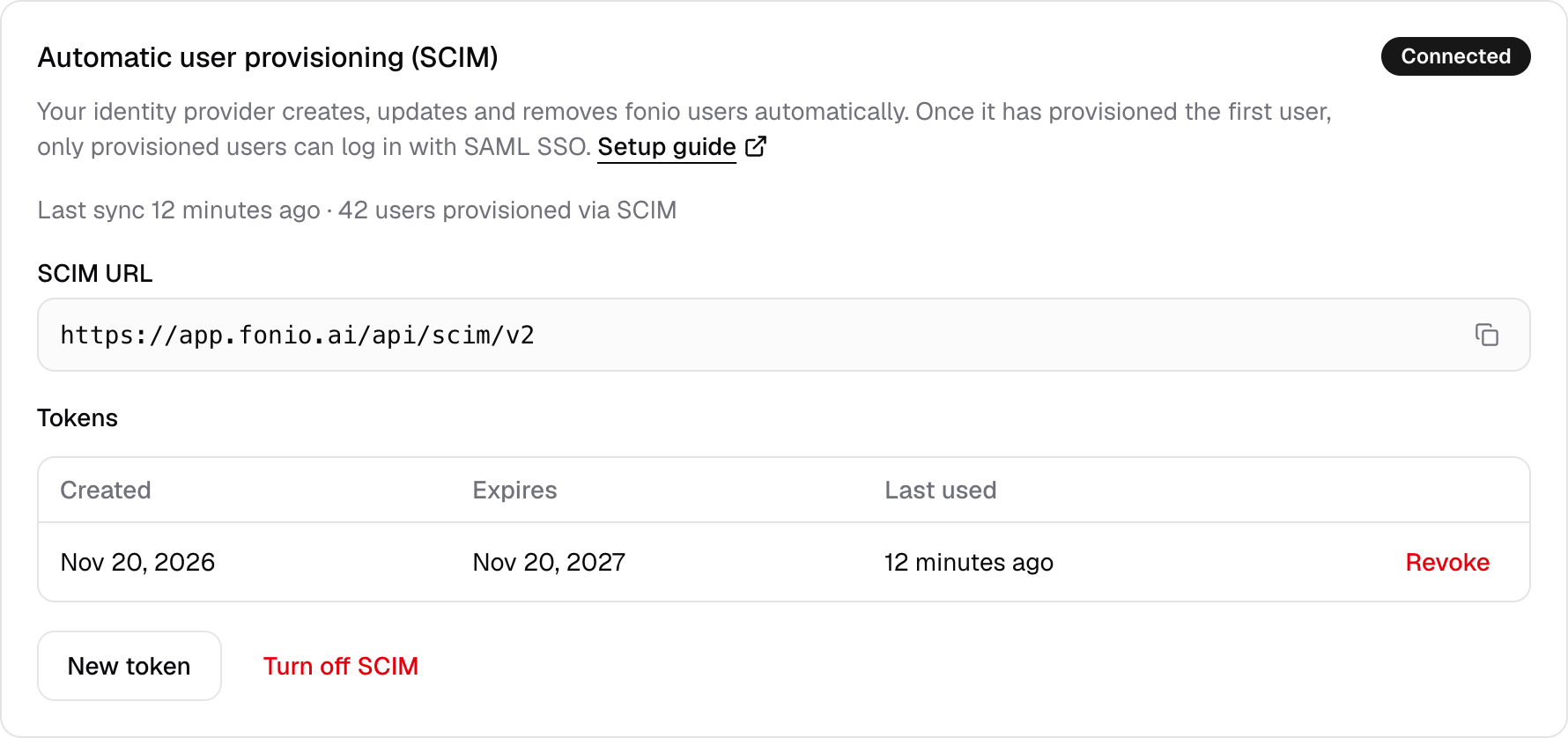
Een token is één jaar geldig. Onder Tokens toont de SCIM-sectie elk token met wanneer het is aangemaakt, wanneer het verloopt en wanneer het voor het laatst is gebruikt.
Een token vervangen:
- Selecteer Nieuw token en kopieer het.
- Plak het als het geheime token in uw identiteitsprovider en test de verbinding.
- Selecteer Intrekken naast het oude token en bevestig.
Ingetrokken tokens blijven zichtbaar in de lijst onder Ingetrokken tokens tonen, met wanneer en door wie ze zijn ingetrokken. U kunt maximaal vijf actieve tokens tegelijk hebben. Fonio toont het token alleen op het moment van aanmaken en slaat het nooit leesbaar op.
SCIM uitschakelen
Selecteer SCIM uitschakelen en bevestig. Uw identiteitsprovider kan dan geen gebruikers meer aanmaken of verwijderen, en alle tokens stoppen met werken. Iedereen blijft in uw bedrijf, en SSO maakt weer accounts aan bij de eerste login. U kunt SCIM later opnieuw instellen, met een nieuw token.
Problemen oplossen
| Wat u ziet | Wat u moet controleren |
|---|---|
| Uw identiteitsprovider meldt "The fonio company's plan has no free user left." | Uw abonnement heeft geen plek meer over. Upgrade het abonnement of verwijder gebruikers die u niet nodig heeft. |
| "The email address belongs to a fonio account outside this company." | Deze persoon gebruikt Fonio al in een ander bedrijf. Neem contact op met onze ondersteuning. |
| "Single sign-on is not set up for this fonio company." | SAML SSO staat uit of is niet ingesteld. Schakel het in onder Inlogmethoden. |
| "The last admin of the fonio company cannot be removed by provisioning." | Maak eerst iemand anders beheerder in Fonio. |
| Een gebruiker ziet "Your fonio access isn't active in your company's directory." | Deze persoon is niet geprovisioned, of diens externalId komt niet overeen met de SAML NameID. Controleer de toewijzing en de mapping in stap 2. |
| Verbinding testen mislukt met 401 | Het token is onjuist, verlopen of ingetrokken. Maak een nieuw token aan. |
| De SCIM-sectie toont nog steeds Wachten op identiteitsprovider | Uw identiteitsprovider heeft nog niets verzonden. Start de provisioning, of gebruik Provisioning op aanvraag. |
| Uw identiteitsprovider logt 429 Too Many Requests | Fonio verwerkt een beperkt aantal SCIM-aanvragen tegelijk. Uw identiteitsprovider probeert deze aanvragen automatisch opnieuw; er gaat niets verloren. |