
Analytics
Werte deine Gespräche aus, filtere den Anrufverlauf und behalte die Nutzung deines Workspaces im Blick.
Im Bereich Analytics findest du alle Gespräche deines Workspaces. Du kannst Anrufe und Chats filtern, einzelne Gespräche im Detail prüfen und deine aktuelle Nutzung auswerten.
1. Gespräche filtern
Öffne in der linken Seitenleiste den Bereich Gespräche. Klicke neben der Suchleiste auf das Trichter-Symbol, um die verfügbaren Filter zu öffnen.
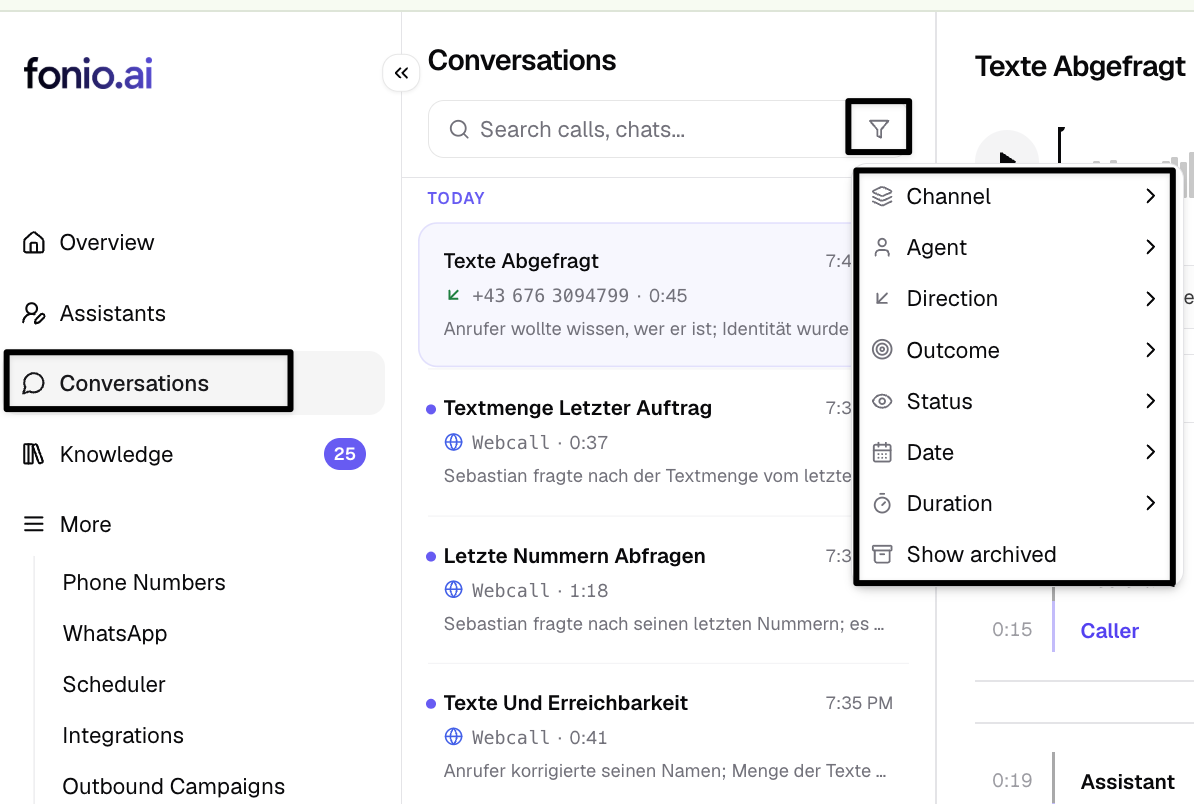
Kanal
Wähle aus, welche Art von Gespräch angezeigt werden soll:
- Anrufe
- Chats
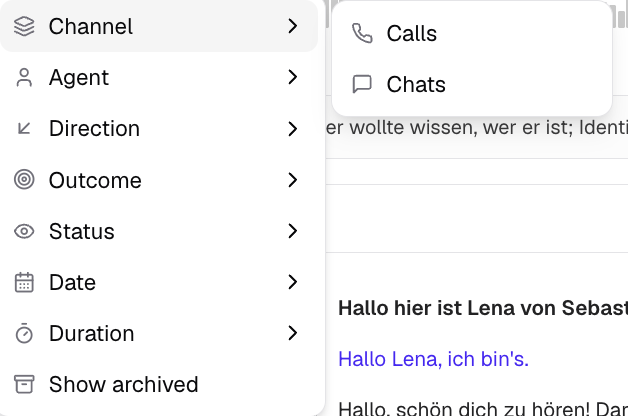
Assistent
Zeige nur Gespräche an, die von einem bestimmten Assistenten geführt wurden. In der Liste findest du alle Assistenten deines Workspaces.
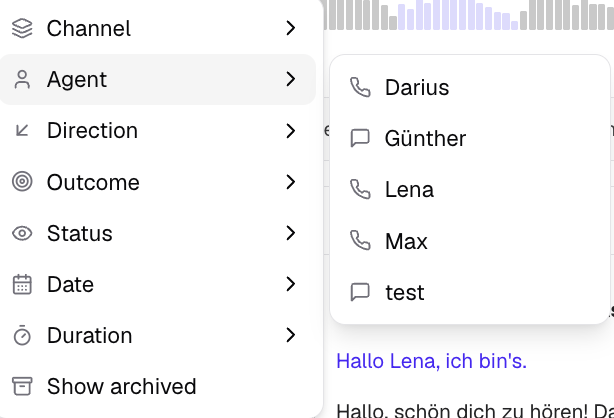
Das ist besonders hilfreich, wenn du mehrere Assistenten für unterschiedliche Standorte, Abteilungen oder Aufgaben verwendest.
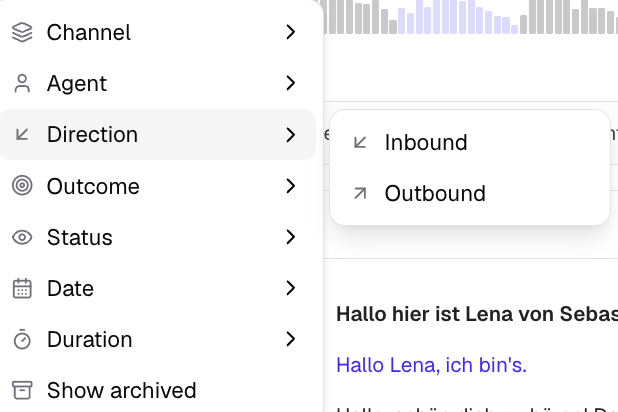
Richtung
Filtere Anrufe nach ihrer Richtung:
- Eingehend
- Ausgehend
Ergebnis
Filtere nach dem Ergebnis des Gesprächs:
- Gelöst
- Weitergeleitet
- Termin gebucht
- Abgebrochen
- Keine Interaktion
- Spam
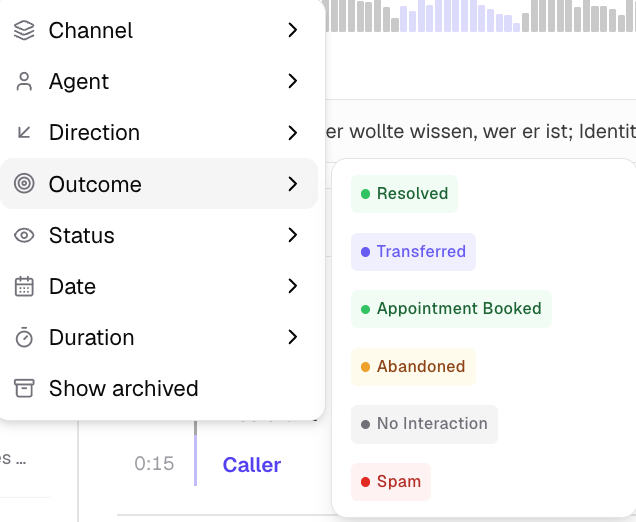
Mit diesem Filter findest du zum Beispiel alle Gespräche, bei denen ein Termin gebucht oder ein Anruf weitergeleitet wurde.
Status
Filtere Gespräche danach, ob sie bereits gelesen oder markiert wurden:
- Markiert
- Ungelesen
- Gelesen
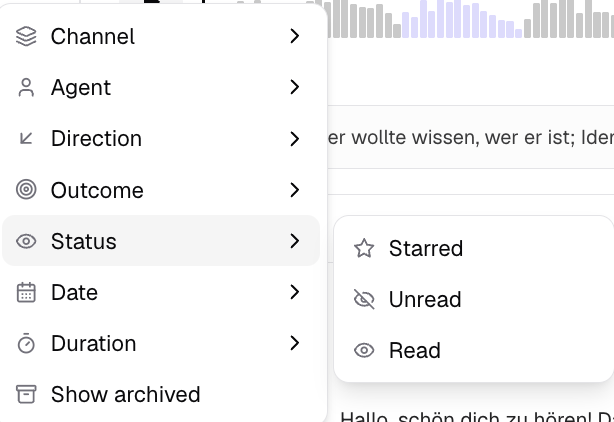
Markiere wichtige Gespräche mit einem Stern, wenn du sie später noch einmal prüfen möchtest.
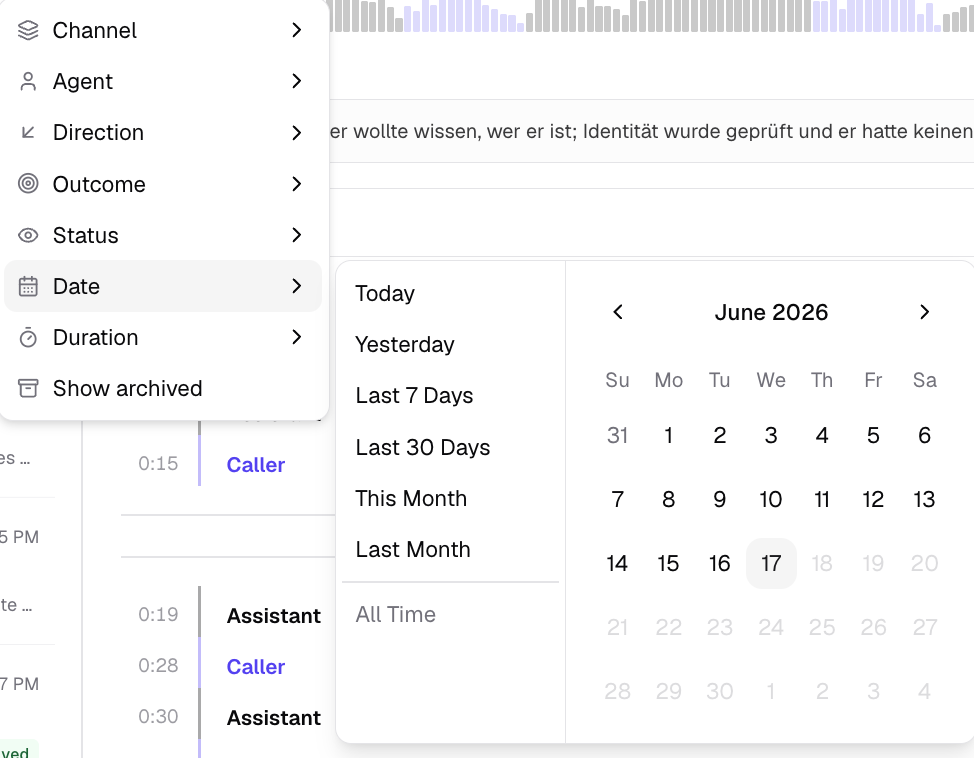
Datum
Wähle einen vorgegebenen Zeitraum oder lege ein eigenes Datum fest:
- Heute
- Gestern
- Letzte 7 Tage
- Letzte 30 Tage
- Dieser Monat
- Letzter Monat
- Gesamter Zeitraum
- Benutzerdefiniertes Datum
Dauer
Mit diesem Filter kannst du Gespräche nach ihrer Länge eingrenzen. So findest du zum Beispiel sehr kurze Anrufe ohne Interaktion oder besonders lange Beratungsgespräche.
Archivierte Gespräche anzeigen
Aktiviere Archivierte anzeigen, wenn du auch bereits archivierte Gespräche in die Liste aufnehmen möchtest.
Filter kombinieren
Du kannst mehrere Filter gleichzeitig verwenden. Wähle zum Beispiel Anrufe, Weitergeleitet und Letzte 7 Tage, um alle weitergeleiteten Anrufe der vergangenen Woche zu sehen.
Praktische Filterkombinationen
Nicht beantwortete Gespräche prüfen
- Kanal: Anrufe
- Ergebnis: Abgebrochen oder Keine Interaktion
- Datum: Letzte 7 Tage
Terminbuchungen auswerten
- Kanal: Anrufe
- Ergebnis: Termin gebucht
- Datum: Dieser Monat
Weiterleitungen eines bestimmten Assistenten prüfen
- Assistent: Gewünschten Assistenten auswählen
- Ergebnis: Weitergeleitet
- Datum: Letzte 30 Tage
Ausgehende Kampagnen kontrollieren
- Richtung: Ausgehend
- Datum: Gewünschter Kampagnenzeitraum
2. Gespräch öffnen
Klicke auf ein Gespräch, um die Detailansicht zu öffnen. Dort findest du den Gesprächsverlauf, das Transkript, die Zusammenfassung und weitere technische Informationen.
Auf der rechten Seite werden die Details des Gesprächs angezeigt.
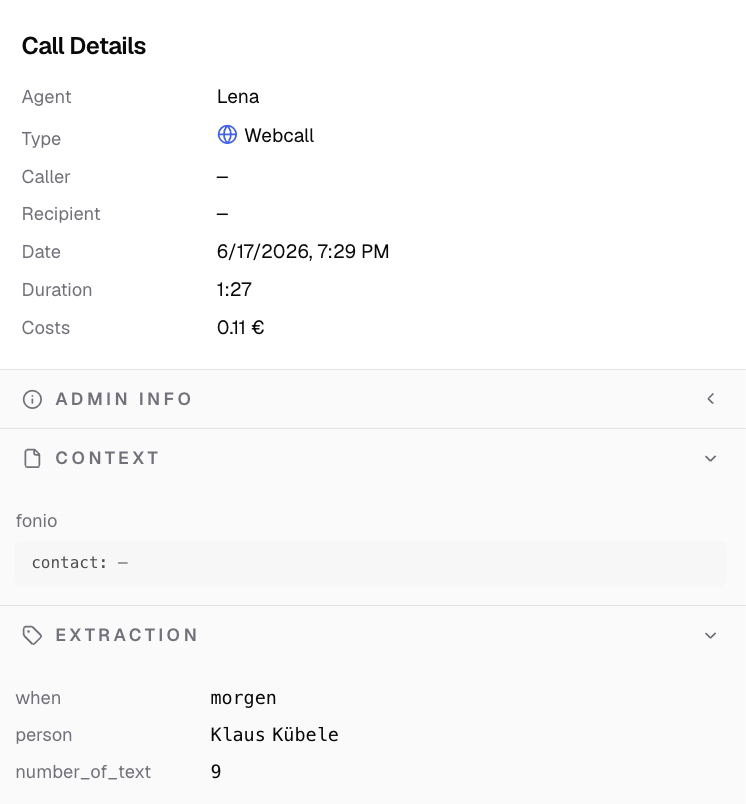
Anrufdetails
Unter Anrufdetails findest du unter anderem:
- Verwendeter Assistent
- Gesprächskanal
- Anrufer
- Empfänger
- Datum und Uhrzeit
- Gesprächsdauer
- Kosten
Damit kannst du schnell nachvollziehen, wann und über welche Rufnummer ein Gespräch geführt wurde.
Admin-Informationen
Unter Admin Info findest du interne IDs und technische Metadaten des Gesprächs.
Diese Angaben sind besonders hilfreich, wenn du ein technisches Problem an uns meldest. Dazu gehören zum Beispiel die Conversation ID und weitere Informationen zur Verarbeitung des Anrufs.
Context
Unter Context siehst du Werte, die vor dem Gespräch an fonio übergeben wurden.
Diese Daten können zum Beispiel aus folgenden Quellen stammen:
- Inbound Webhook
- Outbound API
- Test Context
- Externes CRM
- Eigene Automatisierung
Beispiel:
{
  "name": "Max Mustermann",
  "customerId": "K-1042",
  "contractStatus": "Aktiv"
}
Diese Werte standen dem Assistenten bereits zu Beginn des Gesprächs zur Verfügung.
Extraction
Unter Extraction findest du Informationen, die der Assistent aus dem Gespräch übernommen hat.
Das können zum Beispiel sein:
- Name des Anrufers
- Rückrufgrund
- Bestellnummer
- Gewünschter Termin
- E-Mail-Adresse
- Anzahl benötigter Produkte
Eigene Variablen werden direkt in der jeweiligen Integration angelegt, zum Beispiel in einer E-Mail, SMS oder einem HTTP Request.
Context und Extraction unterscheiden
| Bereich | Herkunft der Daten | Beispiel |
|---|---|---|
| Context | Wird vor dem Gespräch von einem externen System übergeben | Kundennummer aus deinem CRM |
| Extraction | Wird während des Gesprächs aus den Aussagen des Anrufers erfasst | Gewünschter Rückrufzeitpunkt |
Exakte Werte
Verwende für bekannte IDs, Telefonnummern oder Vertragsdaten möglichst den Context oder vorhandene Systemvariablen. Extrahierte Werte basieren auf dem Gespräch und können bei undeutlicher Aussprache abweichen.
Die rechte Seitenleiste ist nicht sichtbar
Die Seitenleiste kann eingeklappt sein. Klicke rechts oben im Gespräch auf das Panel-Symbol, um sie wieder zu öffnen.

Auf kleineren Bildschirmen und in der fokussierten Gesprächsansicht ist die Seitenleiste standardmäßig ausgeblendet.
3. Aufzeichnung anhören
Wenn die Audioaufzeichnung für den Assistenten aktiviert war, findest du im Gespräch einen Audio-Player mit Wellenform.
Damit kannst du:
- Das Gespräch vollständig anhören
- Zu einer bestimmten Stelle springen
- Vor- und zurückspringen
- Die Wiedergabegeschwindigkeit ändern
- Transkript und Audio miteinander vergleichen
Keine Aufzeichnung vorhanden
Der Audio-Player erscheint nur bei Gesprächen, die aufgezeichnet wurden. War die Audioaufzeichnung zum Zeitpunkt des Anrufs deaktiviert, kann sie nachträglich nicht erstellt werden.
4. Zusammenfassung lesen
Unterhalb des Audio-Players findest du eine automatisch erstellte Zusammenfassung des Gesprächs.
Sie hilft dir dabei, das Anliegen schnell zu verstehen, ohne das gesamte Gespräch anhören zu müssen.
Bei wichtigen Details wie Telefonnummern, E-Mail-Adressen oder Kundennummern solltest du zusätzlich das Transkript, die extrahierten Variablen oder die Systemdaten prüfen.
5. Übersicht öffnen
Die Seite Übersicht ist die Startseite deines Workspaces. Oben kannst du den gewünschten Auswertungszeitraum auswählen.
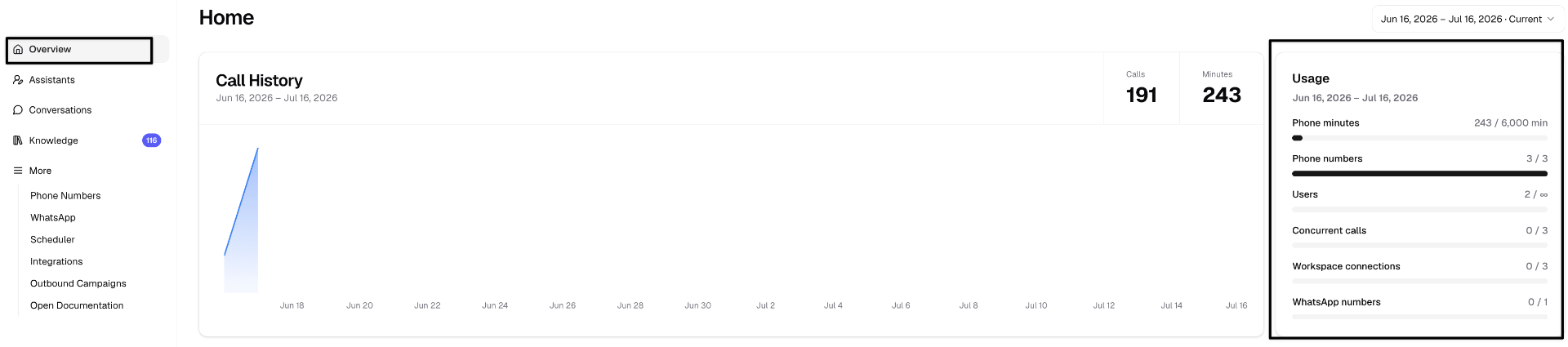
Anrufverlauf in der Übersicht
Der Bereich Anrufverlauf zeigt für den gewählten Zeitraum:
- Anzahl der Anrufe
- Verwendete Minuten
- Entwicklung nach Tagen
- Auffällige Spitzen oder Rückgänge
So erkennst du schnell, an welchen Tagen besonders viele Gespräche geführt wurden.
Nutzung deines Workspaces
Unter Nutzung siehst du den aktuellen Verbrauch im Vergleich zu den Grenzen deines Plans.
Dazu gehören:
- Verwendete Telefonminuten
- Enthaltene Telefonminuten
- Rufnummern im Workspace
- Benutzer im Workspace
- Gleichzeitig mögliche Anrufe
- Workspace-Verbindungen
- WhatsApp-Nummern
Prüfe diesen Bereich regelmäßig, wenn du viele Anrufe führst oder mehrere Assistenten verwendest.
Kontingent fast aufgebraucht
Wenn du dich einer Grenze deines Plans näherst, prüfe unter Abo & Abrechnung, ob du deinen Plan anpassen oder die Überschreitung aktivieren möchtest.
Daten für den Support finden
Wenn du uns wegen eines bestimmten Gesprächs kontaktierst, öffne den Anruf und sende uns:
- Gesprächslink
- Conversation ID
- Name des Assistenten
- Datum und genaue Uhrzeit
- Anrufernummer und angerufene Nummer
- Kurze Beschreibung des erwarteten Ergebnisses
Schreib uns damit an support@fonio.ai. Mit dem Gesprächslink können wir den betroffenen Anruf schneller finden und prüfen.
Analytics wird laufend erweitert
Wir arbeiten an zusätzlichen Diagrammen, genaueren Auswertungen und weiteren Möglichkeiten, deine Gespräche zu analysieren.