
Inbound Webhook
Lade vor einem eingehenden Anruf Informationen aus deinem eigenen System und verwende sie im gesamten Gespräch.
Mit dem Inbound Webhook kann dein Assistent Informationen zu einem Anrufer abrufen, bevor das Gespräch beginnt.
So kannst du zum Beispiel den Namen, die Kundennummer oder den Vertragsstatus aus deinem CRM laden und direkt im Gespräch verwenden.
Unsere technische API-Dokumentation findest du unter app.fonio.ai/api/docs.
Videoanleitung
So funktioniert der Inbound Webhook
Bei einem eingehenden Anruf passiert Folgendes:
- fonio sendet die Rufnummer des Anrufers an deinen Endpoint.
- Dein System sucht nach einem passenden Kunden oder Datensatz.
- Dein Endpoint antwortet mit einem JSON-Objekt.
- Die zurückgegebenen Werte stehen deinem Assistenten während des gesamten Gesprächs zur Verfügung.
Eine Antwort kann zum Beispiel so aussehen:
{
  "name": "Isabella",
  "customerId": "K-1042",
  "contractStatus": "Aktiv"
}
Diese Werte kannst du anschließend mit {{variable}} im Prompt oder in der Startnachricht verwenden.
Hallo {{name}}, schön, dass du wieder anrufst. Wie kann ich dir helfen?
Voraussetzungen
Du benötigst:
- Einen öffentlich erreichbaren Endpoint
- Eine Automatisierungssoftware wie Make oder n8n oder ein eigenes Backend
- Eine Datenquelle wie ein CRM, eine Datenbank oder Google Sheets
- Optional ein Testwerkzeug wie Postman
Inbound Webhook öffnen
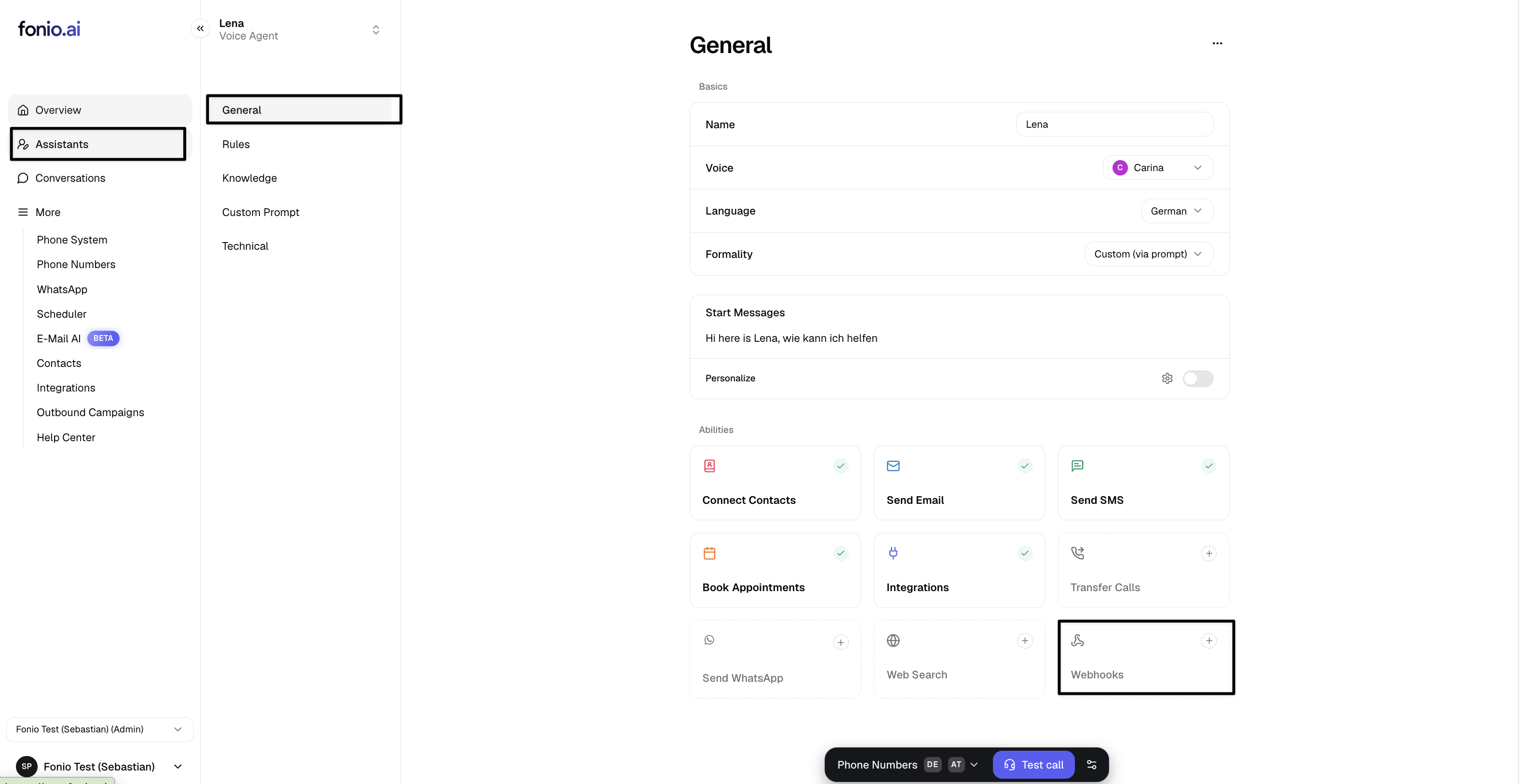
Öffne deinen Assistenten und gehe zu Webhooks → Inbound Webhook.
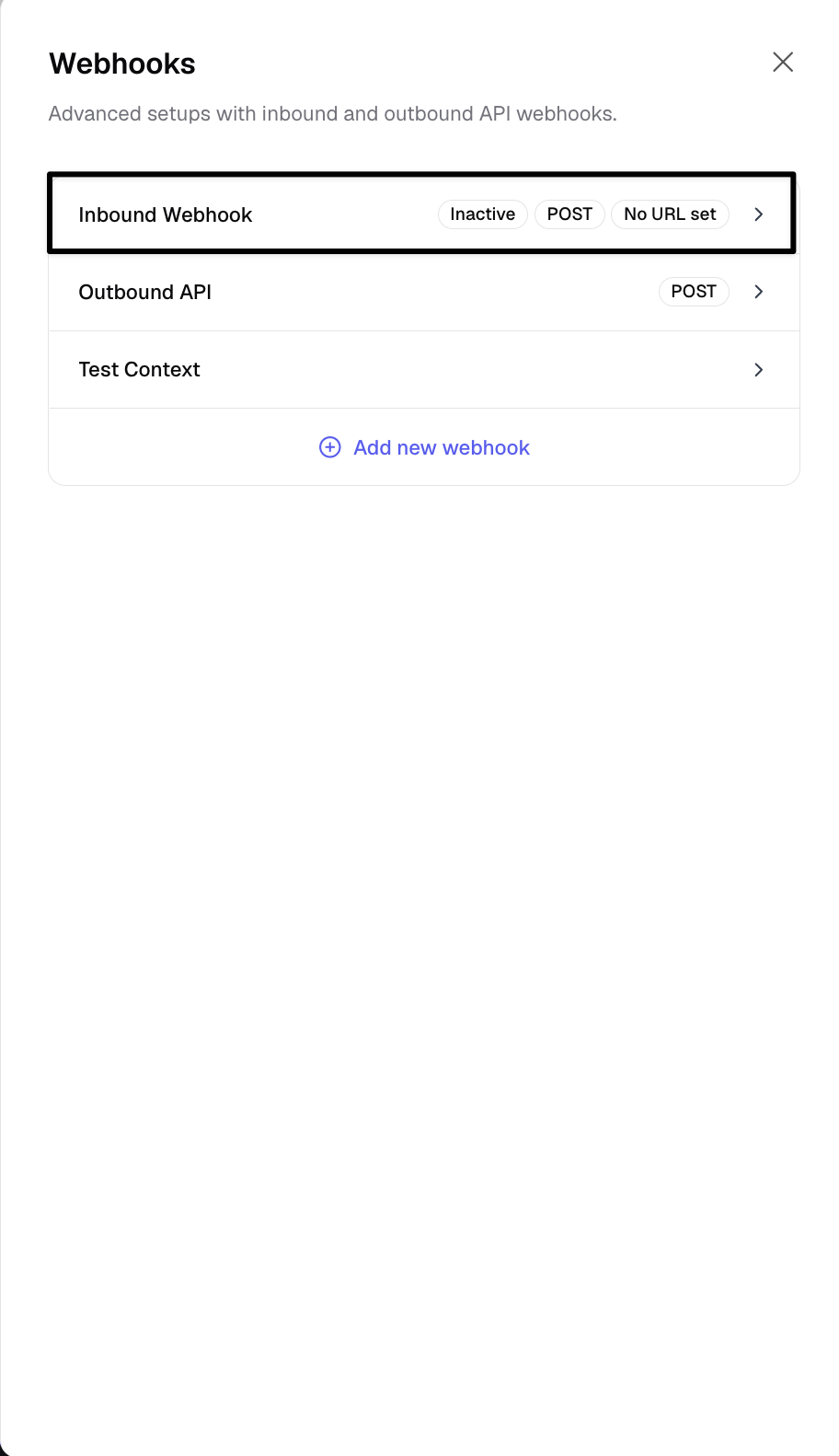
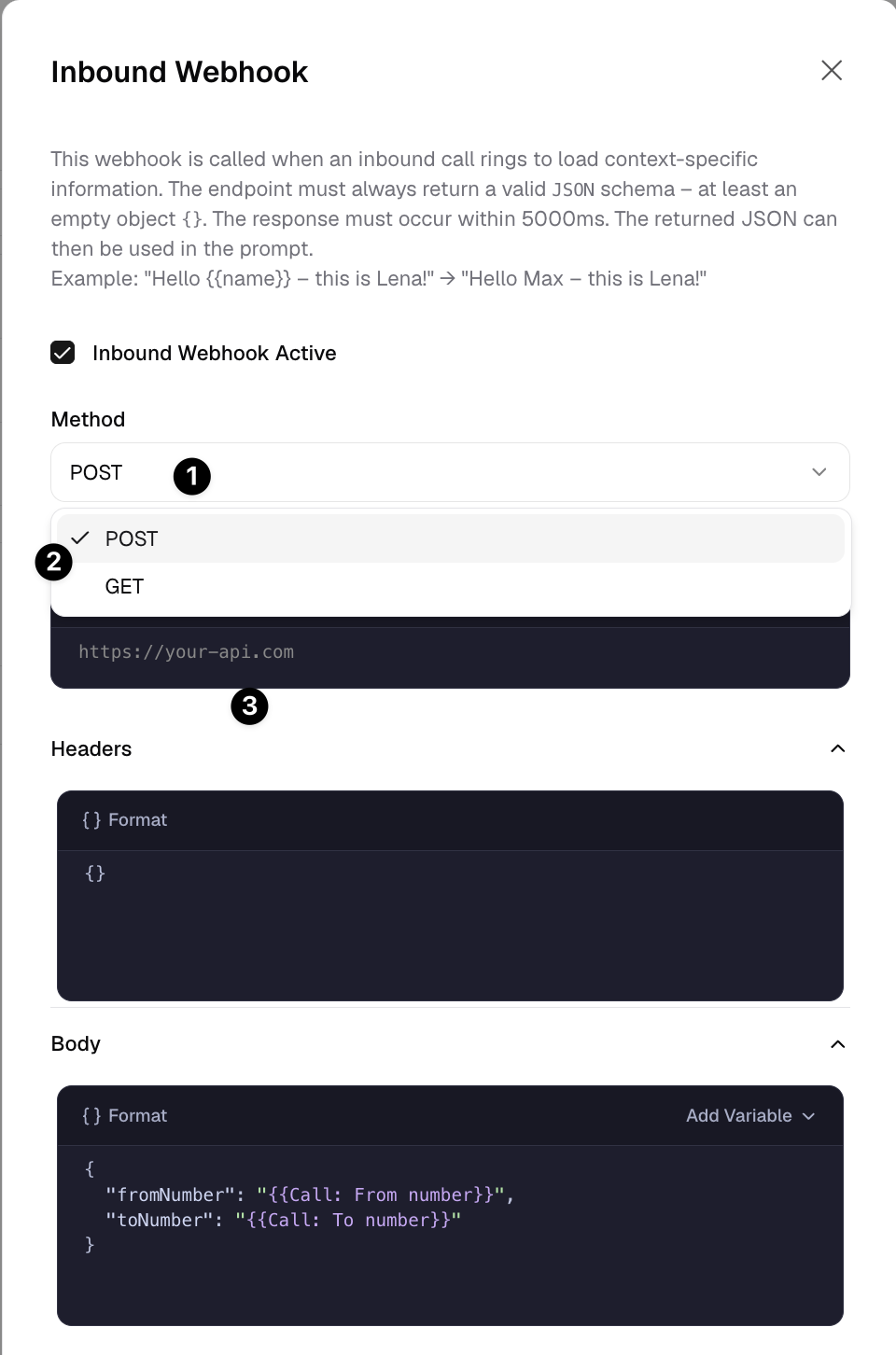
Aktiviere anschließend Inbound Webhook Active.
Methode auswählen
Der Inbound Webhook unterstützt zwei Methoden:
- GET
- POST
Bei GET übergibst du die benötigten Werte normalerweise direkt in der URL.
Bei POST kannst du die Rufnummern und weitere Informationen als JSON im Body senden.
Bitte beachten
Andere Methoden wie PUT, PATCH oder DELETE stehen beim Inbound Webhook nicht zur Verfügung. Diese Methoden kannst du in der separaten HTTP-Request-Integration verwenden.
Webhook-URL eintragen
Trage unter Webhook URL den Endpoint deines Systems oder Automatisierungstools ein.
https://deine-api.de/inbound
Du kannst über Add Variable bekannte Werte in die URL einfügen.
Header festlegen
Unter Headers kannst du zusätzliche HTTP-Header als JSON hinterlegen.
Das eignet sich zum Beispiel für eine Authentifizierung:
{
  "Authorization": "Bearer DEIN_API_KEY",
  "Content-Type": "application/json"
}
Das Ergebnis muss auch nach dem Einfügen aller Variablen gültiges JSON bleiben.
Body erstellen
Bei einer POST-Anfrage legst du im Body fest, welche Informationen an deinen Endpoint gesendet werden.
{
  "fromNumber": "{{Call: From number}}",
  "toNumber": "{{Call: To number}}"
}
Füge die Variablen am besten über Add Variable ein. So verwendest du immer den richtigen Platzhalter.
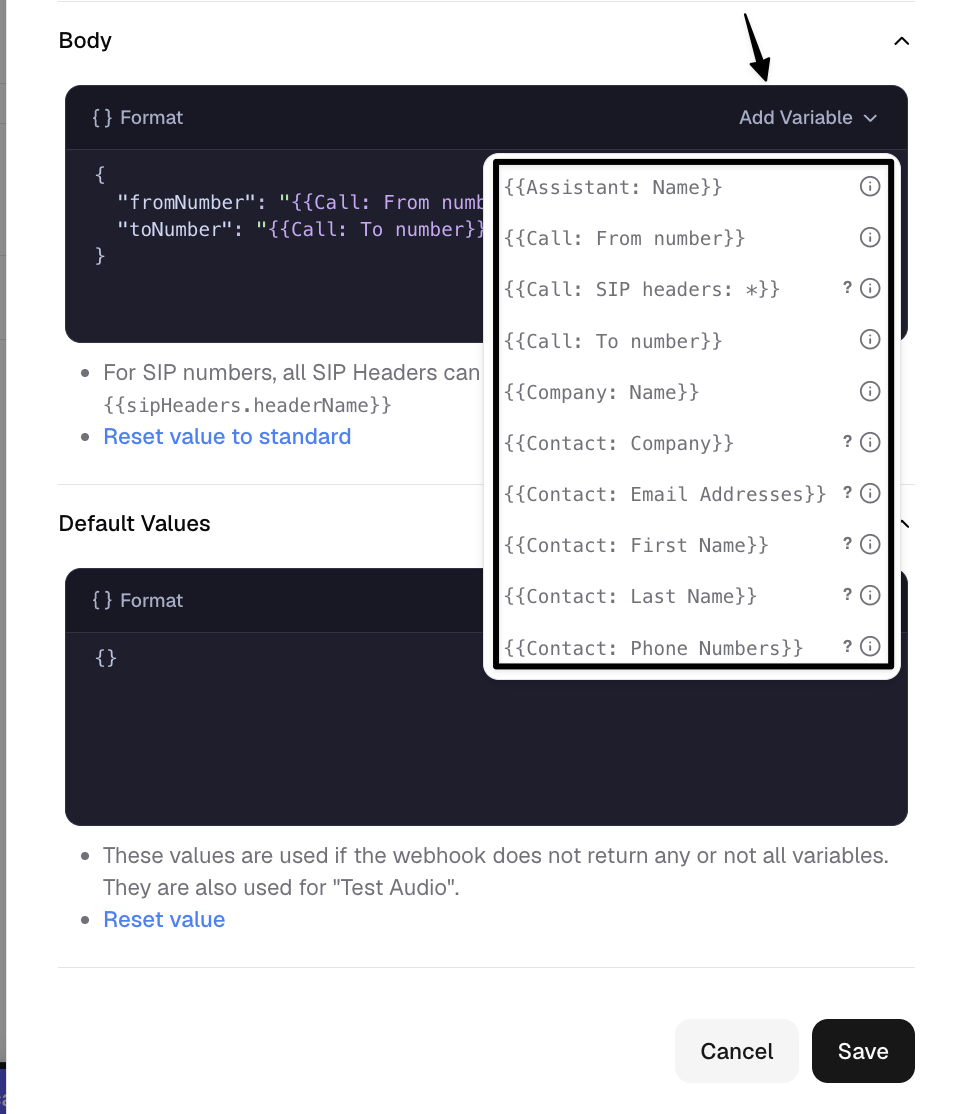
Bei SIP-Nummern kannst du zusätzlich auf SIP-Header zugreifen:
{{sipHeaders.headerName}}
Antwort deines Endpoints
Dein Endpoint muss immer gültiges JSON zurückgeben. Wenn keine Informationen gefunden wurden, gib mindestens ein leeres Objekt zurück:
{}
Die Antwort muss innerhalb von 5.000 Millisekunden bei fonio ankommen.
Wichtig
Antwortet dein Endpoint zu spät oder liefert er kein gültiges JSON, können die Werte im Gespräch nicht verwendet werden.
Standardwerte hinterlegen
Unter Default Values kannst du Ersatzwerte als JSON eintragen.
Diese Werte werden verwendet, wenn dein Webhook keine oder nicht alle benötigten Variablen zurückgibt. Sie stehen außerdem für Test Audio zur Verfügung.
{
  "name": "Testkunde",
  "customerId": "K-TEST",
  "contractStatus": "Aktiv"
}
Tipp
Nutze realistische Standardwerte. So kannst du deinen Prompt testen, ohne bei jedem Versuch einen echten Datensatz aus deinem System laden zu müssen.
Werte im Prompt verwenden
Alle Felder aus der JSON-Antwort stehen als Variablen zur Verfügung.
Bei dieser Antwort:
{
  "name": "Isabella",
  "customerId": "K-1042"
}
kannst du im Prompt {{name}} und {{customerId}} verwenden.
Beispiel:
Begrüße den Anrufer mit seinem Namen aus {{name}}.

Wenn der Anrufer nach seiner Kundennummer fragt, verwende ausschließlich den Wert aus {{customerId}}.
Beispiel mit Make oder n8n
Ein einfacher Ablauf besteht aus vier Schritten:
- Ein Webhook empfängt die Anfrage von fonio.
- Die übermittelte Telefonnummer wird in deinem CRM oder Google Sheet gesucht.
- Dein Workflow unterscheidet zwischen einem gefundenen und einem unbekannten Anrufer.
- Der Workflow gibt ein gültiges JSON-Objekt an fonio zurück.
Gefundener Anrufer:
{
  "name": "Isabella",
  "customerId": "K-1042"
}
Unbekannter Anrufer:
{}
Wenn du POST verwendest, achte darauf, dass dein Workflow den Content-Type application/json verarbeitet und auch seine Antwort als JSON zurückgibt.
Inbound Context im gesamten Ablauf verwenden
Die Werte aus dem Inbound Webhook bleiben während des gesamten Gesprächs unverändert erhalten.
Im Prompt und in der Startnachricht verwendest du sie direkt:
{{name}}
In einem HTTP Request nach dem Gespräch greifst du über inboundContext darauf zu:
{{inboundContext.customerId}}
So kannst du eine exakte Kunden-ID vom Gesprächsbeginn bis zurück in dein CRM weitergeben.
Inbound Context und eigene Variablen
Werte aus {{inboundContext.*}} kommen direkt aus deinem System. Dein Assistent interpretiert oder verändert sie nicht. Eigene Variablen werden dagegen aus dem Gespräch abgeleitet. Für IDs, Vertragsdaten und andere exakte Werte solltest du deshalb immer den Inbound Context verwenden.
Inbound Webhook testen
Teste deinen Endpoint zuerst mit Postman oder einem vergleichbaren Werkzeug.
Sende zum Beispiel folgende POST-Anfrage:
{
  "fromNumber": "+4915123456789",
  "toNumber": "+49891234567"
}
Teste dabei eine bekannte und eine unbekannte Rufnummer.
Führe anschließend einen echten Testanruf durch. Prüfe, ob der Name und die weiteren Werte richtig im Gespräch verwendet werden.
Testanruf erforderlich
Der Inbound Webhook wird bei einem echten eingehenden Anruf ausgeführt. Ein Browser-Test löst ihn nicht auf die gleiche Weise aus.
IP-Adressen für deine Allowlist
Wenn dein Endpoint nur Anfragen von bestimmten IP-Adressen akzeptiert, füge diese Adressen zu deiner Allowlist hinzu:
128.140.42.143128.140.34.113167.233.91.1167.233.75.149178.105.222.76
Häufige Probleme
| Problem | Das solltest du prüfen |
|---|---|
| Der Webhook wird nicht erreicht | Stimmt die URL und ist der Endpoint öffentlich erreichbar? |
| Variablen bleiben leer | Liefert dein Endpoint gültiges JSON mit den erwarteten Feldnamen? |
| Die Begrüßung zeigt den Platzhalter | Stimmt die Schreibweise der Variable im Prompt? |
| Der Anruf startet ohne Kundendaten | Antwortet dein Endpoint innerhalb von 5.000 Millisekunden? |
| Bekannte Rufnummer wird nicht gefunden | Verwenden dein System und fonio dasselbe internationale Rufnummernformat? |
| Der Test funktioniert, der echte Anruf aber nicht | Wird die Anfrage möglicherweise durch eine Firewall oder fehlende Allowlist blockiert? |