
Notion
Dein Assistent liest vor jedem Anruf die Notion-Seiten, die du auswählst, und beantwortet Fragen direkt daraus.
Sobald Notion verbunden ist, liest dein Assistent die Seiten und Datenbanken, die du auswählst, bevor er ans Telefon geht. Deine Preisliste, deine Leistungen und wer diese Woche im Urlaub ist, hat er schon im Kopf, wenn der Anruf beginnt.
Wie ein Kollege, der morgens deine Notizen gelesen hat. Änderst du einen Preis in Notion, hört ihn schon der nächste Anrufer.
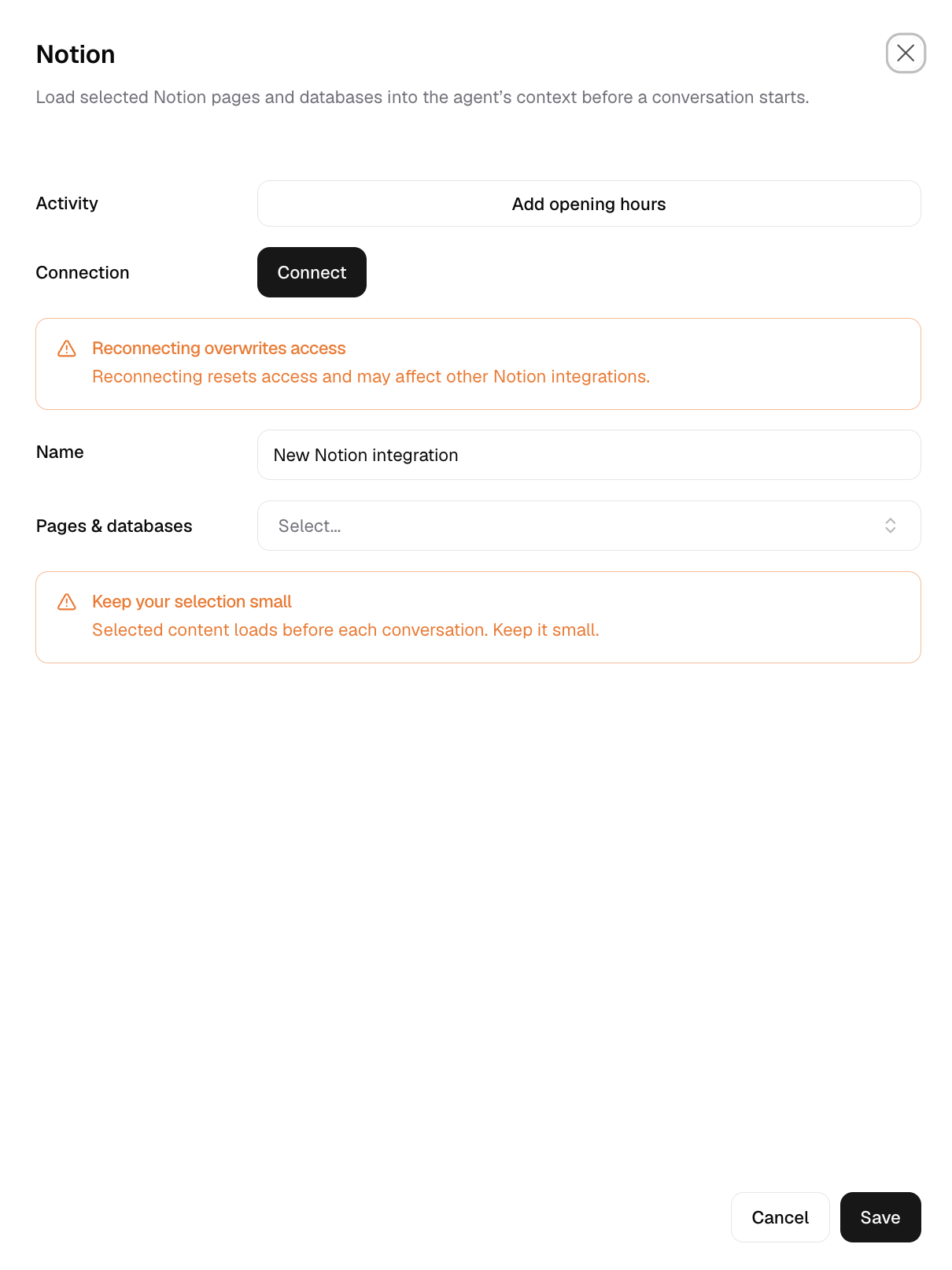
Verbinde Notion
Öffne in deinem Assistenten Integrationen, füge Notion hinzu und klick auf Verbinden.
Melde dich bei Notion an und wähl deinen Workspace. Notion fragt dann, welche Seiten fonio sehen darf. Wähl sie aus und erlaube den Zugriff.
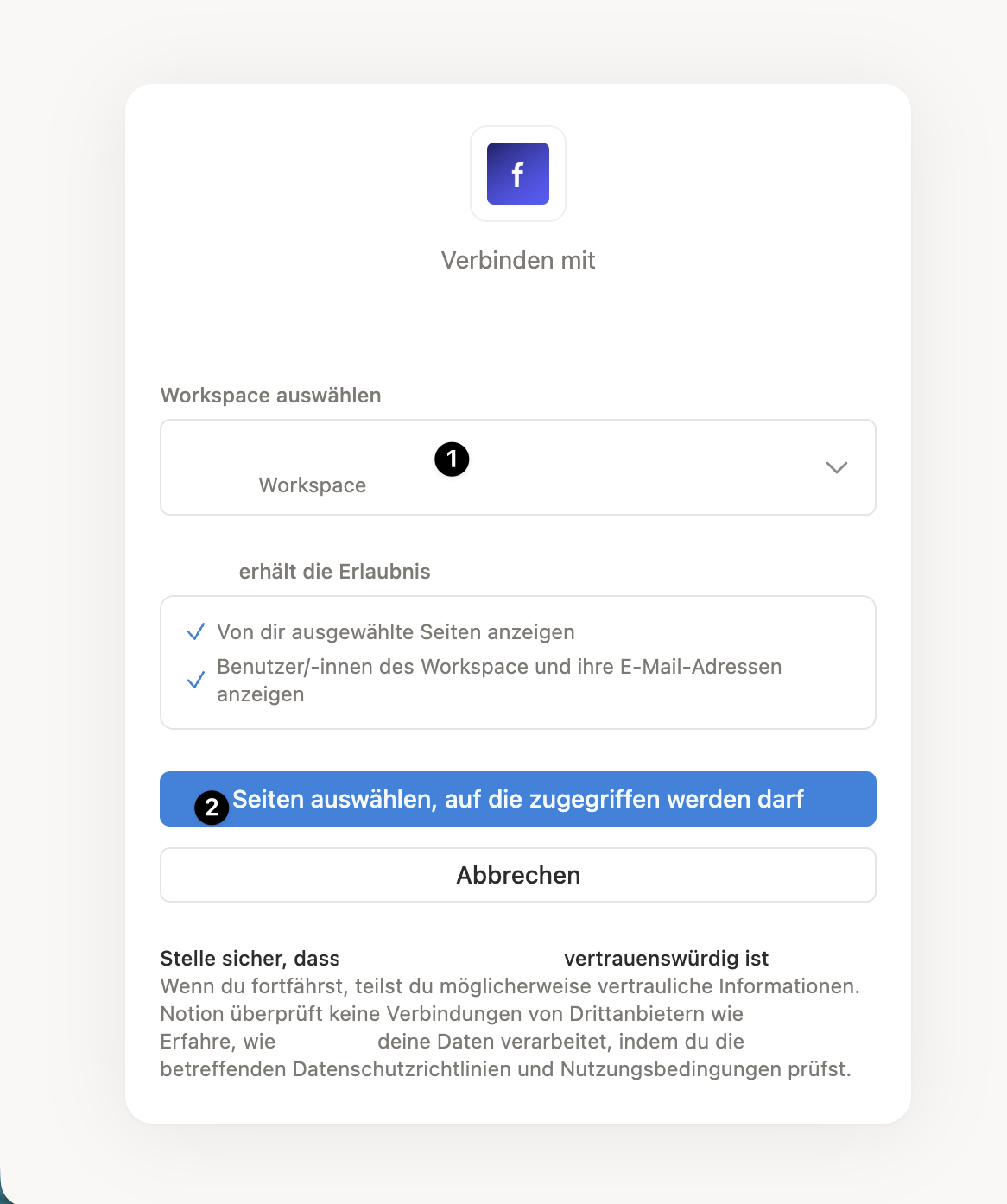
Gib nur frei, was dein Assistent wirklich braucht, zum Beispiel die eine Seite mit deiner Preisliste. Seiten, die du hier nicht freigibst, tauchen später in fonio nicht auf.
Nach dem Verbinden findest du deinen Workspace unter Verbindung. Mit Weitere verbinden fügst du einen zweiten Workspace hinzu, mit Trennen entfernst du ihn.
Erneutes Verbinden überschreibt Zugriffe
Verbindest du Notion erneut, ersetzen die Seiten, die du dann auswählst, deine bisherige Auswahl. Eine Seite, die du dabei vergisst, verschwindet auch aus deinen anderen Notion-Integrationen. Prüf sie danach also kurz.
Lege fest, was dein Assistent darf
Das alles kannst du jederzeit ändern.
Name
Ein kurzer Name, damit du deine Notion-Integrationen auseinanderhältst, zum Beispiel „Preisliste“ oder „Teamliste“. Standardmäßig ist das Neue Notion-Integration.
Seiten & Datenbanken
Die Seiten und Datenbanken, die dein Assistent vor jedem Anruf liest. Hier findest du alles, was du im ersten Schritt freigegeben hast. Datenbanken erkennst du an 🗄, Seiten an 📄. Standardmäßig ist nichts ausgewählt.
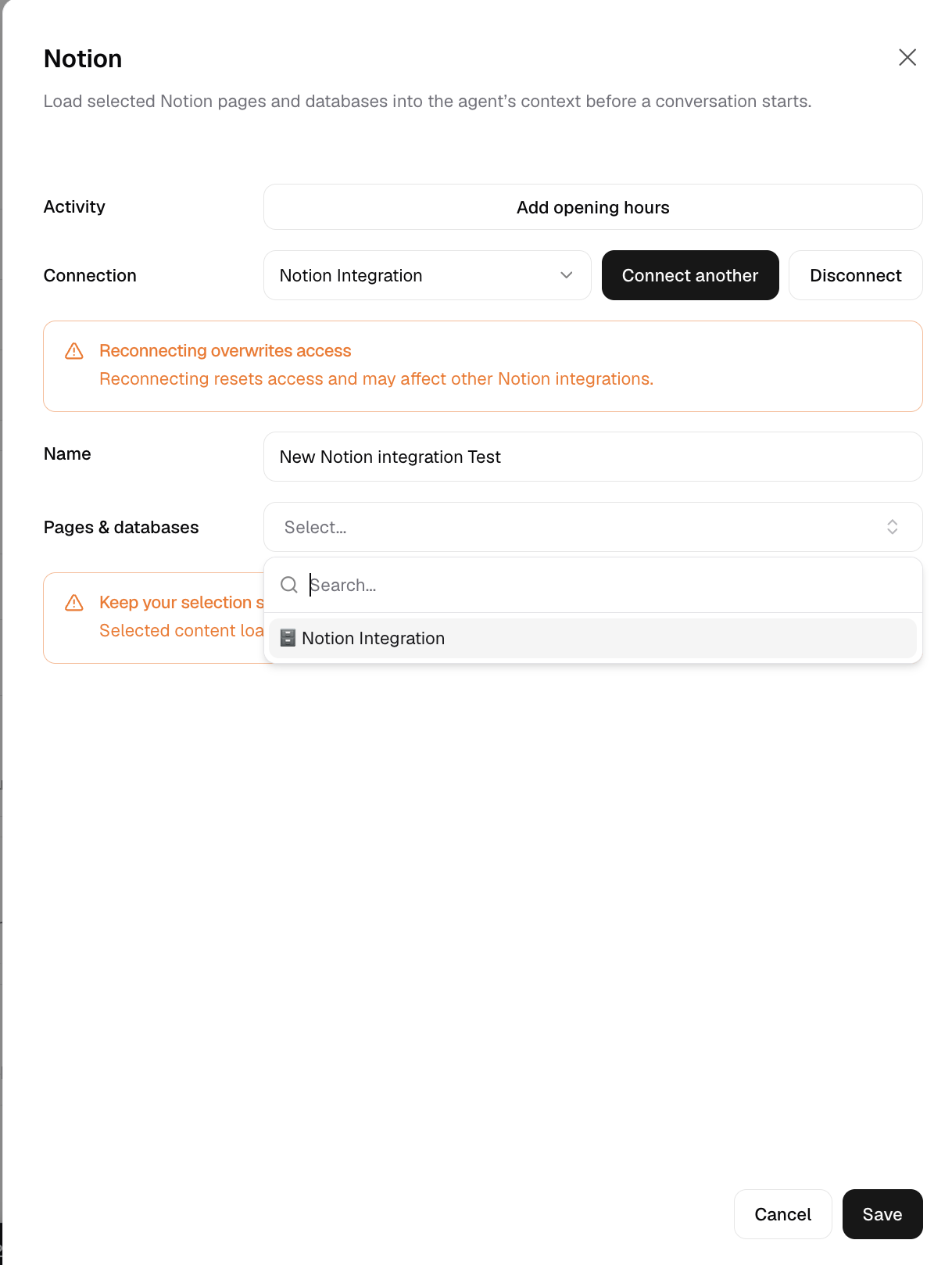
Du suchst eine Zeile aus einer Datenbank oder eine Seite, auf der nur eine Datenbank liegt? Wähl stattdessen die Datenbank selbst.
Wie die App dich unter Wähle möglichst wenig aus erinnert, wird alles Ausgewählte vor jedem Anruf gelesen. Eine kurze Liste mit zwanzig Zeilen ist kein Problem. Dein ganzes Firmenwiki ist zu viel: Der Anruf startet langsamer, und es bleibt weniger Platz für das, was dein Assistent im Gespräch braucht.
Aktiv
Wann dein Assistent deine Notion-Inhalte liest. Die Voreinstellung Immer passt für die meisten Betriebe.
Wähl Während der Öffnungszeiten oder Außerhalb der Öffnungszeiten, um zu verschiedenen Zeiten verschiedene Inhalte zu nutzen. Eine Integration hält zum Beispiel tagsüber deine komplette Preisliste bereit, eine zweite abends nur deine Notfallnummer. Die Öffnungszeiten gelten für deine ganze Firma.
Vor dem Anruf
Wenn das Telefon klingelt, hat dein Assistent die ausgewählten Seiten gerade frisch aus Notion gelesen.
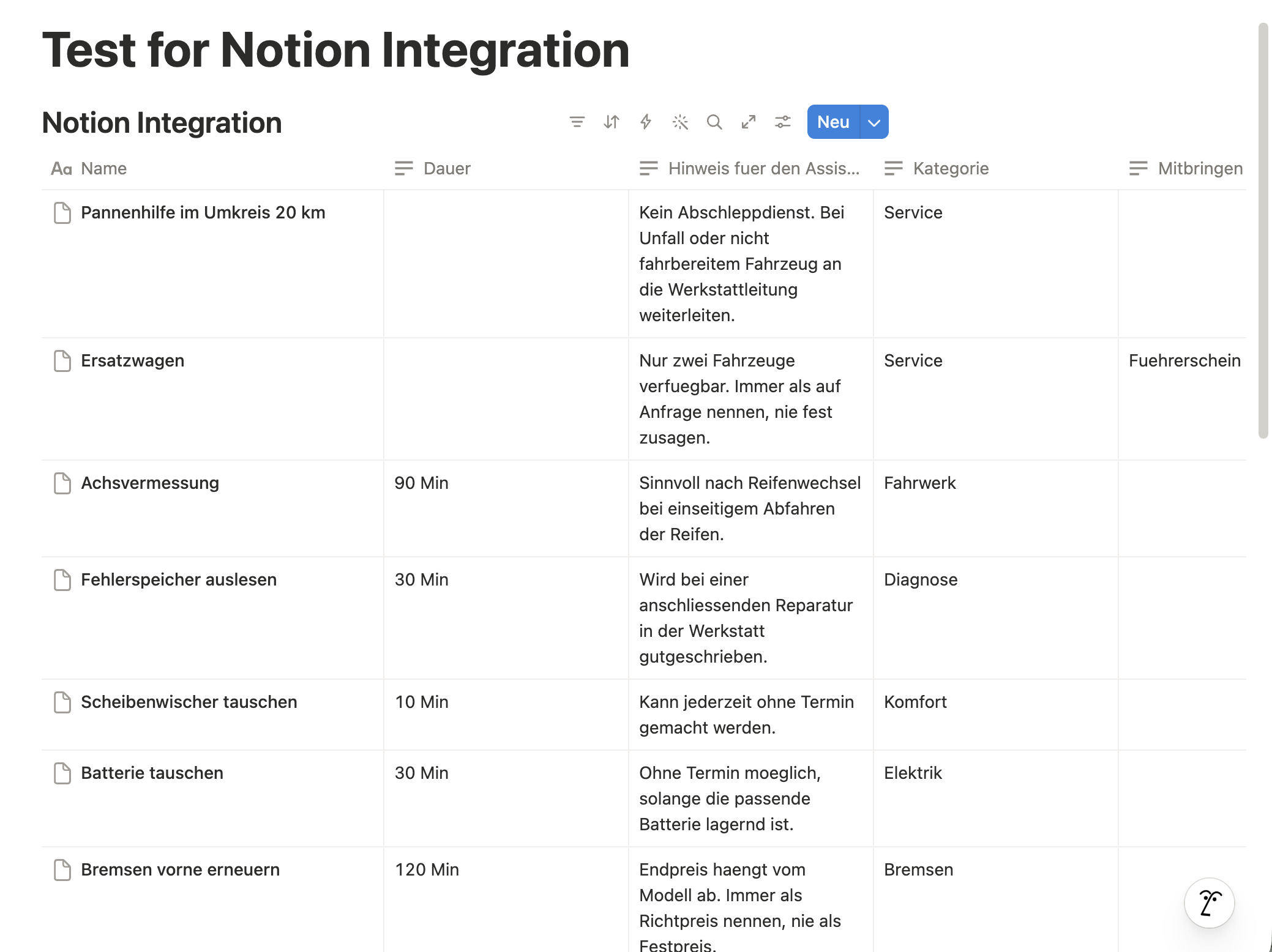
Ruft also Tom an und fragt, wie lange eine große Inspektion dauert, findet dein Assistent die passende Zeile und sagt es ihm sofort. Er muss nicht warten, bis jemand nachschaut.
Dein Assistent beantwortet nur, was gefragt wurde. Tom hört etwas über seine Inspektion, nicht die ganze Liste.
Steht etwas nicht in deinen Notion-Seiten? Leg in den Anweisungen deines Assistenten fest, was er dann tun soll, zum Beispiel einen Rückruf anbieten, statt einen Preis zu raten.
Bleibt zwischen dir und deinem Assistenten
Dein Assistent liest nie eine ganze Seite oder Liste vor. Anrufer bekommen eine kurze Antwort auf ihre Frage, der Rest deiner Notizen bleibt bei dir.
Gut zu wissen
- Nur lesen: Dein Assistent liest aus Notion, schreibt aber nie hinein. Er legt keine Zeilen an und ändert nichts. Willst du Angaben aus einem Anruf festhalten, nutz Google Sheets.
- Fakten, keine Anweisungen: Dein Assistent nutzt deine Notion-Inhalte als Fakten für seine Antworten. Befehle, die dort stehen, etwa „Stell jeden Anrufer durch“, befolgt er nicht. Wie dein Assistent sich verhält, gehört in seine Anweisungen in fonio.
- Tabellen funktionieren am besten: Aus kurzen Zeilen mit klaren Spaltennamen lässt sich leichter antworten als aus langen Textblöcken. In einer Datenbank liest dein Assistent die Spalten jeder Zeile, nicht den Text auf der eigenen Seite einer Zeile.
- Unterseiten: Wählst du eine Seite aus, kommen ihre Unterseiten nicht automatisch mit. Wähl jede, die du brauchst, unter Seiten & Datenbanken aus.
- Grenzen: Dein Assistent liest die ersten 300 Zeilen einer Datenbank und ungefähr die ersten 50.000 Zeichen einer Seite. Filter und Sortierungen aus deinen Notion-Ansichten werden nicht berücksichtigt.
- Änderungen zählen sofort, auch halbfertige. Überarbeite größere Seiten lieber in einer Kopie und tausch sie aus, wenn sie fertig ist.
- Klare Seitentitel helfen: Dein Assistent kennt jede Seite unter ihrem Titel in Notion. „Preise 2026“ funktioniert besser als eine Seite ohne Titel.
- Wenn Notion langsam ist oder eine Seite gelöscht wurde, startet der Anruf trotzdem pünktlich. Dein Assistent hat diese Seite dann nur für diesen Anruf nicht.
- Datenschutz: fonio sieht nur die Seiten, die du in Notion freigibst, und dein Assistent liest nur die, die du auswählst. Lass alles weg, wovon Anrufer nichts erfahren sollen.
Wenn etwas nicht funktioniert
| Problem | Das solltest du prüfen |
|---|---|
| Eine Seite fehlt unter Seiten & Datenbanken | Hast du sie beim Verbinden freigegeben? Verbinde Notion erneut, nimm sie mit auf und prüf danach deine anderen Notion-Integrationen. |
| Eine Datenbankzeile oder die Seite um eine Datenbank fehlt | Das ist Absicht. Wähl die Datenbank selbst aus. |
| Eine andere Notion-Integration ist plötzlich leer | Wurde Notion erneut verbunden und die Seite dabei vergessen? |
| Deine Verbindung zeigt (erneut verbinden erforderlich) | Klick auf Verbinden und melde dich erneut bei Notion an. |
| Dein Assistent weiß etwas nicht, das in Notion steht | Ist die Seite ausgewählt und nicht nur ihre Unterseite? Steht die Information in einer Spalte statt auf der Seite einer Zeile? Liegt sie hinter Zeile 300? |
| Dein Assistent ignoriert eine Regel aus Notion | Regeln gehören in die Anweisungen deines Assistenten in fonio. Notion ist für Fakten da. |
| Die Inhalte fehlen nur bei manchen Anrufen | Steht Aktiv auf Während der Öffnungszeiten oder Außerhalb der Öffnungszeiten? |
| Anrufe starten einen Moment später | Hast du zu viele oder sehr lange Seiten ausgewählt? |
| Eine Änderung kommt nicht an | Hast du die Seite bearbeitet, die wirklich ausgewählt ist, und nicht eine Kopie? |
Du brauchst Hilfe?
Schreib uns einfach an support@fonio.ai, wir helfen dir gerne.