
Google Sheets
Dein Assistent schaut in deinen Tabellen nach oder trägt neue Zeilen ein, vor, während oder nach einem Anruf.
Sobald Google Sheets verbunden ist, arbeitet dein Assistent mit deinen Tabellen wie dein Team. Er prüft einen Preis, während der Anrufer wartet, erkennt Stammkunden aus deiner Kundenliste oder trägt jeden Rückrufwunsch in eine neue Zeile ein.
Wie ein Kollege, der immer die richtige Tabelle offen hat und nie vergisst, eine Zeile nachzutragen.
Verbinde Google Sheets
Öffne in deinem Assistenten Integrationen, klicke auf Integration hinzufügen und wähle Google Sheets. Klicke dann auf Verbinden.
Gib der Verbindung einen Namen, zum Beispiel „Büro-Konto“. Melde dich dann bei Google an und erlaube den Zugriff.
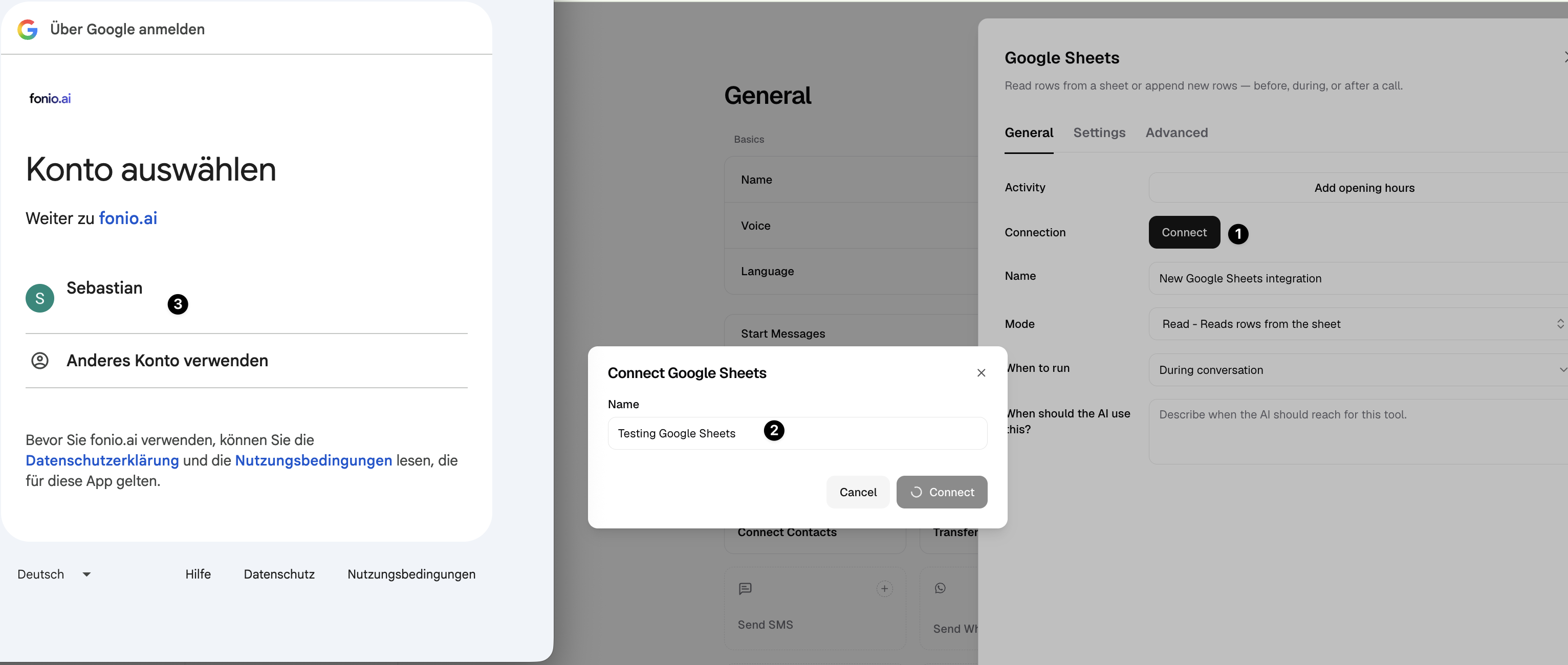
Dein Assistent darf jetzt die Tabellen öffnen, die du in fonio auswählst, ihre Zeilen lesen und neue hinzufügen. Sonst nichts in deinem Google Drive.
Jedes Google-Konto verbindest du nur einmal. Danach steht es für alle Google-Sheets-Integrationen bereit. Für ein zweites Konto klickst du auf Weitere verbinden.
Lege fest, was dein Assistent darf
Das alles kannst du jederzeit ändern. Füge Google Sheets mehrmals hinzu, wenn dein Assistent in einer Tabelle nachschauen und in eine andere Zeilen eintragen soll.
Name
Ein kurzer Name, den du in deinem Anrufverlauf wiederfindest. Voreingestellt ist New Google Sheets integration. Wähle also etwas, das sagt, was sie tut, etwa „Preise nachschauen“.
Modus
Was dein Assistent in der Tabelle macht. Lesen schaut in vorhandenen Zeilen nach und ändert nichts. Anhängen fügt unten eine neue Zeile hinzu. Voreingestellt ist Lesen.
Ausführung
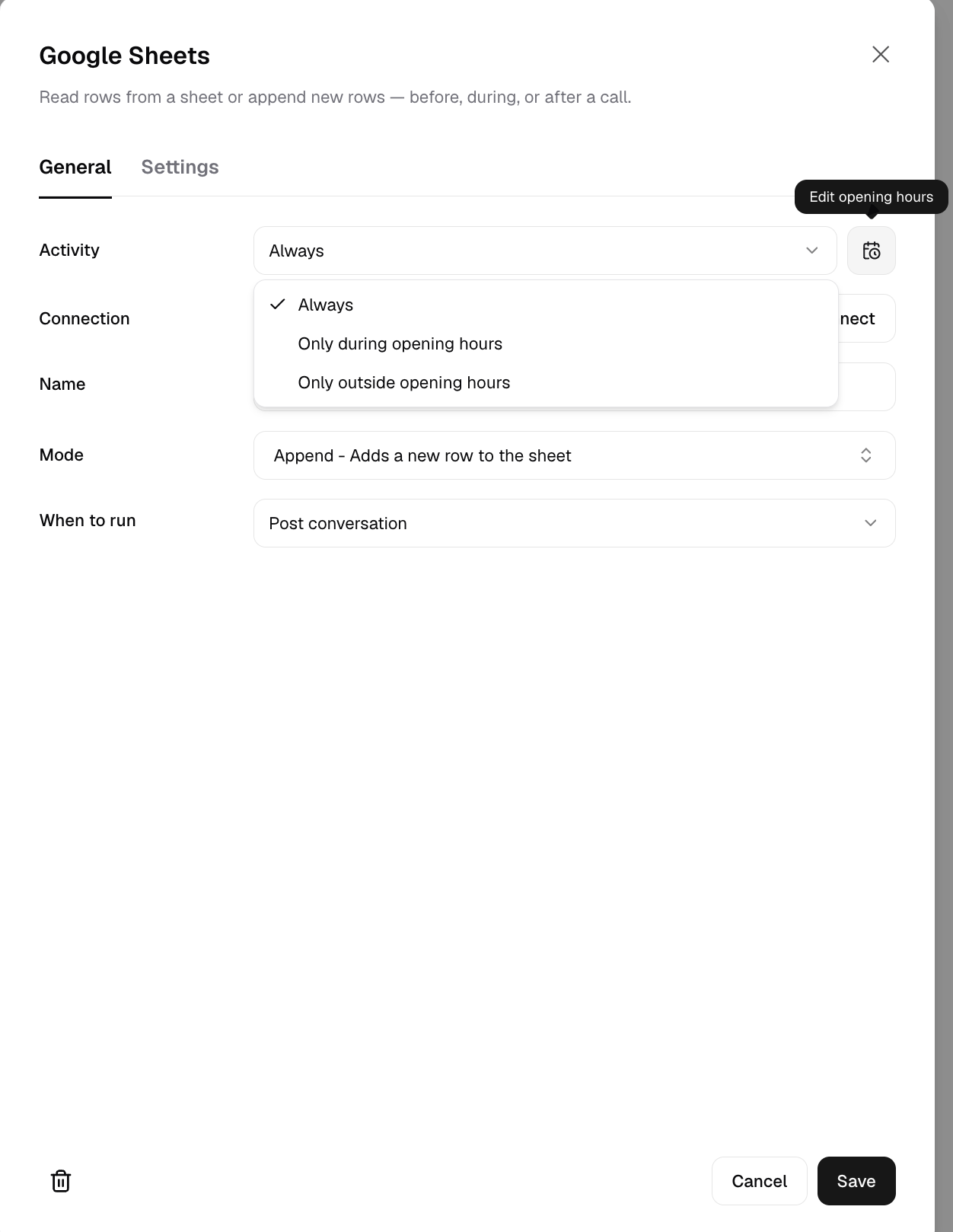
Wann es passiert: Vor dem Gespräch, Während des Gesprächs oder Nach dem Gespräch. Voreingestellt ist Vor dem Gespräch. Lesen kann nicht nach dem Gespräch laufen, denn dann hört niemand mehr die Antwort.
Direkt daneben wählst du, für welche Anrufe: Immer, Während der Öffnungszeiten oder Außerhalb der Öffnungszeiten. Voreingestellt ist Immer, das passt für die meisten Betriebe.
Wann soll die KI das verwenden?
Erscheint nur bei Während des Gesprächs und muss ausgefüllt werden. Beschreibe den Moment als klare Wenn-dann-Regel:
Wenn der Anrufer nach dem Preis eines Produkts fragt, schau in der Preisliste nach.
Tabelle und Blatt
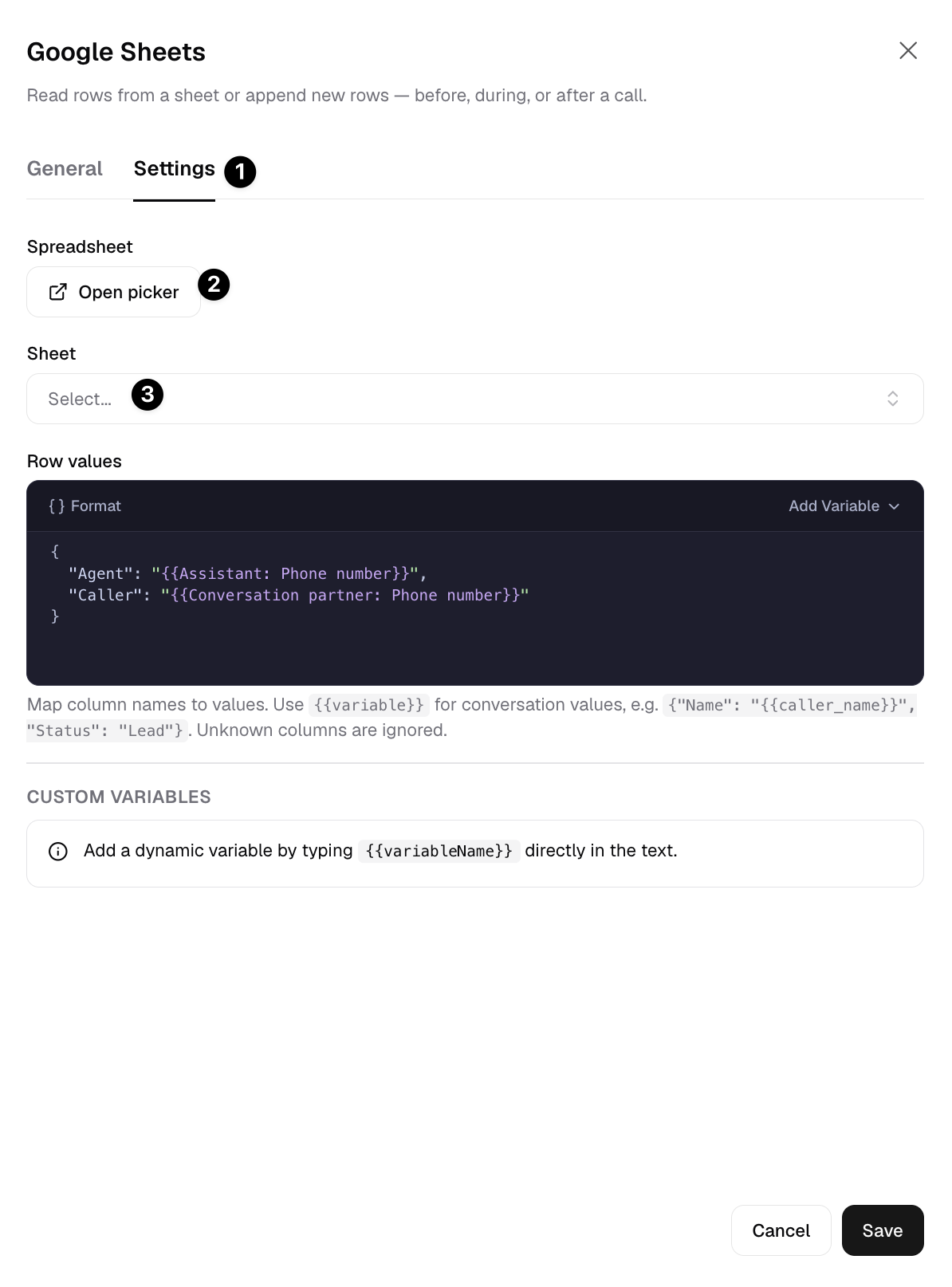
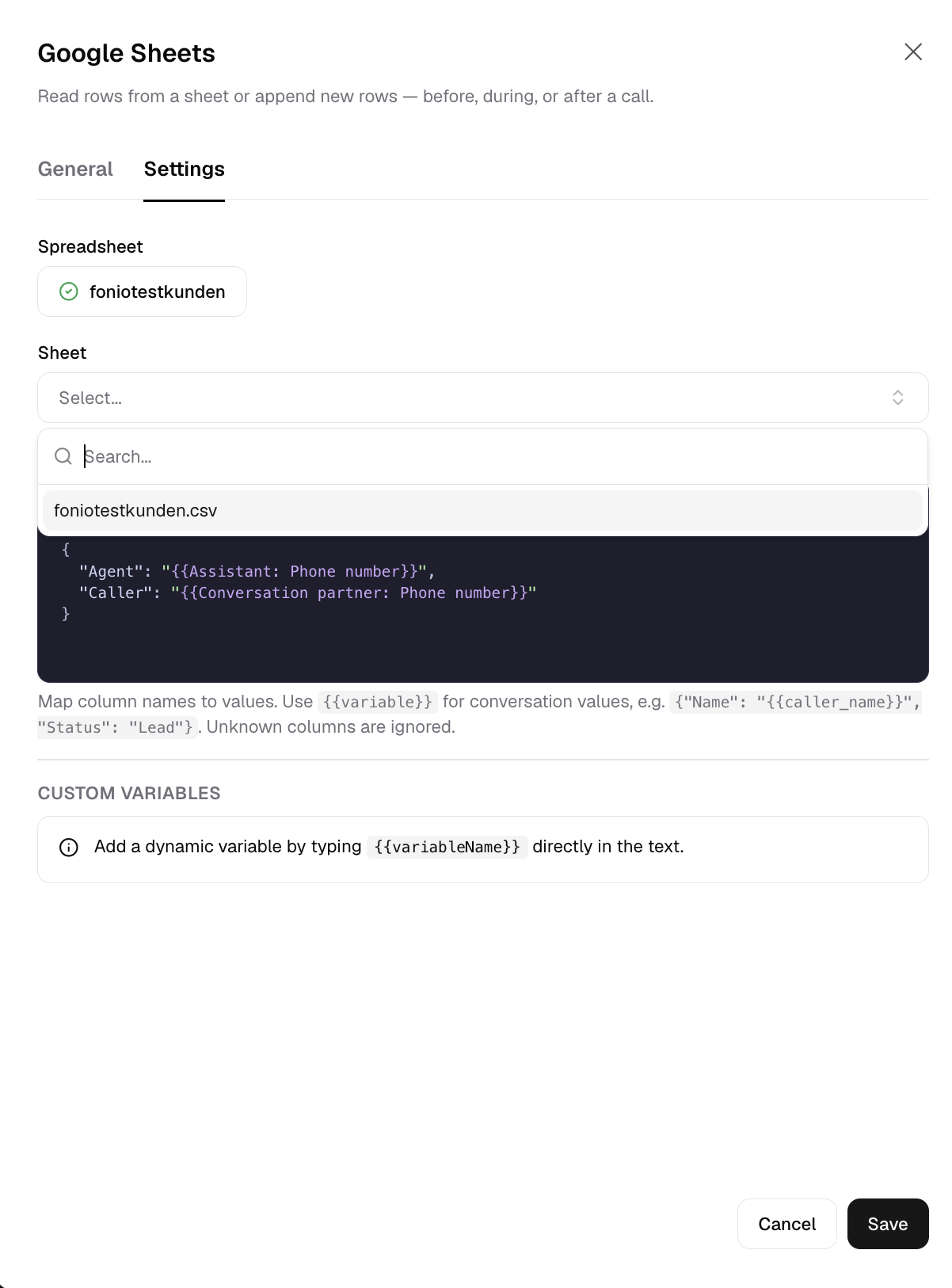
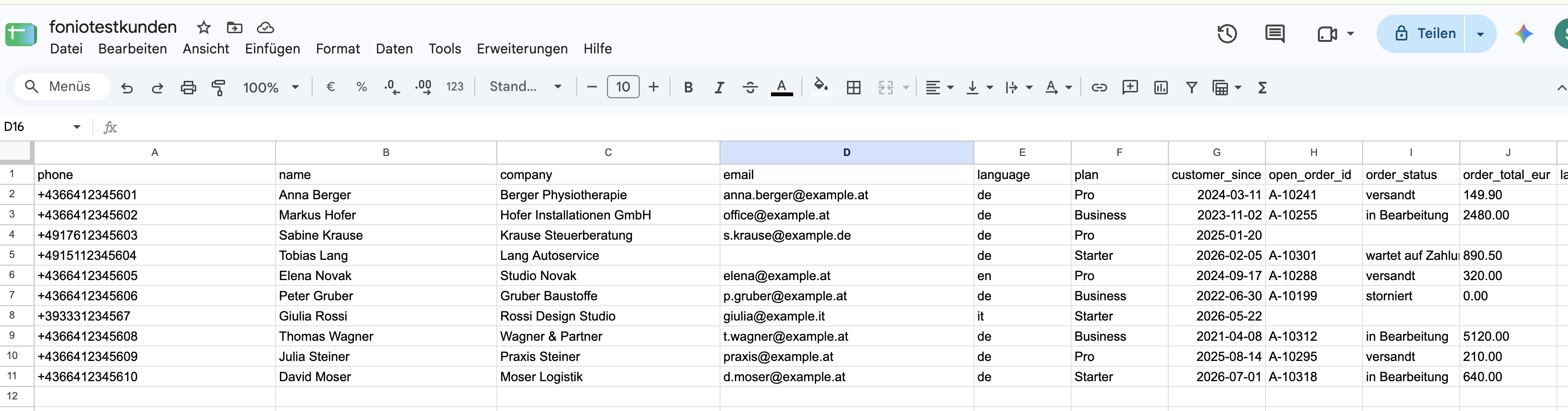
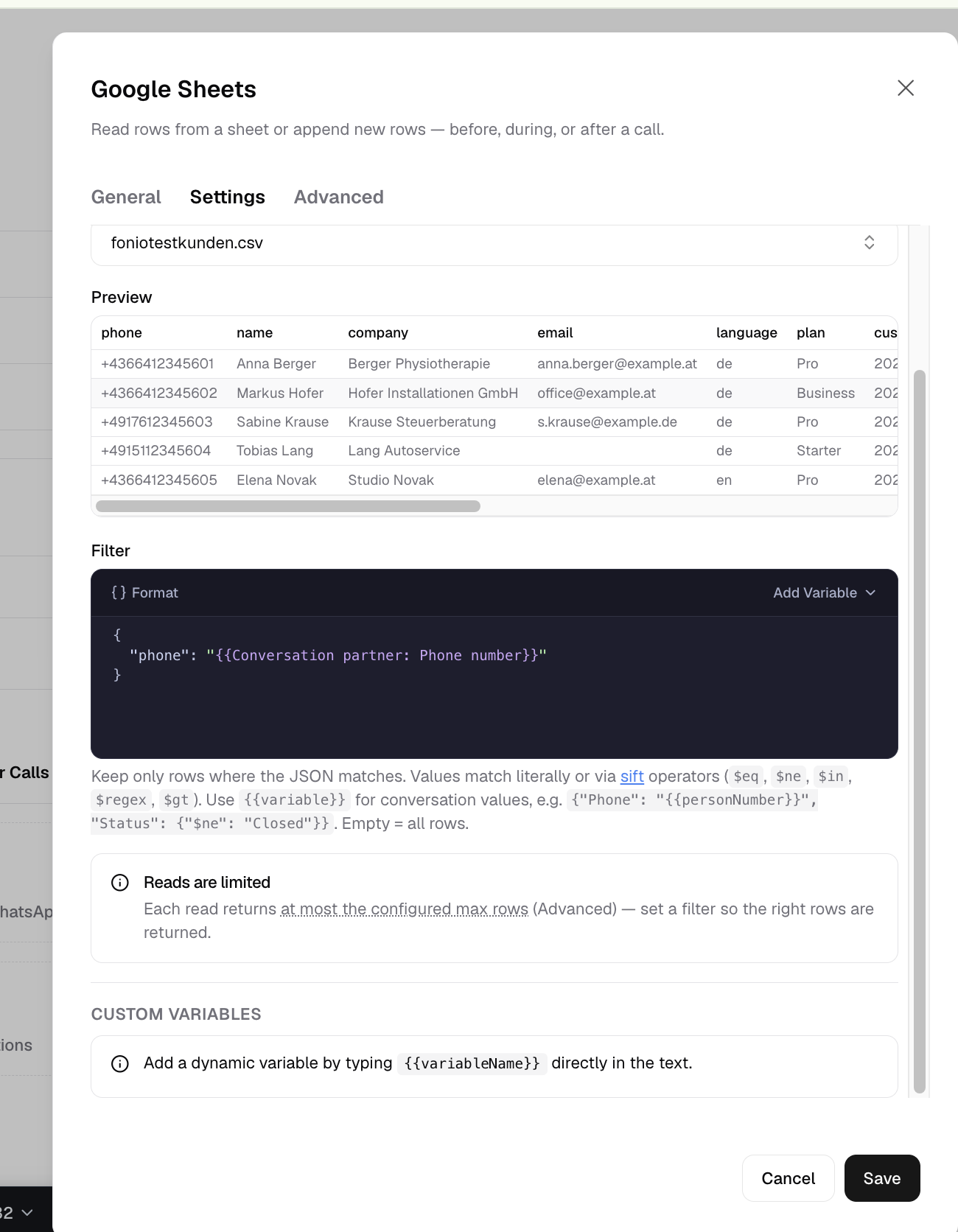
Klicke auf Auswahl öffnen und wähle die Tabelle aus deinem Google Drive. Unter Blatt wählst du das Tabellenblatt darin. Die Vorschau darunter zeigt die ersten Zeilen, so kannst du die Spaltennamen in Zeile 1 prüfen.
Filter
Nur bei Lesen. Er bestimmt, welche Zeilen dein Assistent findet. Schreib den Spaltennamen und den Wert, den sie haben muss. Klicke auf Variable hinzufügen für Angaben aus dem Anruf, etwa Gesprächspartner: Telefonnummer. Voreingestellt sucht er die Nummer des Anrufers in einer Spalte namens Caller:
{
  "Caller": "{{personNumber}}"
}
Ändere Caller in den Namen deiner eigenen Spalte. Du kannst auch mehrere Bedingungen kombinieren. $ne heißt „nicht“, $in heißt „eines davon“ und $regex findet einen Teil eines Textes:
{
  "Telefon": "{{personNumber}}",
  "Status": { "$ne": "Erledigt" }
}
Jeder Spaltenname muss genau zu Zeile 1 passen, auch bei Groß- und Kleinschreibung. Lass den Filter leer, um alle Zeilen zu finden, bis zu Max. Zeilen.
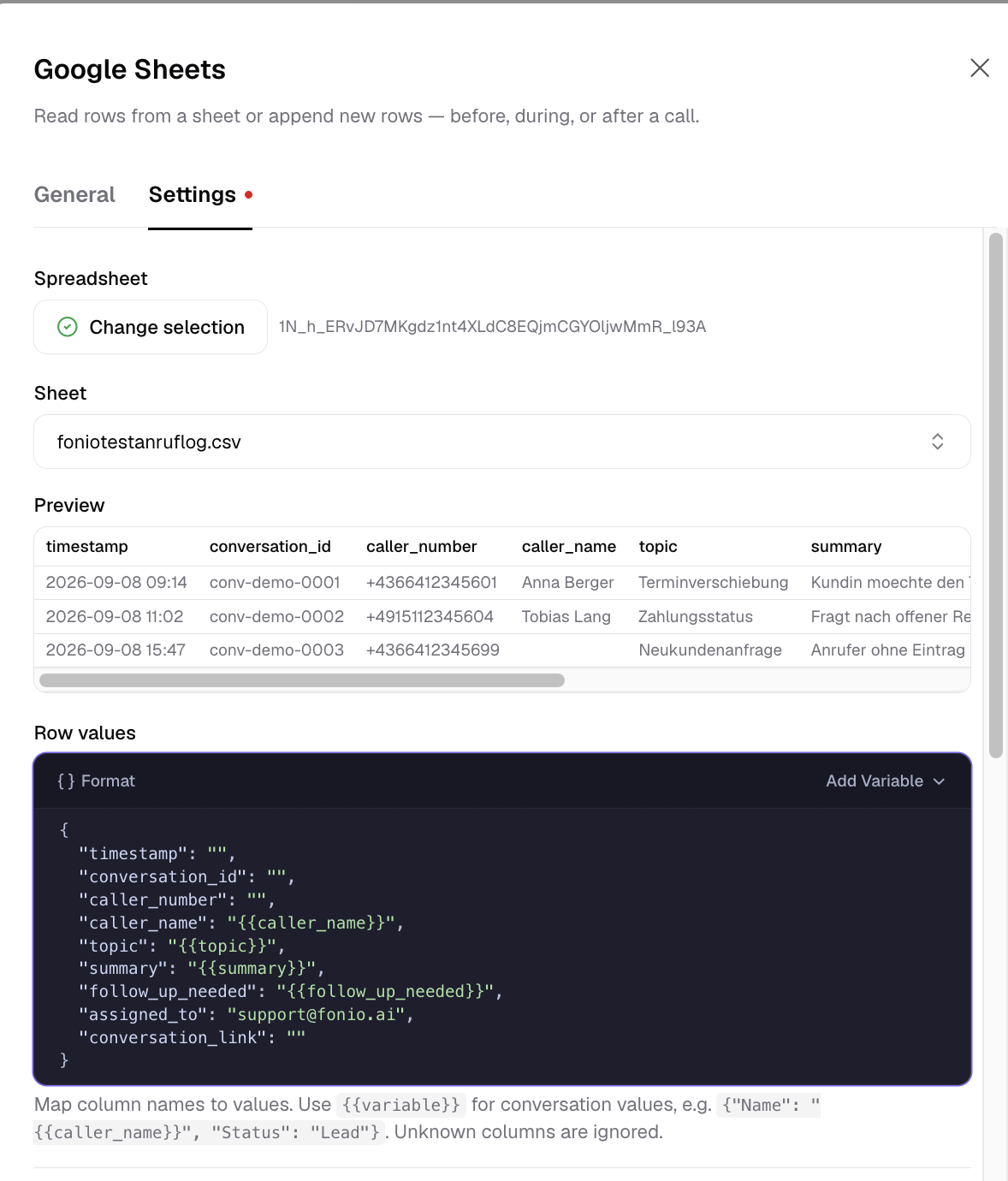
Zeilenwerte
Nur bei Anhängen. Welcher Wert in welche Spalte der neuen Zeile kommt. Voreingestellt sind das die Nummer deines Assistenten und die Nummer des Anrufers:
{
  "Agent": "{{agentNumber}}",
  "Caller": "{{personNumber}}"
}
Groß- und Kleinschreibung spielen hier keine Rolle, die Schreibweise aber schon. Eine Spalte, die es in Zeile 1 nicht gibt, wird übersprungen. Spalten, die du weglässt, bleiben leer.
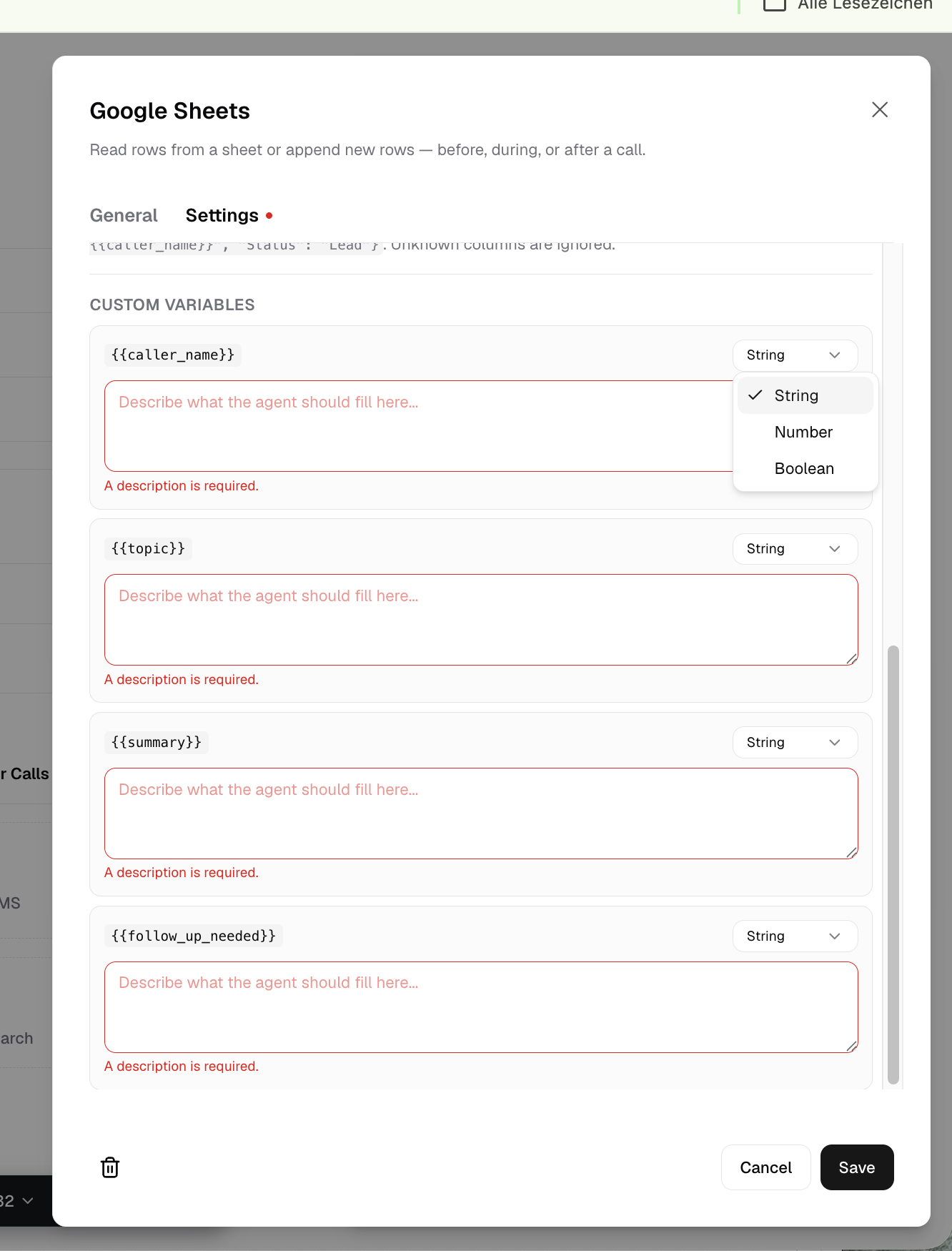
Eigene Variablen
Deine eigenen Angaben, etwa {{caller_name}} oder {{reason}}. Dein Assistent füllt sie aus dem Gespräch. Du kannst sie im Filter und in den Zeilenwerten während oder nach dem Gespräch nutzen, aber nicht davor.
Sie erscheinen unter Eigene Variablen, sobald du sie tippst. Gib jeder einen Typ, Text, Zahl oder Wahrheitswert, und eine kurze Beschreibung, was dein Assistent eintragen soll. Ohne Beschreibung kannst du nicht speichern.
{
  "Name": "{{caller_name}}",
  "Telefon": "{{personNumber}}",
  "Anliegen": "{{reason}}",
  "Anruf": "{{conversationLink}}"
}
Was während der Ausführung gesagt wird
Unter Erweitert, nur bei Während des Gesprächs. Ein kurzer Satz, den dein Assistent sagt, während er beschäftigt ist, etwa „Einen Moment, ich schaue das eben nach.“ Voreingestellt ist das Feld leer, dann bleibt dein Assistent still.
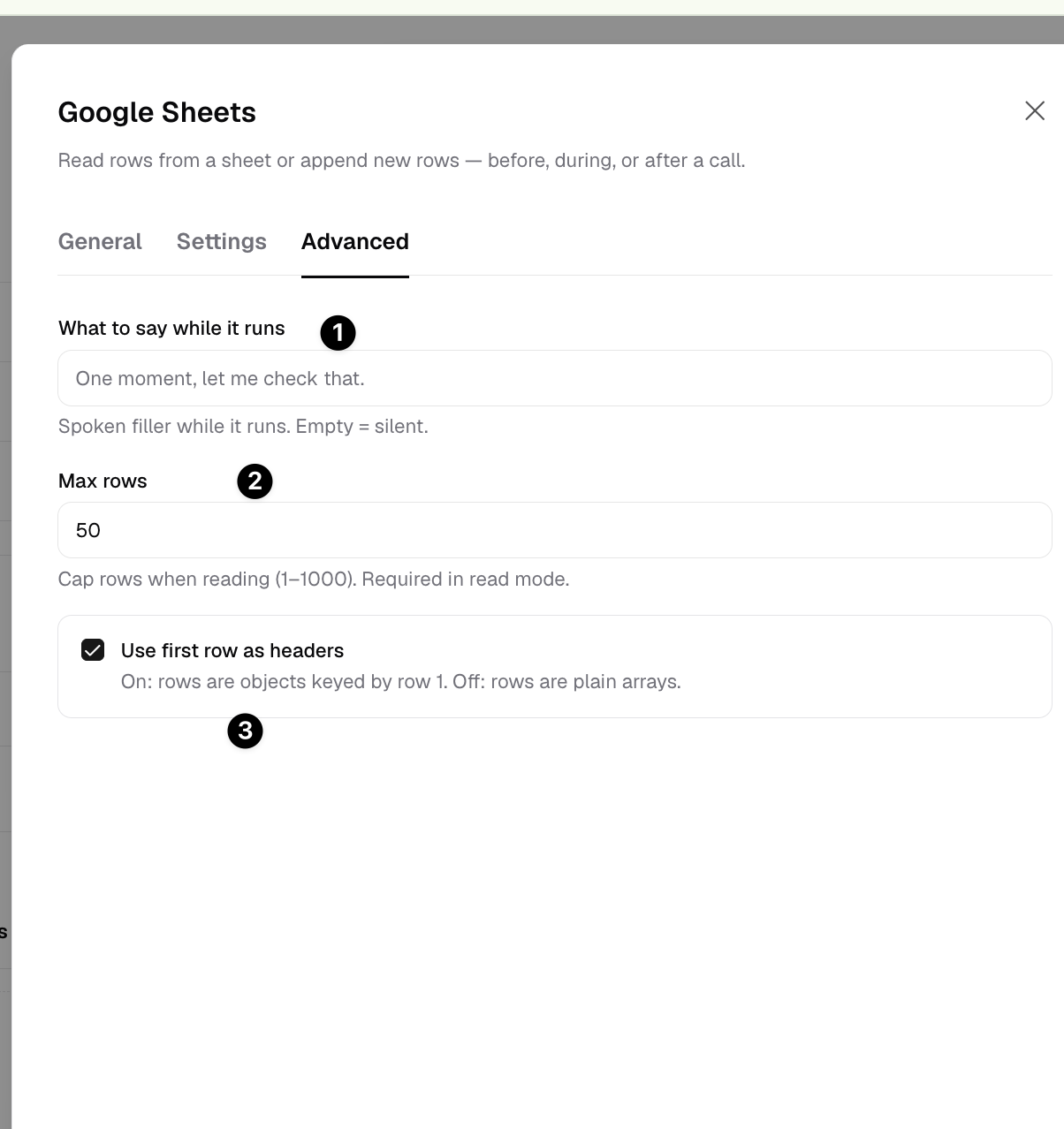
Max. Zeilen
Unter Erweitert, nur bei Lesen. Wie viele passende Zeilen dein Assistent höchstens bekommt, von 1 bis 1000. Voreingestellt sind 50. Erwartest du genau einen Treffer, etwa einen einzelnen Kunden, hält 1 das Gespräch flott.
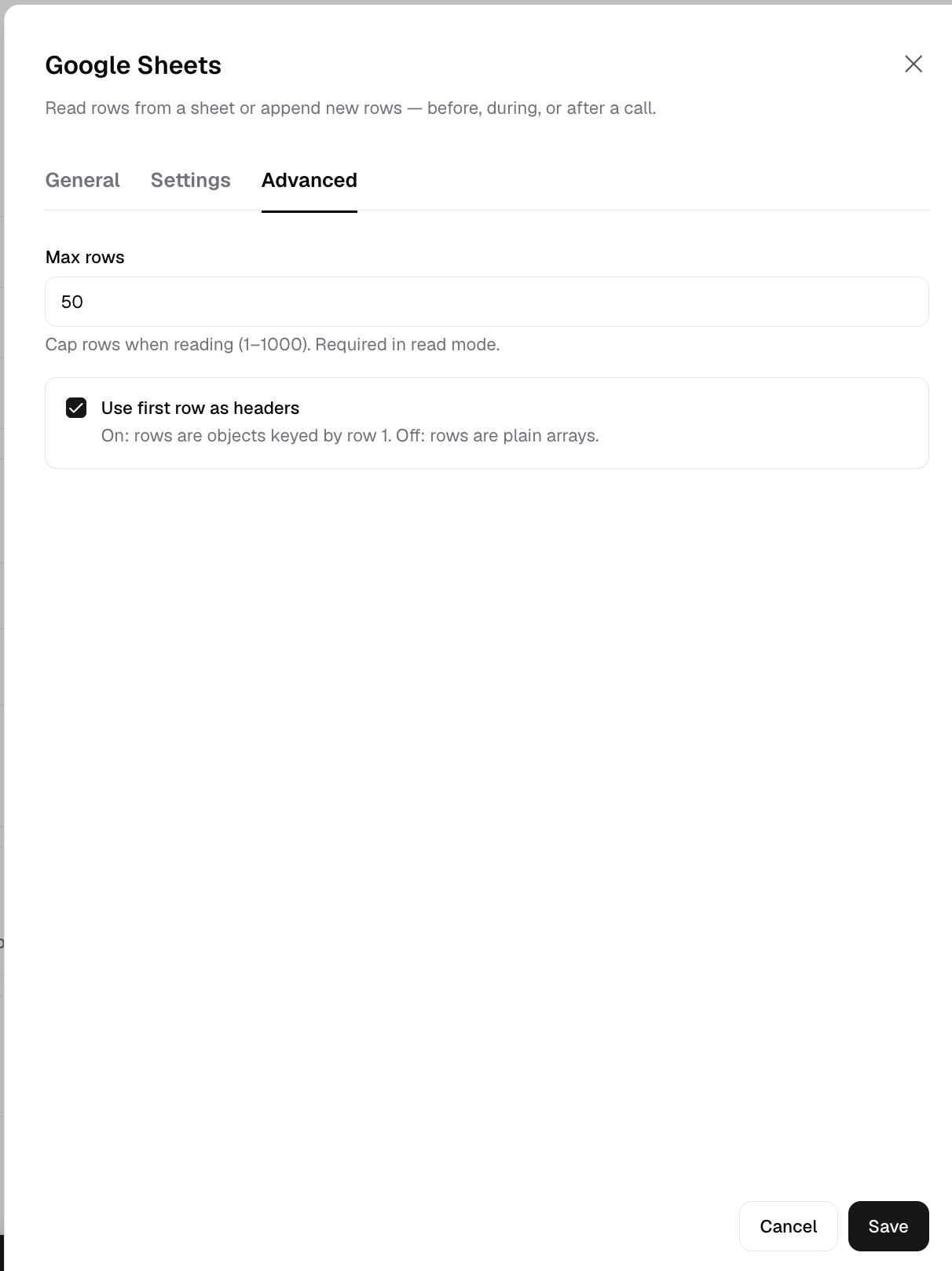
Erste Zeile als Überschriften
Unter Erweitert, nur bei Lesen. Ist voreingestellt an, und so bleibt es am besten. Ist es aus, bekommt dein Assistent die ersten Zeilen so, wie sie sind, ohne Spaltennamen, und der Filter wird ignoriert.
Vor dem Anruf
Bei Lesen suchen wir den Anrufer in deiner Tabelle, sobald das Telefon klingelt, meist über seine Nummer. Dein Assistent weiß sofort, wer anruft und was du dir über ihn notiert hast, wie ein Kollege, der Stammkunden an der Stimme erkennt.
Bei Anhängen bekommt jeder Anruf seine eigene Zeile, sobald das Telefon klingelt. Das ist ein einfaches Anrufprotokoll mit der Nummer des Anrufers und, wenn du Gespräch: Startzeit hinzufügst, der Uhrzeit des Anrufs.
Zu diesem Zeitpunkt wurde noch nichts gesagt. Deshalb stehen deine eigenen Angaben vor dem Anruf noch nicht zur Verfügung.
Bleibt zwischen dir und deinem Assistenten
Der Anrufer sieht deine Tabelle nie. Dein Assistent nutzt einfach, was er gefunden hat, und für den Anrufer fühlt es sich an, als würde man sich an ihn erinnern.
Während des Anrufs
Dein Assistent achtet auf den Moment, den du beschrieben hast.
Bei Lesen fragt er nach, was er braucht, etwa einen Produktnamen oder eine Bestellnummer, schaut nach und antwortet sofort, zum Beispiel mit dem Preis oder dem Liefertermin. Passt nichts, sagt er das dem Anrufer.
Bei Anhängen sammelt er die Angaben, die du dir wünschst, etwa Name und Anliegen, und trägt die Zeile ein, während der Anrufer noch dran ist.
Dein Assistent wartet bis zu 15 Sekunden auf Google Sheets.
Nach dem Anruf
Bei Anhängen geht dein Assistent das Gespräch durch, sobald der Anrufer aufgelegt hat. Er füllt deine eigenen Angaben aus, etwa den Namen des Anrufers oder sein Anliegen, und fügt eine neue Zeile in deine Tabelle ein. So wird aus einer einfachen Tabelle dein Anrufprotokoll oder eine kleine Kundenliste.
Füge Gespräch: Link zu deinen Zeilenwerten hinzu, dann springst du aus der Tabelle direkt zurück zum Anruf.
In deinem Anrufverlauf siehst du jeden Durchlauf und ob er geklappt hat.
Gut zu wissen
- Ein Tabellenblatt pro Integration. Füge Google Sheets für jedes weitere Blatt, jeden Modus oder Zeitpunkt erneut hinzu. Zum Beispiel schaut eine während des Anrufs Preise nach, und eine andere trägt die Anfrage danach in dein Anrufprotokoll ein.
- Nur, was du auswählst. fonio sieht nur die Tabellen, die du mit Auswahl öffnen wählst, nie den Rest deines Google Drive.
- Zeile 1 enthält die Spaltennamen. Dein Assistent liest alles darunter und fügt neue Zeilen unten an. Im Filter müssen die Namen genau passen, auch bei Groß- und Kleinschreibung. In den Zeilenwerten ist die Groß- und Kleinschreibung egal.
- Dein Assistent liest Zellen als Text, genau so, wie die Tabelle sie anzeigt. Deshalb vergleicht
$gtText statt Beträge, und „9“ gilt als mehr als „10“. Genaue Werte,$ne,$inund$regexfunktionieren zuverlässig. - Telefonnummern kommen im internationalen Format an, etwa
+4930123456. Speichere sie genauso, sonst findet dein Assistent den Anrufer nicht. Google Sheets macht daraus gern eine normale Zahl und streicht das Plus. Stell die Spalte deshalb auf Format → Zahl → Nur Text. Unterdrückt ein Anrufer seine Nummer, kommt sie leer an. - Halte es klein. Dein Assistent bekommt höchstens 96.000 Zeichen pro Abfrage. Bei vielen Spalten ist das schon nach wenigen Zeilen erreicht. Kombiniere also einen genauen Filter mit wenig Max. Zeilen.
- Du willst nur, dass dein Assistent Anrufer beim Namen kennt? Das schaffen Kontakte auch ohne Tabelle.
- Datenschutz: Dein Assistent sieht jede Spalte der Zeilen, die er findet. Bewahre interne Notizen deshalb in einem eigenen Blatt auf. Alles aus den Zeilenwerten wird in deinem Google Drive gespeichert, unter deinem Konto.
Wenn etwas nicht funktioniert
| Meldung | Was du prüfen solltest |
|---|---|
| Lesen kann nicht nach einem Gespräch ausgeführt werden. | Wähle unter Ausführung Vor dem Gespräch oder Während des Gesprächs. Um nach dem Anruf etwas zu speichern, nutze Anhängen. |
| Bitte beschreibe, wann die KI das verwenden soll. | Fülle bei Während des Gesprächs das Feld Wann soll die KI das verwenden? aus. |
| Max. Zeilen ist im Lesemodus erforderlich. | Trage unter Erweitert bei Max. Zeilen eine Zahl von 1 bis 1000 ein. |
| Der Filter muss nach dem Einsetzen der Variablen gültiges JSON sein. | Prüfe Anführungszeichen, Kommas und geschweifte Klammern. Jede Variable gehört in Anführungszeichen, etwa "{{personNumber}}". |
| Der Filter muss ein JSON-Objekt sein, nicht ein Array oder Primitivwert. | Setze alles in ein Paar geschweifte Klammern { }. |
| Im Anhängen-Modus sind Zeilenwerte erforderlich. | Fülle die Zeilenwerte aus, zum Beispiel {"Telefon": "{{personNumber}}"}. |
| Mindestens eine Spalte ist erforderlich. | Füge den Zeilenwerten mindestens eine Spalte hinzu. |
| Die Zeilenwerte müssen nach dem Einsetzen der Variablen gültiges JSON sein. | Prüfe Anführungszeichen, Kommas und geschweifte Klammern. Jede Variable gehört in Anführungszeichen, etwa "{{reason}}". |
| Die Zeilenwerte müssen ein JSON-Objekt sein, nicht ein Array oder Primitivwert. | Setze alles in ein Paar geschweifte Klammern { }. |
| Eine Beschreibung ist erforderlich. | Gib jeder eigenen Variable eine kurze Beschreibung. |
| Keine Zeilen passten zum Filter. | Passen die Spaltennamen im Filter genau zu Zeile 1, auch bei Groß- und Kleinschreibung? Sind die Telefonnummern im internationalen Format gespeichert, etwa +4930123456? |
| Die Zeile konnte nicht angehängt werden. | Passt mindestens ein Name in den Zeilenwerten zu einer Spalte in Zeile 1? Gibt es das Blatt noch unter demselben Namen? |
| Das Lesen aus Google Sheets ist fehlgeschlagen. | Gibt es die Tabelle noch, und heißt das Blatt noch genauso? |
| … (erneut verbinden erforderlich) unter Verbindung | Klicke auf Weitere verbinden, melde dich erneut bei Google an und wähle die neue Verbindung. |
| Dein Assistent findet die falschen Zeilen | Ist der Filter leer oder zu allgemein? |
| Stille, während dein Assistent nachschaut | Trage unter Was während der Ausführung gesagt wird einen Satz ein. |
| Es läuft nicht bei jedem Anruf | Ist die Ausführung auf Während der Öffnungszeiten oder Außerhalb der Öffnungszeiten beschränkt? |
Du brauchst Hilfe?
Schreib uns einfach an support@fonio.ai, wir helfen dir gern.