
Kontakte
Lege deine Kontakte an, begrüße bekannte Anrufer persönlich und lass neue Kontakte automatisch anlegen
Mit den Kontakten erkennt dein Assistent bekannte Anrufer, begrüßt sie mit Namen und passt sein Verhalten an die jeweilige Person an. Du findest den Bereich im Dashboard unter Mehr > Kontakte.
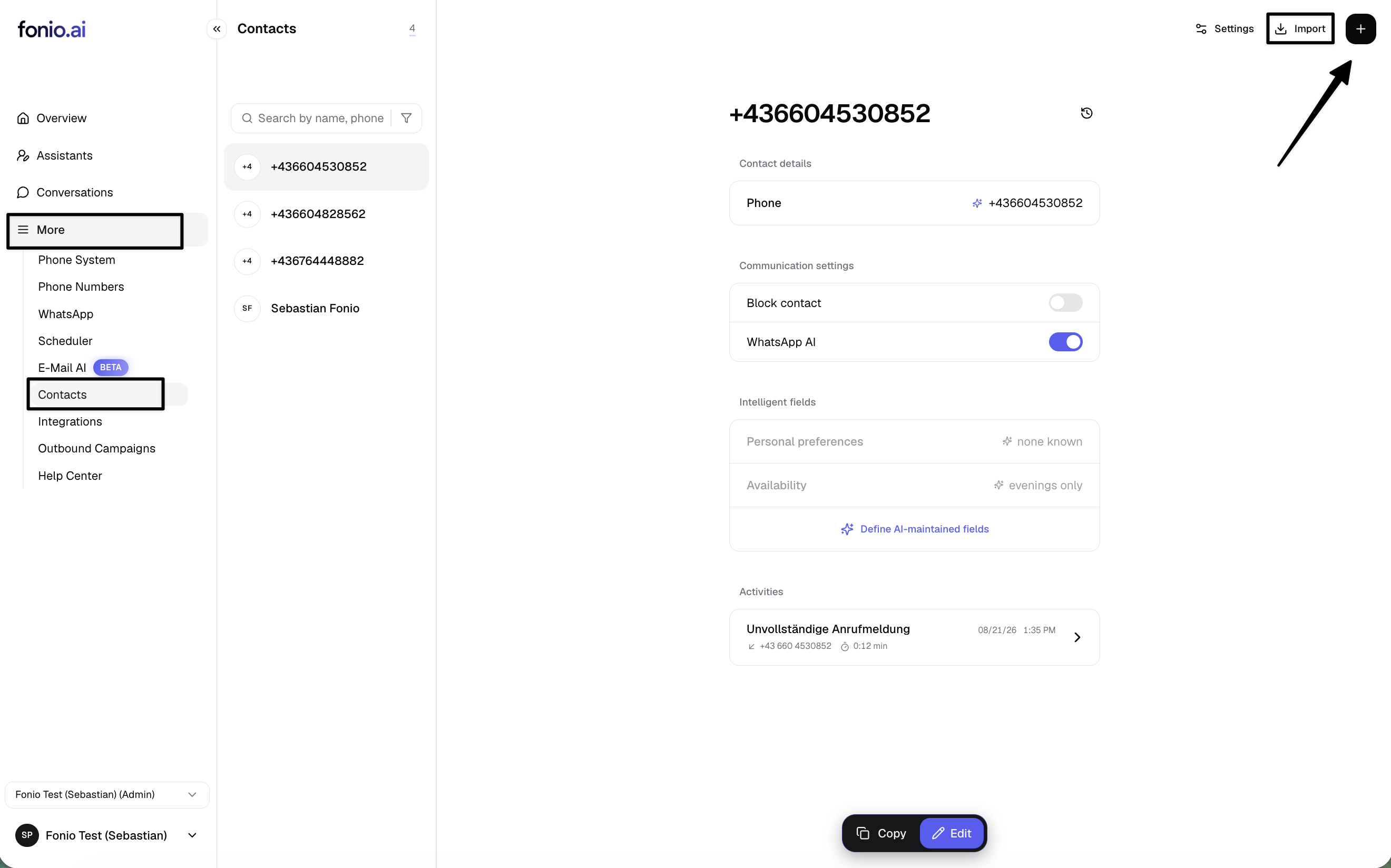
Kontakte anlegen
Kontakt manuell anlegen
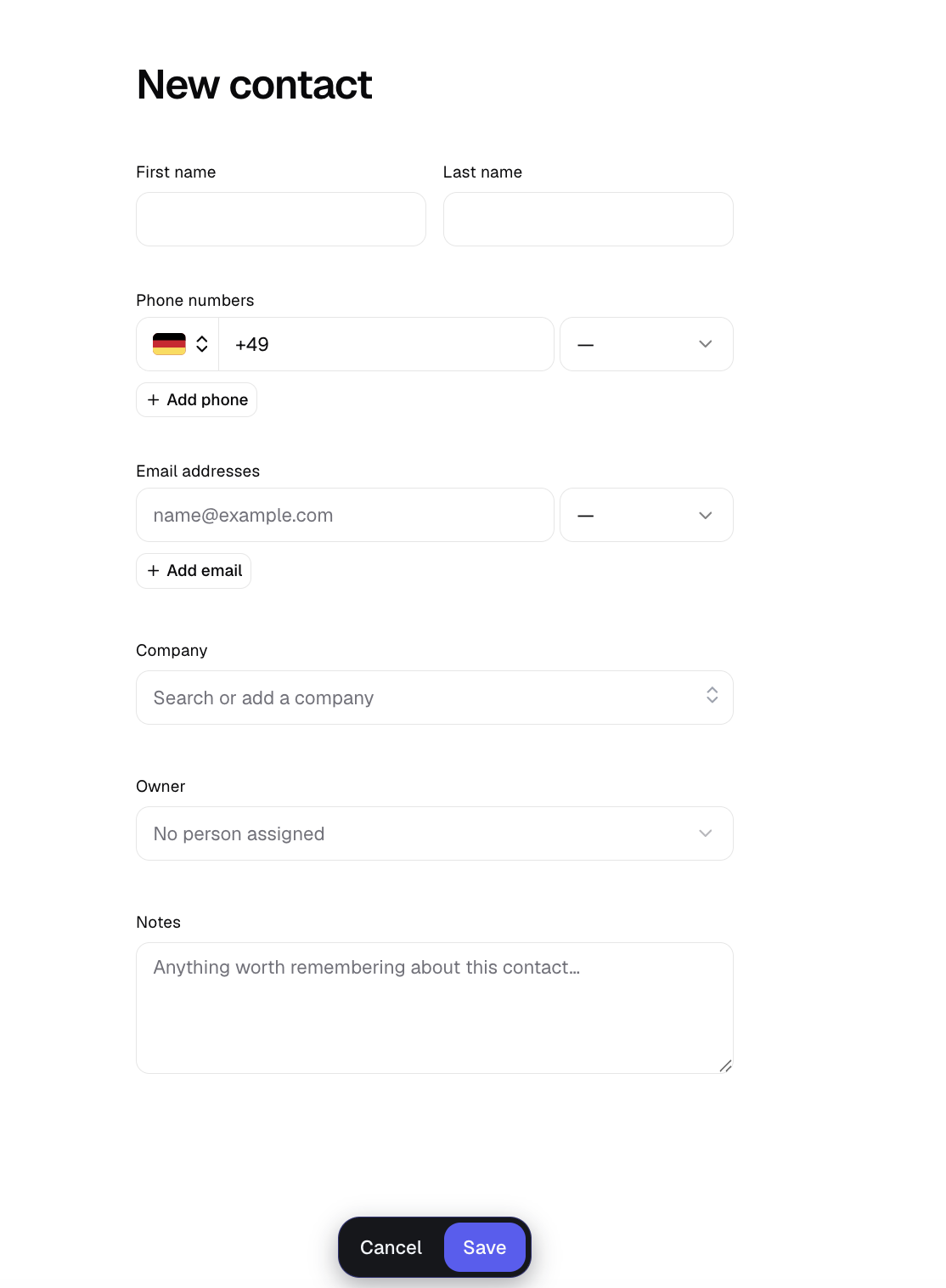
Über das + oben rechts legst du einen einzelnen Kontakt an. Folgende Felder stehen dir zur Verfügung:
- Vorname und Nachname
- Telefonnummern: Wähle das Land über die Flagge und ordne der Nummer einen Typ zu. Über Telefon hinzufügen hinterlegst du weitere Nummern.
- E-Mail-Adressen: Auch hier kannst du mehrere Adressen hinterlegen.
- Firma: Suche eine bestehende Firma oder lege direkt eine neue an.
- Verantwortlicher: Weise den Kontakt einer Person aus deinem Team zu.
- Notizen: Alles, was du dir zu diesem Kontakt merken möchtest.
Mit Speichern ist der Kontakt angelegt.
Telefonnummern richtig speichern
Achtung
Speichere Telefonnummern immer im internationalen E.164-Format. Nummern im nationalen Format mit führender Null werden beim Abgleich häufig nicht erkannt. Das ist der häufigste Grund, wenn die persönliche Begrüßung nicht funktioniert.
Richtig: +4930123456
Falsch:  030 123456
Kontakte per CSV importieren
Wenn du viele Kontakte hinzufügen möchtest, nutzt du am besten den Import oben rechts. Der Import läuft in fünf Schritten ab: Hochladen, Spalten zuordnen, Prüfen, Importieren und Fertig.
Lade eine CSV-Datei mit Kopfzeile im Format UTF-8 hoch. Wenn du dir unsicher bist, wie die Datei aussehen soll, lade dir einfach die Vorlage-CSV herunter.
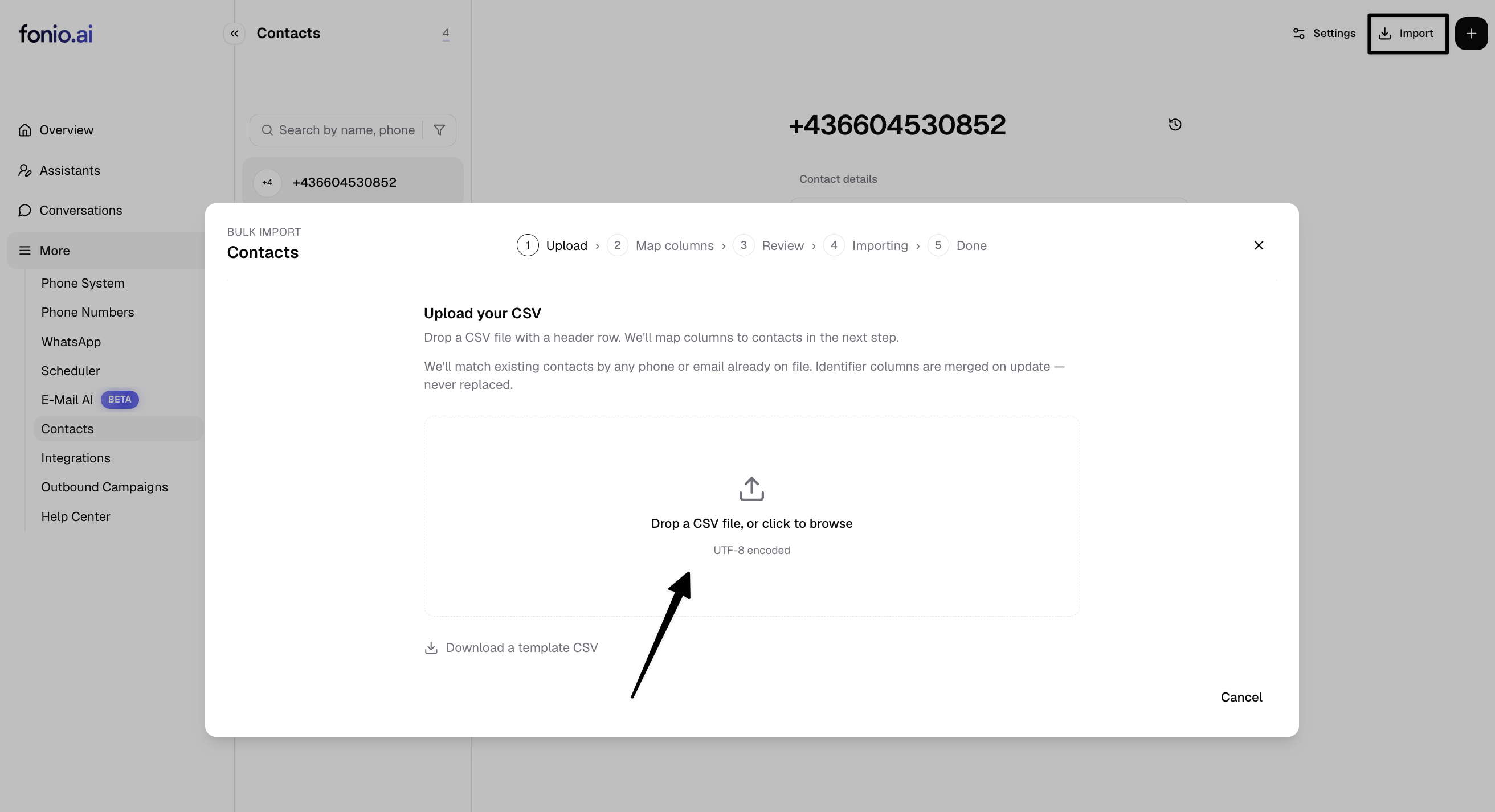
Bestehende Kontakte erkennt fonio anhand einer Telefonnummer oder E-Mail-Adresse, die bereits hinterlegt ist. Telefonnummern und E-Mail-Adressen werden dabei immer zusammengeführt und nie ersetzt.
Spalten zuordnen
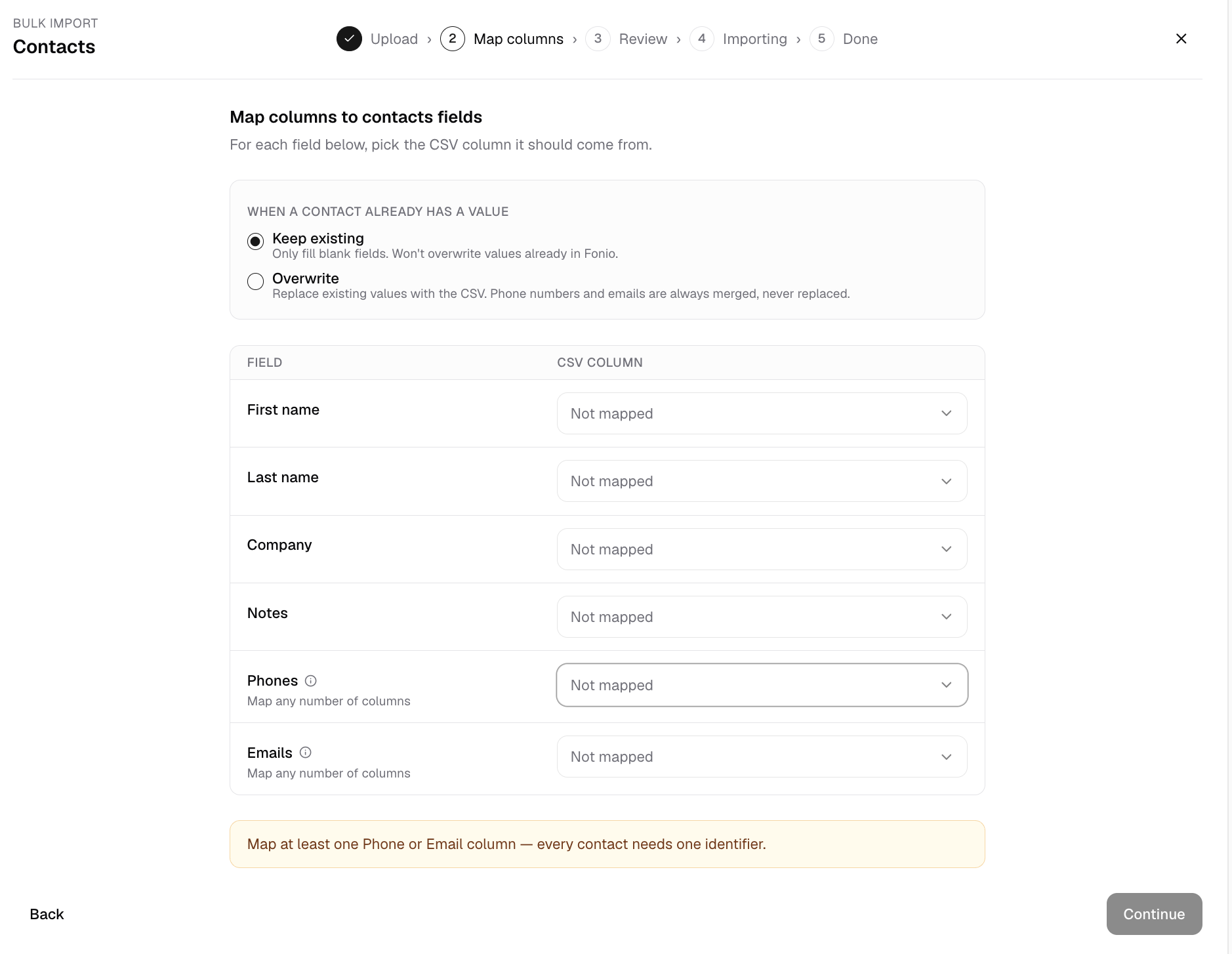
Im nächsten Schritt ordnest du jedem Kontaktfeld die passende Spalte aus deiner Datei zu. Für Telefonnummern und E-Mail-Adressen kannst du beliebig viele Spalten zuordnen. Deine Datei muss mindestens eine Spalte mit Telefonnummern oder E-Mail-Adressen enthalten. So kann jeder Kontakt eindeutig zugeordnet werden.
Lege außerdem fest, was passieren soll, wenn ein Kontakt schon einen Wert hat:
- Bestehende behalten: Es werden nur leere Felder befüllt. Werte, die schon in fonio stehen, bleiben unverändert.
- Überschreiben: Bestehende Werte werden durch die Werte aus der CSV ersetzt. Telefonnummern und E-Mail-Adressen werden auch hier zusammengeführt.
Kontakte verwalten
Kontaktdetails ansehen
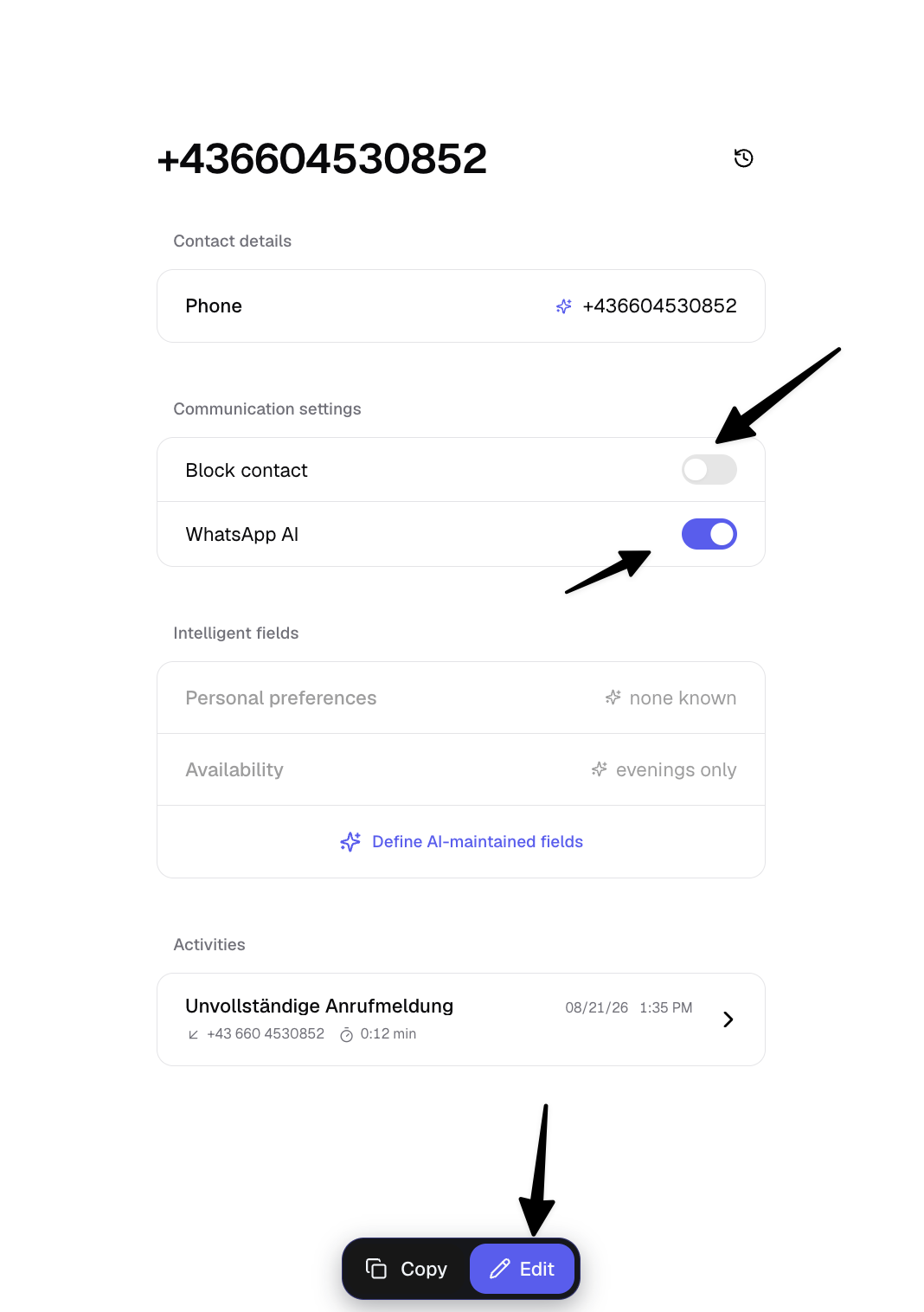
Klickst du auf einen Kontakt, siehst du alle Infos auf einen Blick:
- Kontaktdetails wie Telefonnummer, Name und Firma
- Kommunikationseinstellungen: Hier blockierst du den Kontakt oder schaltest WhatsApp AI für diesen Kontakt ein oder aus.
- Intelligente Felder: Werte, die fonio aus den Gesprächen selbst pflegt, zum Beispiel persönliche Vorlieben oder Erreichbarkeit.
- Aktivitäten: Die Anrufe und Gespräche mit diesem Kontakt.
Über Bearbeiten änderst du die Daten des Kontakts.
Nummern blockieren
Unerwünschte Nummern blockierst du mit dem Schalter Kontakt blockieren. Anrufe von diesen Nummern werden anschließend nicht mehr von deinem Assistenten angenommen.
Kontakte löschen
In der Kontaktliste kannst du einzelne Kontakte löschen. Du kannst auch mehrere Kontakte auswählen und gemeinsam entfernen.
Möchtest du alle Kontakte auf einmal entfernen, findest du in den Einstellungen den Punkt Kontakte löschen.
Achtung
Damit werden alle Kontakte deiner Organisation endgültig gelöscht. Das lässt sich nicht rückgängig machen.
Einstellungen der Kontakte
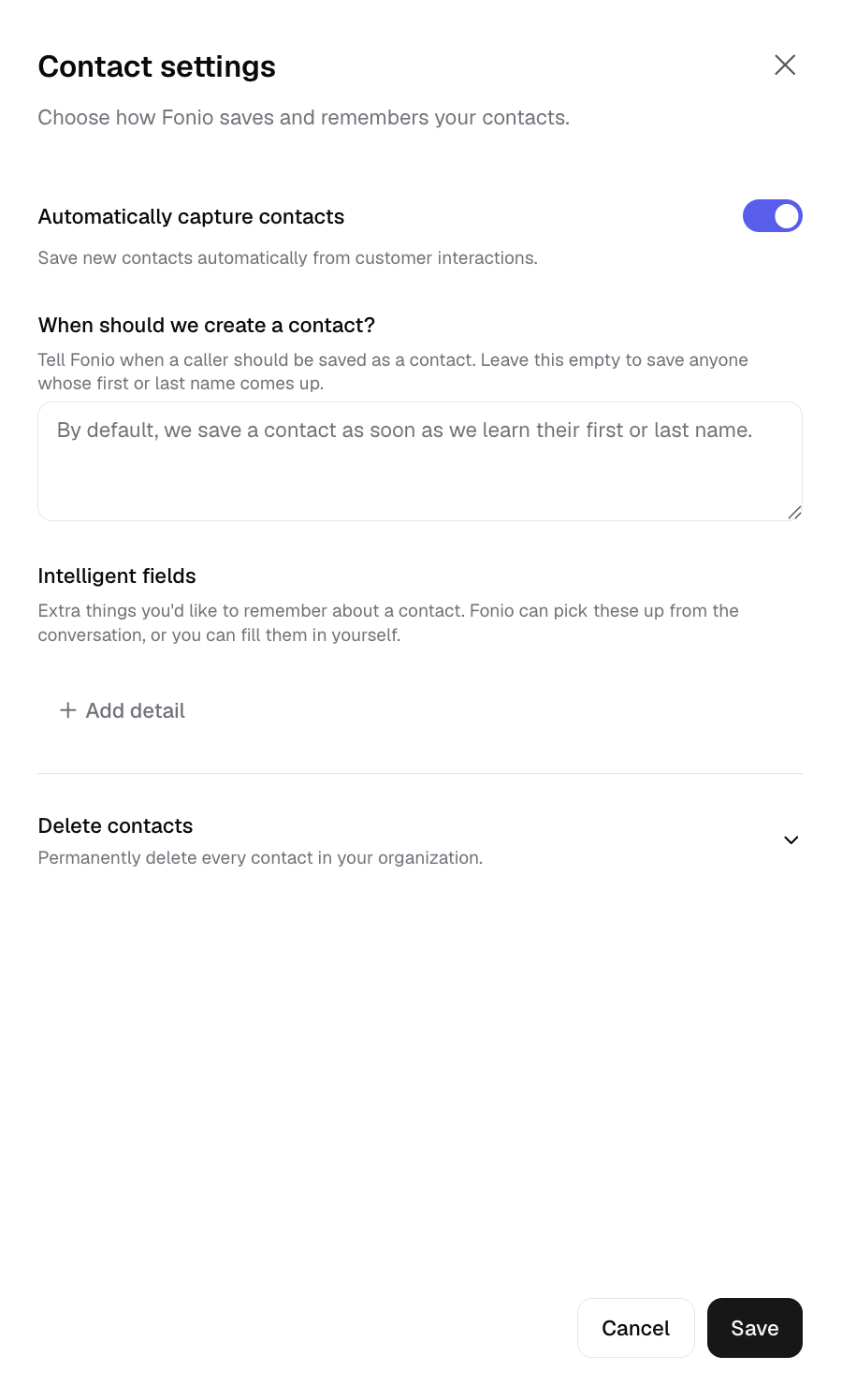
Über Einstellungen oben rechts legst du fest, wie fonio deine Kontakte speichert:
- Kontakte automatisch erfassen: Neue Kontakte werden automatisch aus Gesprächen mit deinen Kunden angelegt.
- Wann soll ein Kontakt angelegt werden?: Beschreibe in eigenen Worten, wann ein Anrufer als Kontakt gespeichert werden soll. Lässt du das Feld leer, legt fonio einen Kontakt an, sobald der Vor- oder Nachname bekannt ist.
Beispiel für Wann soll ein Kontakt angelegt werden?:
Lege nur dann einen Kontakt an, wenn der Anrufer bereits Kunde bei uns ist oder einen Termin vereinbart.
Intelligente Felder
Über Detail hinzufügen definierst du zusätzliche Infos, die du dir zu einem Kontakt merken möchtest. Du gibst den Namen des Details, den Typ (hier ist auch eine Auswahl möglich) und eine Beschreibung an. fonio füllt das Feld dann aus dem Gespräch heraus aus, du kannst es aber auch selbst befüllen.
Die intelligenten Felder kannst du anschließend auch wie Variablen verwenden.
Kontakte im Assistenten nutzen
Kontakte mit dem Assistenten verknüpfen
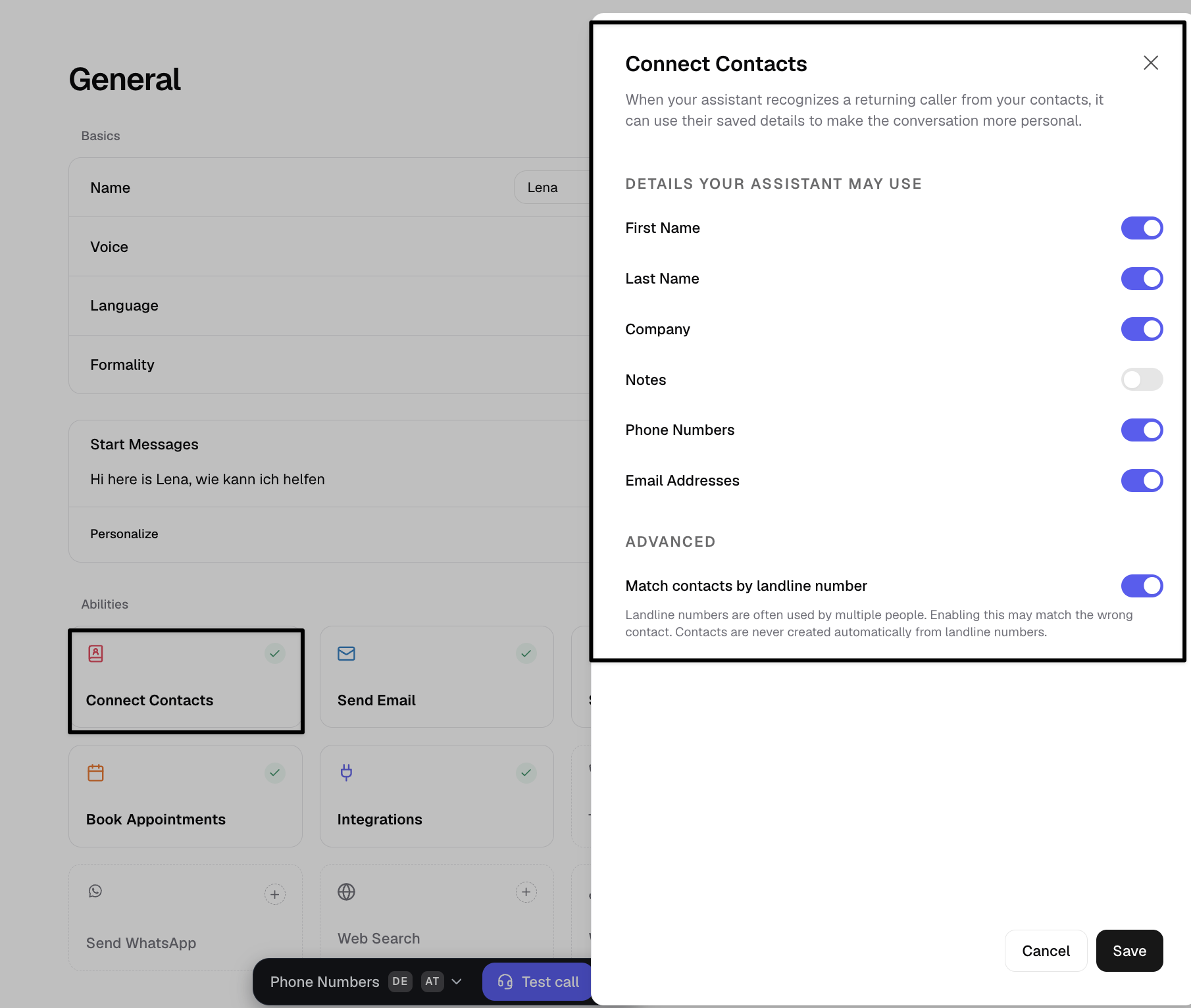
Damit dein Assistent die Kontaktdaten nutzen kann, öffnest du unter Assistenten > Allgemein im Bereich Fähigkeiten den Punkt Kontakte verknüpfen. Erkennt dein Assistent einen bekannten Anrufer, kann er die gespeicherten Details nutzen und das Gespräch persönlicher gestalten.
Hier wählst du aus, welche Details dein Assistent nutzen darf: Vorname, Nachname, Firma, Notizen, Telefonnummern, E-Mail-Adressen sowie alle intelligenten Felder, die du erstellt hast. Ist ein Feld hier abgewählt, kann auch die dazugehörige Variable nicht verwendet werden.
Wichtig
Hier gibt es auch den Punkt Kontakte anhand der Festnetznummer zuordnen. Das ist standardmäßig ausgeschaltet, kann aber bei Bedarf aktiviert werden. Es ist ausgeschaltet, da eine Festnetznummer oft von mehreren Personen genutzt wird und so der falsche Kontakt erkannt werden kann. Aus Festnetznummern werden außerdem nie automatisch neue Kontakte angelegt.
Bekannte Anrufer mit Namen begrüßen
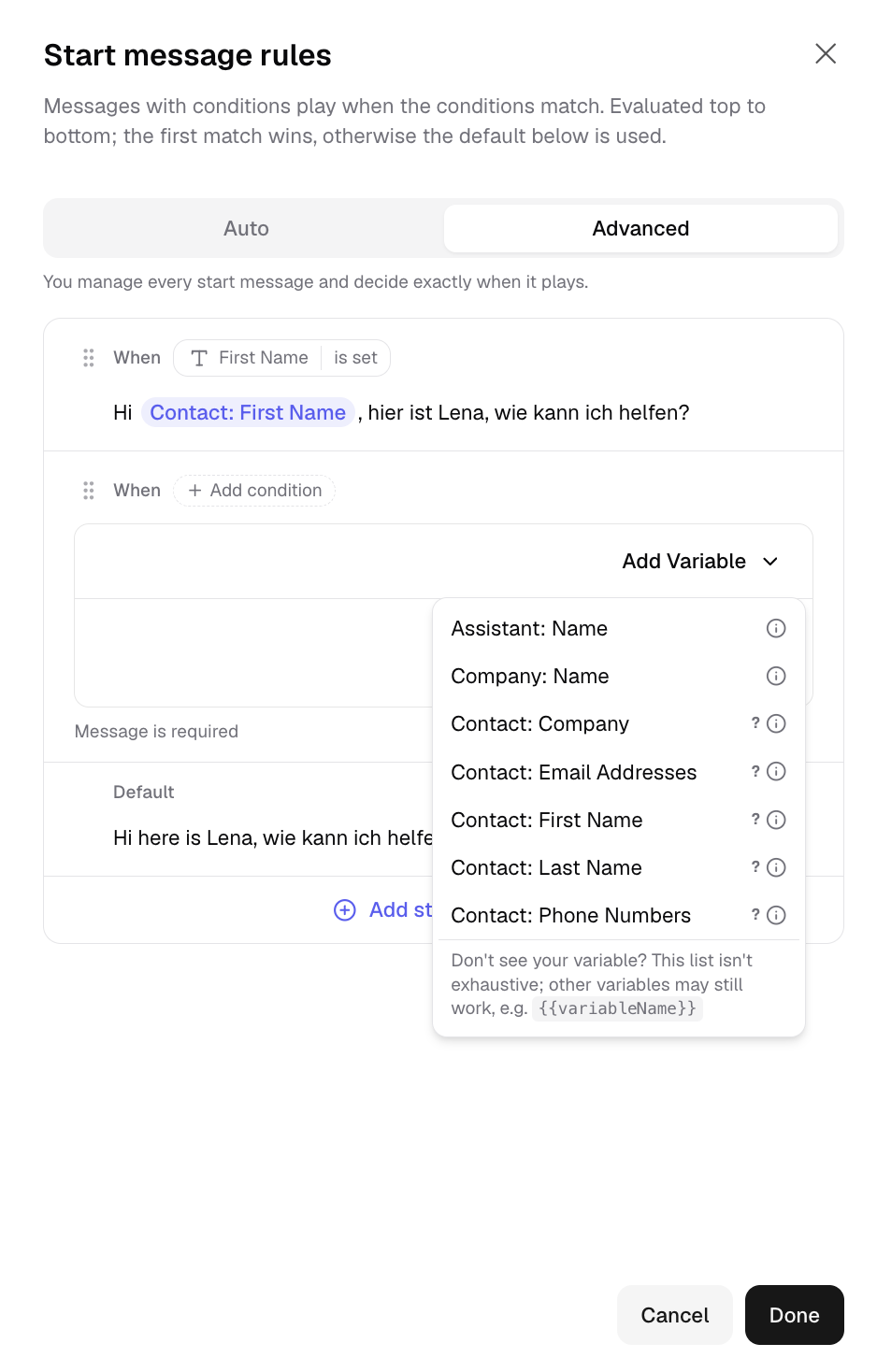
Unter Assistenten > Allgemein findest du die Startnachrichten. Aktiviere dort Personalisieren und öffne über das Zahnrad die Regeln für deine Startnachrichten.
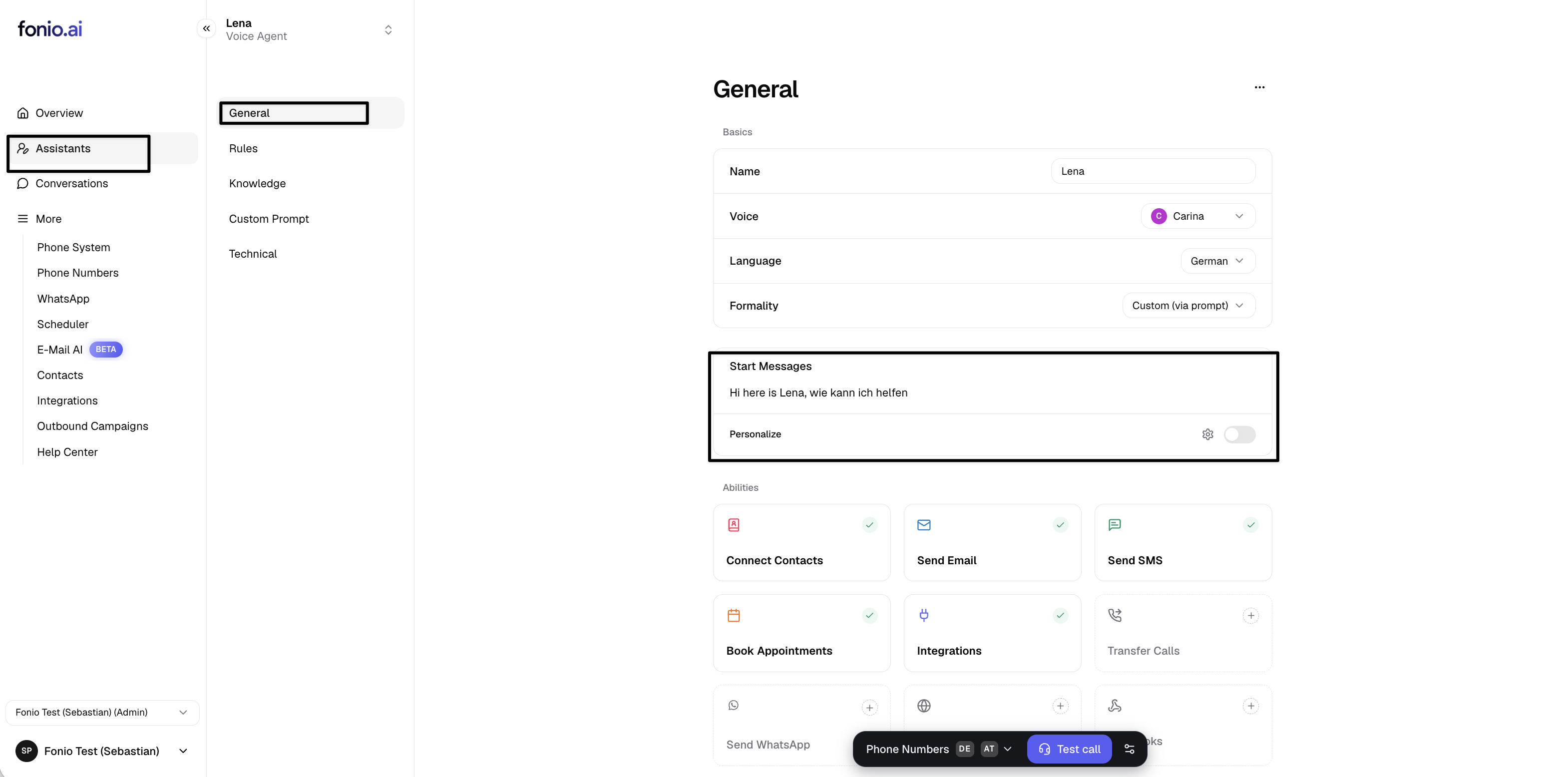
Im Modus Erweitert legst du selbst fest, welche Startnachricht wann abgespielt wird:
- Klicke auf Bedingung hinzufügen und wähle zum Beispiel Vorname ist gesetzt.
- Schreibe deine Nachricht und füge die Kontaktvariable über Variable hinzufügen ein. Tippe die Variable nicht manuell ein.
- Ruft eine gespeicherte Nummer an, ersetzt fonio die Variable automatisch durch den Namen des Kontakts.
Die Regeln werden von oben nach unten geprüft. Die erste passende Regel gewinnt, sonst wird die Standardnachricht verwendet. Die Reihenfolge der Regeln änderst du per Drag and Drop.
Beispiel:
Bedingung: Vorname ist gesetzt
Nachricht: Hi [Kontakt: Vorname], hier ist Lena, wie kann ich helfen?
Standard:  Hallo, hier ist Lena, wie kann ich helfen?
Achtung
Anrufer mit unterdrückter Rufnummer können nicht erkannt werden. Formuliere deine Standardnachricht deshalb so, dass sie auch ohne einen eingefügten Namen funktioniert.
Verfügbare Variablen
Als Variablen stehen dir unter anderem Assistent: Name, Firma: Name, Kontakt: Firma, Kontakt: E-Mail-Adressen, Kontakt: Vorname, Kontakt: Nachname und Kontakt: Telefonnummern zur Verfügung. Die Liste ist nicht vollständig, weitere Variablen funktionieren zum Beispiel so:
{{variablenName}}
Verhalten an Kontakte anpassen
Du kannst unter Assistenten > Erweiterte Anweisungen festlegen, wie sich dein Assistent bei bestimmten Kontakten verhalten soll.
Beispiel:
Wenn der Anrufer in den Kontakten als Mitarbeiter erkannt wird, dann ...
Dein Assistent nimmt den Anruf an, erkennt den hinterlegten Kontakt und führt anschließend die passende Aktion aus.
Gut zu wissen
Tipp
Mit der fonio PBX kannst du ausgewählte Kontakte direkt bei deinem Team klingeln lassen. Über die Caller Allowlist werden diese Anrufe am Assistenten vorbeigeleitet. Ohne fonio PBX nimmt dein Assistent den Anruf immer zuerst entgegen. Mehr dazu findest du unter fonio PBX.