
Erste Schritte
Folge diesen Schritten, um deinen ersten fonio-Agenten live zu bringen
Onboarding Academy
Jeder Teil der Plattform wird zusätzlich auch in unserer Onboarding Academy behandelt. Dieser Leitfaden ist die Basis für eine gute Grundeinrichtung.
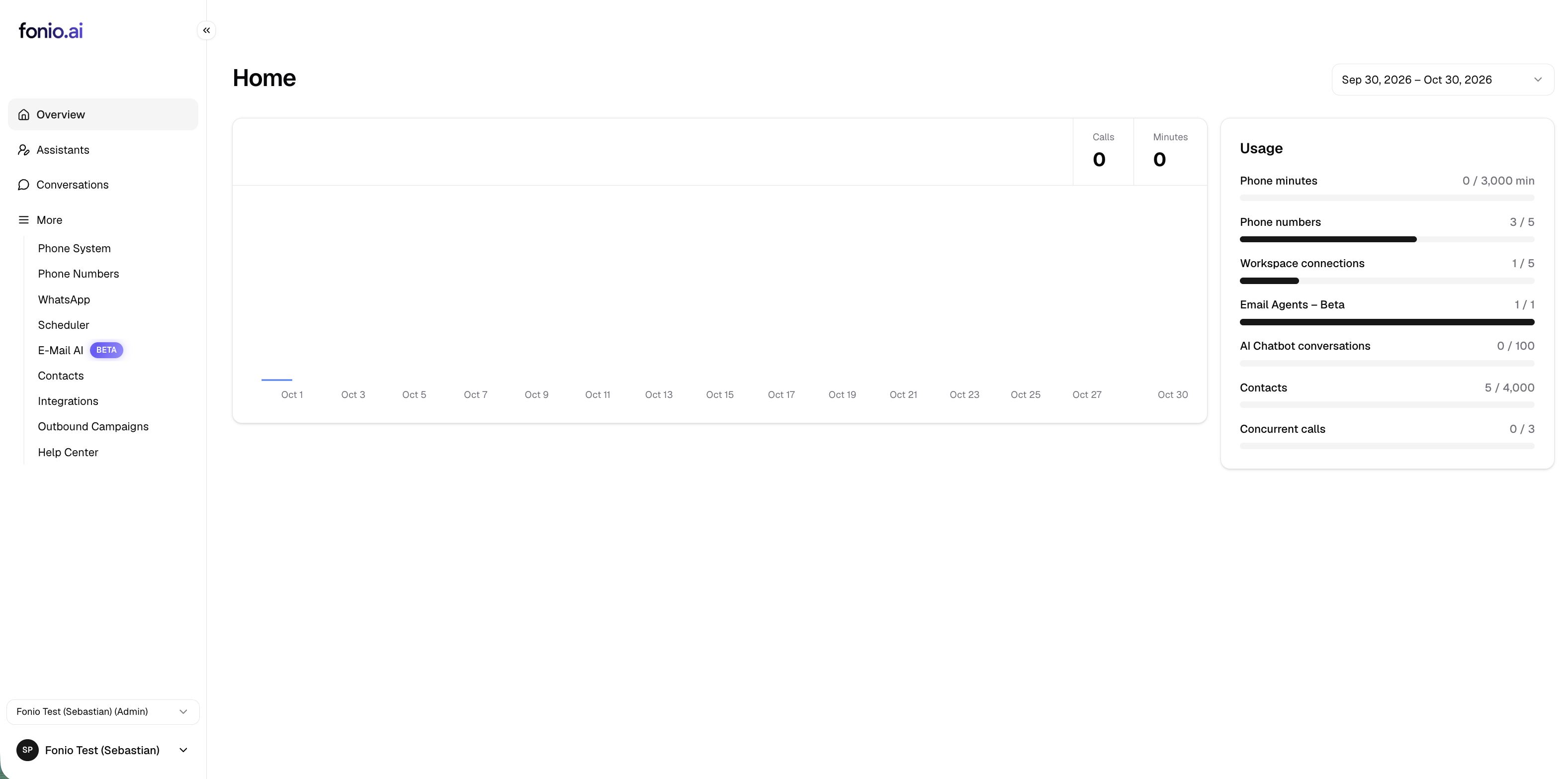
1. Erstelle deinen ersten Assistenten
Gehe zu Assistenten → Neu erstellen.
Hier kannst du direkt einen Voice Assistenten oder einen Chat Assistenten für WhatsApp oder Webchat erstellen.
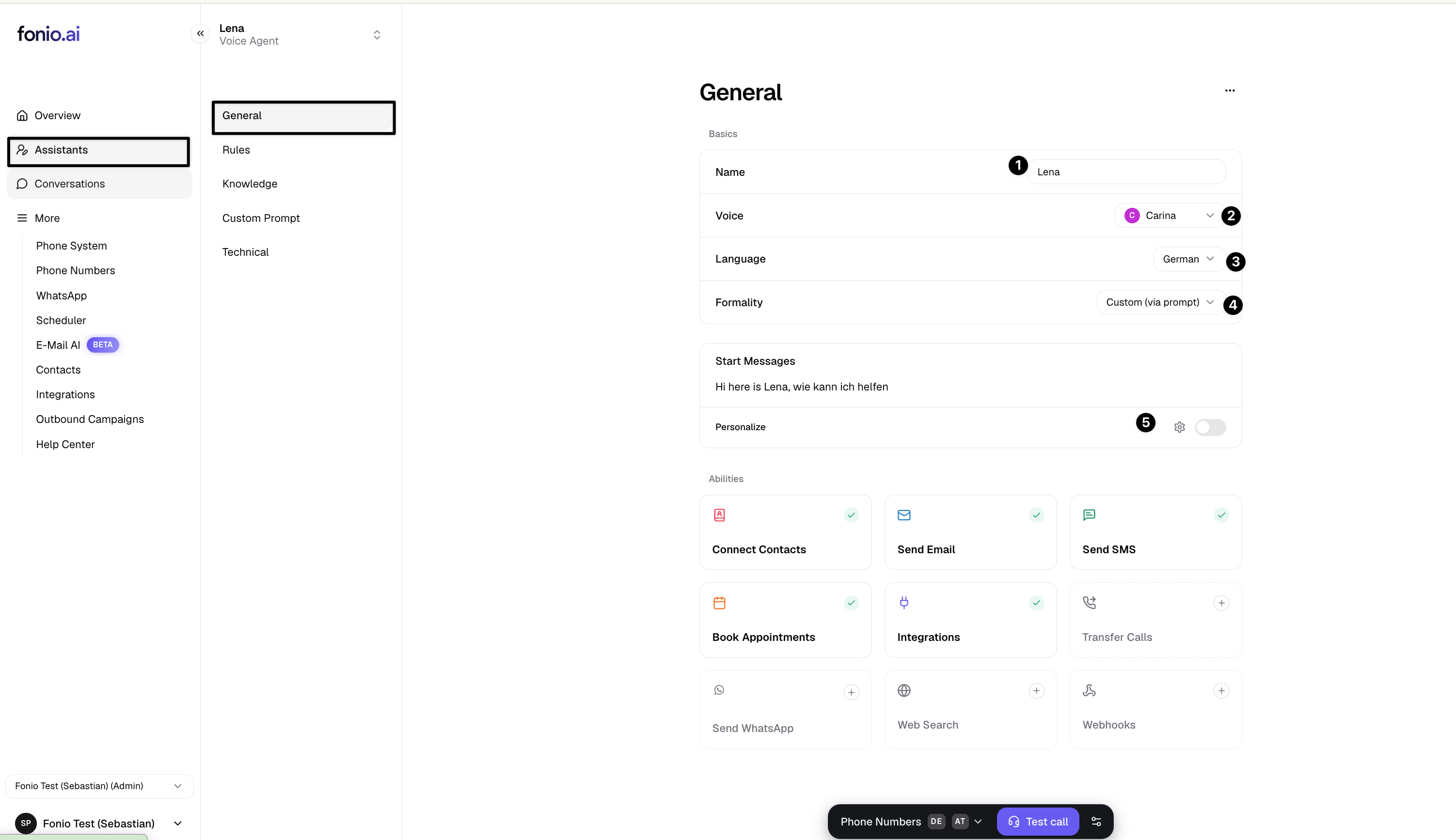
1.1 Allgemein
Lege die Startnachricht fest, die dein Assistent verwendet, sobald er angerufen wird. Halte sie kurz und prägnant. Wähle dann eine unserer vielen natürlichen Stimmen aus, wähle die dazugehörige Sprache und eine passende Anrede.
Tipp
Du kannst hier unterschiedliche Startnachrichten für unterschiedliche Situationen anlegen.
1.2 Regeln
Lege hier Regeln für deinen Agenten fest. Regeln sind fixe Aktionen und Gesprächsflüsse, die dein Agent verwenden soll.
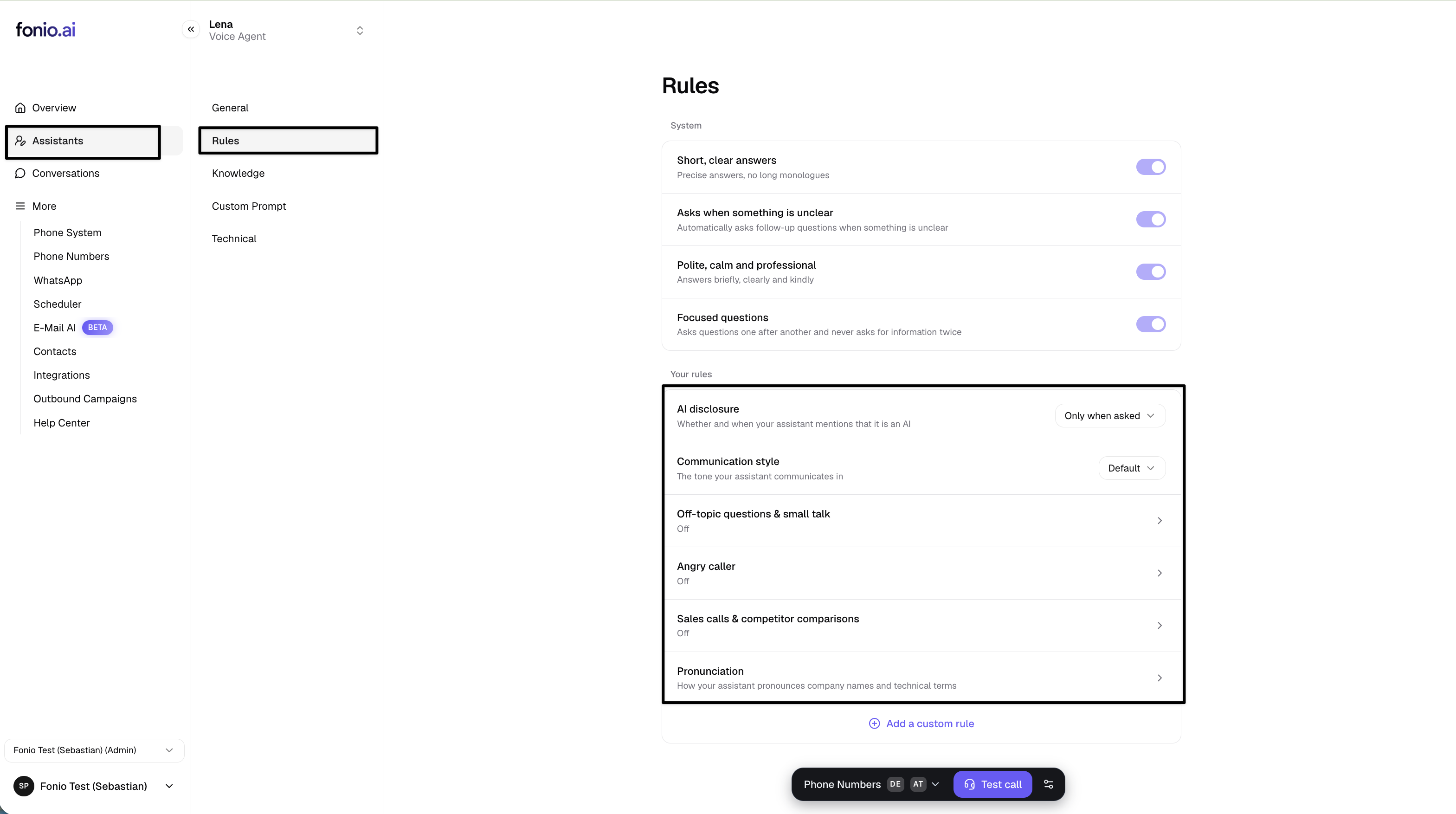
Es gibt bereits vordefinierte Regeln, die du bestätigen kannst. Du kannst aber natürlich auch deine eigenen Regeln hinzufügen.
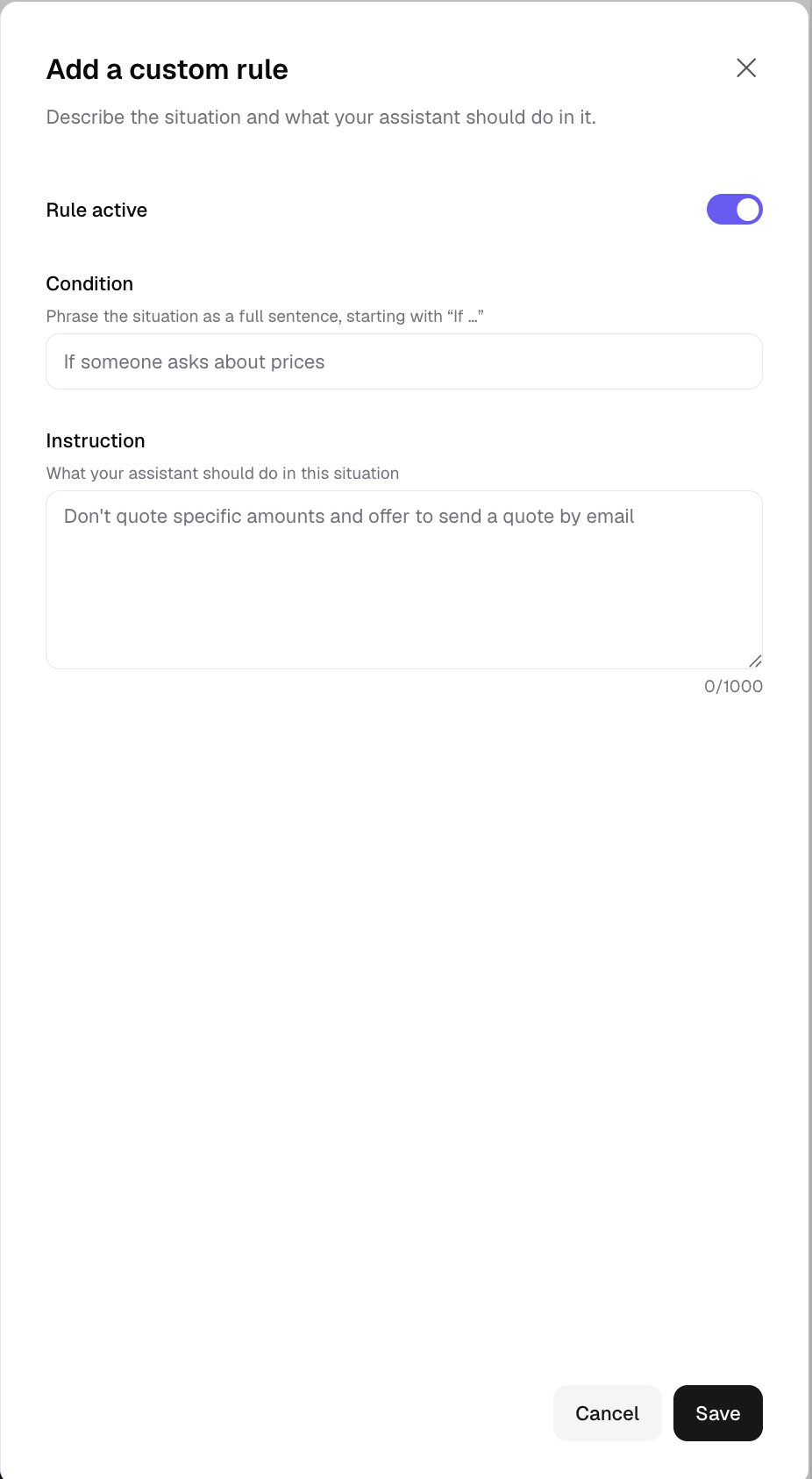
Aussprache
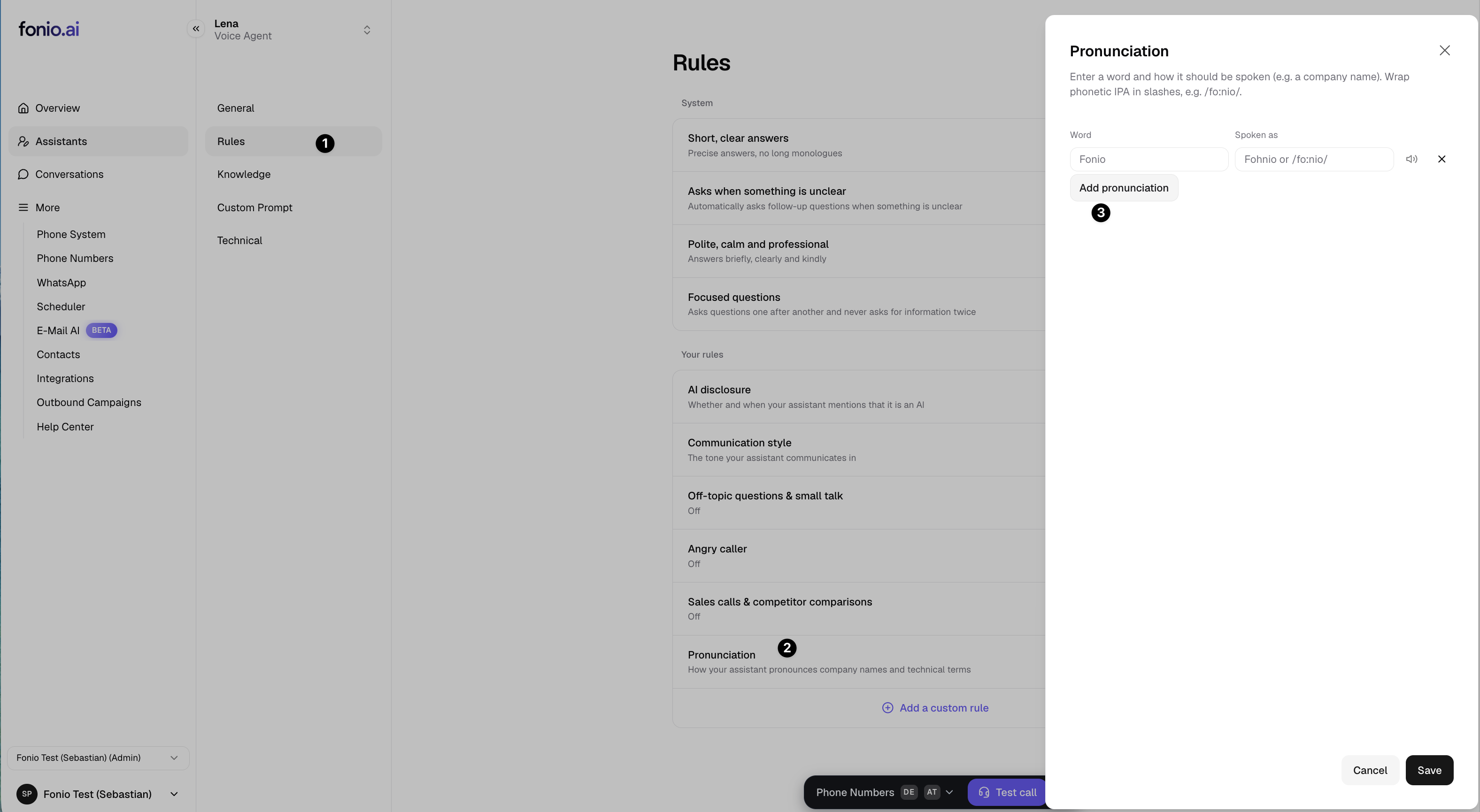
Du hast hier die Möglichkeit, auch eine Lautschrift im IPA (International Phonetic Alphabet) einzugeben. So wird dieses Wort oder dieser Begriff von der KI immer gleich ausgesprochen.
Fonio = /ˈfoːnio/
1.3 Wissen
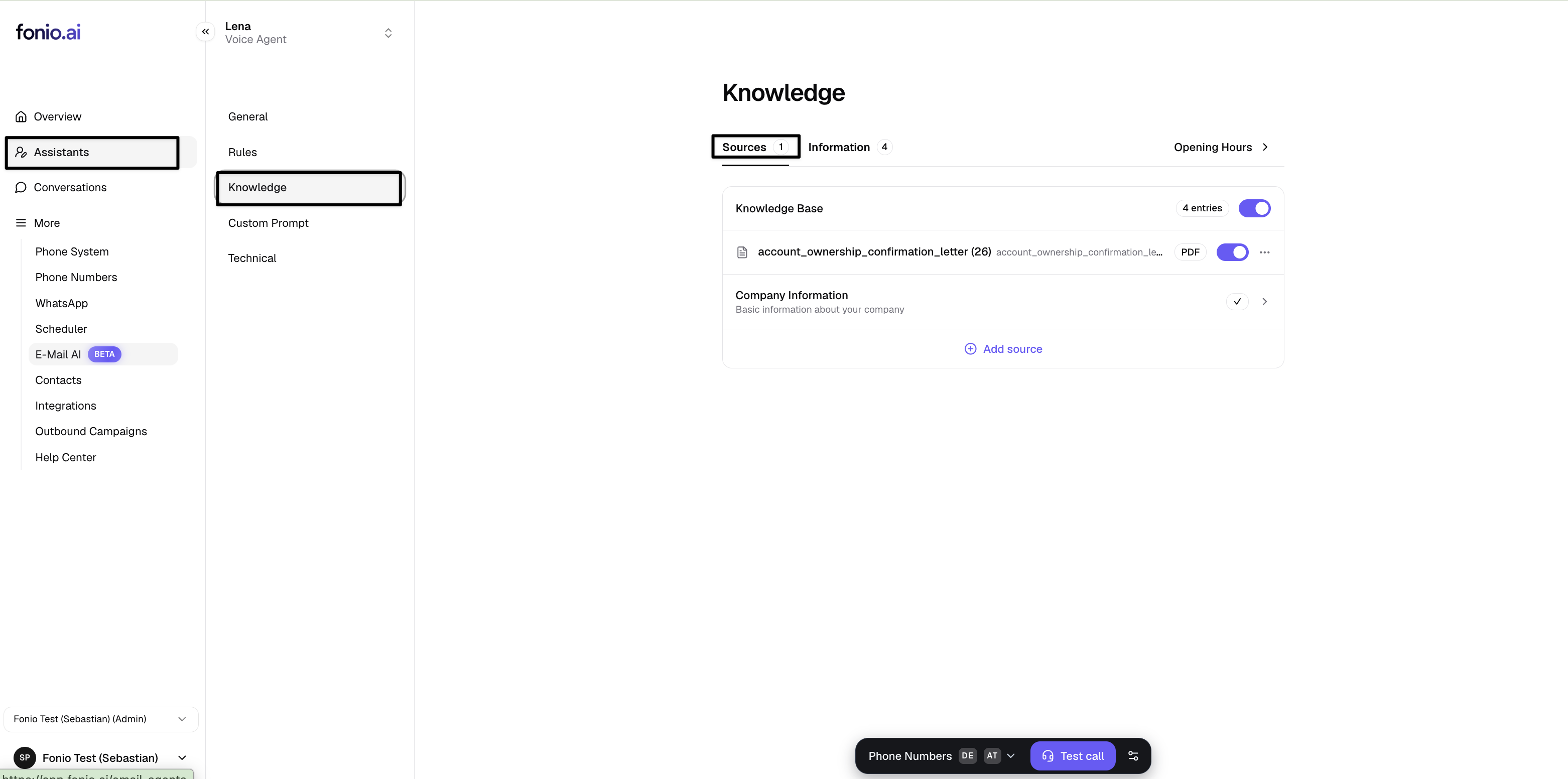
Damit sich dein Assistent gleich am Anfang sehr gut auskennt, kannst du hier die Unternehmensinformationen hinzufügen.
Klicke auf Wissen → Unternehmensinformationen, füge oben deine Website-URL ein und klicke dann auf Generieren.
Zusätzlich kannst du hier auch weitere Dokumente wie PDFs hochladen. Hier wird das ganze Wissen gesammelt und dann als Vorschlag im Bereich Informationen dargestellt.
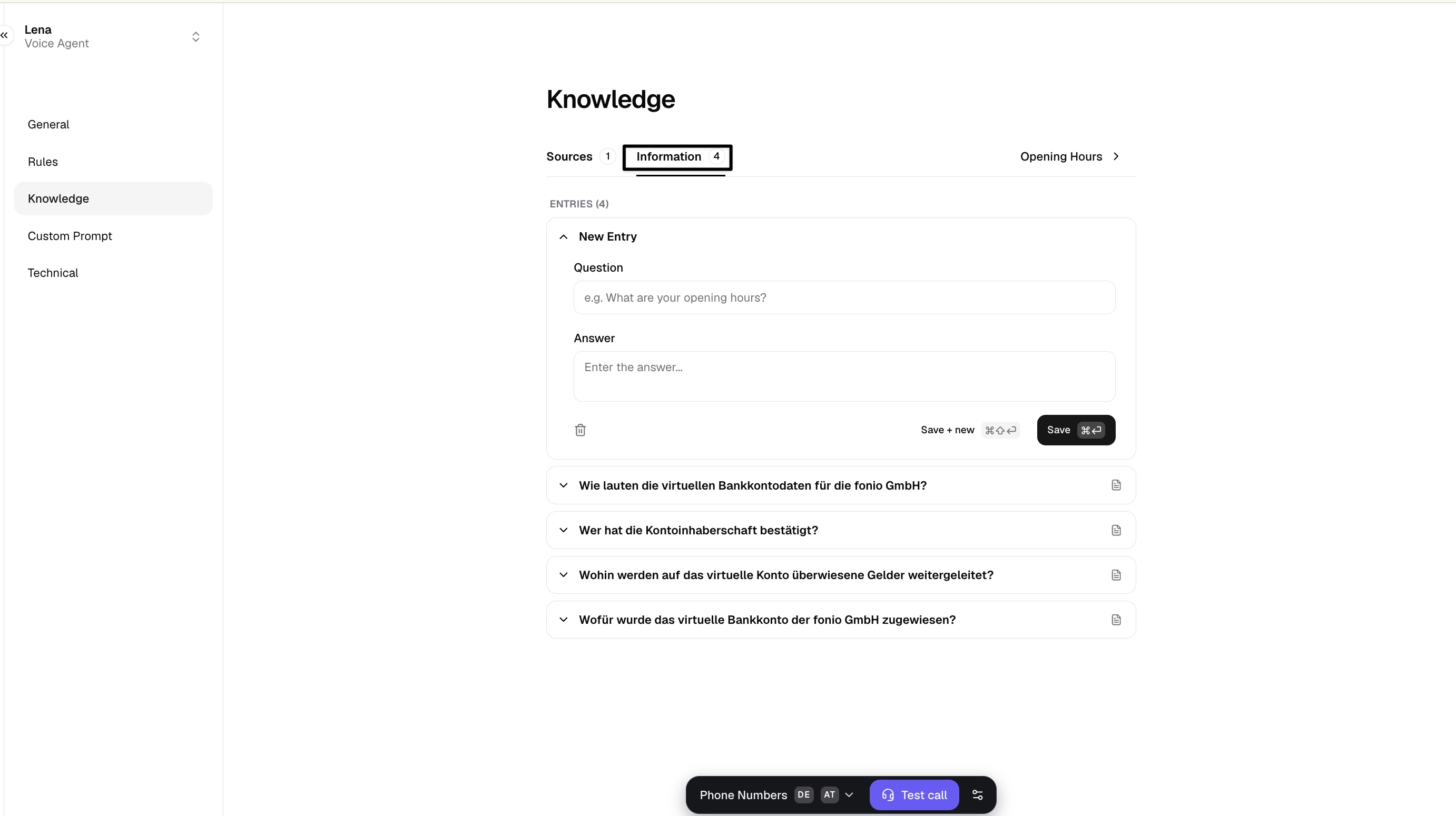
Hier kannst du auch eigene Beispiele für Frage und Antwort angeben und vorgeschlagene Beispiele ändern. Dafür musst du nicht auf Editieren klicken: einfach in den Text klicken, ändern, speichern, fertig.
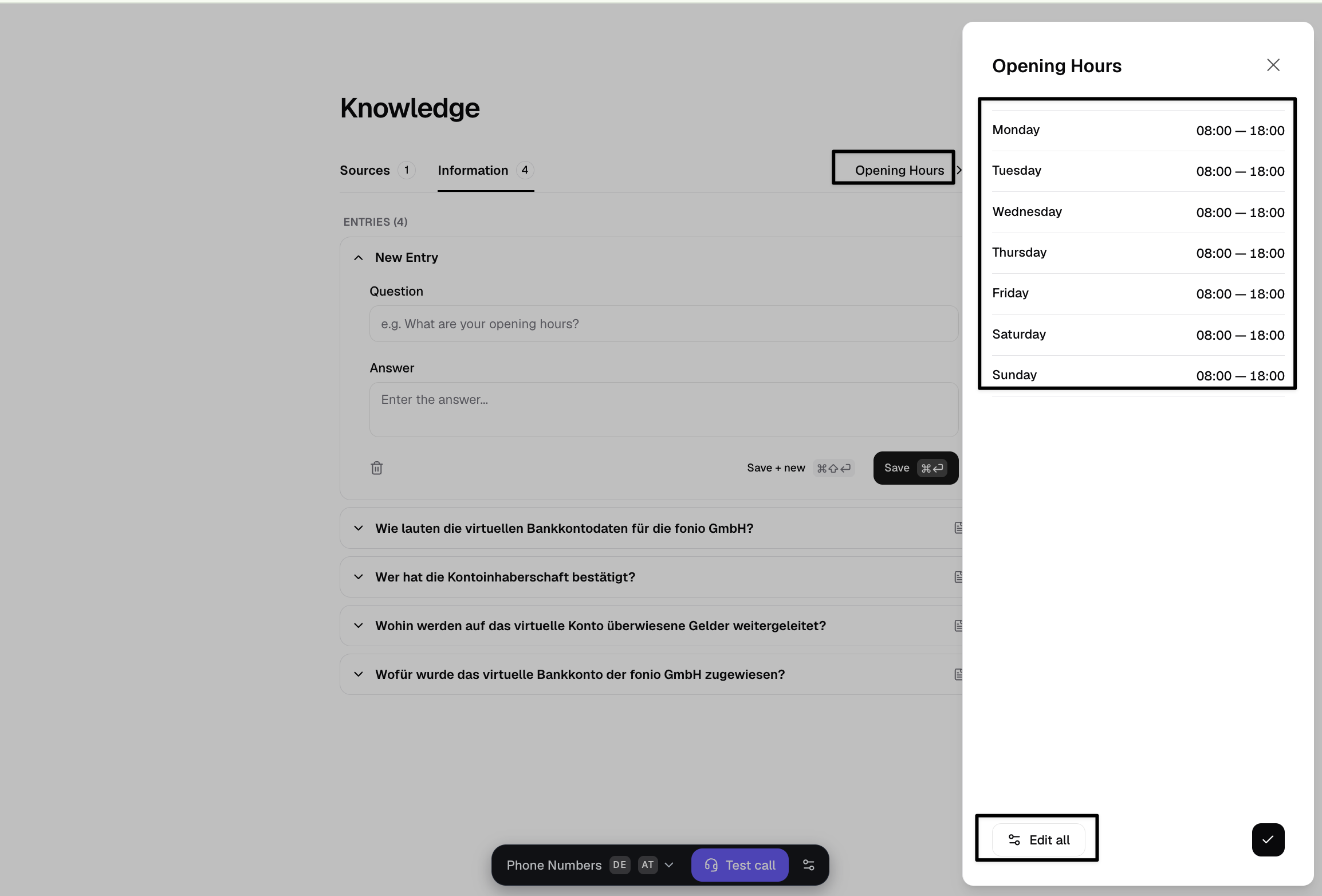
Öffnungszeiten eintragen
Bitte trage hier auch deine Öffnungszeiten ein. Es gibt später viele Aktionen, die darauf zugreifen werden.
1.4 Eigene Anweisungen
Eine der wichtigsten und grundlegendsten Sachen eines guten Assistenten ist sein Prompt. Schreibe hier einen kurzen, aber prägnanten Prompt und schreibe in den Prompt auch, wann der Assistent seine Fähigkeiten (E-Mail senden, Anrufe weiterleiten, Integrationen, Termine buchen etc.) ausführen soll.
Wie genau ein sehr guter Prompt aussieht, findest du hier.
1.5 Technisches
Zusätzlich hast du hier auch die Möglichkeit, weitere technische Einstellungen vorzunehmen, wie zum Beispiel die Audioaufzeichnung zu aktivieren oder Geschwindigkeit und Pausen anzupassen. Mehr dazu hier.
2. Rufnummer verbinden
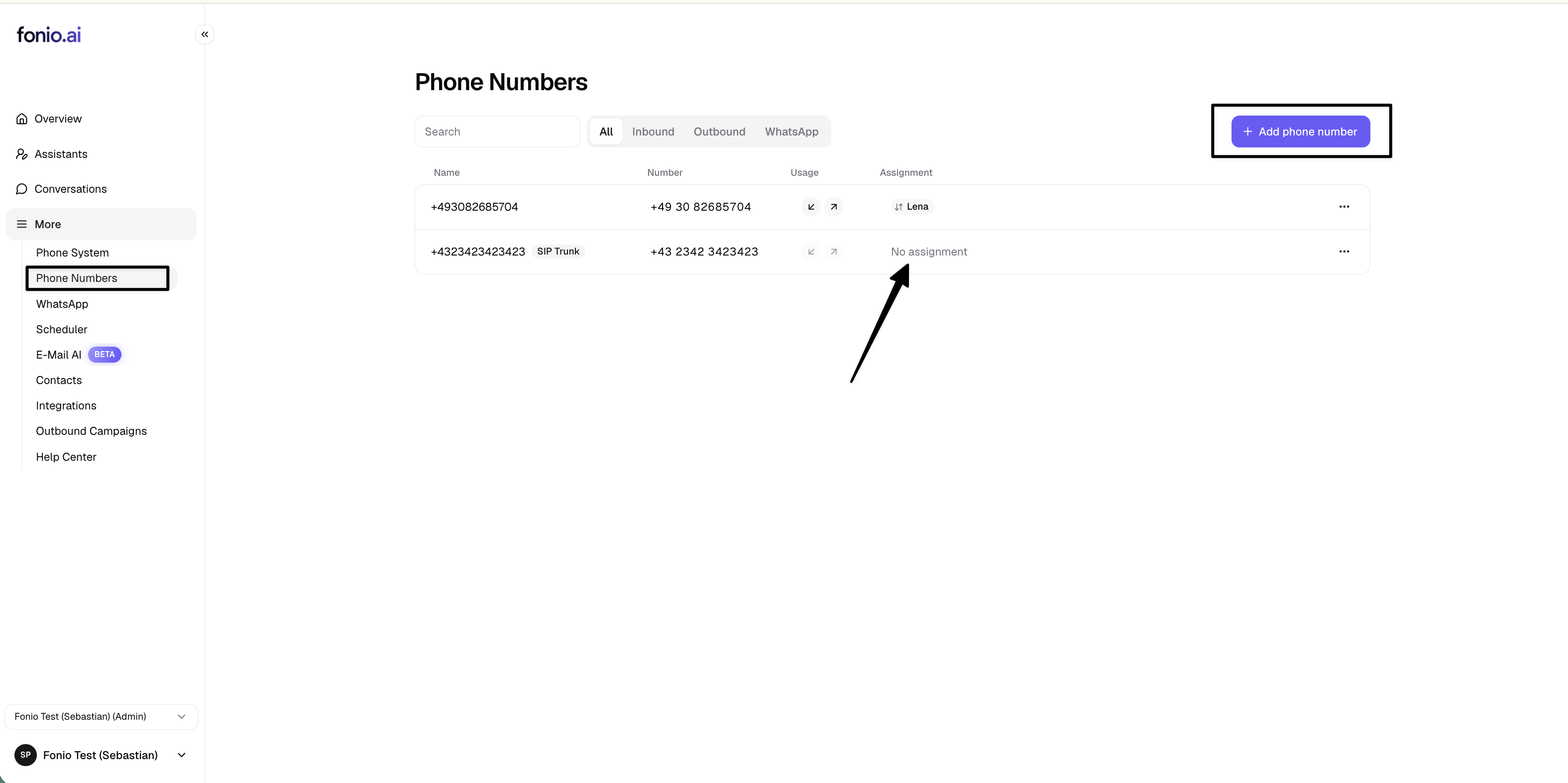
Nun ist der Assistent schon grundlegend eingerichtet, aber ohne verbundene Rufnummer funktioniert er nur über den Testanruf.
Der schnellste Weg, um zu starten, ist, eine Rufnummer direkt in fonio hinzuzufügen und diese dann dem Assistenten zuzuordnen.
Teste es gleich: Rufe diese Nummer an und sprich mit deinem erstellten Assistenten.
Richte dann eine Anrufweiterleitung von deiner bestehenden Geschäftsnummer auf deine fonio-Nummer ein, und jeder eingehende Anruf wird von deinem Assistenten beantwortet.
Hier haben wir auch einen allgemeinen Guide, wie du das direkt in 2 Minuten auf deinem Handy einstellst:
Nummer deines fonio-Assistenten
Wo finde ich die Nummer meines fonio-Assistenten?AnzeigenAusblenden
- Melde dich bei app.fonio.ai an und öffne links im Menü den Bereich „Assistenten“.
- Wähle den Assistenten aus, der die Anrufe annehmen soll, und klicke auf „Assistent bearbeiten“.
- Unten siehst du ein dunkles Feld mit der Nummer (z. B. +49 30 1234 5678) neben der Schaltfläche „Testanruf“.
- Klicke auf die Nummer und wähle „In die Zwischenablage kopieren“: oben einfügen und weitermachen.
Dein Anbieter
Was möchtest du einrichten?
Wähle eine oder mehrere Optionen. Wir erzeugen nur die Codes, die du brauchst.
Nach wie vielen Sekunden übernimmt fonio?
GSM-Standard: 5, 10, 15, 20, 25 oder 30 Sekunden. Mit „Standard des Anbieters“ gilt der voreingestellte Wert deines Netzes (meist ca. 20 Sek.).
Rufe die Nummer an
Gib zuerst eine gültige fonio-Nummer ein, damit die Codes erzeugt werden.
Gib in Schritt 1 die fonio-Nummer ein, um die Codes zu sehen.
Andere Punkte wie SIP-Nummern, Nummern importieren oder allgemeine Verbindungen mit Telefonanlagen erklären wir später.
3. Fähigkeiten
Fähigkeiten ermöglichen es deinem Agenten, gewisse Aktionen auszuführen. Ohne Fähigkeiten kann dein Agent keine Aktionen vor, während oder nach dem Call ausführen.
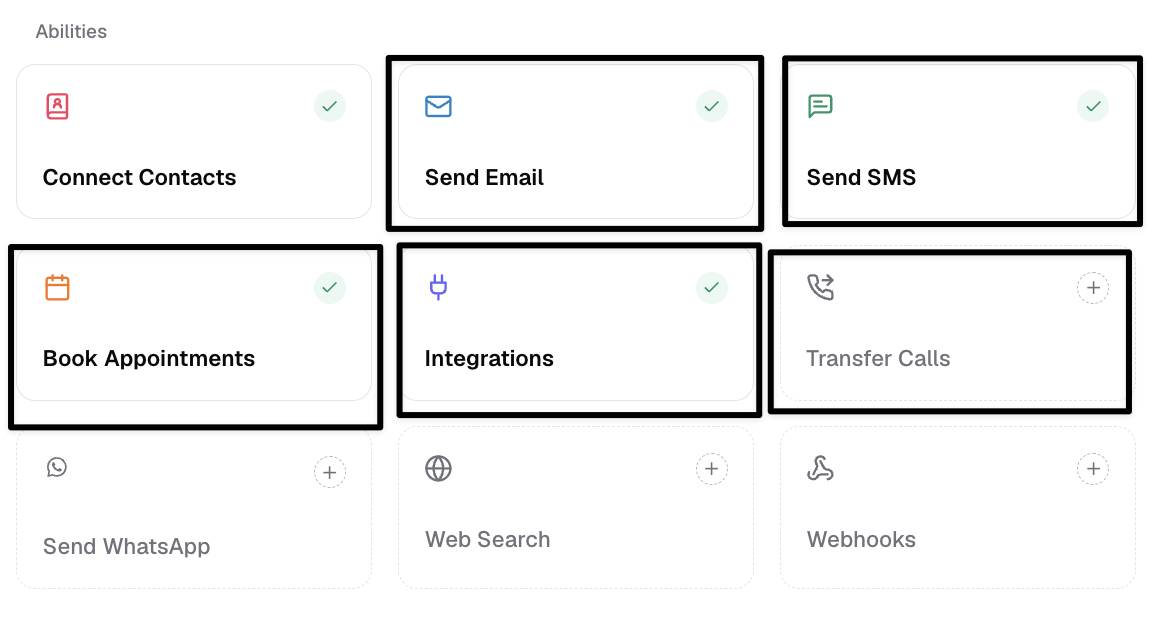
Prompt allein reicht nicht
Selbst wenn du im Prompt schon definiert hast, dass eine Anrufweiterleitung gemacht oder eine Mail gesendet werden soll, funktioniert es erst, nachdem die Fähigkeit hier auch eingerichtet ist.
3.1 Anruf weiterleiten
Du hast schon getestet, wie der Anruf zu fonio kommt und wie der Assistent zum Einsatz kommt.
Nun wollen wir natürlich auch, dass der Assistent unter gewissen Bedingungen eine Anrufweiterleitung durchführt.
Du kannst hier entscheiden, wann und unter welcher Bedingung die Weiterleitung stattfinden soll. Gib am besten ein Testziel wie deine eigene Nummer ein und teste es.
3.2 E-Mail senden
Dein Assistent kann natürlich auch E-Mails an dich, deine Mitarbeiter oder Kunden versenden.
Das ist besonders nützlich, wenn die KI als erste Instanz eingesetzt wird und der Anruf oder das Anliegen danach an die richtige Person geschickt werden soll.
Wähle hier aus, wann an wen unter welcher Bedingung eine Mail geschickt werden soll. Du kannst den Text ganz nach deinen Wünschen bestimmen und auch Variablen hinzufügen, die beispielsweise aus dem Gespräch heraus erkannt wurden.
So kannst du die KI die Anrufe entgegennehmen lassen und bekommst im Nachgang trotzdem die relevanten Informationen in dein Postfach. Kein Anliegen geht verloren.
3.3 SMS
SMS funktionieren ähnlich wie E-Mails und ermöglichen dir, deinem Gegenüber zuverlässig eine Nachricht zu schicken, da die Telefonnummer direkt durchgereicht wird.
Wähle auch hier aus, wann an wen unter welcher Bedingung eine SMS geschickt werden soll. Du kannst den Text ganz nach deinen Wünschen bestimmen und auch Variablen hinzufügen, die beispielsweise aus dem Gespräch heraus erkannt wurden.
Wichtig
Um SMS senden zu können, musst du das Add-on SMS aktiviert haben.
3.4 Termine buchen
Dein KI-Assistent kann Termine buchen und verwalten und kümmert sich darum, dass die Kommunikation funktioniert.
Du kannst unseren Terminplaner oder andere Terminkalender wie eTermin, cal.com oder Calendly verbinden.
Kreiere deine eigenen Termin-„Events“ und lass den Assistenten deinen Terminkalender durchsuchen und Termine in deinem Kalender eintragen.
Notfalls gibt es auch einen Buchungslink, falls die Buchung nicht funktionieren sollte, sodass kein Kunde leer ausgeht.
3.5 Integrationen
Etwas technischer sind die Integrationen. Hier gibt es Google Sheets, Websearch, Slack, Webhooks und viele mehr. Diese ermöglichen dir einen zusätzlichen Informationsfluss oder eine Datenbank, in der gewisse Informationen gespeichert werden.
Unsere momentanen nativen Integrationen findest du hier, samt Anleitung, wie diese einzurichten sind:
Keine Seiten gefunden.
Grundeinrichtung geschafft
Du bist nun startklar und kannst deinen Assistenten nach deinen Wünschen konfigurieren. Alles Weitere ist hier im Help Center beschrieben.