
Slack
Sende Informationen zu einem Anruf direkt in den Slack Kanal, in dem dein Team arbeitet.
Mit der Slack Integration sendest du vor, während oder nach einem Gespräch automatisch eine Nachricht in einen Slack Kanal.
Wenn dein Team täglich mit Slack arbeitet, landen neue Anfragen damit direkt an der richtigen Stelle. Jeder sieht sofort, was passiert ist und wer sich darum kümmert.
Integration benennen und Ausführung festlegen
Füge Slack in der Integrationsliste hinzu und gib der Integration einen eindeutigen Namen.
Lege anschließend unter When to run fest, wann die Nachricht gesendet werden soll.
-
Pre conversation: Die Nachricht wird gesendet, bevor dein Assistent das Gespräch annimmt. Zu diesem Zeitpunkt sind nur grundlegende Informationen bekannt. Dazu gehören zum Beispiel die Telefonnummer des Anrufers und der angerufene Assistent.
-
During conversation: Dein Assistent kann die Nachricht während des Gesprächs senden. Im Feld When should the AI use this? beschreibst du, wann Slack verwendet werden soll.
Beispiel:
Wenn der Anrufer sagt, dass sein Anliegen dringend ist, sende eine Nachricht in Slack.
Diese Einstellung eignet sich, wenn dein Team noch während des laufenden Gesprächs reagieren soll.
-
Post conversation: Die Nachricht wird nach dem Gespräch gesendet. Zu diesem Zeitpunkt kann sie alle Informationen enthalten, die dein Assistent im Gespräch erfasst hat.
-
Activity: Unter Activity bestimmst du zusätzlich, bei welchen Anrufen die Integration ausgeführt werden darf:
- Immer
- Innerhalb der Öffnungszeiten
- Außerhalb der Öffnungszeiten
Slack Workspace verbinden
Klicke auf Connect und wähle den gewünschten Slack Workspace aus.
Slack zeigt dir, welche Berechtigungen die Integration benötigt. Dazu gehört das Lesen und Senden von Nachrichten in Kanälen und Unterhaltungen.
Die Verbindung gilt für den gesamten Workspace. Überlege deshalb vorher, welchen Workspace du verbinden möchtest, besonders wenn dort sensible Kanäle vorhanden sind.
Kanal auswählen
Wechsle zum Tab Settings und wähle den Slack Kanal aus, in den die Nachricht gesendet werden soll.
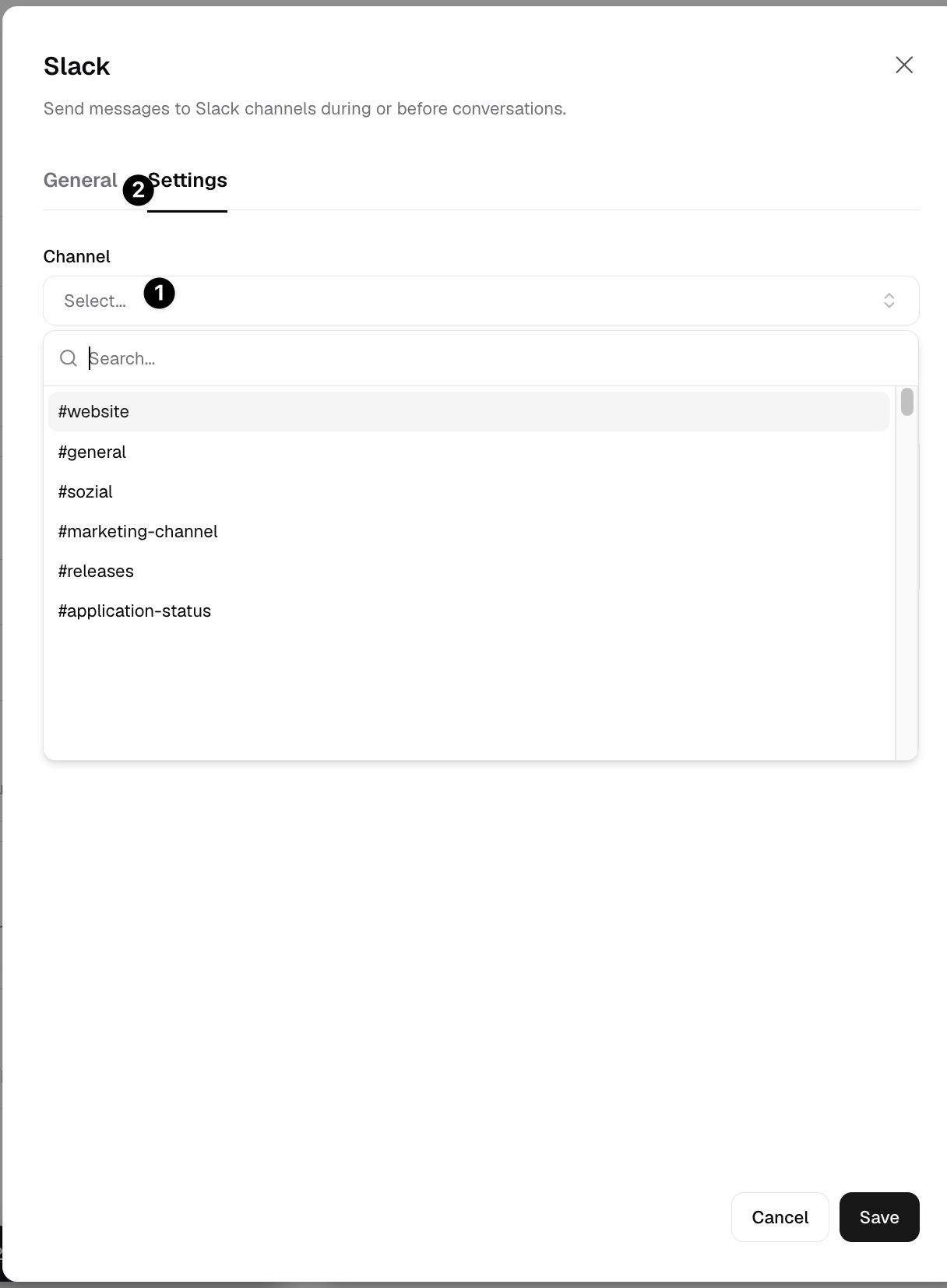
Private Kanäle
Bei privaten Kanälen musst du den Bot zuerst als Mitglied hinzufügen. Solange das nicht passiert ist, erscheint der Kanal möglicherweise nicht in der Auswahl oder die Nachricht kann nicht zugestellt werden.
Wähle einen Kanal, den dein Team wirklich regelmäßig prüft. Nur dann wird aus der Benachrichtigung auch eine schnelle Reaktion.
Nachricht erstellen
Unter Message Template legst du fest, was in Slack gesendet wird.
Über Add Variable kannst du bekannte Informationen aus dem Gespräch einfügen. Dazu gehören unter anderem:
- Name und Nummer des Assistenten
- Rufnummer des Anrufers
- Gesprächsrichtung
- Zeitpunkt des Gesprächs
- Grund für das Gesprächsende
- Unternehmensname
- Gesprächslink
- Kontaktdaten
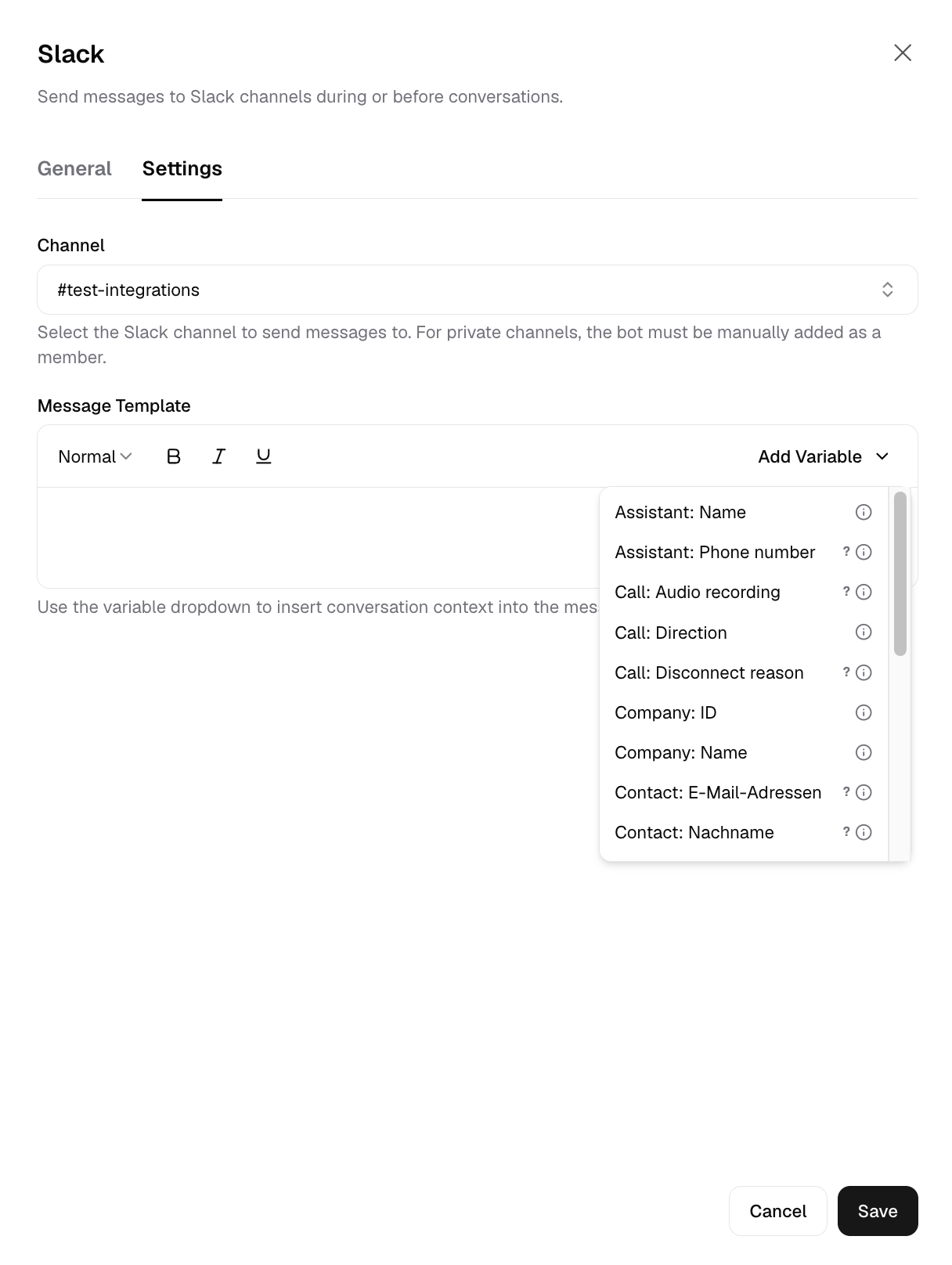
Ein Fragezeichen neben einer Variable zeigt an, dass sie nicht in jeder Situation verfügbar ist. Über das Informationssymbol siehst du, welchen Wert sie enthält.
Halte die Nachricht kurz und stelle die wichtigste Information an den Anfang. Füge am besten immer den Gesprächslink hinzu.
Beispiel:
Neuer Anruf von {{personNumber}}

Anliegen: {{topic}}
Rückruf erforderlich: {{needs_callback}}

{{conversationLink}}
Eigene Variablen hinzufügen
Eigene Variablen fügst du direkt im Format {{variablenName}} in die Nachricht ein.
Anschließend erscheint die Variable unter Custom Variables.
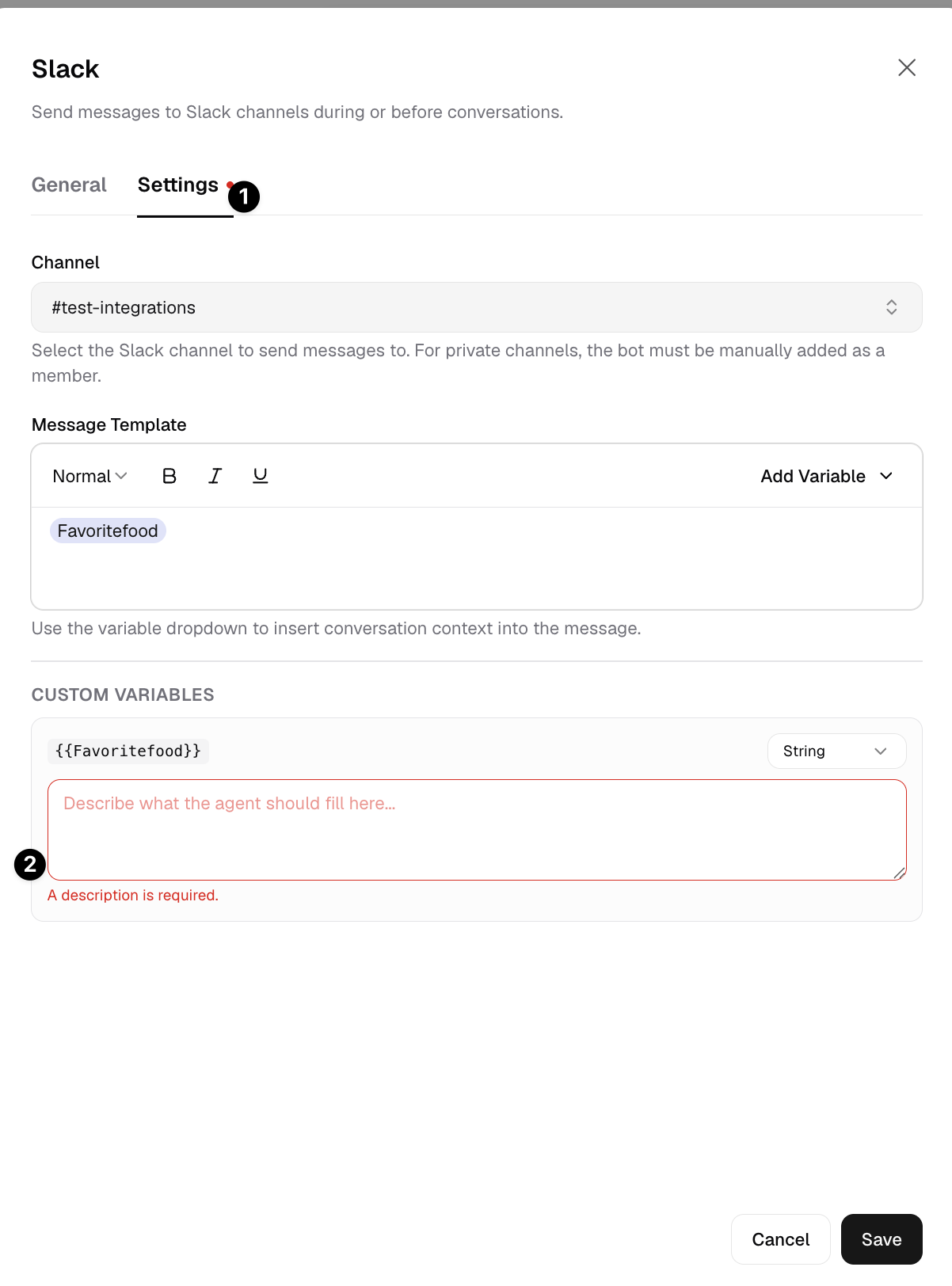
Lege für jede Variable einen Typ und eine genaue Beschreibung fest.
Zur Auswahl stehen:
- String
- Number
- Boolean
Zu ungenau:
Thema
Besser:
Der Grund für den Anruf, zusammengefasst in einem kurzen Satz.
Solange bei einer eigenen Variable die Beschreibung fehlt, bleibt der Speichern-Button deaktiviert.
Pre conversation unterstützt nur Standardvariablen
Vor Beginn des Gesprächs kann dein Assistent noch keine Informationen aus dem Gespräch erfassen. Bei Pre conversation kannst du deshalb nur Werte verwenden, die bereits bekannt sind. Dazu gehören die Rufnummer, der Assistent, das Unternehmen und der Zeitpunkt.
Eigene Variablen funktionieren nur während oder nach einem Gespräch. Wurde eine Information im Gespräch nicht genannt, bleibt die Variable leer.
Gute Einsatzmöglichkeiten
Dringende Anfrage während des Gesprächs
Verwende During conversation und lege eine Bedingung für dringende Anliegen fest. So kann dein Team bereits reagieren, während der Anruf noch läuft.
Neue Leads an den Vertrieb senden
Sende nach dem Gespräch eine Nachricht in den Vertriebskanal. Erfasse zum Beispiel das Unternehmen, das Anliegen und eine erste Budgetangabe als eigene Variablen.
Anfragen außerhalb der Öffnungszeiten melden
Stelle Activity auf Only outside opening hours und wähle den Kanal deines Bereitschaftsteams aus.
Anfragen nach Thema verteilen
Du kannst Slack mehrmals hinzufügen und für jede Integration einen eigenen Kanal und eine eigene Bedingung festlegen.
Technische Fragen können so im Supportkanal landen, Rechnungsfragen in der Buchhaltung und allgemeine Anliegen in einem gemeinsamen Kanal.
Slack oder E-Mail
Slack eignet sich besonders, wenn dein Team dort täglich arbeitet und schnell reagieren soll.
Eine E-Mail ist besser, wenn die Informationen an Personen außerhalb deines Teams gehen oder dauerhaft in einem Postfach abgelegt werden sollen.
Du kannst auch beide Aktionen kombinieren. Slack informiert dein Team sofort und eine E-Mail dient als zusätzliche Dokumentation.
Häufige Probleme
| Problem | Das solltest du prüfen |
|---|---|
| Variablen bleiben leer | Läuft die Integration vor dem Gespräch? Eigene Variablen funktionieren dort nicht. |
| Eine Variable bleibt nur bei manchen Gesprächen leer | Wurde die Information im Gespräch tatsächlich genannt? |
| Im privaten Kanal kommt nichts an | Wurde der Bot als Mitglied hinzugefügt? |
| Ein Kanal fehlt in der Auswahl | Ist der Kanal privat oder befindet er sich in einem anderen Workspace? |
| Der Speichern-Button bleibt deaktiviert | Fehlt bei einer eigenen Variable die Beschreibung? |
| Die Integration läuft nicht bei jedem Anruf | Ist unter Activity eine Einschränkung durch Öffnungszeiten aktiv? |
| Niemand reagiert auf die Nachrichten | Wird der ausgewählte Kanal vom Team regelmäßig geprüft? |
Du brauchst Hilfe?
Melde dich einfach unter support@fonio.ai. Wir schauen uns das gerne mit dir an.