
Test Context
Hinterlege Testwerte für deine Webhook-Variablen und prüfe deinen Assistenten ohne eine echte Anfrage an dein System.
Mit Test Context kannst du Beispielwerte für Variablen hinterlegen, die normalerweise aus einem Inbound Webhook kommen.
So kannst du den Prompt und die Startnachricht mit Test Audio prüfen, ohne jedes Mal einen echten Anruf oder eine Abfrage an dein System auszulösen.
Test Context öffnen
Öffne deinen Assistenten und gehe zu Webhooks → Test Context.
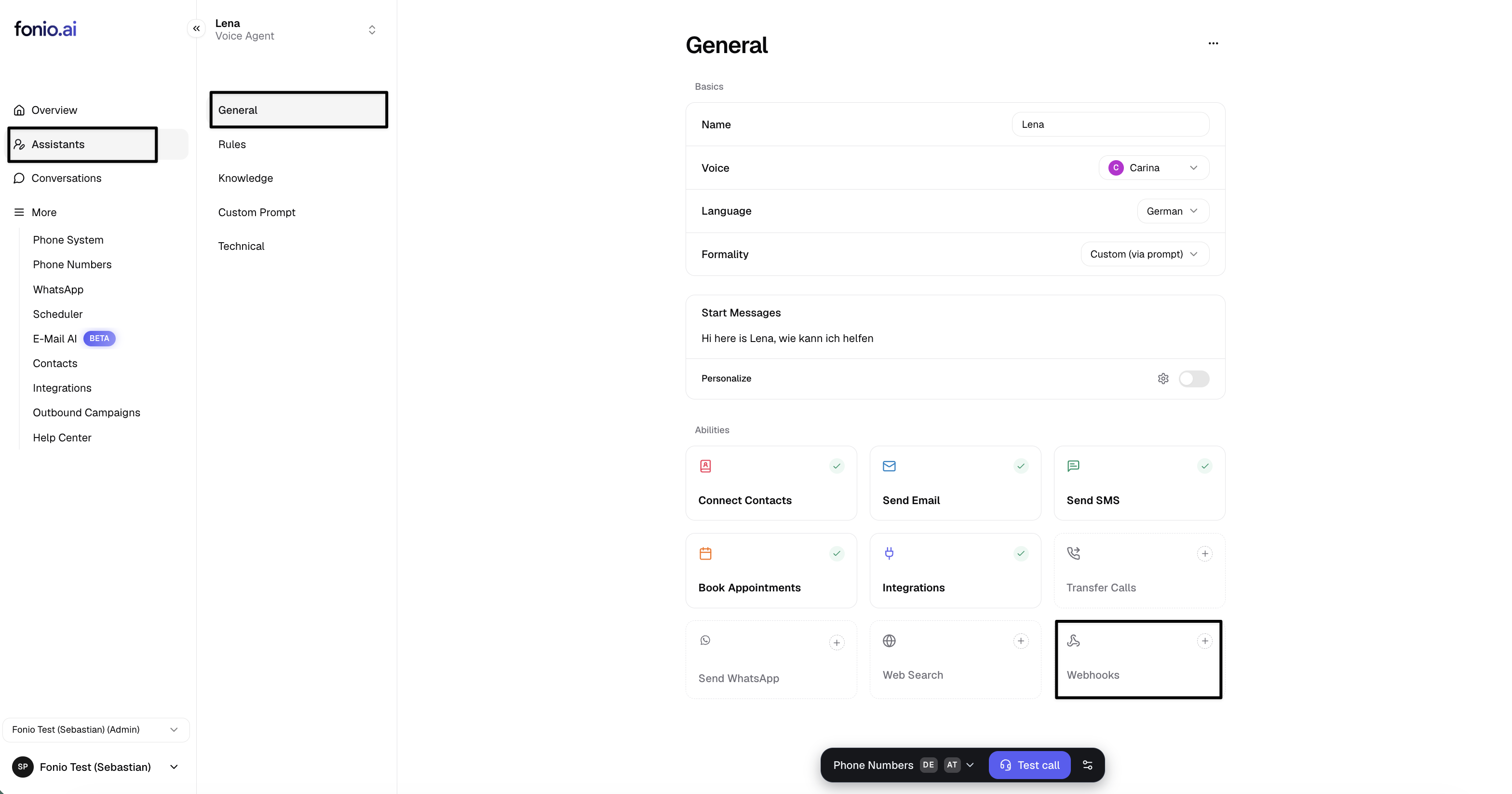

Testwerte eintragen
Trage die gewünschten Werte als gültiges JSON ein.
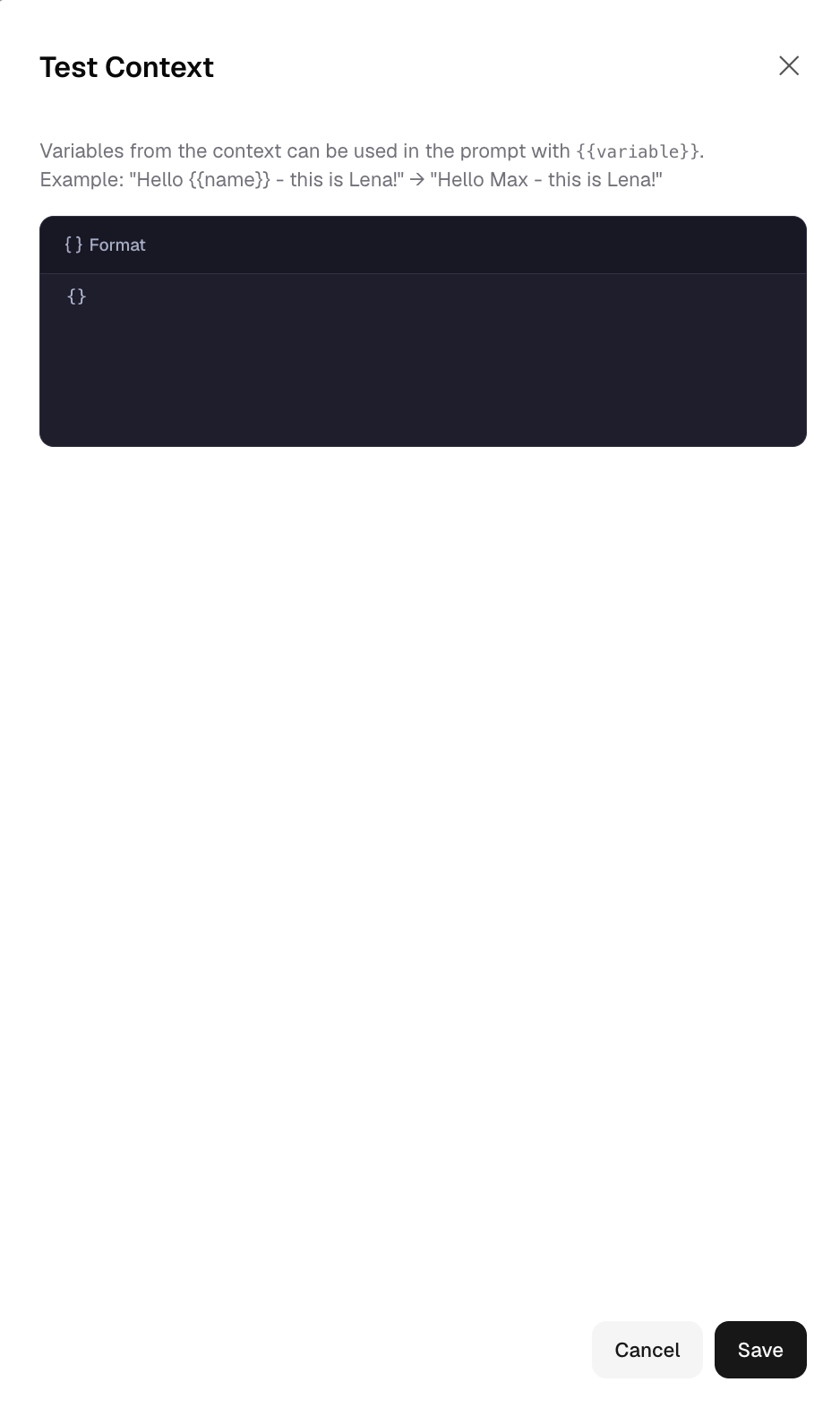
{
  "name": "Max",
  "customerId": "K-1042",
  "contractStatus": "Aktiv"
}
Speichere deine Änderungen.
Variablen im Prompt verwenden
Die Werte aus dem Test Context verwendest du wie normale Webhook-Variablen.
Hallo {{name}}, schön, dass du wieder anrufst.
Mit dem oben hinterlegten Test Context wird daraus:
Hallo Max, schön, dass du wieder anrufst.
Mit Test Audio prüfen
Öffne Test Audio und starte einen Test.
Prüfe dabei:
- Werden alle Platzhalter ersetzt?
- Spricht dein Assistent Namen und Werte richtig aus?
- Funktionieren Regeln, die auf den Variablen basieren?
- Ist der Prompt auch sinnvoll, wenn ein Wert fehlt?
Bitte beachten
Test Context stellt nur Beispielwerte für deine Tests bereit. Bei einem echten Anruf kommen die Werte weiterhin aus deinem Inbound Webhook. Test Context sendet keine Anfrage an dein externes System und verändert dort keine Daten.
Wann ist Test Context hilfreich?
Test Context eignet sich besonders, wenn du:
- Eine persönliche Startnachricht testen möchtest
- Noch keinen fertigen Endpoint hast
- Unterschiedliche Kundenstatus ausprobieren möchtest
- Einen Fehler im Prompt von einem Fehler im Webhook unterscheiden möchtest
- Variablen testen möchtest, ohne wiederholt echte Anrufe durchzuführen