
HTTP Request
Rufe vor, während oder nach einem Gespräch einen eigenen HTTP Endpoint auf und übergib Daten aus dem Anruf.
Vor dem Gespräch
Informiere ein externes System darüber, dass ein Anruf eingeht, oder lade Informationen, die bereits anhand der Rufnummer bekannt sind.
Während des Gesprächs
Suche aktuelle Informationen wie einen Bestellstatus und gib das Ergebnis direkt an den Anrufer weiter.
Nach dem Gespräch
Speichere Bestellungen, Rückrufwünsche oder Gesprächsergebnisse in deinem CRM oder einer Datenbank.
So richtest du es ein
HTTP Request hinzufügen
Öffne deinen Assistenten und gehe zu Webhooks.
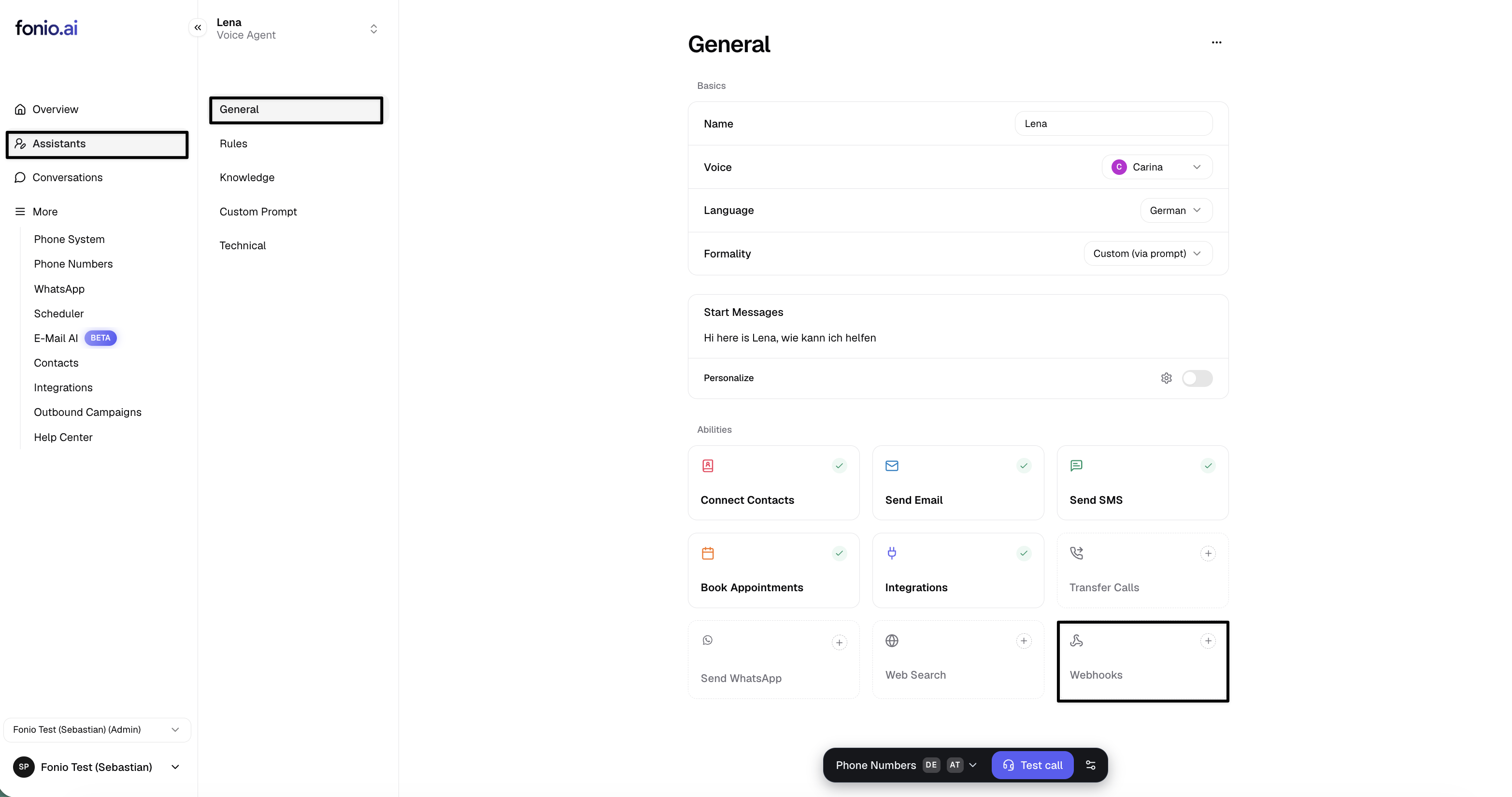
Klicke auf Add new webhook und wähle Add HTTP request.
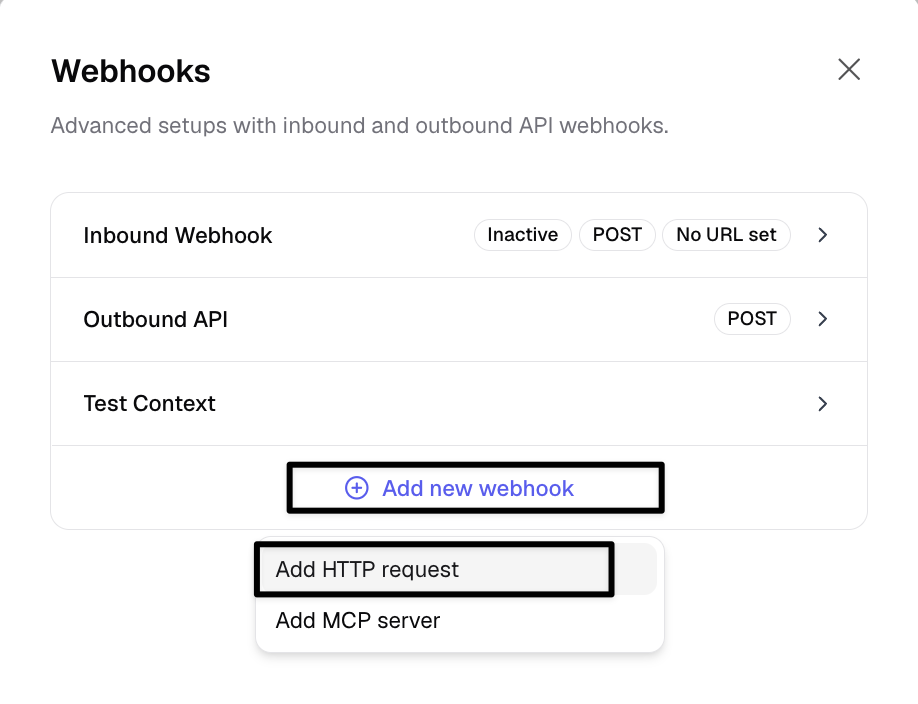
Gib der Integration anschließend einen eindeutigen Namen.
Zeitpunkt der Ausführung festlegen
Im Tab General legst du unter Run fest, wann der HTTP Request ausgeführt wird.
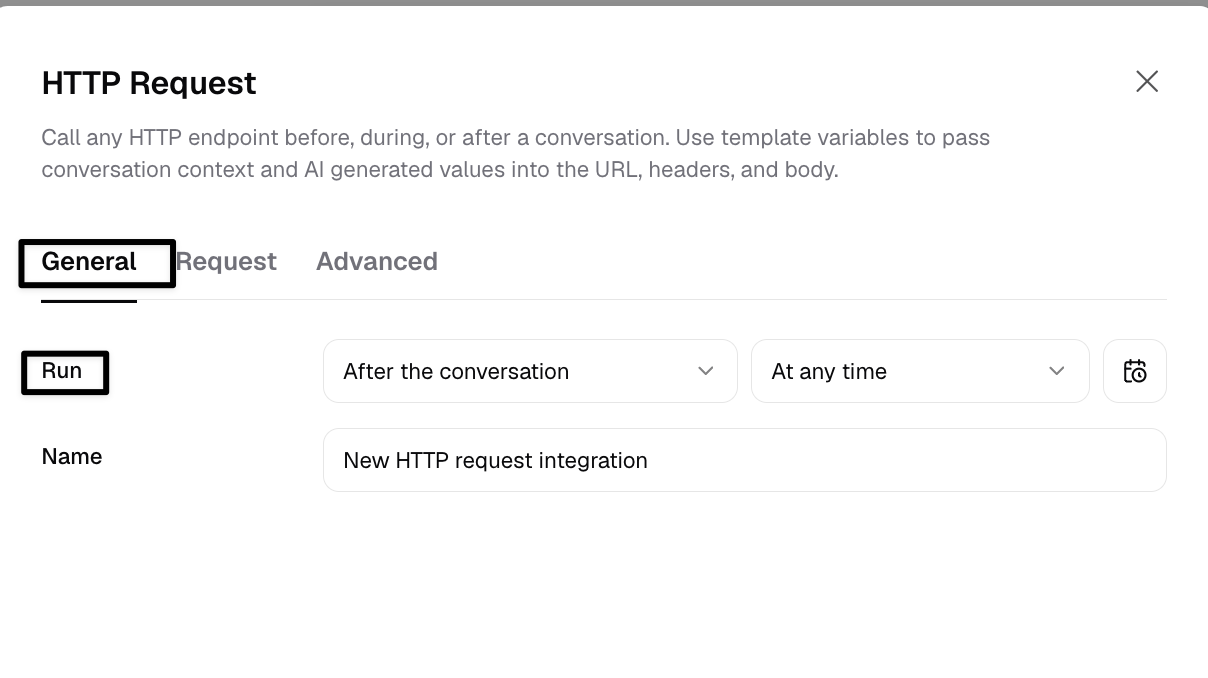
Before the conversation
Der Request wird ausgeführt, bevor das Gespräch beginnt.
Zu diesem Zeitpunkt stehen nur Informationen zur Verfügung, die bereits vor dem Gespräch bekannt sind. Dazu gehören zum Beispiel die Rufnummer des Anrufers, die angerufene Nummer und Werte aus einem vorhandenen Context.
Eine Bedingung auf Basis des Gesprächsinhalts ist hier nicht möglich.
During the conversation
Der Request kann während des Gesprächs ausgeführt werden.
Im Feld When should the AI use this? beschreibst du, wann dein Assistent die Integration verwenden soll.
After the conversation
Der Request wird ausgeführt, nachdem das Gespräch beendet wurde.
Im Tab Advanced in den Einstellungen kannst du eine Bedingung festlegen, auf die geprüft wird. Bleibt das Feld leer, wird der Request nach jedem passenden Gespräch ausgeführt.
Verfügbarkeit auswählen
Neben dem Ausführungszeitpunkt legst du fest, bei welchen Anrufen die Integration aktiv sein soll:
- Immer
- Innerhalb der Öffnungszeiten
- Außerhalb der Öffnungszeiten
Diese Einstellung ist unabhängig davon, ob der Request vor, während oder nach dem Gespräch läuft.
URL eintragen
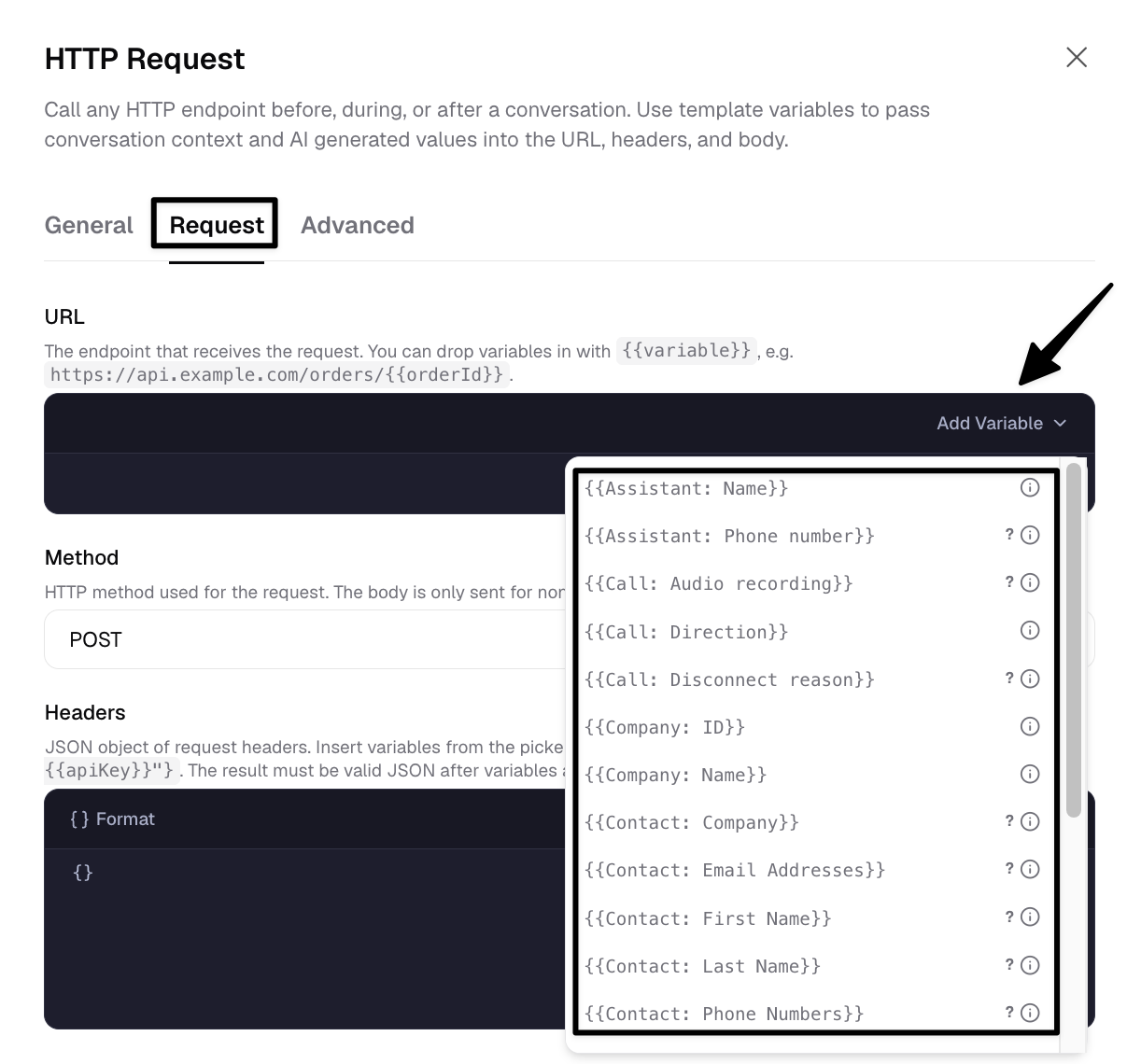
Wechsle zum Tab Request und trage die URL deines Endpoints ein.
https://api.beispiel.de/orders
Du kannst Variablen direkt in der URL verwenden:
https://api.beispiel.de/orders/{{orderId}}
Füge Variablen am besten über Add Variable ein.
HTTP-Methode auswählen
Folgende Methoden stehen zur Verfügung:
- GET
- POST
- PUT
- PATCH
- DELETE
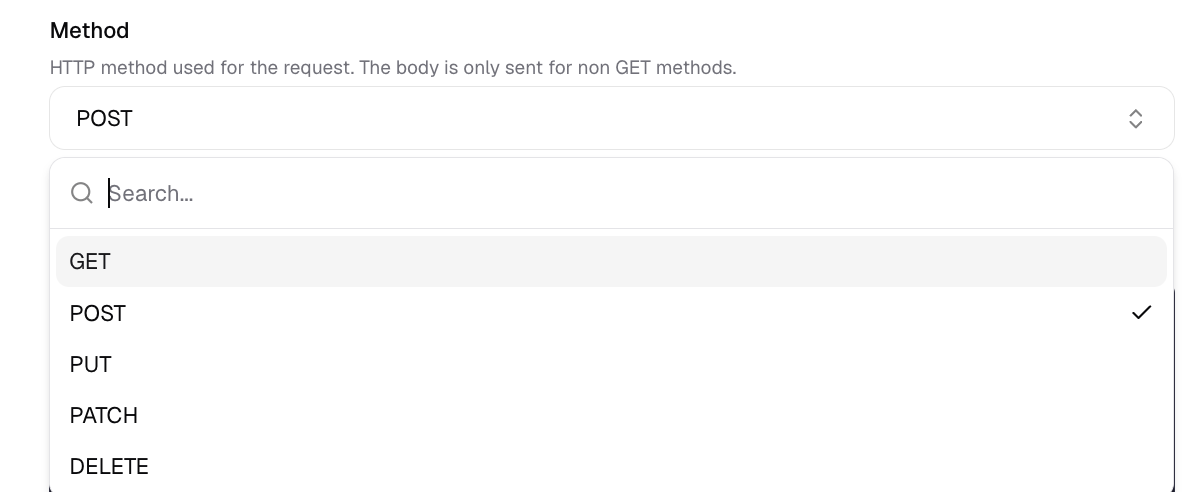
Bei GET-Anfragen wird kein Body gesendet. Verwende in diesem Fall die URL und gegebenenfalls Query Parameter.
Header festlegen
Unter Headers hinterlegst du die Request Header als JSON.
{
  "Authorization": "Bearer DEIN_API_KEY",
  "Content-Type": "application/json"
}
Du kannst auch hier Variablen über den Picker einfügen.
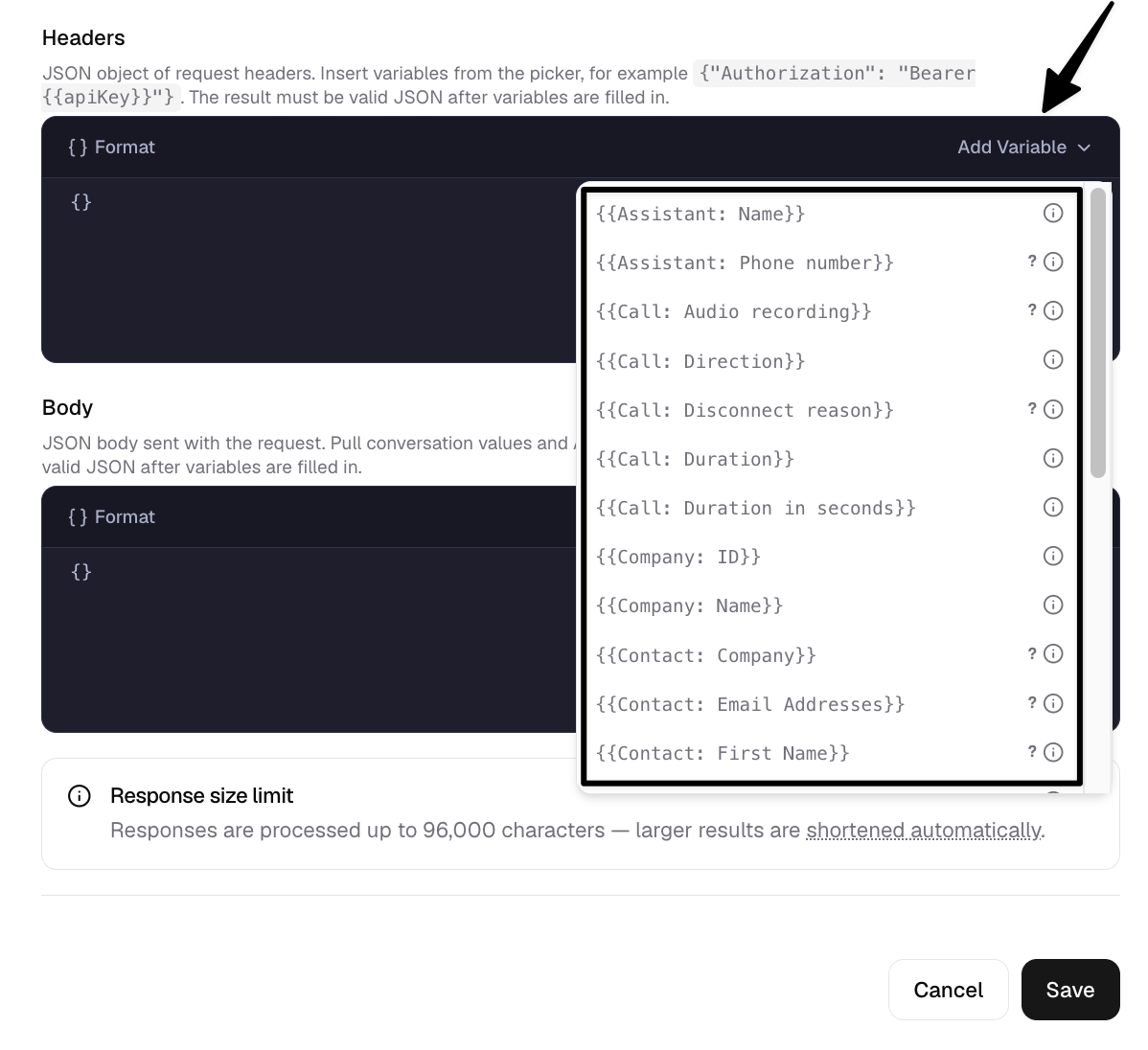
Das Ergebnis muss nach dem Einsetzen aller Variablen gültiges JSON sein.
Body erstellen
Bei POST, PUT, PATCH und DELETE kannst du einen JSON Body senden.
{
  "orderId": "{{order_id}}",
  "callerNumber": "{{personNumber}}",
  "conversationLink": "{{conversationLink}}"
}
Bekannte Systemwerte wie {{personNumber}} und {{conversationLink}} solltest du über Add Variable einfügen.
Eigene Variablen hinzufügen
Schreibst du eine eigene Variable wie {{order_id}} in die URL, den Header oder den Body, erscheint sie unter Custom Variables.
Für jede Variable legst du fest:
- Name
- Typ
- Beschreibung
Als Typ stehen zur Verfügung:
- String
- Number
- Boolean
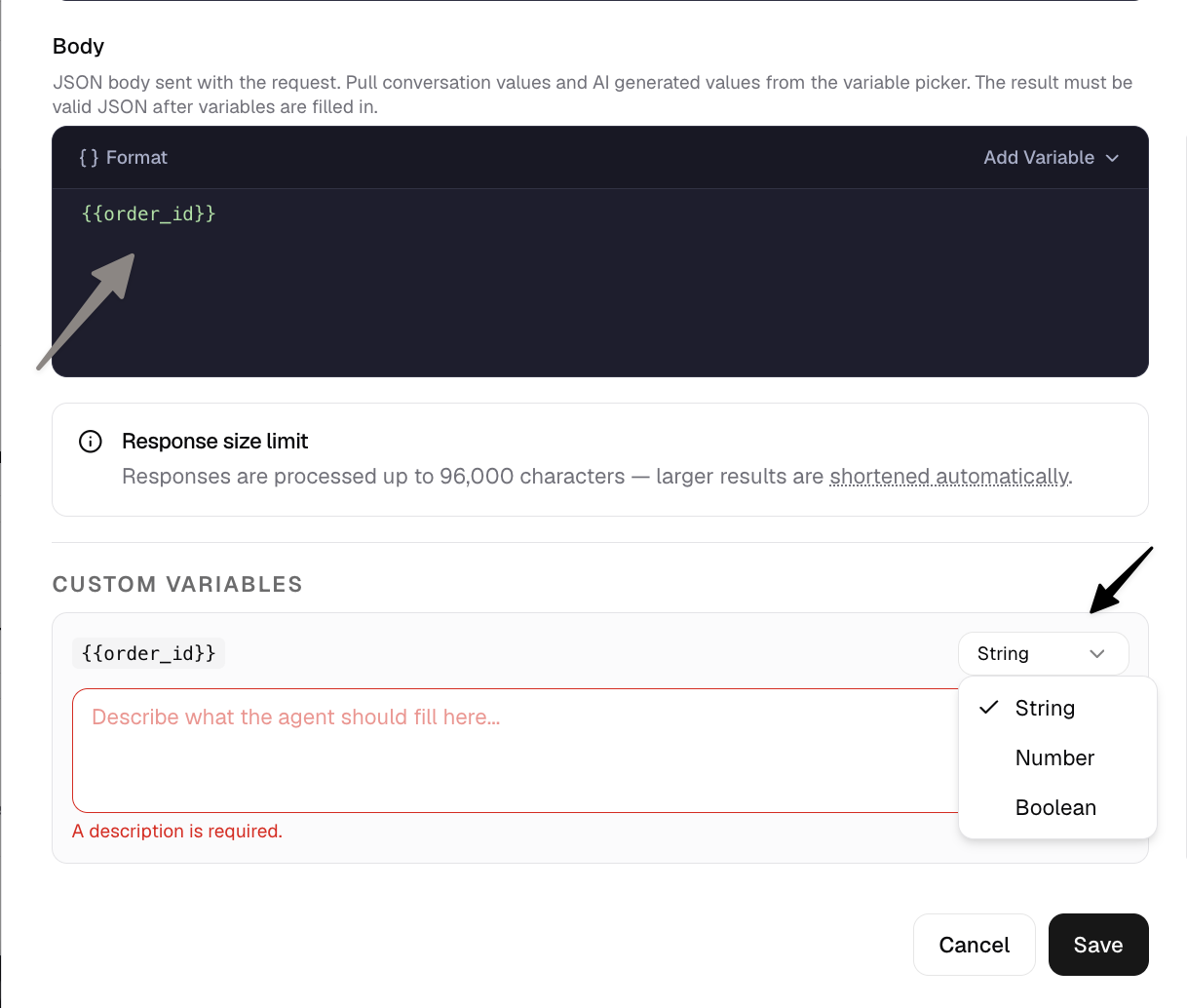
Beschreibe genau, welche Information dein Assistent erfassen soll.
Zu ungenau:
Bestellnummer
Besser:
Die Bestellnummer, die der Anrufer im Gespräch nennt. Sie beginnt mit BP und enthält anschließend acht Ziffern.
Beschreibung erforderlich
Ohne Beschreibung weiß dein Assistent nicht, welchen Wert er einsetzen soll. Solange eine Beschreibung fehlt, kannst du die Integration nicht speichern.
Ausführungssatz festlegen
Bei einem Request während des Gesprächs kannst du unter Advanced festlegen, was dein Assistent während der Verarbeitung sagen soll.
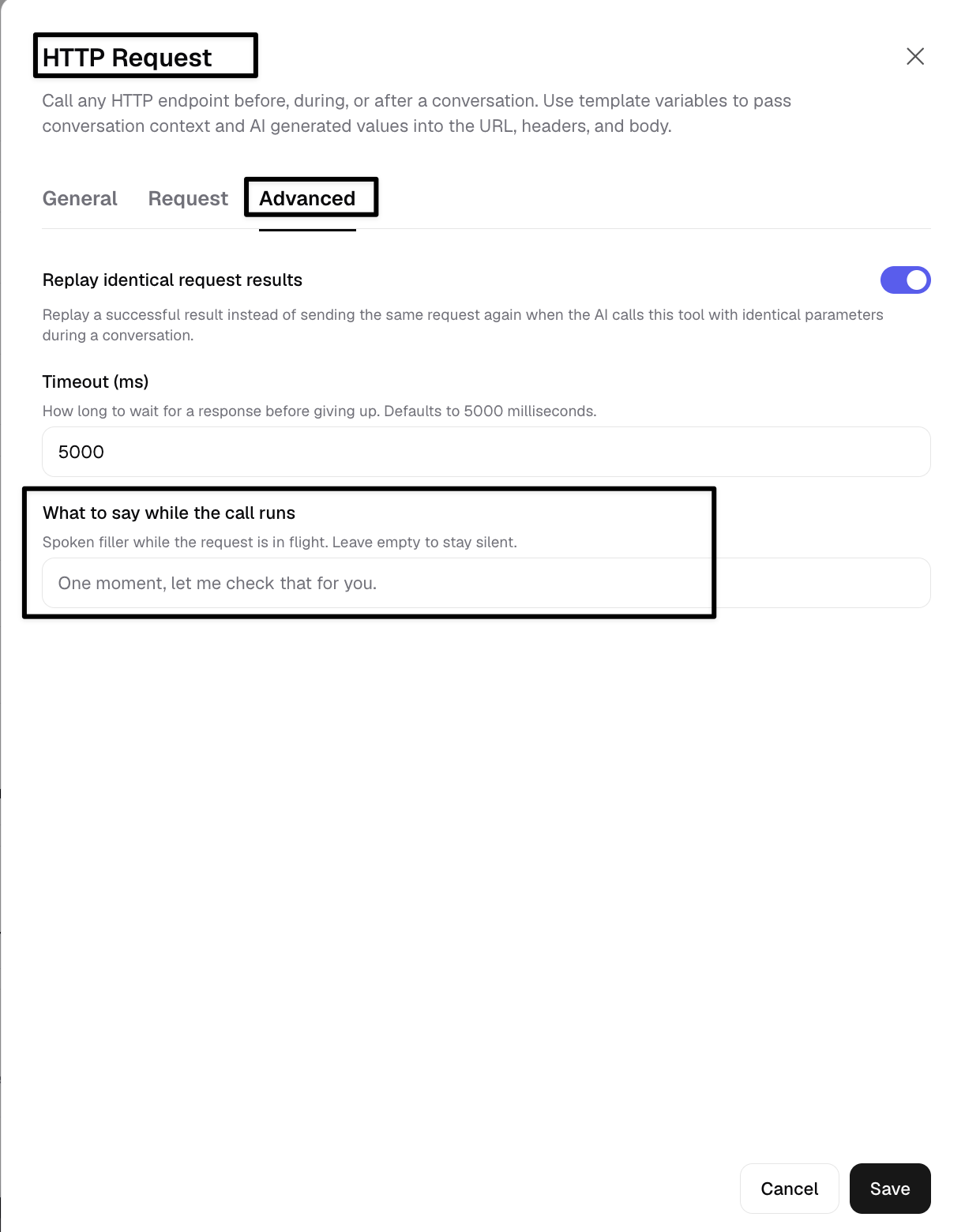
Einen Moment bitte, ich schaue das kurz für Sie nach.
So entsteht während der Anfrage keine längere Stille.
Bei einem Request vor dem Gespräch wird kein Ausführungssatz benötigt. Bei einem Request nach dem Gespräch ist der Anruf bereits beendet.
Antwort des Endpoints verwenden
Wird der Request während des Gesprächs ausgeführt, kann dein Assistent die Antwort des Endpoints verwenden und dem Anrufer das Ergebnis mitteilen.
Ein typischer Ablauf sieht so aus:
- Der Anrufer fragt nach seiner Bestellung.
- Dein Assistent fragt nach der Bestellnummer.
- Der HTTP Request sendet die Bestellnummer an dein System.
- Dein System gibt Status und Lieferdatum zurück.
- Dein Assistent liest die Informationen vor.
Antworten werden bis zu einer Größe von 96.000 Zeichen verarbeitet. Größere Antworten werden automatisch gekürzt.
Tipp
Gib nur die Informationen zurück, die dein Assistent wirklich benötigt. Kleine und klar strukturierte JSON-Antworten lassen sich schneller und zuverlässiger verarbeiten.
Werte aus dem Inbound Webhook weitergeben
Wenn du vor dem Gespräch Informationen über den Inbound Webhook geladen hast, kannst du sie später in einem HTTP Request weiterverwenden.
{
  "customerId": "{{inboundContext.customerId}}",
  "conversationLink": "{{conversationLink}}"
}
Der Wert aus inboundContext stammt direkt aus deinem System und wird nicht vom Assistenten verändert.
Das eignet sich besonders für:
- Kunden-IDs
- Vertragsnummern
- CRM-Datensatz-IDs
- Exakte Statuswerte
Beispiel: Request während des Gesprächs
Bedingung:
Wenn der Anrufer nach dem Status seiner Bestellung fragt, frage zuerst nach der Bestellnummer und verwende danach diese Integration.
URL:
https://api.beispiel.de/order-status
Methode:
POST
Body:
{
  "orderNumber": "{{order_number}}"
}
Ausführungssatz:
Einen Moment bitte, ich rufe die Informationen zu Ihrer Bestellung ab.
Beispiel: Request nach dem Gespräch
Bedingung:
Führe den Request aus, wenn im Gespräch ein Rückruf vereinbart wurde.
Methode:
POST
Body:
{
  "name": "{{caller_name}}",
  "phoneNumber": "{{personNumber}}",
  "topic": "{{topic}}",
  "conversationLink": "{{conversationLink}}"
}
Bleibt die Bedingung leer, wird der Request nach jedem Gespräch ausgeführt.
IP-Adressen für deine Allowlist
fonio ruft deine Endpoints nur von diesen IP-Adressen auf:
128.140.42.143128.140.34.113167.233.91.1167.233.75.149178.105.222.76
HTTP Request testen
Prüfe vor dem ersten Einsatz:
- Ist der Endpoint öffentlich erreichbar?
- Wurde die richtige HTTP-Methode ausgewählt?
- Sind Header und Body gültiges JSON?
- Werden alle Variablen richtig eingesetzt?
- Haben eigene Variablen einen Typ und eine Beschreibung?
- Wird der Request zum richtigen Zeitpunkt ausgeführt?
- Ist die Bedingung klar und eindeutig formuliert?
- Gibt dein Endpoint eine kurze und gültige Antwort zurück?
Häufige Probleme
| Problem | Das solltest du prüfen |
|---|---|
| Der Request wird nicht ausgeführt | Stimmt der Ausführungszeitpunkt und ist die Bedingung erfüllt? |
| Der Endpoint lehnt die Anfrage ab | Stimmen URL, Methode, Header und Authentifizierung? |
| Der Speichern-Button bleibt deaktiviert | Fehlt bei einer eigenen Variable die Beschreibung? |
| Eine Variable bleibt leer | Wurde die Information im Gespräch genannt und richtig beschrieben? |
| Die Antwort ist abgeschnitten | Überschreitet sie die Grenze von 96.000 Zeichen? |
| Der Assistent sagt während der Anfrage nichts | Fehlt unter Advanced ein Ausführungssatz? |
| Der Request läuft nur bei manchen Anrufen | Ist die Verfügbarkeit durch die Öffnungszeiten eingeschränkt? |
| Die Firewall blockiert die Anfrage | Sind die fonio IP-Adressen in deiner Allowlist enthalten? |