
n8n
Jeder Anruf kann deine eigenen n8n Workflows anstoßen, vom kurzen Hinweis an dein Team bis zum neuen Eintrag in deinem CRM.
Sobald n8n verbunden ist, starten deine Anrufe die Automatisierungen, die du schon gebaut hast. Das kann eine Nachricht an dein Team sein, wenn jemand anruft, ein kurzer Blick in dein Bestellsystem, während der Anrufer noch dran ist, oder eine saubere Notiz in deinem CRM, sobald er aufgelegt hat.
Dein Assistent ist dabei wie ein Kollege, der genau weiß, wer was erfahren muss. Er gibt alles im richtigen Moment weiter, und n8n übernimmt den Rest. Immer wenn wir noch keine native Integration anbieten, kannst du mit n8n deine anderen Apps anbinden.
Mach deinen Workflow startklar
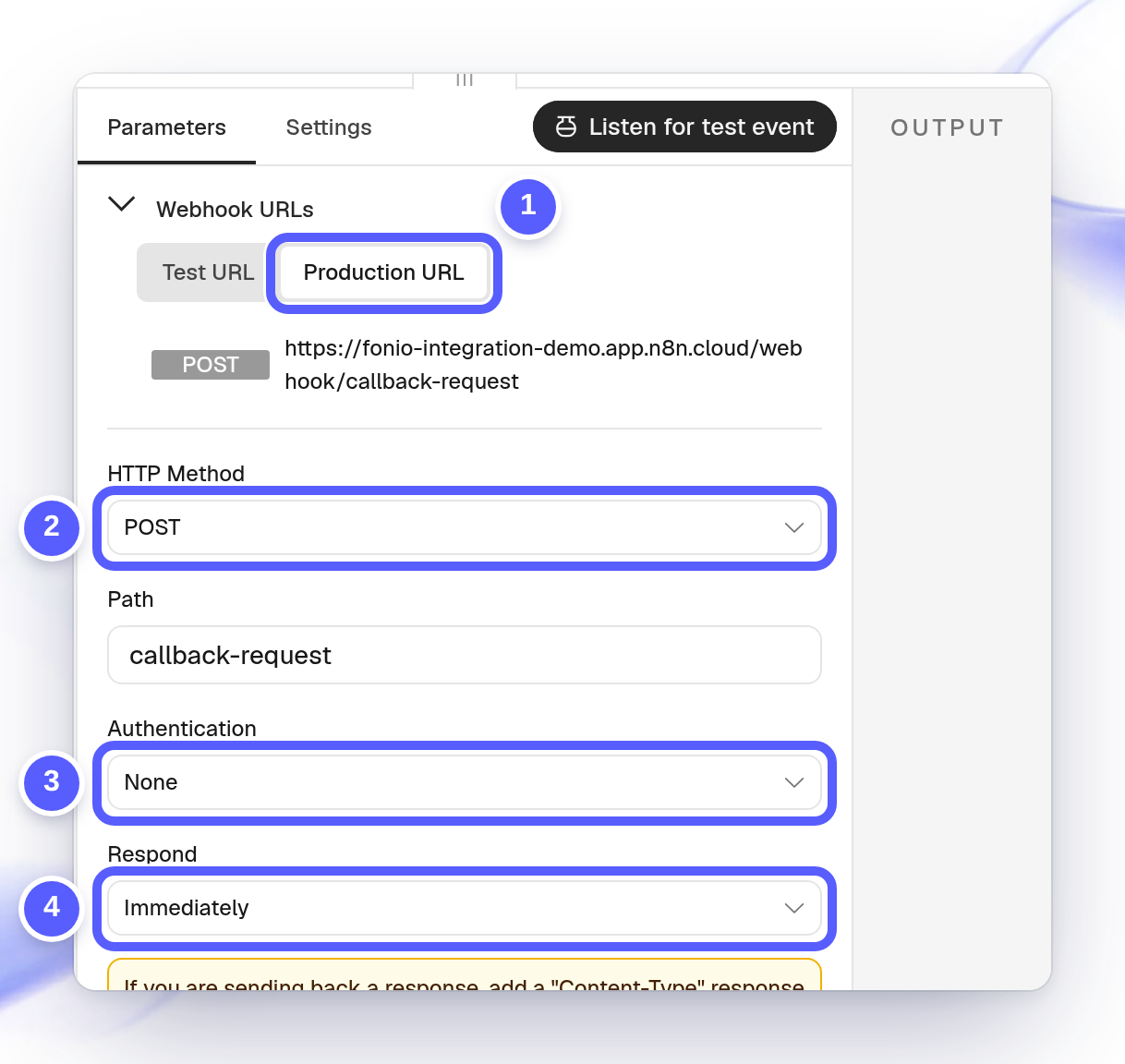
Öffne in n8n den Workflow, den deine Anrufe starten sollen. Er braucht einen Webhook Node als Auslöser. Das ist die Türklingel, an der fonio klingelt.
Im Webhook Node:
-
Production URL
Das ist die Adresse, die fonio nutzt. Listen for test event und die Test URL fangen die Anrufe von fonio nicht ab.
-
HTTP Method
Stell sie auf POST. So schickt fonio die Details zum Anruf.
-
Authentication
Wähle Basic Auth, Header Auth oder JWT Auth, damit nur fonio den Workflow starten kann. None geht auch, dann kann ihn aber jeder starten, der die Adresse kennt.
-
Respond
Wähle When Last Node Finishes oder Using 'Respond to Webhook' Node, wenn dein Assistent dem Anrufer sagen soll, was der Workflow herausgefunden hat. Für alles andere passt Immediately genau.
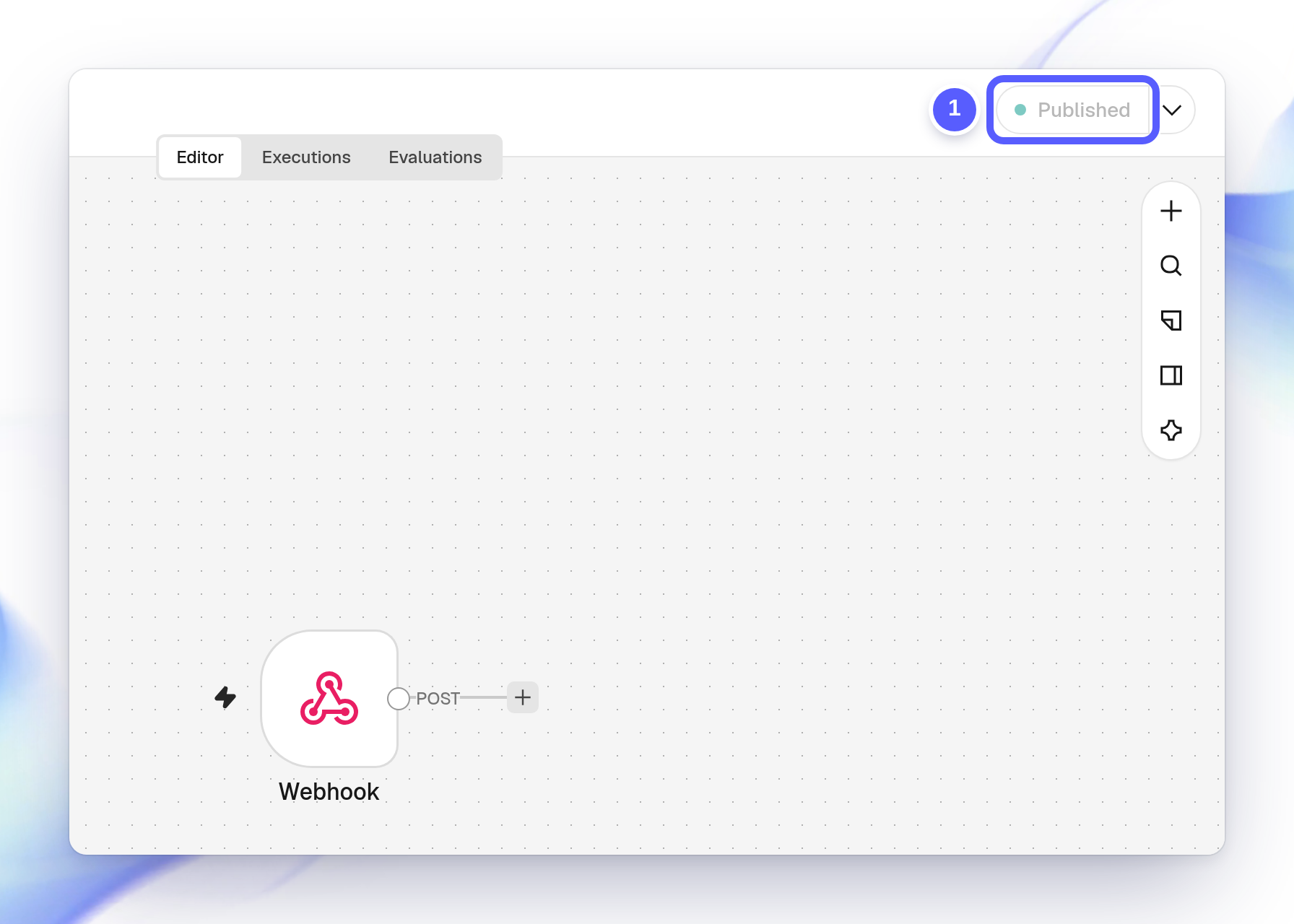
Klicke danach auf Publish, damit oben rechts Published steht. Ältere n8n Versionen haben dort stattdessen einen Schalter Active. fonio kann nur veröffentlichte Workflows starten.
Hol dir deinen Schlüssel von n8n
Öffne in n8n Settings → n8n API und klicke auf Create an API key. Gib ihm einen Namen, den du wiedererkennst, zum Beispiel „fonio“.
Wähle No Expiration oder trag dir eine Erinnerung ein, um den Schlüssel rechtzeitig zu ersetzen. fonio braucht ihn jedes Mal, wenn es deinen Workflow startet. Ein abgelaufener Schlüssel hält also still und leise alles an.
Bei n8n Enterprise kannst du außerdem einschränken, was der Schlüssel darf. Workflows lesen und auflisten reicht völlig.
Kopiere den Schlüssel gleich und bewahre ihn sicher auf.
Der Schlüssel sieht dieselben Workflows wie der n8n Benutzer, der ihn erstellt. Die n8n API ist in der kostenlosen Testphase von n8n Cloud nicht enthalten. Du brauchst also einen bezahlten Tarif oder deinen eigenen n8n Server. Kommt das nicht infrage, kannst du deine Anrufe stattdessen mit einem HTTP Request direkt an die Adresse deines Webhook Nodes schicken.
Verbinde n8n mit fonio
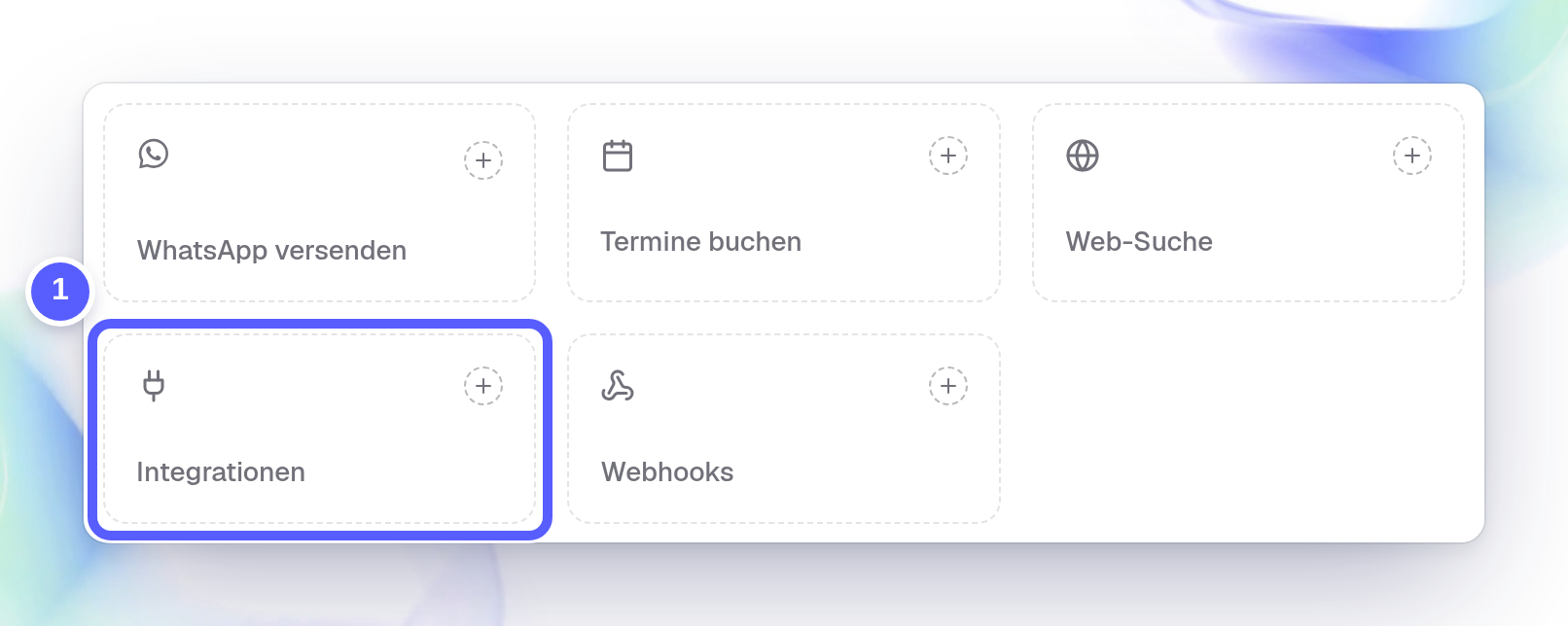
Öffne in deinem Assistenten unter Allgemein die Integrationen.
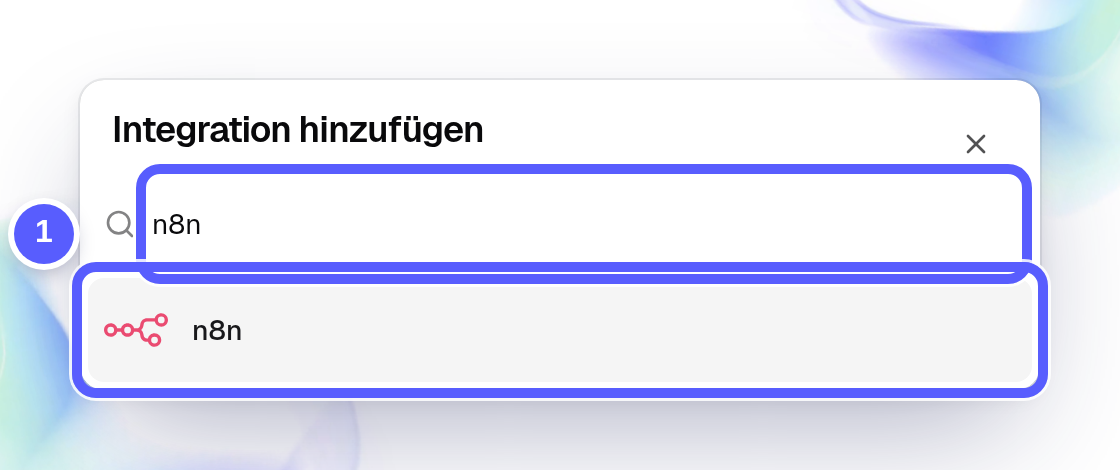
Such nach n8n und wähle es aus.
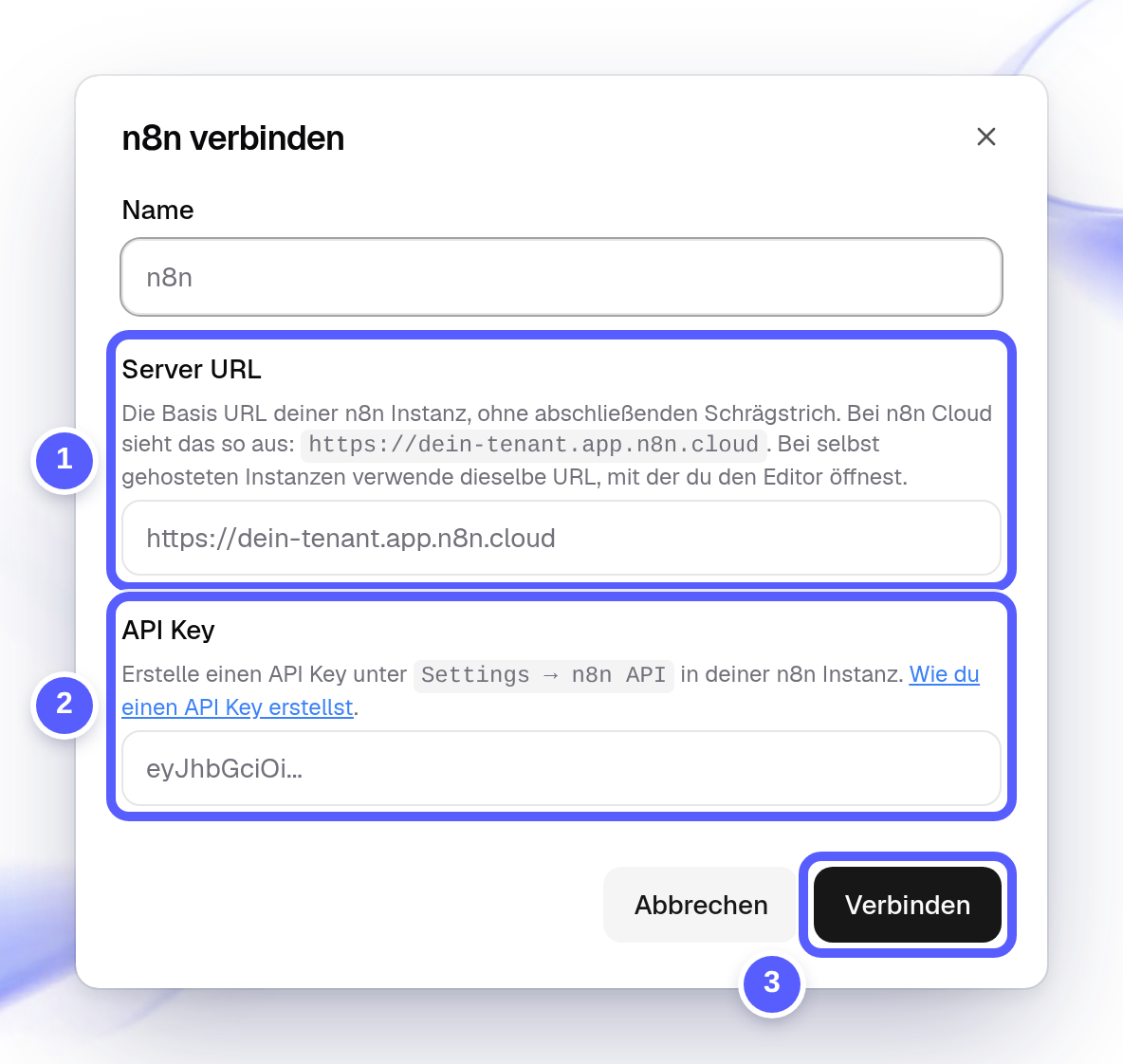
Klicke unter Verbindung auf Verbinden und trag zwei Dinge ein.
-
Server URL
Die Adresse, mit der du n8n öffnest, nur der Anfang, ohne
/home/workflowsoder etwas danach. Bei n8n Cloud sieht sie so aus:https://dein-tenant.app.n8n.cloudWenn du n8n auf deinem eigenen Server betreibst, nimm dieselbe Adresse, mit der du den Editor öffnest. Sie muss aus dem Internet erreichbar sein.
-
API Key
Der Schlüssel aus dem letzten Schritt.
eyJhbGciOi...
Klicke dann auf Verbinden. Wir prüfen die Verbindung sofort und sagen dir, wenn etwas nicht passt.
Lege fest, was dein Assistent darf
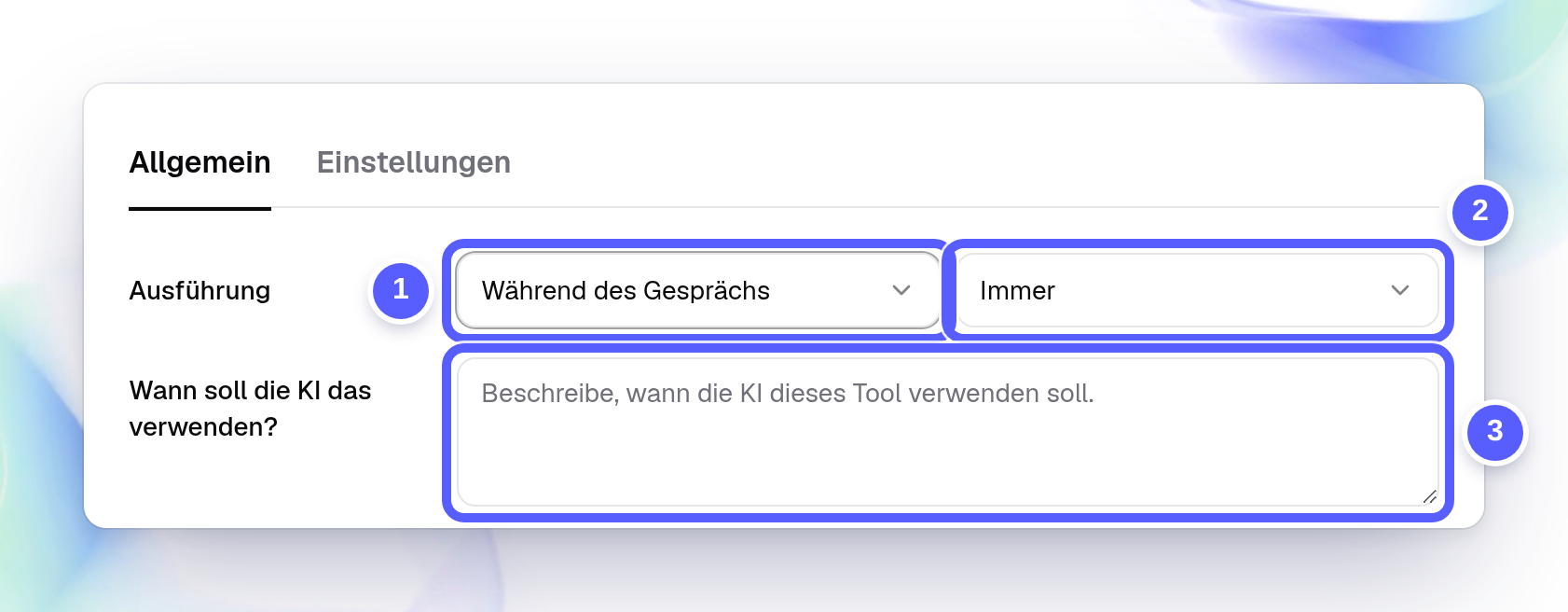
Das alles kannst du jederzeit ändern. Unter Allgemein:
-
Ausführung
Wann dein Workflow startet: Vor dem Gespräch, Während des Gesprächs oder Nach dem Gespräch. Voreingestellt ist Vor dem Gespräch.
Direkt daneben wählst du, ob das Immer, Während der Öffnungszeiten oder Außerhalb der Öffnungszeiten gilt. Voreingestellt ist Immer.
-
Wann soll die KI das verwenden?
Erscheint nur bei Während des Gesprächs und darf nicht leer bleiben. Beschreib in einfachen Worten, wann dein Assistent den Workflow starten soll, zum Beispiel:
Wenn der Anrufer wissen will, wo seine Bestellung ist, frag zuerst nach der Bestellnummer und verwende das dann. -
Name
Ein kurzer Name für diesen Workflow, zum Beispiel „Benachrichtigung bei neuem Lead“. Du findest ihn unter Konversationen wieder. Voreingestellt ist New n8n integration.
Unter Einstellungen:
-
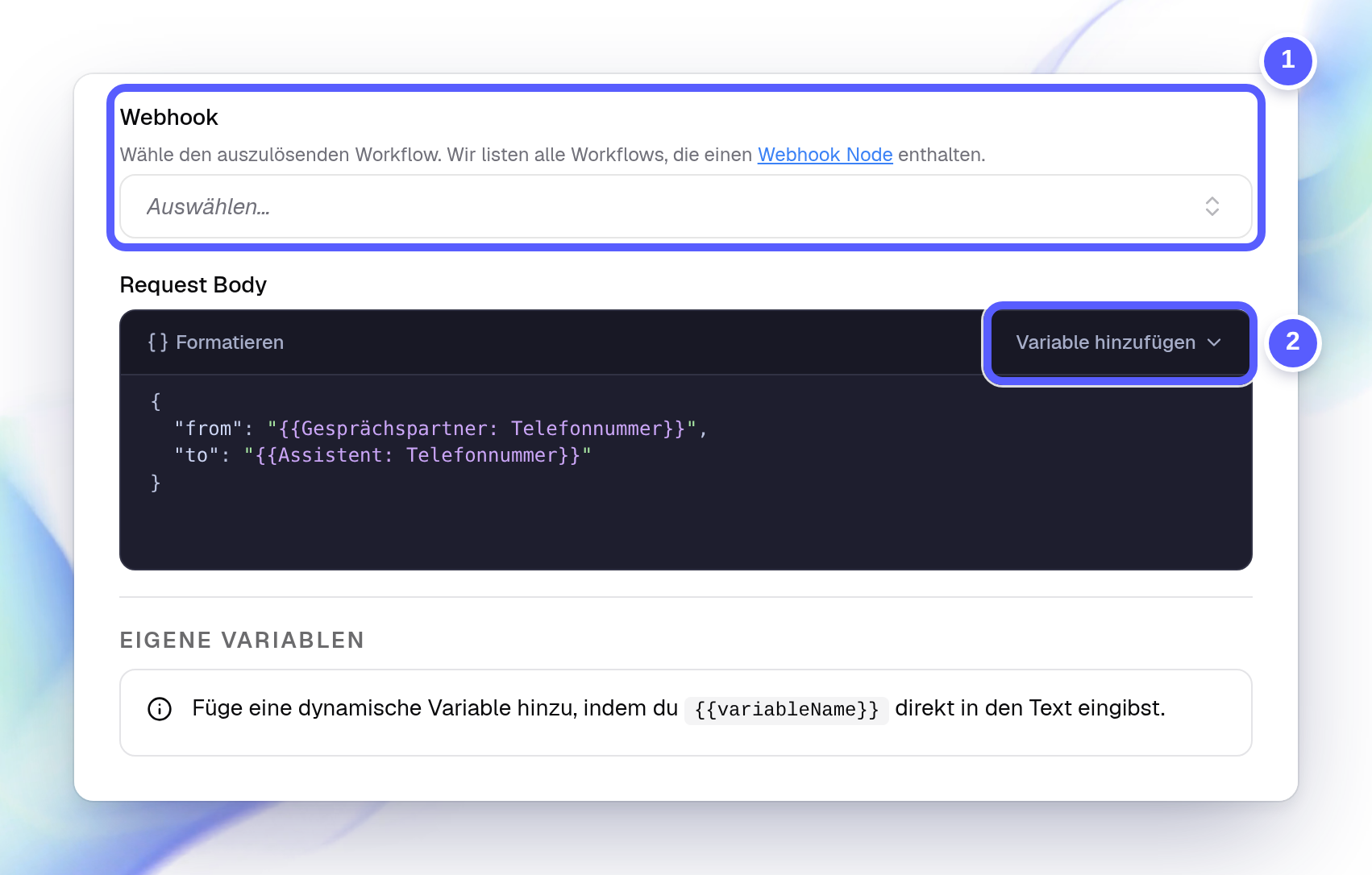
Webhook
Der Workflow, der starten soll. Sobald du verbunden bist, listen wir jeden Workflow mit einem Webhook Node als „Workflow → Webhook node“. Nicht veröffentlichte Workflows sind ausgegraut und mit „(inactive)“ markiert, bis du sie in n8n veröffentlichst.
-
Benutzername und Passwort, Header Name und Header Wert, JWT Token
Diese erscheinen nur, wenn dein Webhook Node danach fragt, je nachdem, was du in n8n unter Authentication gewählt hast. Trag genau das ein, was du im passenden n8n Credential gespeichert hast. Header Name ist auf Authorization voreingestellt.
-
Request Body
Was fonio an deinen Workflow schickt. Voreingestellt sind die Nummer des Anrufers (Gesprächspartner: Telefonnummer) und die Nummer, die er angerufen hat (Assistent: Telefonnummer).
Klicke auf Variable hinzufügen, um weitere Details zum Anruf einzufügen, etwa die Startzeit, den Namen deines Assistenten oder einen Link zum Gespräch in fonio.
Du kannst dir auch eigene ausdenken, indem du einen Namen in doppelten geschweiften Klammern eintippst, zum Beispiel
{{order_number}}. Sie erscheinen dann unter Eigene Variablen. Dort wählst du einen Typ (Text, Zahl oder Wahrheitswert) und beschreibst, was dein Assistent eintragen soll. Eigene Variablen funktionieren während und nach dem Gespräch. Vor dem Gespräch sind nur die Details zum Anruf bekannt.
Klicke auf Speichern, und dein Assistent ist startklar.
Vor dem Anruf
Wenn das Telefon klingelt, gibt fonio zuerst deinem Workflow Bescheid. Er bekommt die Nummer des Anrufers, die gewählte Nummer und alles, was du sonst unter Request Body eingetragen hast.
Das ist ideal für einen kurzen Hinweis im Team Chat, eine Zeile in deiner Anrufliste oder um den Kunden in deinem CRM aufzurufen, bevor überhaupt jemand drangeht.
Wir geben n8n bis zu fünf Sekunden. Der Workflow sollte also sofort antworten. Stell Respond auf Immediately und lass den Rest im Hintergrund laufen.
Schickt dein Workflow etwas zurück, zum Beispiel die Kundennummer des Anrufers? Dann können deine anderen Integrationen sie später im Anruf weitergeben. Du findest sie unter Variable hinzufügen als Antwort.
Unterdrückt der Anrufer seine Nummer, bleibt dieser Teil einfach leer.
Bleibt zwischen dir und deinem Assistenten
Anrufer merken davon nichts. Dein Assistent begrüßt sie wie immer, während n8n im Hintergrund loslegt.
Während des Anrufs
Sagen wir, eine Anruferin will wissen, wo ihr Paket ist. Dein Assistent fragt nach der Bestellnummer, startet deinen Workflow und wartet auf die Antwort. Dann sagt er es ihr in eigenen Worten: „Es hat heute Morgen das Lager verlassen und sollte morgen bei Ihnen sein.“
Dein Assistent startet den Workflow genau dann, wenn deine Beschreibung unter Wann soll die KI das verwenden? es sagt. Hast du eigene Variablen angelegt, sammelt er diese Informationen zuerst aus dem Gespräch und fragt nach, wenn etwas fehlt.
Antwortet dein Workflow, kann dein Assistent diese Antwort im Gespräch verwenden. Steht Respond auf Immediately, weiß er nur, dass der Workflow gestartet ist.
Antwortet der Workflow nicht innerhalb von 15 Sekunden oder geht etwas schief, erfährt dein Assistent das und kann es dem Anrufer ehrlich sagen.
In n8n findest du jeden Durchlauf unter Executions, mit allem, was fonio geschickt hat.
Nach dem Anruf
Sobald der Anrufer auflegt, startet fonio deinen Workflow mit allem, was du unter Request Body eingetragen hast.
Dein Assistent geht das Gespräch noch einmal durch und füllt deine eigenen Variablen aus, zum Beispiel den Namen des Anrufers, sein Anliegen und ob er einen Rückruf möchte. Kam etwas nie zur Sprache, kann der Wert leer bleiben. Sorg also dafür, dass dein Workflow mit Lücken klarkommt.
Hier ist der richtige Platz für einen neuen Lead in deinem CRM, ein Ticket für dein Team oder eine kurze Zusammenfassung per E-Mail. Mit dem Link zum Gespräch springt dein Team direkt zum Anruf in fonio.
Der Workflow startet nach jedem Anruf in den Zeiten, die du unter Ausführung gewählt hast.
Gut zu wissen
-
Ein Workflow pro Integration
Jede n8n Integration startet genau einen Workflow. Für mehr fügst du n8n einfach noch einmal hinzu. Alle können dieselbe Verbindung nutzen.
-
Nur veröffentlichte Workflows
fonio nutzt immer die Live Adresse. Nimmst du einen Workflow in n8n offline, kann dein Assistent ihn nicht mehr starten.
-
Dein Schlüssel bleibt im Einsatz
fonio ruft vor jedem Durchlauf deinen Workflow bei n8n ab. Läuft der Schlüssel ab oder wird er in n8n gelöscht, startet nichts mehr, bis du einen neuen einträgst.
-
Webhook Node geändert?
Änderst du in n8n die Authentication, wähl den Webhook unter Webhook noch einmal aus, damit fonio die passenden Felder zeigt. Löschst du den Node, wähl einen neuen.
-
Zeitlimits
Bis zu fünf Sekunden vor dem Anruf, bis zu 15 Sekunden während des Anrufs. Antworten über 96.000 Zeichen werden abgeschnitten, halte sie also kurz und knapp.
-
Unterdrückte Nummern
Die Nummer des Anrufers bleibt leer, dein Workflow kann ihn daran also nicht erkennen.
-
Datenschutz
Alles unter Request Body verlässt fonio und landet in deinem n8n, und von dort überall, wohin dein Workflow es schickt. Gib nur weiter, was du wirklich brauchst. n8n speichert die Daten jedes Durchlaufs nach seinen eigenen Einstellungen.
Wenn etwas nicht funktioniert
| Meldung | Das solltest du prüfen |
|---|---|
| Der API Key wurde von n8n abgelehnt. | Kopiere den Schlüssel noch einmal aus Settings → n8n API. Ist er abgelaufen? Bei n8n Cloud funktioniert die API nur in einem bezahlten Tarif. |
| Die n8n Instanz ist unter dieser URL nicht erreichbar. | Nimm nur den Anfang der Adresse, z. B. https://dein-tenant.app.n8n.cloud. Dein eigener Server muss aus dem Internet erreichbar sein. |
| Ungültige URL | Beginnt die Adresse mit https://? |
| Bitte beschreibe, wann die KI das verwenden soll. | Füll Wann soll die KI das verwenden? aus. Das brauchst du für Während des Gesprächs. |
| Eine Beschreibung ist erforderlich. | Jede eigene Variable braucht eine Beschreibung, damit dein Assistent weiß, was er eintragen soll. |
| Dein Workflow fehlt in der Liste unter Webhook | Hat er einen Webhook Node? Hat der n8n Benutzer, der den Schlüssel erstellt hat, Zugriff darauf? |
| Dein Workflow ist mit „(inactive)“ markiert | Veröffentliche ihn in n8n mit Publish. |
| Unter Executions in n8n taucht nichts auf | Ist der Workflow noch veröffentlicht, ist der Schlüssel noch gültig und passen die Zugangsdaten zum Credential in deinem Webhook Node? |
| Dein Assistent sagt, er hat keine Antwort bekommen | Antwortet der Workflow innerhalb von 15 Sekunden, und steht Respond auf When Last Node Finishes oder Using 'Respond to Webhook' Node? |
Du brauchst Hilfe?
Schreib uns einfach an support@fonio.ai, wir helfen dir gerne.