
HERO
Il tuo assistente riconosce i tuoi clienti, dice loro a che punto sono i loro progetti e passa le loro novità al tuo team in HERO.
Una volta collegato HERO, il tuo assistente conosce i tuoi clienti e i loro progetti come un collega d'ufficio che ha ogni lavoro sotto gli occhi. Riconosce chi chiama e gli dice a che punto è il suo progetto e quando torna il tuo team.
E se lo permetti, il tuo assistente scrive anche nel Logbook del progetto quello che segnalano i chiamanti, registra le nuove richieste come progetti e registra ogni chiamata in HERO.
Prendi la tua chiave da HERO
In HERO non puoi creare la chiave da solo. Scrivi al supporto HERO a support@hero-software.de e chiedi una chiave API per l'account della tua azienda.
Tieni la chiave a portata di mano per il passo successivo. Il tuo assistente lavora con questa chiave: legge clienti, progetti e appuntamenti, e scrive qualcosa in HERO solo quando lo permetti al passo 3.
Collega HERO a fonio
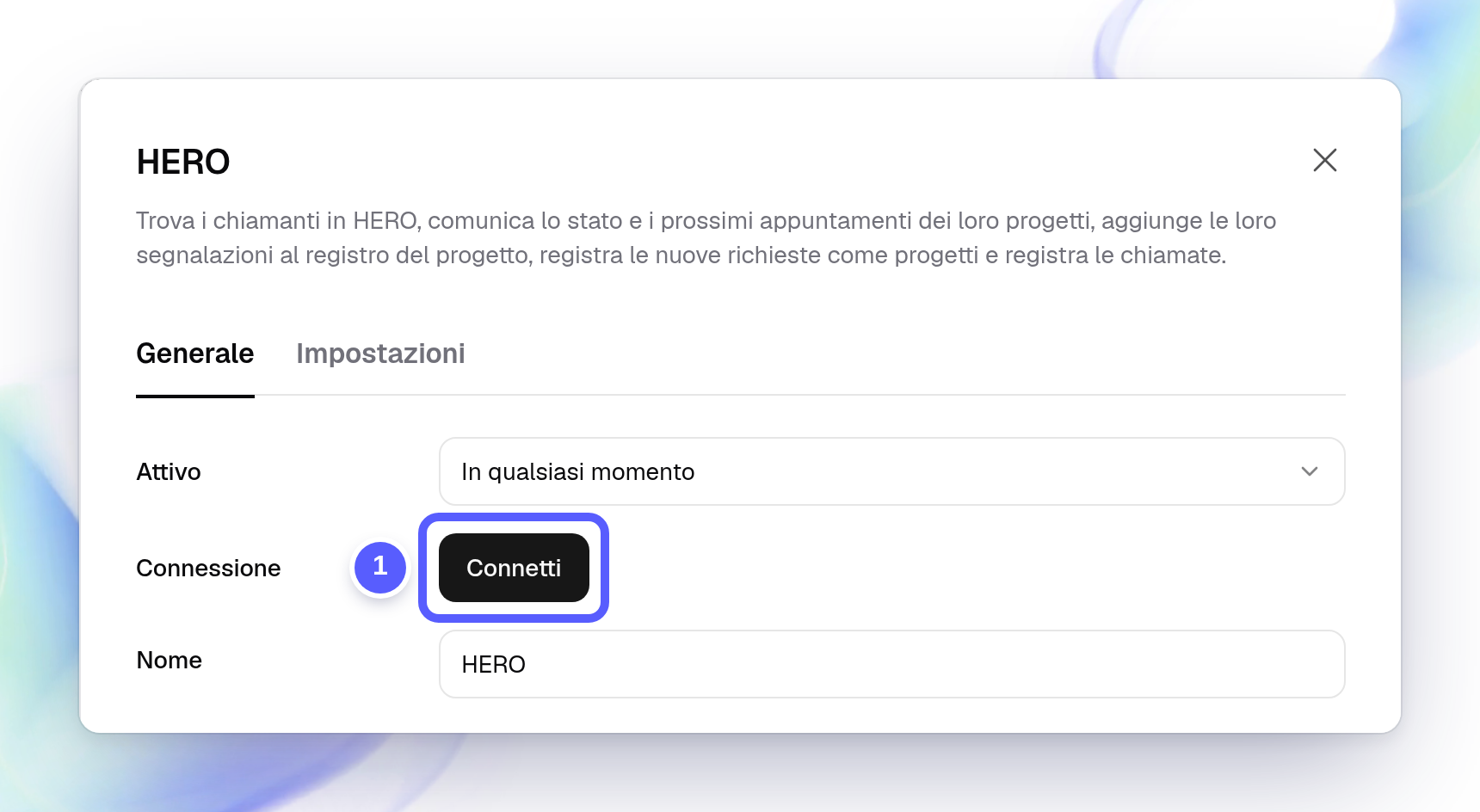
Nel tuo assistente, apri Integrazioni e aggiungi HERO. Accanto a Connessione, clicca su Connetti.
-
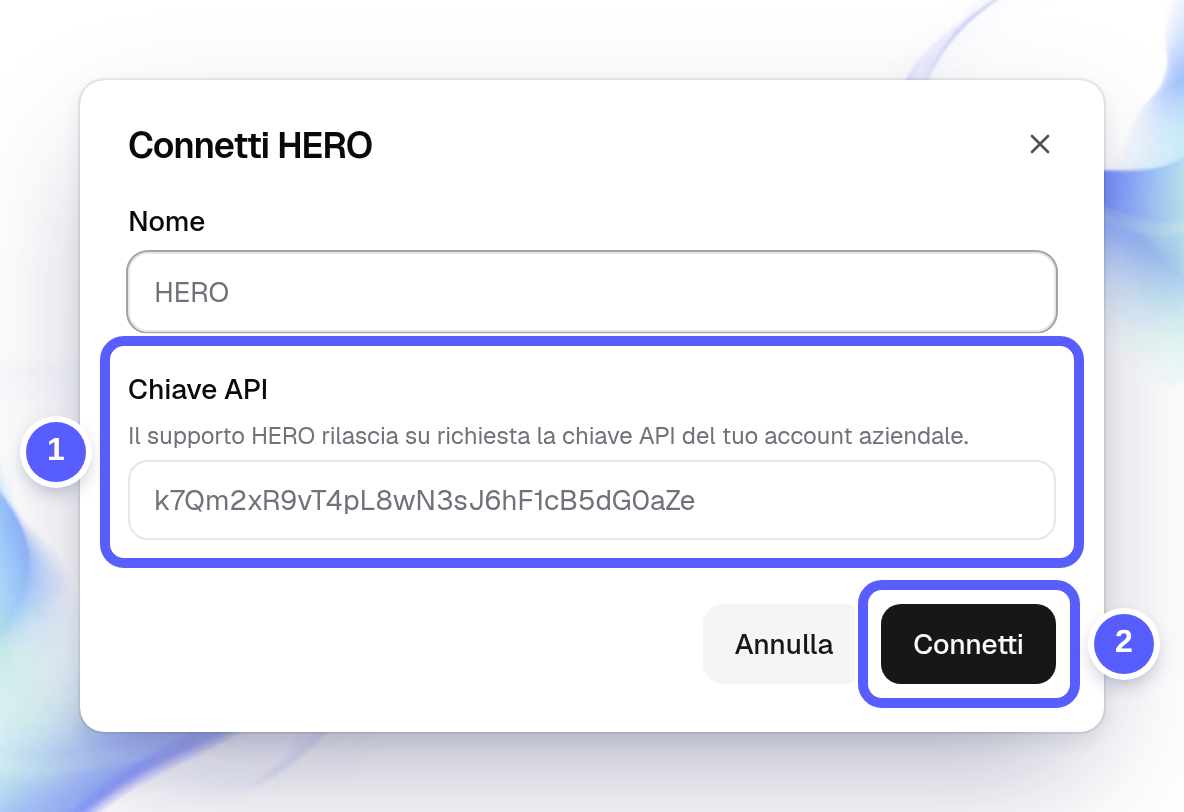
Nome
Un nome breve per questa connessione, per riconoscerla più avanti. Per esempio
HERO. -
Chiave API
La chiave ricevuta dal supporto HERO. Ha più o meno questo aspetto:
k7Qm2xR9vT4pL8wN3sJ6hF1cB5dG0aZe
Clicca su Connetti. Verifichiamo subito se HERO accetta la chiave.
Scegli cosa può fare il tuo assistente
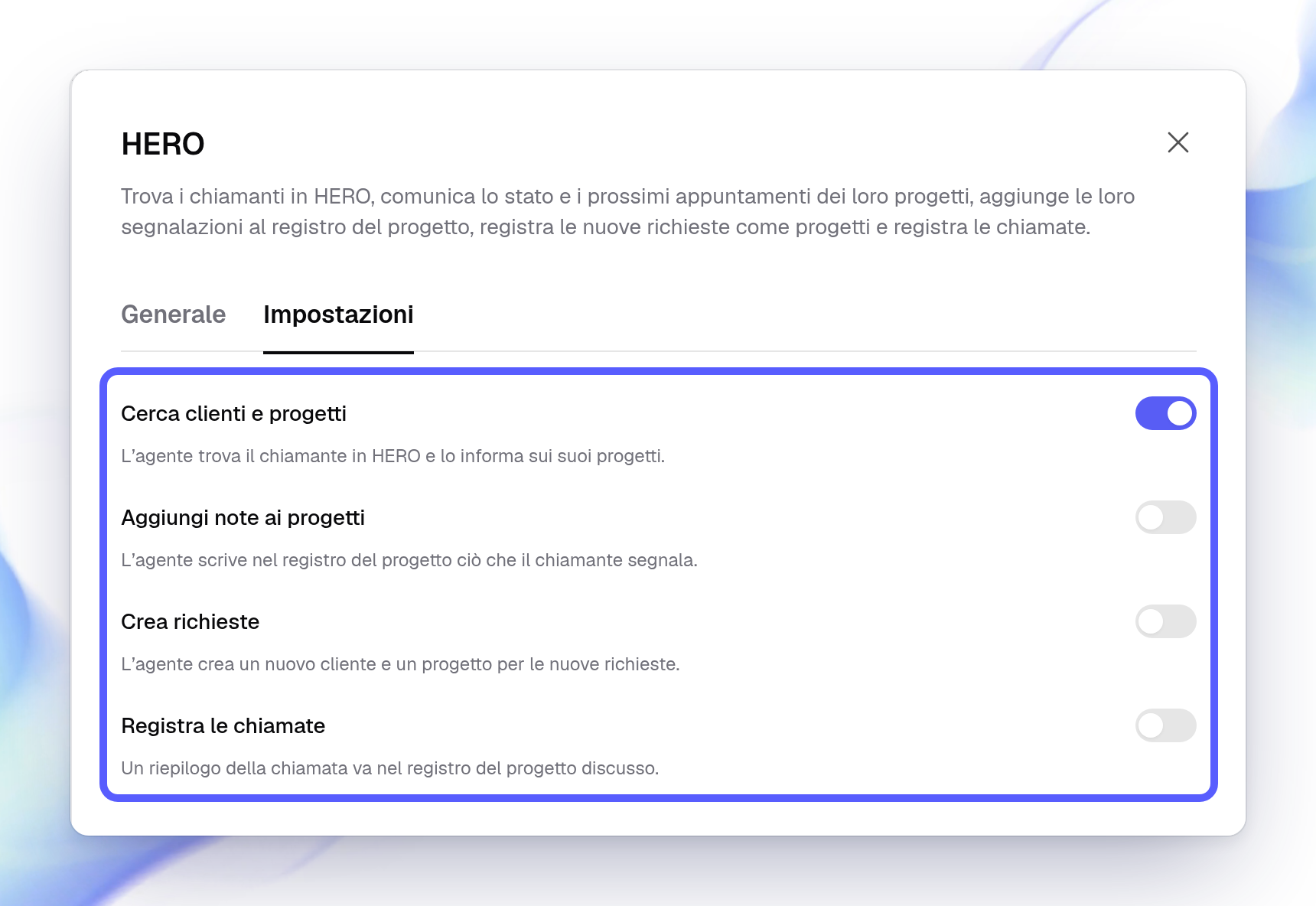
Apri la scheda Impostazioni. All'inizio il tuo assistente legge soltanto da HERO. Tutto ciò che scrive in HERO resta spento finché non lo attivi. Puoi cambiare tutto quando vuoi. Poi clicca su Salva.
-
Cerca clienti e progetti
Attivo di default. Il tuo assistente trova chi chiama in HERO e gli comunica stato, categoria di lavoro e prossimi appuntamenti dei suoi progetti. Se lo spegni, dice chiaramente ai chiamanti che non può dare informazioni sui progetti.
-
Aggiungi note ai progetti
Spento di default. Il tuo assistente scrive nel Logbook di un progetto quello che un chiamante segnala, come una data cambiata o una domanda per il tuo team.
-
Crea richieste
Spento di default. Per le nuove richieste, il tuo assistente crea un nuovo cliente e un progetto in HERO, così non si perde nulla.
-
Registra le chiamate
Spento di default. Dopo la chiamata, un breve riepilogo va nel Logbook del progetto di cui si è parlato.
Quello che è spento, il tuo assistente lo dice chiaramente ai chiamanti.
Prima della chiamata
Quando squilla il telefono, il tuo assistente controlla se conosce chi chiama. Se l'hai salvato nei tuoi Contatti di fonio con il cognome, cerca quel cognome in HERO. Se il numero di chi chiama è salvato anche su quel cliente in HERO, come cellulare o fisso, il tuo assistente sa chi sta chiamando.
A quel punto ha davanti il cliente e i suoi progetti: numero di progetto, titolo, categoria di lavoro e stato, prima quelli aperti.
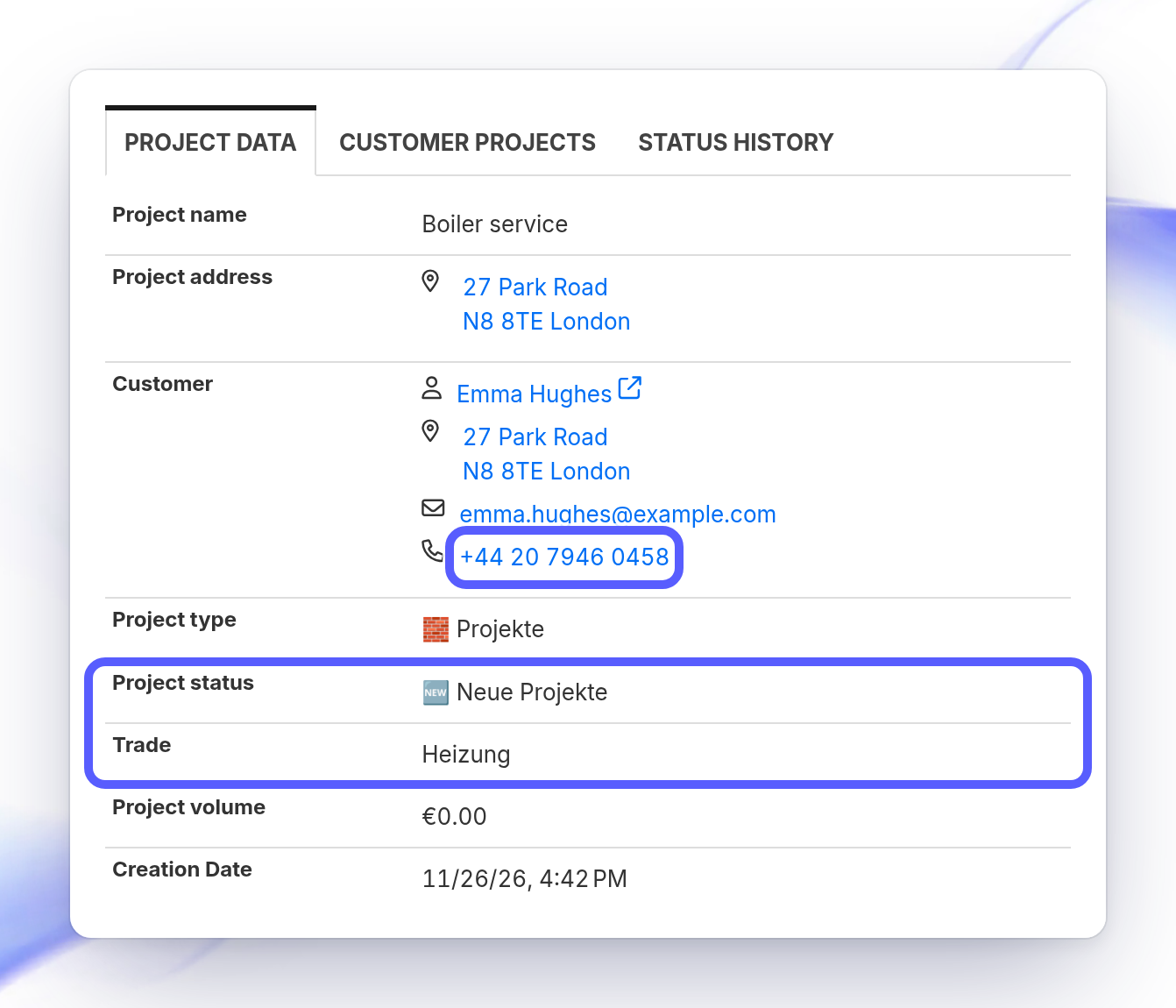
Così, quando Emma chiama per chiedere della manutenzione della sua caldaia, il tuo assistente conferma il suo nome e può dirle subito a che punto sono le cose, senza chiederle un numero di progetto.
Resta tra te e il tuo assistente
Il tuo assistente non legge mai ad alta voce i riferimenti interni di HERO. Parla dei progetti solo quando sa chi chiama: riconosciuto dal numero di telefono, oppure trovato tramite il cognome insieme al numero di telefono o al CAP. Quando riconosce qualcuno dal numero, conferma prima il suo nome.
Durante la chiamata
Se il tuo assistente non riconosce chi chiama, gli chiede il cognome o il nome della sua azienda. Se il numero da cui chiama non è salvato su quel cliente in HERO, gli chiede anche il CAP del suo indirizzo. Parla dei suoi progetti solo quando entrambi corrispondono.
Se gli chiedono di un progetto, il tuo assistente comunica stato, categoria di lavoro e luogo, e i prossimi appuntamenti che il tuo team ha in programma.
Se lo permetti, il tuo assistente scrive nel Logbook del progetto quello che segnala chi chiama, in poche frasi chiare. Riconosci queste voci dal fonio: all'inizio.
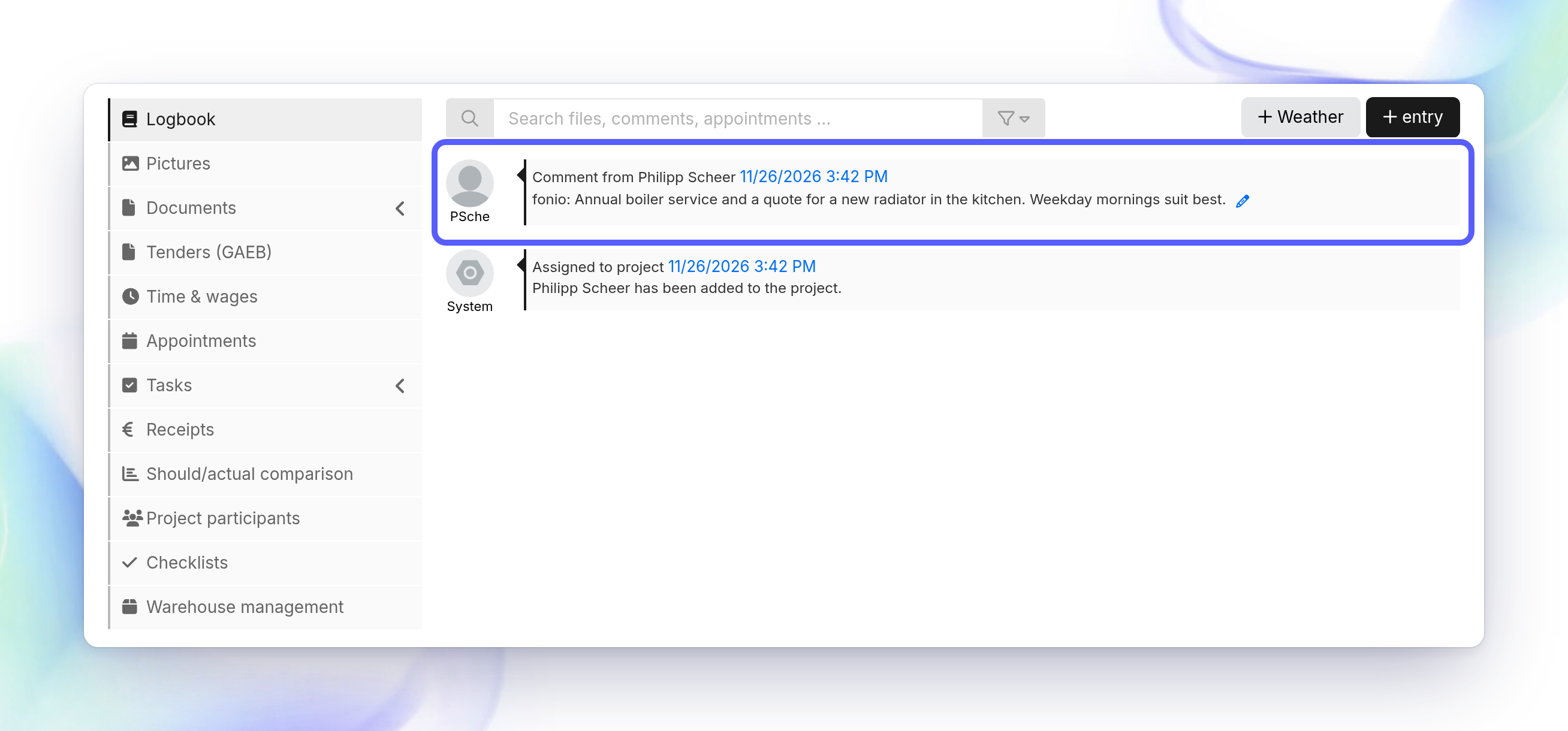
Così, quando Emma richiama per dire che le mattine nei giorni feriali le vanno meglio, il tuo assistente lo annota sul suo progetto. Il tuo team lo sa prima di pianificare l'intervento.
Se lo permetti, il tuo assistente accoglie anche nuove richieste. Chiede nome, cognome, indirizzo e-mail e indirizzo, e di cosa ha bisogno chi chiama. Fa lo spelling di nome e indirizzo e-mail lettera per lettera finché chi chiama li conferma. Poi crea in HERO un nuovo cliente con il numero di chi chiama e un nuovo progetto, nello stato del primo contatto. Chi chiama sente che la sua richiesta è stata inoltrata, senza promesse su quando qualcuno lo richiamerà.
Ogni volta che il tuo assistente non può fare qualcosa, lo dice chiaramente a chi chiama.
Dopo la chiamata
Con Registra le chiamate attivo, il tuo assistente aggiunge una voce al Logbook del progetto: un riepilogo della conversazione, quanto è durata e un link alla chiamata in fonio.
La voce va al progetto di cui si è parlato nella chiamata: quello su cui il tuo assistente ha scritto una nota, che ha creato o che ha consultato. Se non è emerso nessun progetto, ma chi chiama ha esattamente un progetto aperto, va lì. Altrimenti la chiamata non viene registrata.
In Conversazioni, sotto Azioni post-chiamata, vedi se la voce è stata salvata.
Buono a sapersi
- Riconoscimento prima della chiamata: il tuo assistente può riconoscere qualcuno prima della chiamata solo se è salvato nei tuoi Contatti di fonio con il cognome e lo stesso numero è sul suo cliente in HERO. Tutti gli altri li trova durante la chiamata tramite il cognome.
- Numeri nascosti: senza il numero di chi chiama, il tuo assistente chiede invece il CAP del suo indirizzo.
- Limiti: il tuo assistente vede fino a 10 progetti per chiamata, prima quelli aperti, e i prossimi 5 appuntamenti di un progetto. Se più clienti hanno lo stesso cognome e lo stesso numero, ne trova fino a 3.
- Note e riepiloghi: vengono aggiunti come nuove voci del Logbook che iniziano con
fonio:, quindi niente di quello che hai scritto viene sovrascritto. - Fuso orario: gli orari degli appuntamenti seguono l'ora tedesca.
Se qualcosa non funziona
| Messaggio | Cosa controllare |
|---|---|
| HERO non accetta questa chiave API. | Hai copiato tutta la chiave ricevuta dal supporto HERO? È ancora attiva? Nel dubbio, chiedi al supporto HERO. |
| HERO non è raggiungibile al momento. Riprova più tardi. | HERO si apre nel tuo browser? Se succede solo ogni tanto, HERO non era raggiungibile per un attimo. |
| Non è stato possibile registrare la chiamata in HERO. (sotto Azioni post-chiamata in Conversazioni) | La chiave è ancora attiva? Se succede solo ogni tanto, HERO non era raggiungibile per un attimo. |
| Il tuo assistente non riconosce un cliente abituale | Chi chiama è salvato nei tuoi Contatti di fonio con il cognome? Il numero da cui chiama è salvato sul suo cliente in HERO, come cellulare o fisso? |
| Il tuo assistente non trova un cliente | Il cognome o il nome dell'azienda è scritto come in HERO? Nell'indirizzo del cliente in HERO c'è il CAP? |
| Il tuo assistente non aggiunge note o non accoglie richieste | Aggiungi note ai progetti o Crea richieste è attivo? Le note vanno solo sui progetti di chi chiama. |
| Una chiamata non viene registrata | Registra le chiamate è attivo? La chiamata riguardava un progetto, oppure chi chiama ha esattamente un progetto aperto? |
Serve aiuto?
Scrivici a support@fonio.ai, ti aiutiamo volentieri.