
Yeastar: SIP-verbinding instellen
Verbind je Yeastar P-serie met fonio en schakel gesprekken door tussen je telefooncentrale en je assistent.
Je kunt je fonio-assistent rechtstreeks verbinden met een Yeastar P-serie. De assistent kan inkomende gesprekken overnemen en gesprekken terugschakelen naar interne bestemmingen van je Yeastar-centrale.
Ondersteund worden:
- Yeastar P-serie Hardware Edition
- Yeastar P-serie Software Edition
- Yeastar P-serie Cloud Edition
Vereisten
Voor de configuratie heb je nodig:
- Beheerderstoegang tot je Yeastar-centrale
- Een actief fonio-account
- Minstens één ingestelde assistent
- Een vrije waarde voor het interne SIP-nummer
- Bij lokale systemen een bereikbare FQDN van je Yeastar-centrale
SIP-nummer aanmaken in fonio
Open in fonio:
Telefoonnummers → Telefoonnummer toevoegen → SIP-nummer aanmaken
Geef in het nieuwe venster een vrij nummer op, bijvoorbeeld:
+999999
Dit nummer wordt later binnen je Yeastar-centrale gebruikt als bestemming voor fonio.
Kopieer daarna de getoonde SIP-URI onder Origination. Je hebt deze in de volgende stap nodig voor de Yeastar-trunk.
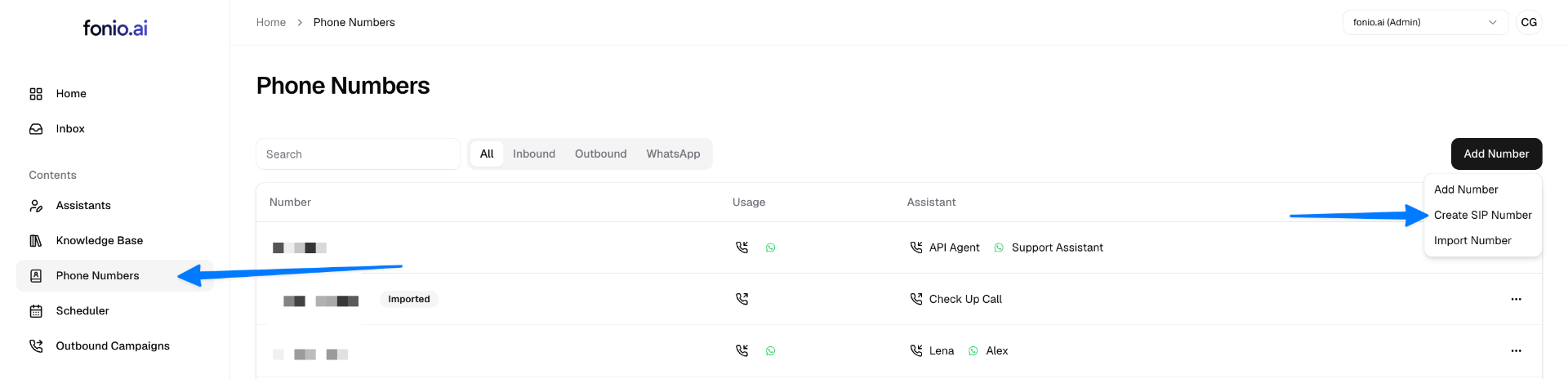
Klik op SIP-nummer aanmaken en wijs het nummer daarna toe aan de gewenste assistent.
Gebruik in beide systemen hetzelfde nummer
Gebruik later in de Yeastar-centrale precies hetzelfde nummer dat je in fonio hebt ingevoerd.
Peer-trunk aanmaken in Yeastar
Open in je Yeastar-centrale:
Toestel en Trunk → Trunk
Klik op Toevoegen en kies:
Peer-trunk (op nummer gebaseerd)
Vul de volgende waarden in:
| Veld | Waarde |
|---|---|
| Naam | Een unieke naam zoals fonio |
| Transport | TCP |
| Hostnaam en domein | SIP-URI uit je fonio-account |
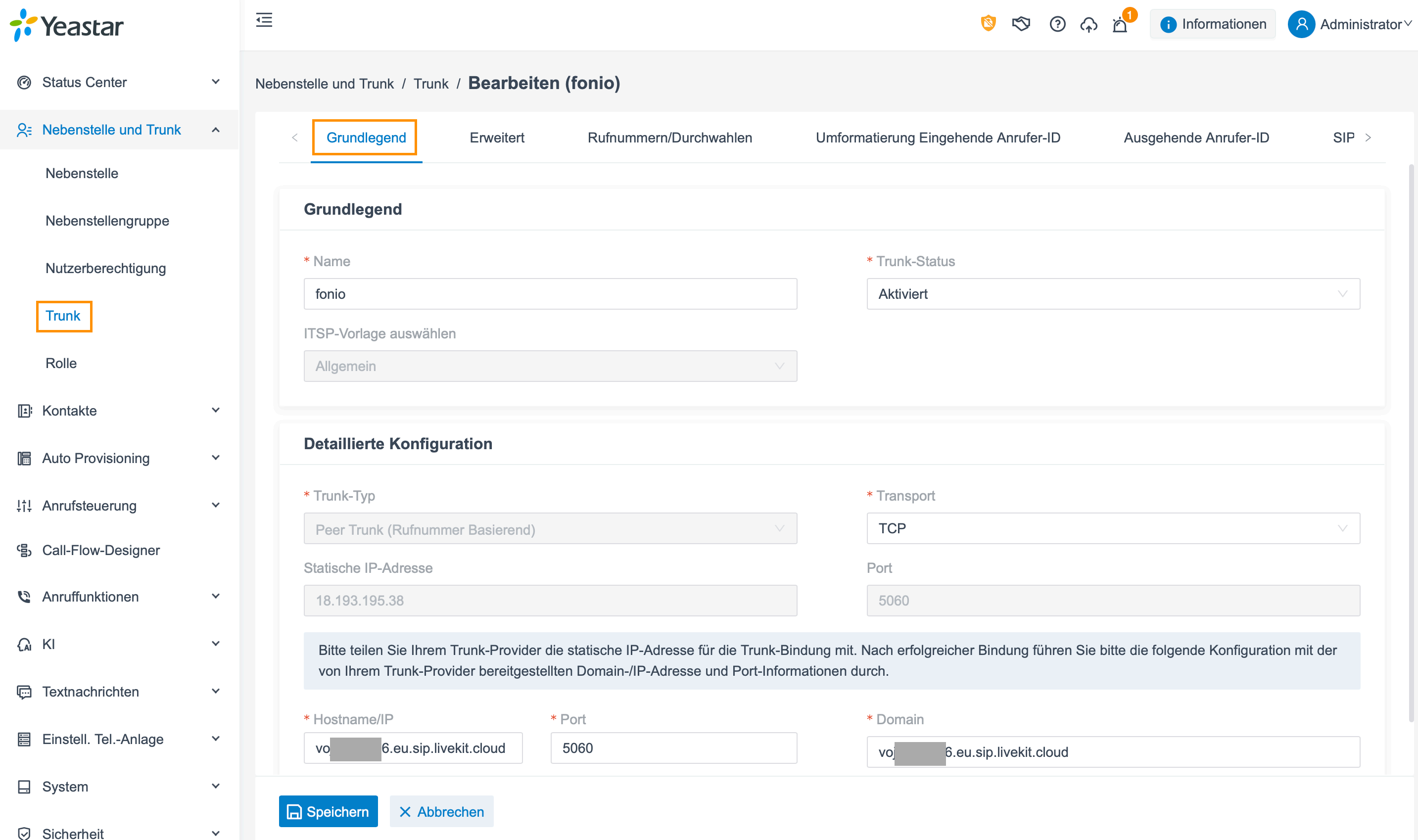
Het opgeloste IP-adres kan veranderen. Doorslaggevend is daarom de SIP-URI of de hostnaam.
Geavanceerde trunkinstellingen vastleggen
Open bij de nieuwe trunk het tabblad Geavanceerd en ga naar de VoIP-instellingen.
Activeer:
- Qualify
- Support SIP REFER
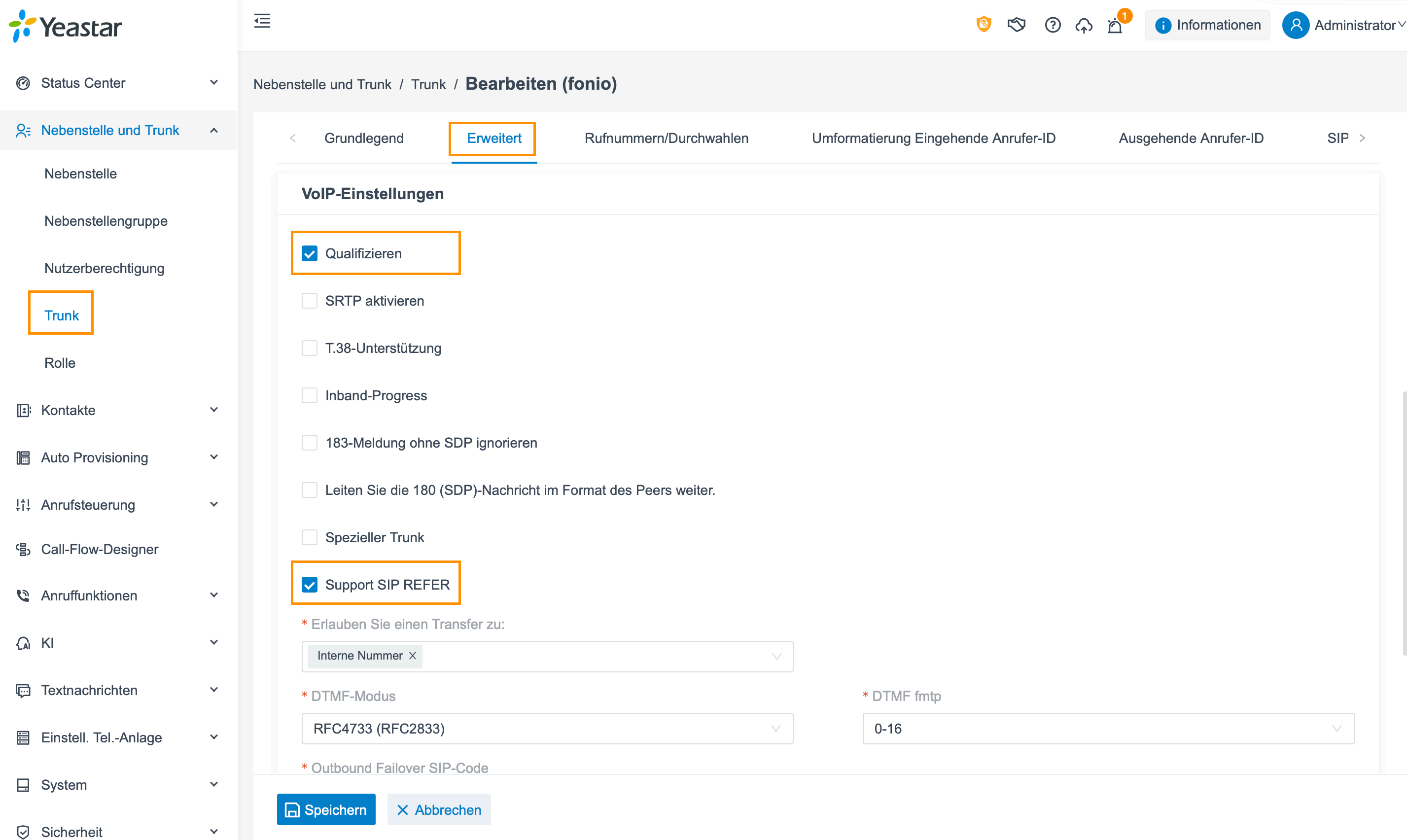
Als Yeastar daarnaast vraagt welke bestemmingen via SIP REFER zijn toegestaan, activeer dan minstens:
- Intern nummer
Zo kan je fonio-assistent gesprekken overdragen aan interne bestemmingen van je Yeastar-centrale. Yeastar beschrijft deze functie in de officiële SIP-trunkinstellingen.

Klik op Opslaan en daarna bovenaan op Toepassen, als deze knop wordt weergegeven.
Na korte tijd zou de trunk met een groene status als bereikbaar moeten worden weergegeven.
Geen klassieke SIP-registratie
De fonio-trunk is een peer-trunk. Hij registreert zich niet met gebruikersnaam en wachtwoord. De groene status laat zien dat Yeastar de bestemming via SIP OPTIONS kan bereiken.
Inkomende route aanmaken
Om inkomende gesprekken door te geven aan je fonio-assistent, maak je een inkomende route aan.
Open:
Gespreksbeheer → Inkomende route
Klik op Toevoegen.
Vul de volgende waarden in:
| Veld | Instelling |
|---|---|
| Naam | Bijvoorbeeld Gesprekken naar fonio |
| Trunk | Je inkomende lijntrunk |
| DID-patroon | Telefoonnummer of doorkiesnummer waarop de gesprekken binnenkomen |
| Standaardbestemming | Extern nummer |
| Extern nummer | Het in fonio aangemaakte nummer, bijvoorbeeld +999999 |
Kies de juiste trunk
Kies hier de lijntrunk waarlangs het oorspronkelijke gesprek bij Yeastar binnenkomt. Kies niet de eerder aangemaakte fonio-trunk.
Yeastar ondersteunt Extern nummer als bestemming van een inkomende route. Meer informatie vind je in de Yeastar-documentatie over inkomende routes.
Klik op Opslaan en daarna op Toepassen.
Gesprekken op het vastgelegde DID-patroon worden nu doorgegeven aan je fonio-assistent.
fonio gebruiken als interne overloopbestemming
Je kunt de assistent ook alleen laten overnemen wanneer je team niet bereikbaar is.
Geschikte toepassingen zijn:
- Overloopbestemming van een wachtrij
- Bestemming van een belgroep
- Bestemming bij niet opnemen
- Bestemming buiten openingstijden
- Afwezigheidsbestemming van een toestel
Kies in de betreffende Yeastar-instelling als bestemming:
Extern nummer
Vul daarna opnieuw het nummer in dat je in fonio hebt aangemaakt:
+999999
Typisch voorbeeld
Tijdens de openingstijden gaat eerst je team over. Als niemand opneemt, neemt je fonio-assistent over en noteert de vraag of een terugbelverzoek.
Doorschakelingen terug naar Yeastar instellen
Om je assistent gesprekken naar interne Yeastar-bestemmingen te laten doorschakelen, maak je deze bestemmingen aan in fonio.
Open bij de gewenste assistent:
Bewerken → Gesprekken doorschakelen → Doorschakeling toevoegen
Vul bij Van wie is dit nummer? een duidelijke naam in, bijvoorbeeld:
Verkoop
Kies SIP als bestemmingstype en vul de SIP-URL in:
INTERN_NUMMER@JOUW_YEASTAR_DOMEIN
Voorbeeld:
200@bedrijf.ras.yeastar.com
Als domein gebruik je:
- Bij de Cloud Edition het domein van je Yeastar-cloudcentrale
- Bij hardware- en softwaresystemen de FQDN uit Netwerk → FQDN
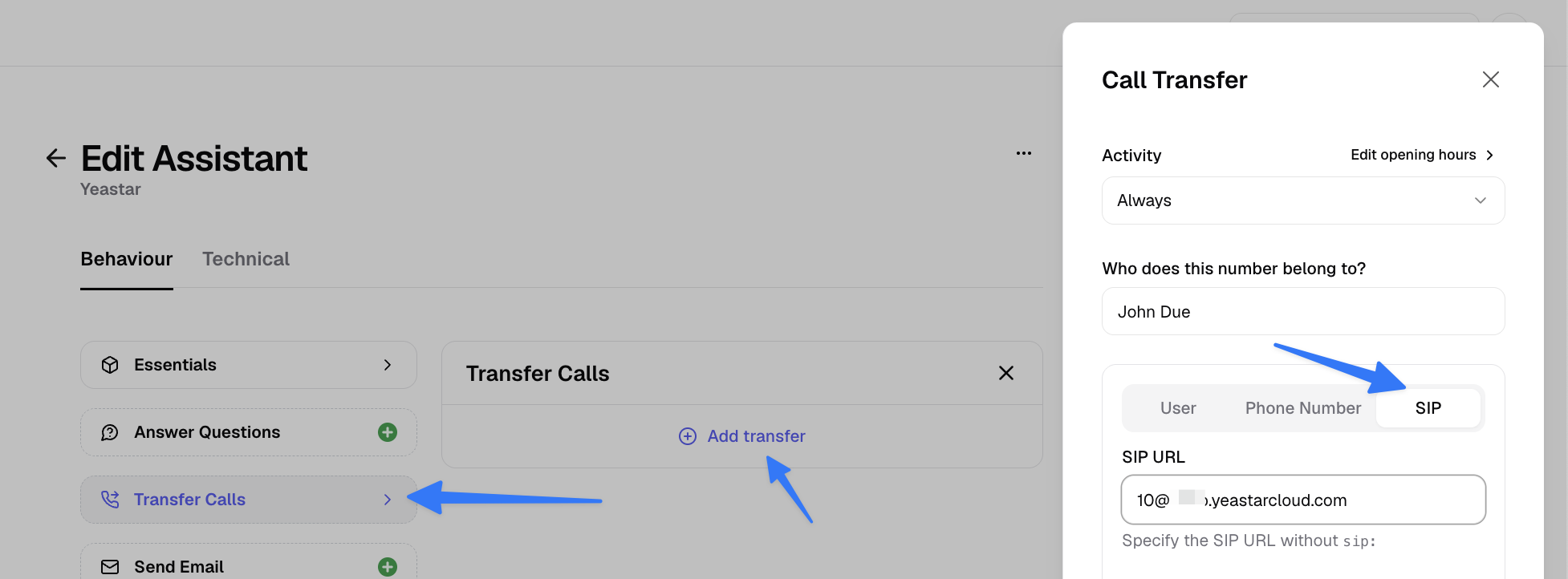
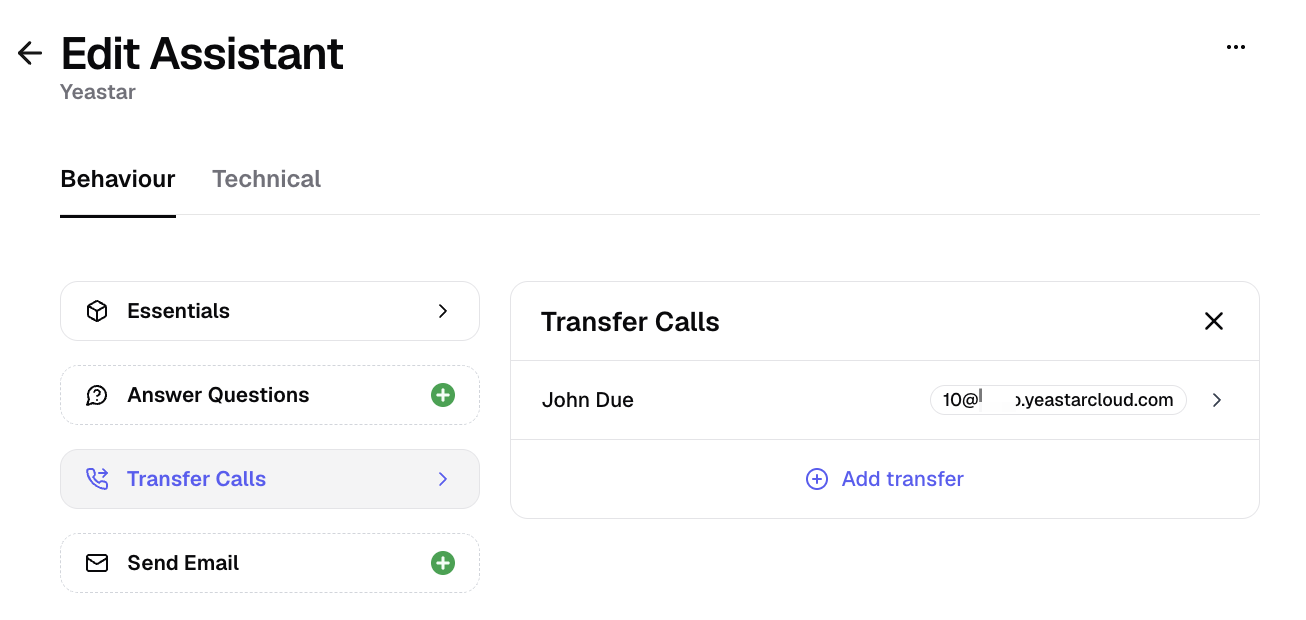
Op deze manier kun je verschillende interne bestemmingen aanmaken:
- Gebruikers
- Toestellen
- Wachtrijen
- Belgroepen
- Vergaderruimtes
- Andere interne bestemmingen van de telefooncentrale
Blind transfer
De doorschakeling gebeurt via SIP REFER als blind transfer. De assistent controleert vooraf niet of de interne bestemming beschikbaar is.
Doorschakelvoorwaarden vastleggen
Leg direct bij de doorschakelbestemming vast wanneer je assistent het gesprek moet overdragen.
Voorbeeld:
Schakel door naar Verkoop als de beller uitdrukkelijk met iemand van het verkoopteam wil spreken.
Formuleer de voorwaarde zo concreet mogelijk. Een te algemene regel kan ertoe leiden dat gesprekken te vroeg worden doorgeschakeld.
Verbinding testen
Voer na de configuratie meerdere testgesprekken uit.
Inkomend gesprek
- Bel het telefoonnummer dat via je lijntrunk bij Yeastar binnenkomt.
- Controleer of de inkomende route werkt.
- Controleer of de fonio-assistent opneemt.
- Controleer het gesprek in de fonio-gespreksgeschiedenis.
Overloopbestemming
- Laat een wachtrij of belgroep overgaan.
- Neem het gesprek niet op.
- Controleer of de assistent overneemt na afloop van de beltijd.
Doorschakeling terug naar Yeastar
- Vraag de assistent om een doorschakeling.
- Controleer of het juiste interne toestel overgaat.
- Controleer of het gesprek na de overdracht werkt.
De trunk wordt niet groen weergegeven
Controleer:
- Is de trunk aangemaakt als peer-trunk?
- Is TCP gekozen als transport?
- Klopt de SIP-URI uit je fonio-account?
- Is Qualify geactiveerd?
- Zijn de wijzigingen opgeslagen en toegepast?
- Kan je Yeastar-centrale de hostnaam via DNS oplossen?
- Blokkeert een firewall de verbinding?
Het IP-adres achter het fonio-domein kan veranderen. Vul daarom de hostnaam in en geen handmatig opgelost afzonderlijk IP-adres.
De assistent neemt inkomende gesprekken niet aan
Controleer:
- Is het SIP-nummer in fonio aan een assistent toegewezen?
- Gebruikt de inkomende route de juiste lijntrunk?
- Klopt het DID-patroon?
- Is Extern nummer gekozen als standaardbestemming?
- Komt het externe nummer exact overeen met het fonio-SIP-nummer?
- Zijn de wijzigingen in Yeastar toegepast?
De doorschakeling terug naar Yeastar werkt niet
Controleer:
- Is Support SIP REFER geactiveerd in de fonio-trunk?
- Zijn interne nummers toegestaan als doorschakelbestemming?
- Bestaat het interne toestel in Yeastar?
- Is de SIP-URL correct opgebouwd?
- Gebruik je de juiste Yeastar-FQDN?
- Is de doorschakelbestemming in fonio als SIP aangemaakt?
Voorbeeld:
200@bedrijf.ras.yeastar.com
De verkeerde bestemming gaat over
Controleer:
- Het interne nummer in de SIP-URL
- De voorwaarde van de doorschakelbestemming
- De volgorde en overlap van meerdere doorschakelregels
- De toewijzing van toestellen, belgroepen en wachtrijen in Yeastar
Gebruik voor elke bestemming een unieke naam en een duidelijke voorwaarde.
Als je hulp nodig hebt
Schrijf ons op support@fonio.ai en stuur direct de volgende gegevens mee:
- E-mailadres van je fonio-account
- Naam van de assistent
- Editie en versie van je Yeastar P-serie
- Naam van de ingestelde fonio-trunk
- Datum en exacte tijd van een testgesprek
- Nummer van de beller en bestemmingsnummer
- Screenshot van de trunkinstellingen
- Screenshot van de inkomende route
- SIP-antwoordcode of Yeastar-log, indien beschikbaar
Bescherm je inloggegevens
Verwijder wachtwoorden en andere vertrouwelijke informatie uit screenshots en logs.