
Zadarma: SIP-verbinding instellen
Koppel Zadarma aan fonio en stel inkomende en uitgaande gesprekken in.
Met de SIP-verbinding kun je je virtuele Zadarma-nummer gebruiken voor inkomende en uitgaande gesprekken met fonio.
| Richting | Instelling |
|---|---|
| Uitgaand | fonio maakt verbinding met je interne Zadarma-PBX-nummer |
| Inkomend | Zadarma stuurt gesprekken via een SIP URI door naar fonio |
Vereisten
Voor de installatie heb je nodig:
- Een actief virtueel nummer bij Zadarma
- Een ingerichte Zadarma Cloud PBX
- Een intern PBX-nummer met SIP-login en wachtwoord
- Toegang tot de telefoonnummers en assistenten in fonio
- Voldoende tegoed of een passend abonnement bij Zadarma
Zadarma-inloggegevens voorbereiden
Open in Zadarma het onderdeel Mijn PBX → Interne nummers.
Kies een intern PBX-nummer en noteer:
- SIP-login van het interne PBX-nummer
- SIP-wachtwoord
- Virtueel Zadarma-nummer
Login correct overnemen
De SIP-login kan afwijken van het korte interne toestelnummer. Gebruik de volledige login die in de instellingen van het interne PBX-nummer wordt getoond.
Het benodigde wachtwoord is het SIP-wachtwoord van het interne nummer. Gebruik niet het wachtwoord van je Zadarma-account.
SIP-nummer aanmaken in fonio
Open in fonio:
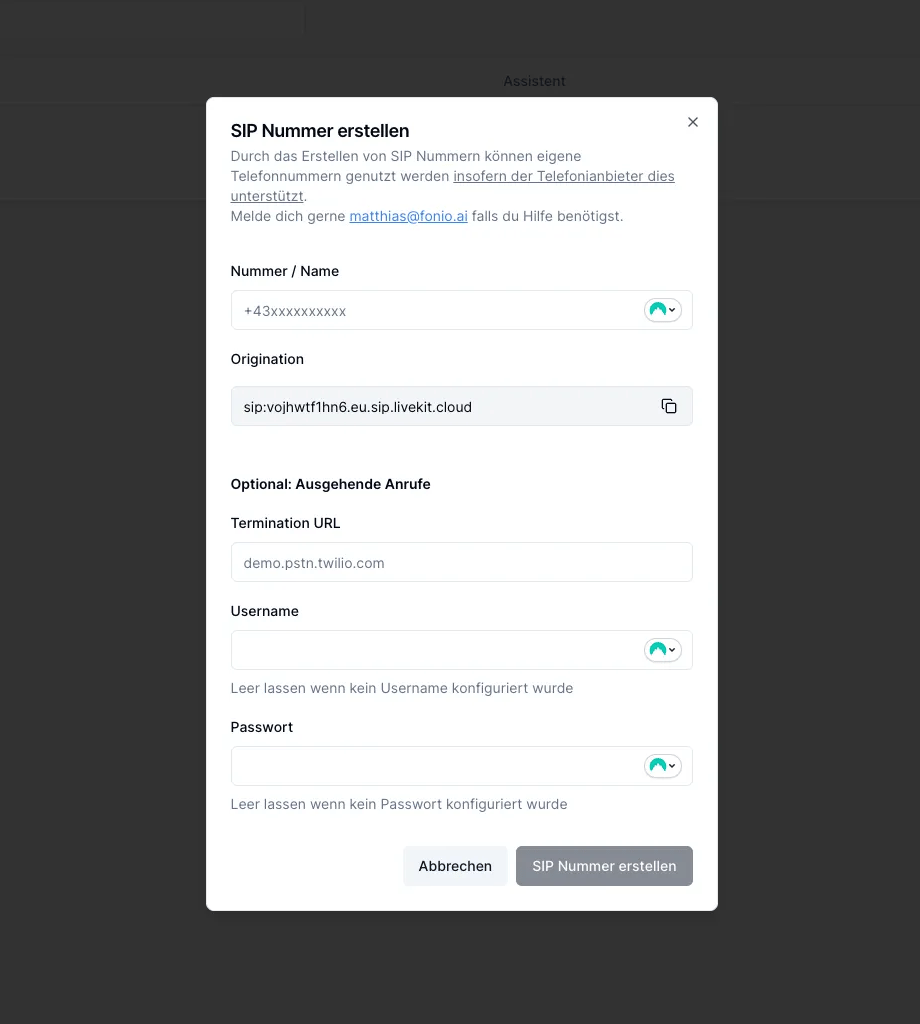
Telefoonnummers → Nummer toevoegen → SIP-nummer aanmaken
Vul de volgende waarden in:
- Nummer of naam: Je virtuele Zadarma-nummer
- Termination URL:
pbx.zadarma.com - Gebruikersnaam: Volledige login van je interne PBX-nummer
- Wachtwoord: SIP-wachtwoord van dit interne PBX-nummer
Het serveradres pbx.zadarma.com en de inloggegevens van het interne PBX-nummer worden ook beschreven in de officiële Zadarma-documentatie.
Klik daarna op SIP-nummer aanmaken.
Nummer koppelen aan een assistent
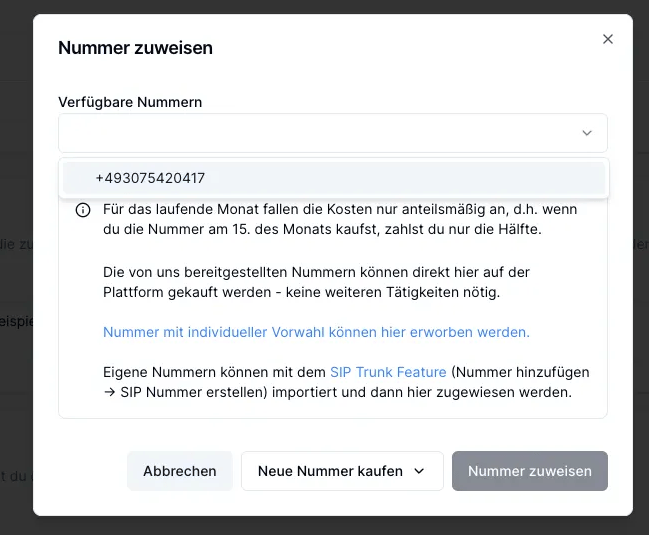
Open de assistent die het Zadarma-nummer moet gebruiken en klik op Nummer toewijzen. Kies het zojuist aangemaakte SIP-nummer uit de lijst.
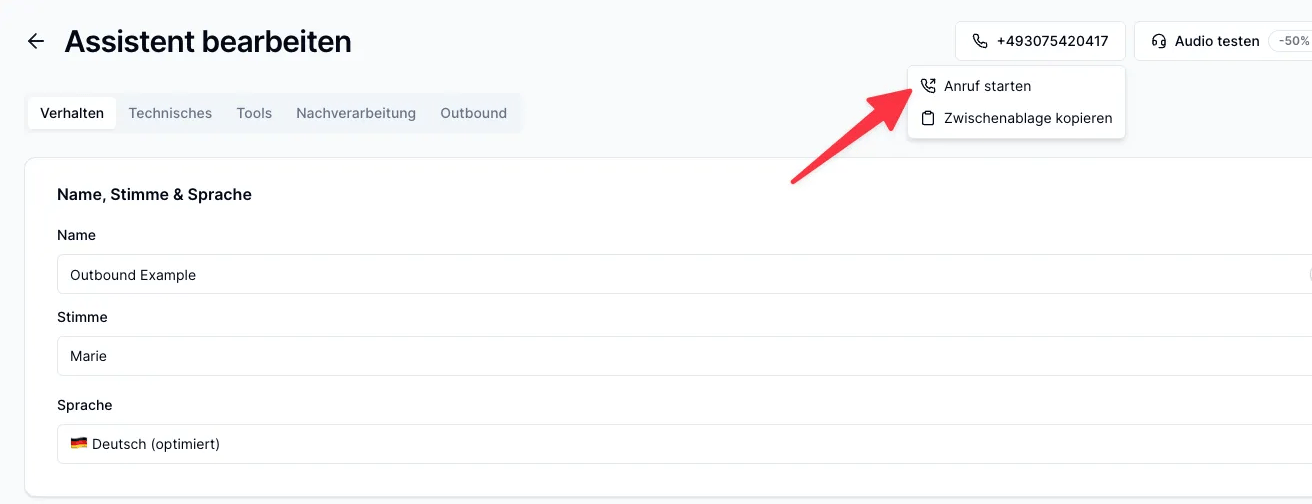
Daarna kun je een uitgaand testgesprek starten:
- Open het toegewezen nummer.
- Klik op Gesprek starten.
- Voer een bestemmingsnummer in internationaal formaat in.
- Start het gesprek.
Voorbeeld:
+436641234567
Inkomende gesprekken instellen in Zadarma
Zodat je fonio-assistent inkomende gesprekken op je Zadarma-nummer kan beantwoorden, stel je in Zadarma een doorschakeling naar de fonio SIP URI in.
Open:
Mijn PBX → Interne nummers
Kies het interne nummer waarop je virtuele Zadarma-nummer binnenkomt.
Doorschakeling openen
Klik naast Doorschakeling en voicemail op Instellen of Activeren.
Kies daarna de gewenste voorwaarde:
- Altijd: Elk gesprek gaat direct naar fonio
- Geen antwoord: fonio neemt pas over als niemand opneemt of het toestel niet bereikbaar is
Zadarma ondersteunt voor interne PBX-nummers zowel permanente als voorwaardelijke doorschakelingen.
Externe SIP-server kiezen
Kies onder Doorschakelen naar:
Externe server (SIP URI)
Voer het SIP-adres in het volgende formaat in:
JOUW_NUMMER@vojhwtf1hn6.eu.sip.livekit.cloud
Voorbeeld:
+4311111@vojhwtf1hn6.eu.sip.livekit.cloud
Vervang +4311111 door je virtuele Zadarma-nummer in het internationale E.164-formaat.
Doorschakelen naar een externe server via SIP URI wordt ook beschreven in de officiële Zadarma-handleiding.
Nummer in internationaal formaat
Het nummer vóór de @ moet met + en landcode worden ingevoerd. Verwijder de voorloop-0 van het nationale netnummer.
Goed:
+49301234567@vojhwtf1hn6.eu.sip.livekit.cloud
Fout:
0301234567@vojhwtf1hn6.eu.sip.livekit.cloud
Klik daarna op Opslaan.
Inkomende gesprekken testen
Bel je virtuele Zadarma-nummer vanaf een andere telefoon.
Controleer:
- Wordt het gesprek door Zadarma doorgeschakeld?
- Neemt de juiste fonio-assistent op?
- Wordt het werkelijke nummer van de beller getoond?
- Werkt de audio in beide richtingen?
- Verschijnt het gesprek in de fonio-gespreksgeschiedenis?
Als je Geen antwoord hebt gekozen, mag je het gesprek tijdens de test niet aannemen op het Zadarma-toestel.
Problemen oplossen
Uitgaande gesprekken werken niet
Controleer in fonio:
- Is de Termination URL precies
pbx.zadarma.com? - Gebruik je de volledige SIP-login?
- Is het SIP-wachtwoord van het interne nummer correct?
- Is het SIP-nummer aan de juiste assistent toegewezen?
- Staat het bestemmingsnummer in internationaal formaat?
Controleer daarnaast in Zadarma:
- Is het interne PBX-nummer actief?
- Zijn uitgaande gesprekken toegestaan?
- Is er voldoende tegoed?
- Is het SIP-wachtwoord na de installatie gewijzigd?
Als je in Zadarma een nieuw wachtwoord aanmaakt, moet je het ook in fonio bijwerken.
Inkomende gesprekken bereiken fonio niet
Controleer:
- Is de doorschakeling in Zadarma geactiveerd?
- Is het juiste interne nummer gekozen?
- Staat de doorschakeling op Altijd of Geen antwoord?
- Is Externe server (SIP URI) gekozen?
- Klopt het fonio-domein?
- Staat het Zadarma-nummer vóór de
@in E.164-formaat? - Is het SIP-nummer in fonio aan een assistent toegewezen?
Het volledige bestemmingsadres moet er bijvoorbeeld zo uitzien:
+4311111@vojhwtf1hn6.eu.sip.livekit.cloud
De assistent neemt te vroeg over
Als eerst je team of een telefoon moet overgaan, kies je in Zadarma een voorwaardelijke doorschakeling zoals Geen antwoord.
Bij Altijd wordt elk inkomend gesprek direct naar fonio doorgeschakeld.
De assistent neemt niet over als niemand opneemt
Controleer of:
- De voorwaarde Geen antwoord actief is
- Het interne PBX-nummer echt overgaat
- Geen Zadarma-voicemail het gesprek eerder aanneemt
- Het gesprek na afloop van de beltijd wordt doorgeschakeld
- De SIP URI volledig is ingevoerd
Als een voicemail het gesprek aanneemt, geldt het als beantwoord en kan het niet meer naar fonio worden doorgeschakeld.
Als je hulp nodig hebt
Schrijf ons op support@fonio.ai en stuur direct de volgende gegevens mee:
- E-mailadres van je fonio-account
- Naam van de assistent
- Betreffend Zadarma-nummer
- Datum en exacte tijd van een testgesprek
- Nummer van de beller en bestemmingsnummer
- Of inkomende of uitgaande gesprekken betroffen zijn
- Screenshot van de doorschakeling of SIP-configuratie
- Gesprekslink, als het gesprek in de fonio-gespreksgeschiedenis verschijnt
Inloggegevens beschermen
Verwijder SIP-wachtwoorden en andere vertrouwelijke inloggegevens uit screenshots. Stuur ons nooit je volledige wachtwoord.
Gerelateerde artikelen
- SIP-nummers
- SIP: veelvoorkomende fouten
- Gesprek doorverbinden
- Zadarma: interne PBX-nummers instellen
- Zadarma: nummer doorschakelen naar een SIP-server