
3CX: configurar uma conexão SIP
Conecte seu PABX 3CX ao fonio por meio de um tronco SIP genérico baseado em IP.
Com este guia, você encaminha chamadas do seu PABX 3CX para o seu assistente fonio.
O guia detalhado com configurações adicionais e mensagens de erro está aqui:
Abrir PDF: todas as configurações do 3CX e solução de problemas
Atenção
O 3CX oferece muitas configurações do lado da hospedagem, da rede e da operadora. Teremos prazer em ajudar você na configuração e podemos verificar se as chamadas chegam ao fonio. No entanto, não temos acesso direto à configuração do seu PABX 3CX nem da sua operadora de telefonia.
Crie um tronco SIP no 3CX
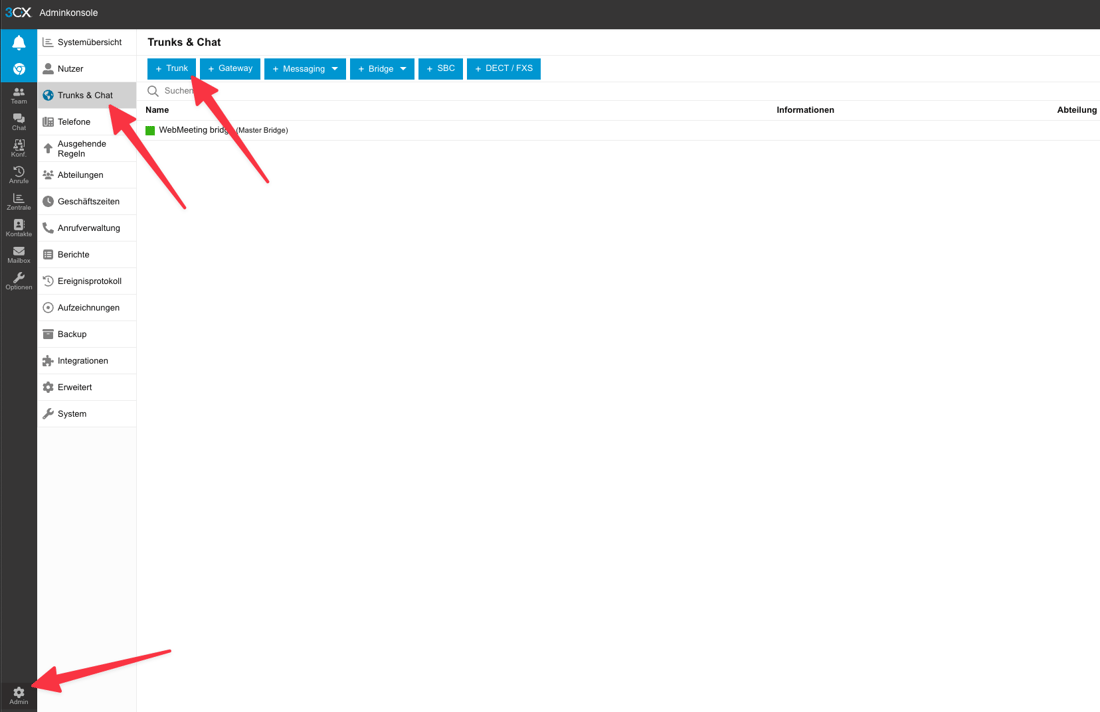
Abra a interface de administração do seu PABX 3CX e vá para Trunks & Chat.
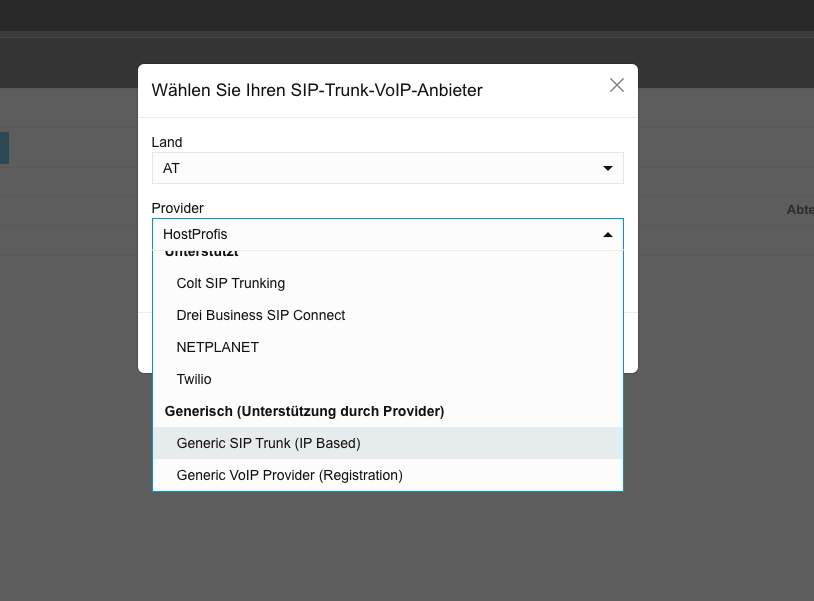
Clique em + Trunk e selecione:
Generic SIP Trunk (IP Based)
Pré-requisito
A opção Generic SIP Trunk (IP Based) só está disponível em sistemas 3CX hospedados compatíveis. Se ela não aparecer para você, entre em contato com seu provedor 3CX.
Configure o tronco
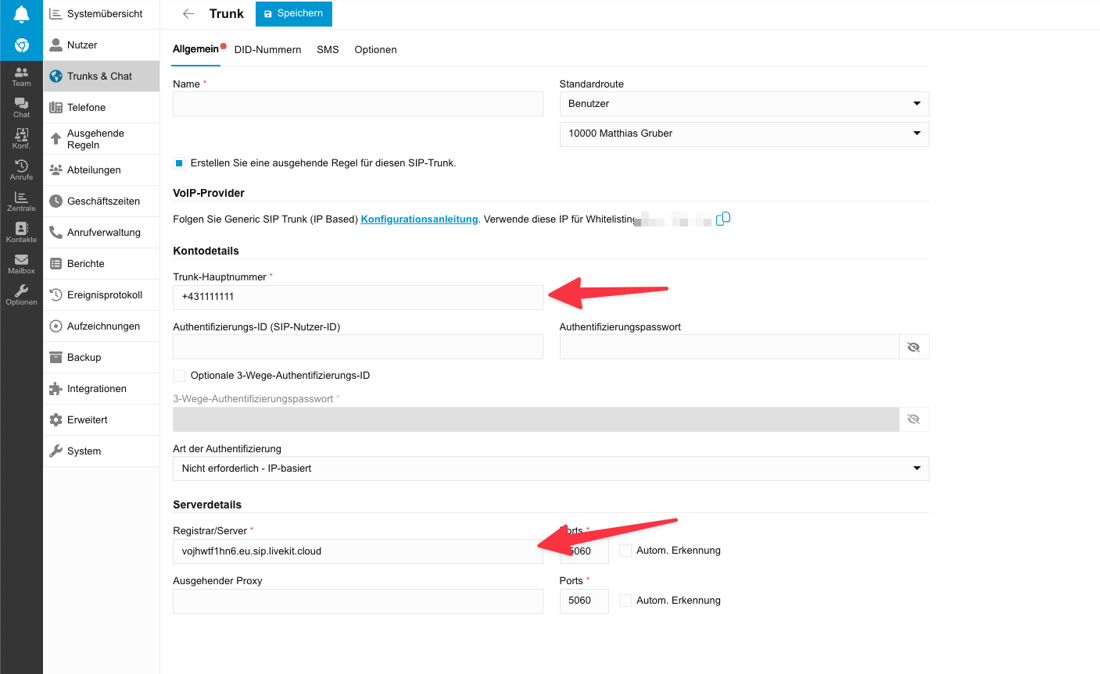
Defina as configurações básicas:
- Dê um nome único, por exemplo Assistente fonio.
- Insira um número interno livre pelo qual o fonio deve ser acessível.
- Defina o Registrar como
vojhwtf1hn6.eu.sip.livekit.cloud.
Sem registro clássico
No 3CX, o campo se chama Registrar, mas o tronco é configurado como tronco SIP baseado em IP. Não são necessárias credenciais clássicas com nome de usuário e senha.
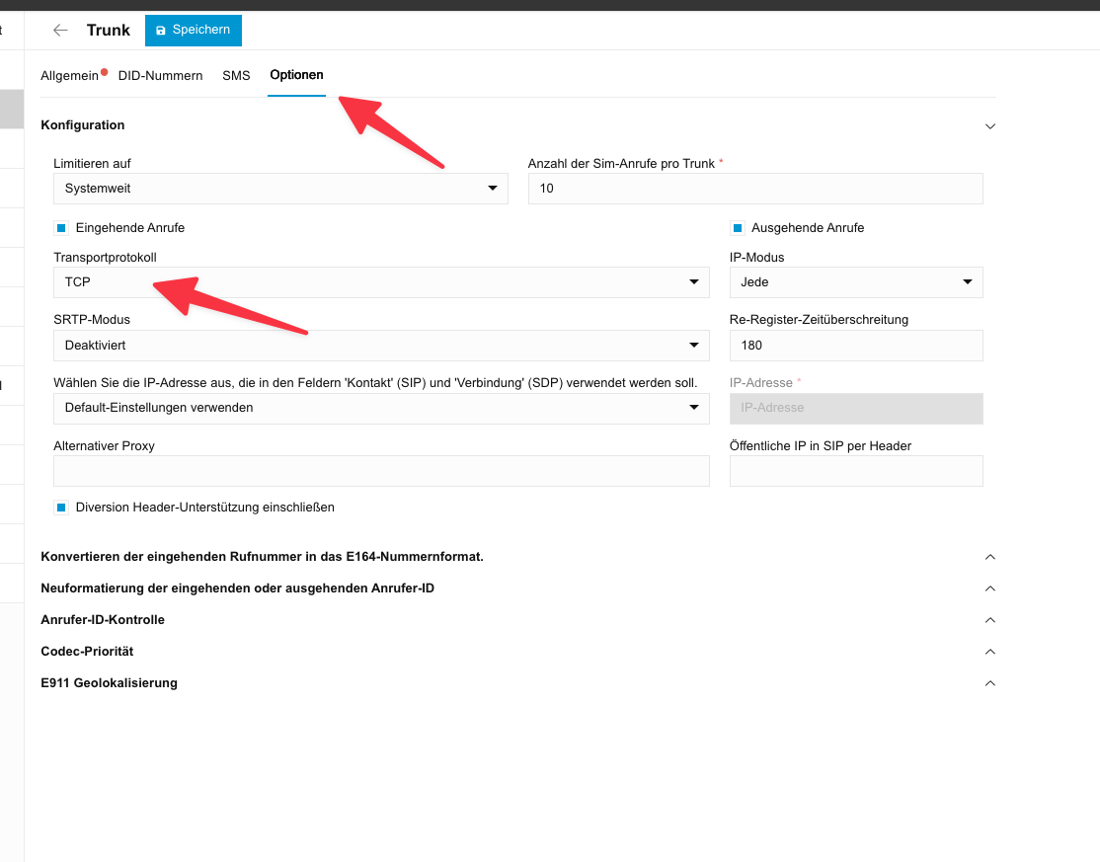
Defina o protocolo de transporte como TCP
Abra as configurações de transporte do tronco e ative exclusivamente:
TCP
Antes de salvar, verifique se nenhum outro protocolo de transporte está selecionado para este tronco.
Transmita o número original de quem liga
Esta etapa é opcional, mas recomendada na maioria dos casos.
Sem configuração adicional, o fonio pode receber apenas o número do seu PABX 3CX em vez do número real de quem liga.
Por isso, no tronco SIP, defina estes dois campos como OriginatorCallerID:
- From: Display-Name
- Remote-Party-ID
Esta configuração não está ativa por padrão no 3CX.
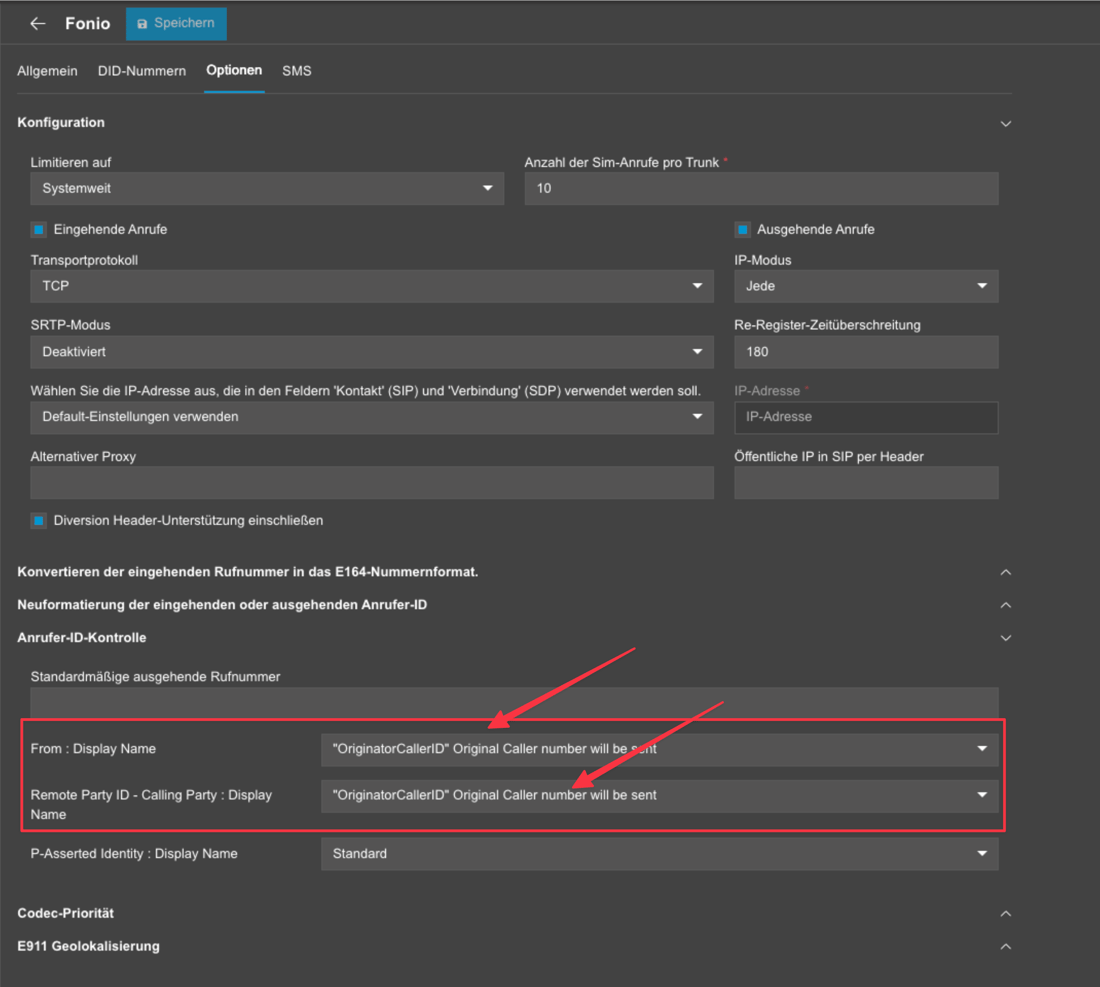
Por que isso é importante
Com o número original de quem liga, seu assistente pode reconhecer contatos conhecidos, preparar retornos de ligação e usar o número correto nas integrações.
Crie um número SIP no fonio
No fonio, abra:
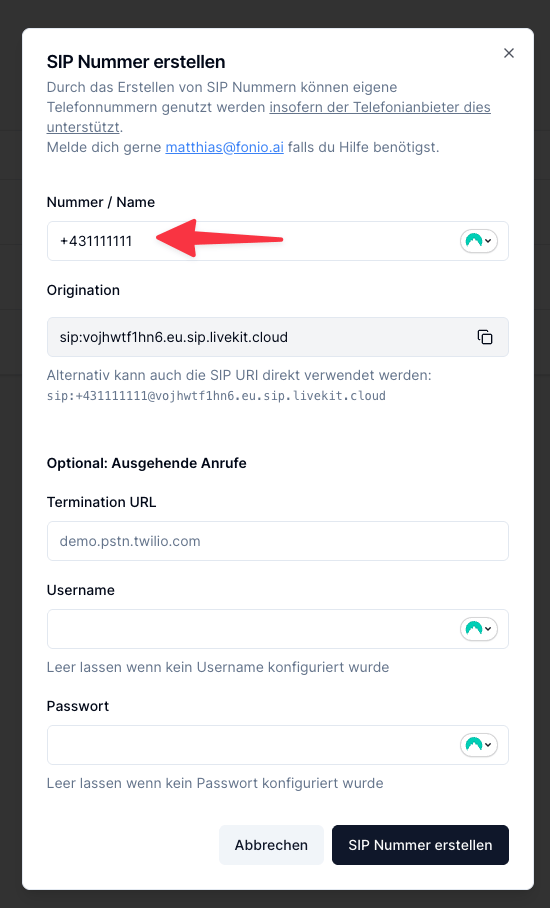
Números de telefone → Adicionar número → Criar número SIP
Use o mesmo número interno que você inseriu antes no tronco do 3CX.
Se o número já estiver em uso, escolha outro número livre e ajuste-o também no 3CX.
Depois, atribua o número SIP ao assistente desejado.
Crie uma regra de saída no 3CX
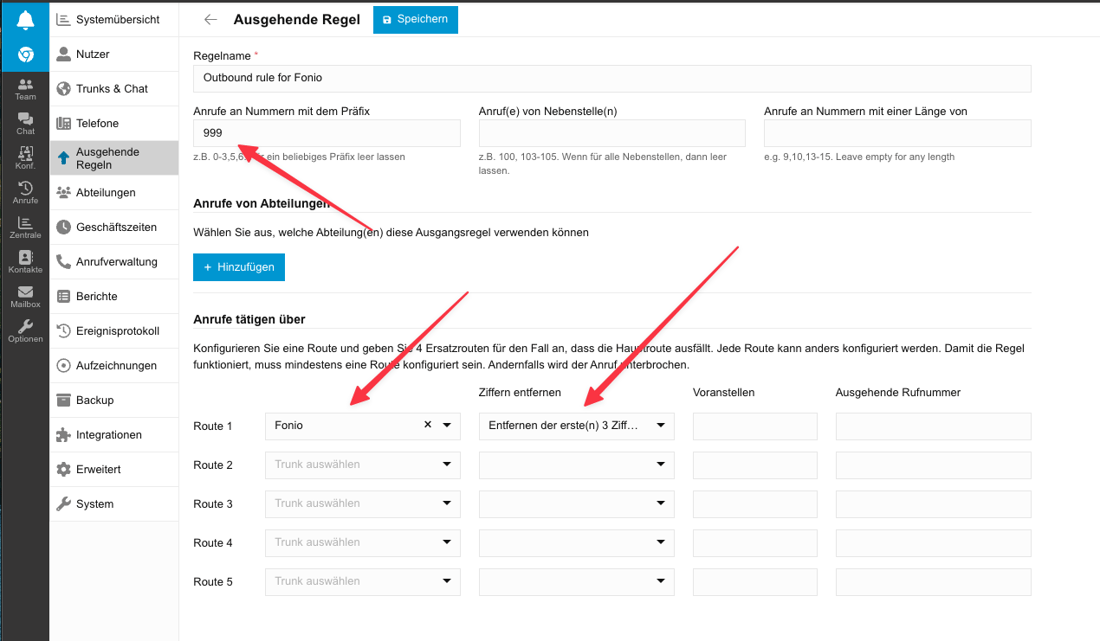
Crie uma regra de saída que defina quando o 3CX deve usar o tronco do fonio.
Você pode usar, por exemplo, este prefixo:
999
Configure a regra para que:
- chamadas com o prefixo
999sejam reconhecidas. - o tronco do fonio seja selecionado como rota.
- os três dígitos do prefixo sejam removidos antes do envio.
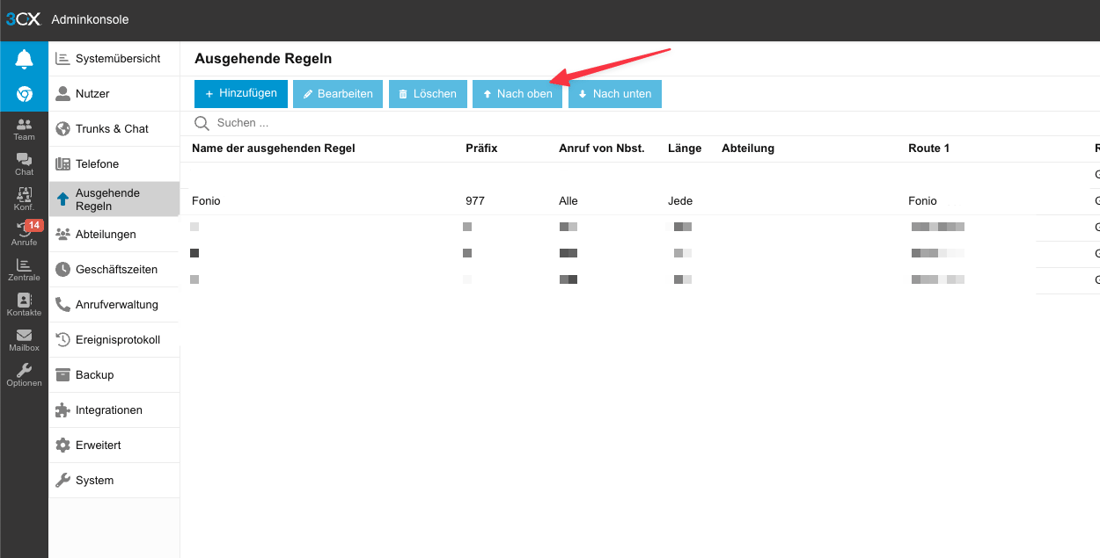
Atenção à ordem
Coloque a regra do fonio acima de outras regras de saída que também possam se aplicar. Caso contrário, o 3CX pode usar outra rota.
Use o fonio como destino
Após a configuração, você pode selecionar o número SIP como destino dentro do seu PABX 3CX.
Usos típicos:
- Destino em caso de ausência
- Destino quando não atendido
- Destino fora do horário de funcionamento
- Destino de transbordo de um grupo de toque
- Encaminhamento direto para o assistente
Defina no 3CX em quais condições as chamadas devem ser repassadas ao fonio.
Teste a conexão
Após a configuração, faça uma chamada de teste real.
Verifique:
- A chamada é enviada pelo tronco do fonio?
- O assistente certo atende?
- O número real de quem liga é exibido?
- O áudio funciona nos dois sentidos?
- A chamada aparece no histórico de chamadas do fonio?
- A regra funciona em caso de ausência ou quando não atendido?
A chamada não chega ao fonio
Verifique estes pontos:
- O tronco foi criado como Generic SIP Trunk (IP Based)?
- O registrar foi inserido exatamente?
- Somente TCP está ativado?
- Os números internos no 3CX e no fonio coincidem?
- A regra de saída está acima de outras regras correspondentes?
- O prefixo é removido antes do envio?
- O número SIP está atribuído a um assistente?
Verifique também os logs do 3CX para saber se a chamada foi enviada pelo tronco correto.
O número de quem liga aparece errado
Verifique se estes dois campos estão definidos como OriginatorCallerID:
- From: Display-Name
- Remote-Party-ID
Se o número do seu PABX continuar aparecendo, verifique se sua operadora repassa o Caller ID original ao 3CX.
Se precisar de ajuda
Escreva para support@fonio.ai e envie logo as seguintes informações:
- E-mail da sua conta fonio
- Nome do assistente
- Número SIP interno usado
- Data e horário exato de uma chamada de teste
- Número de quem liga e número de destino
- Captura de tela das configurações do tronco
- Captura de tela da regra de saída
- Código de resposta SIP ou log do 3CX, se disponível
Proteja suas credenciais
Remova senhas e outras credenciais confidenciais das capturas de tela e dos logs.