
Yeastar: Configurar uma conexão SIP
Conecte seu Yeastar Série P ao fonio e transfira chamadas entre seu PABX e seu assistente.
Você pode conectar seu assistente fonio diretamente a um Yeastar Série P. O assistente pode atender chamadas recebidas e transferir conversas de volta para destinos internos do seu PABX Yeastar.
Edições compatíveis:
- Yeastar Série P Hardware Edition
- Yeastar Série P Software Edition
- Yeastar Série P Cloud Edition
Requisitos
Para a configuração, você precisa de:
- Acesso de administrador ao seu PABX Yeastar
- Uma conta fonio ativa
- Pelo menos um assistente configurado
- Um valor livre para o número SIP interno
- Em sistemas locais, um FQDN acessível do seu PABX Yeastar
Criar um número SIP no fonio
No fonio, abra:
Números de telefone → Adicionar número de telefone → Criar número SIP
Na nova janela, defina um número livre, por exemplo:
+999999
Esse número será usado mais tarde dentro do seu PABX Yeastar como destino para o fonio.
Em seguida, copie a URI SIP exibida em Origination. Você vai precisar dela na próxima etapa para o tronco Yeastar.
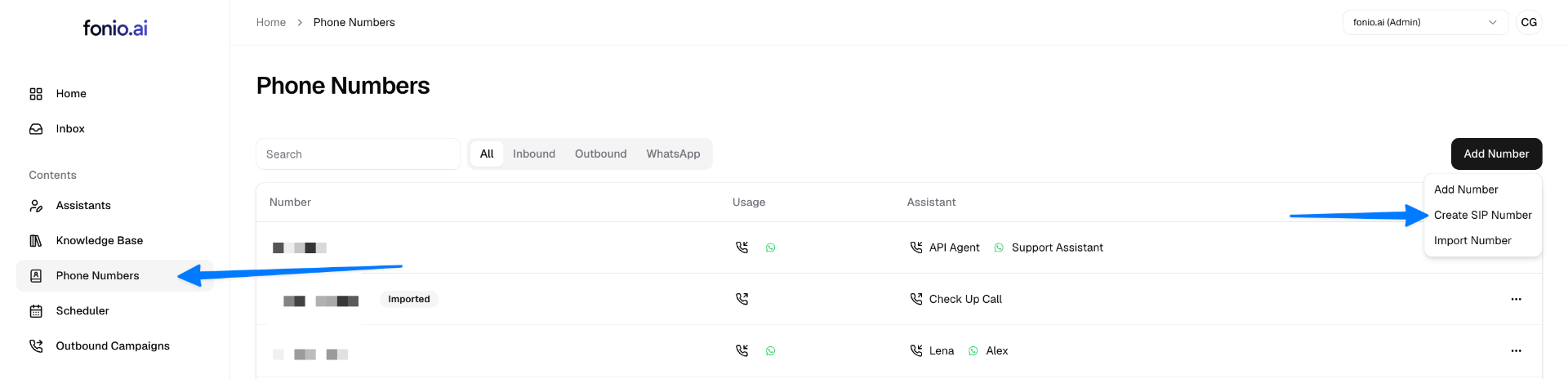
Clique em Criar número SIP e depois atribua o número ao assistente desejado.
Use o mesmo número nos dois sistemas
Mais tarde, use no PABX Yeastar exatamente o mesmo número que você cadastrou no fonio.
Criar um peer trunk no Yeastar
No seu PABX Yeastar, abra:
Ramal e Tronco → Tronco
Clique em Adicionar e selecione:
Peer Trunk (baseado em número)
Preencha os seguintes valores:
| Campo | Valor |
|---|---|
| Nome | Um nome único como fonio |
| Transporte | TCP |
| Hostname e domínio | URI SIP da sua conta fonio |
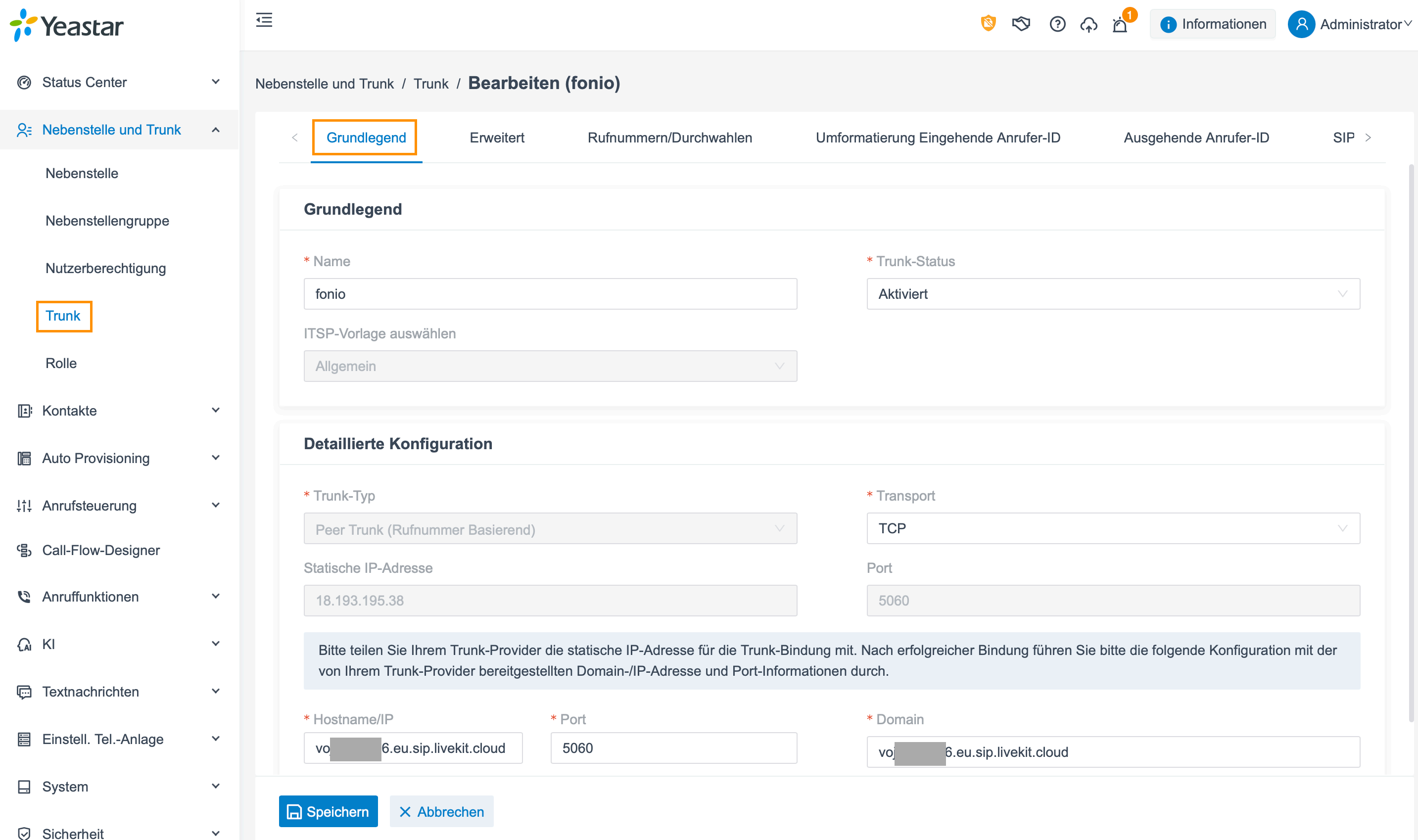
O endereço IP resolvido pode mudar. Por isso, o que importa é a URI SIP ou o hostname.
Definir as configurações avançadas do tronco
No novo tronco, abra a aba Avançado e vá para as Configurações VoIP.
Ative:
- Qualify
- Support SIP REFER
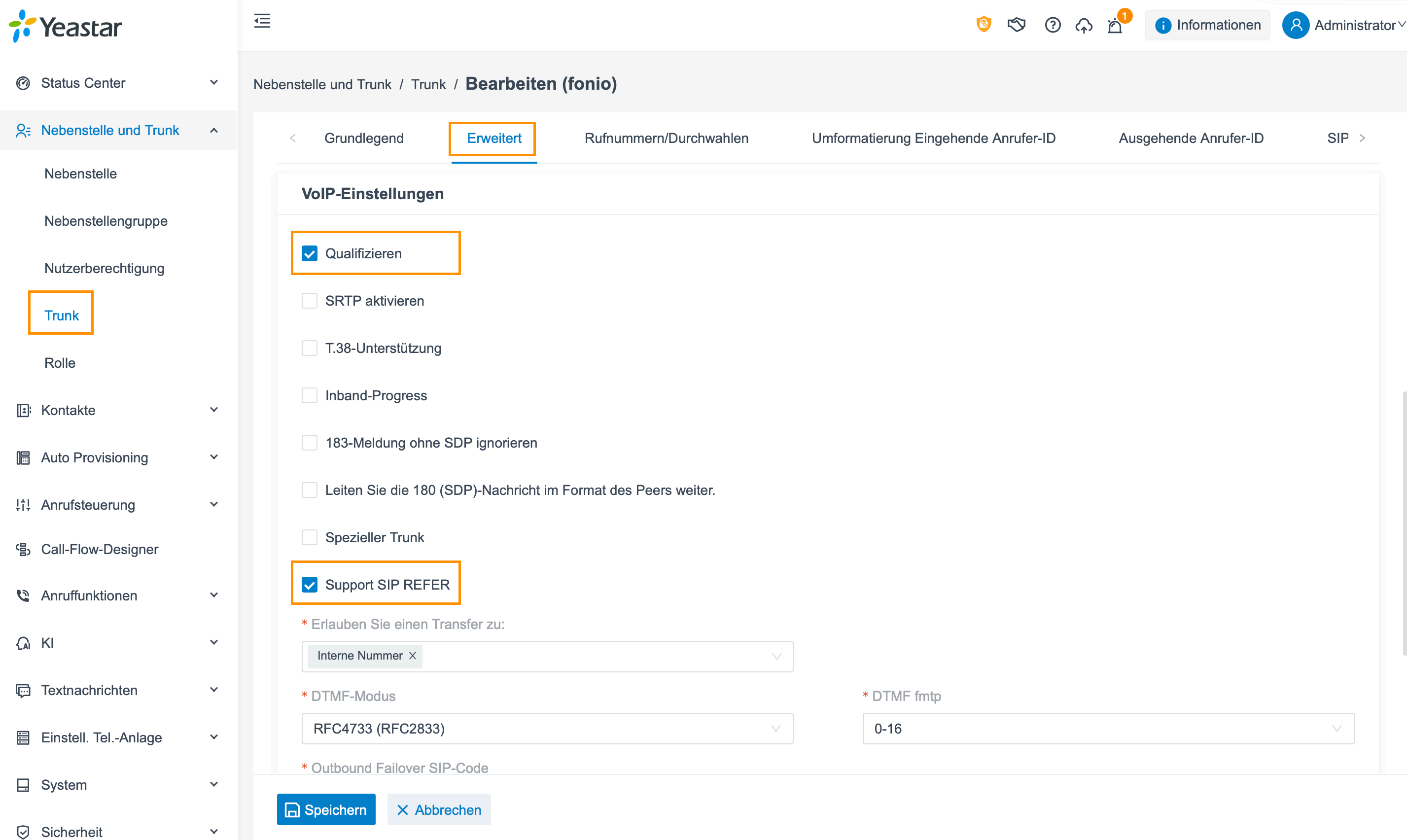
Se o Yeastar perguntar também quais destinos são permitidos via SIP REFER, ative pelo menos:
- Número interno
Assim seu assistente fonio pode transferir conversas para destinos internos do seu PABX Yeastar. A Yeastar descreve essa função nas configurações oficiais de tronco SIP.

Clique em Salvar e depois, no topo, em Aplicar, se esse botão for exibido.
Após alguns instantes, o tronco deve aparecer como acessível com status verde.
Sem registro SIP clássico
O tronco fonio é um peer trunk. Ele não se registra com usuário e senha. O status verde mostra que o Yeastar consegue alcançar o destino via SIP OPTIONS.
Criar uma rota de entrada
Para que as chamadas recebidas sejam passadas ao seu assistente fonio, você cria uma rota de entrada.
Abra:
Controle de chamadas → Rota de entrada
Clique em Adicionar.
Preencha os seguintes valores:
| Campo | Configuração |
|---|---|
| Nome | Por exemplo Chamadas para o fonio |
| Tronco | Seu tronco de linha de entrada |
| Padrão de DID | Número de telefone ou ramal em que as chamadas chegam |
| Destino padrão | Número externo |
| Número externo | O número criado no fonio, por exemplo +999999 |
Selecione o tronco correto
Selecione aqui o tronco de linha pelo qual a chamada original chega ao Yeastar. Não selecione o tronco fonio criado anteriormente.
O Yeastar suporta Número externo como destino de uma rota de entrada. Você encontra mais informações na documentação da Yeastar sobre rotas de entrada.
Clique em Salvar e depois em Aplicar.
As chamadas no padrão de DID definido agora são passadas ao seu assistente fonio.
Usar o fonio como destino interno de transbordo
Você também pode fazer o assistente atender apenas quando sua equipe não estiver disponível.
Casos de uso adequados:
- Destino de transbordo de uma fila
- Destino de um grupo de toque
- Destino em caso de não atendimento
- Destino fora do horário de funcionamento
- Destino de ausência de um ramal
Na configuração correspondente do Yeastar, selecione como destino:
Número externo
Depois, insira novamente o número que você criou no fonio:
+999999
Exemplo típico
Durante o horário de funcionamento, sua equipe toca primeiro. Se ninguém atender, seu assistente fonio assume e registra a solicitação ou um pedido de retorno.
Configurar transferências de volta para o Yeastar
Para que seu assistente possa transferir conversas para destinos internos do Yeastar, você cria esses destinos no fonio.
No assistente desejado, abra:
Editar → Transferir chamadas → Adicionar transferência
Em A quem pertence este número?, insira um nome claro, por exemplo:
Vendas
Selecione SIP como tipo de destino e insira a URL SIP:
NUMERO_INTERNO@SEU_DOMINIO_YEASTAR
Exemplo:
200@empresa.ras.yeastar.com
Como domínio, use:
- Na Cloud Edition, o domínio do seu PABX Yeastar na nuvem
- Em sistemas de hardware e software, o FQDN em Rede → FQDN
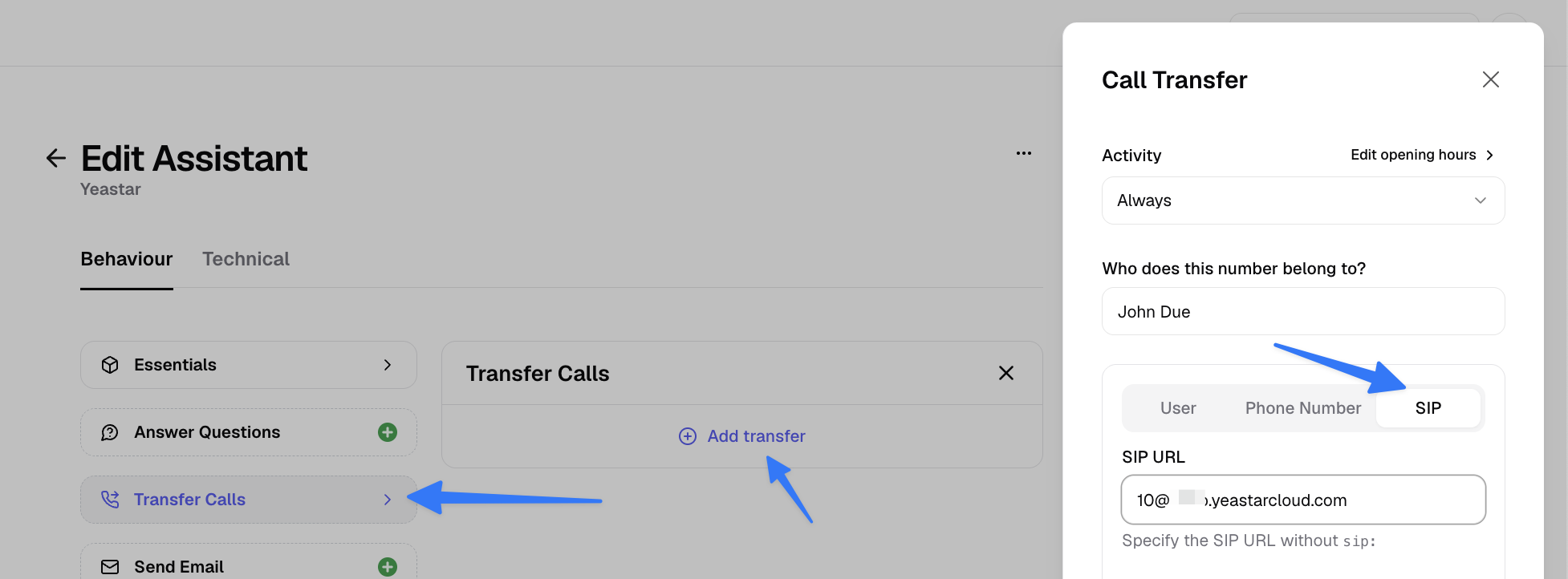
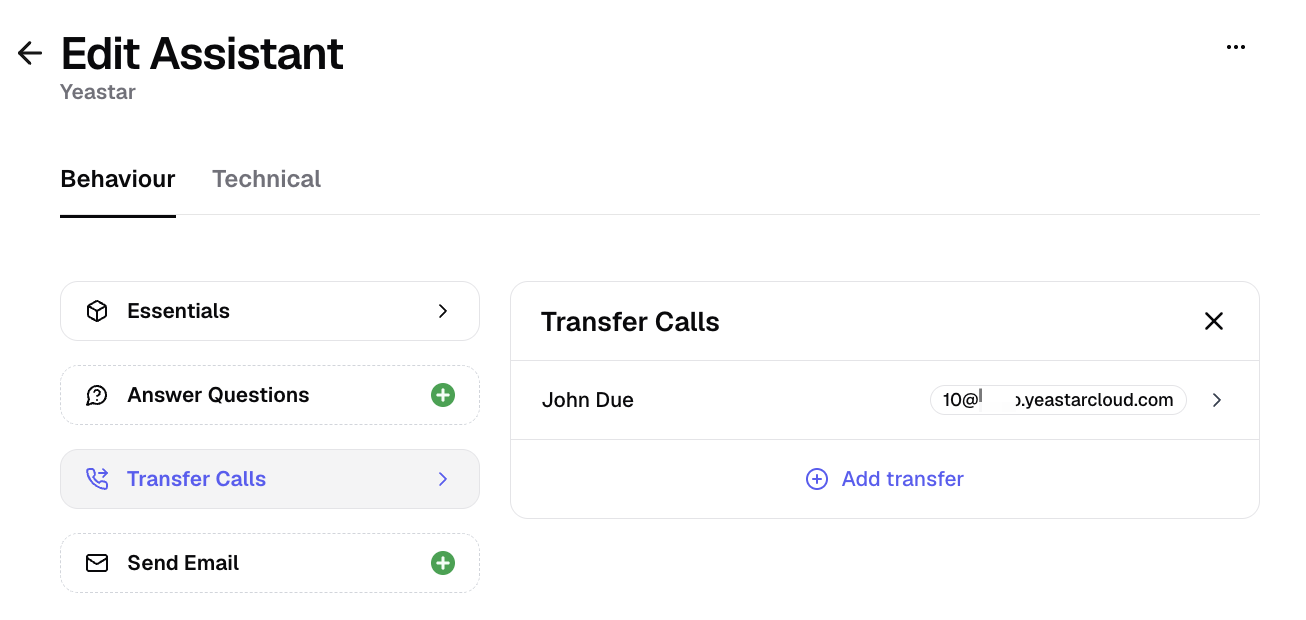
Dessa forma, você pode criar diferentes destinos internos:
- Usuários
- Ramais
- Filas
- Grupos de toque
- Salas de conferência
- Outros destinos internos do PABX
Transferência cega
A transferência é feita via SIP REFER como transferência cega. O assistente não verifica antes se o destino interno está disponível.
Definir condições de transferência
Defina diretamente no destino de transferência quando seu assistente deve transferir a chamada.
Exemplo:
Transfira para Vendas se a pessoa que liga quiser falar expressamente com alguém da equipe de vendas.
Formule a condição da forma mais concreta possível. Uma regra genérica demais pode fazer com que as conversas sejam transferidas cedo demais.
Testar a conexão
Depois da configuração, faça várias chamadas de teste.
Chamada recebida
- Ligue para o número de telefone que chega ao Yeastar pelo seu tronco de linha.
- Verifique se a rota de entrada é aplicada.
- Confira se o assistente fonio atende.
- Verifique a chamada no histórico de chamadas do fonio.
Destino de transbordo
- Deixe uma fila ou grupo de toque tocar.
- Não atenda a chamada.
- Verifique se o assistente assume após o tempo de toque.
Transferência de volta para o Yeastar
- Peça uma transferência ao assistente.
- Verifique se o ramal interno correto toca.
- Confira se a conversa funciona após a transferência.
O tronco não aparece em verde
Verifique:
- O tronco foi criado como peer trunk?
- TCP está selecionado como transporte?
- A URI SIP da sua conta fonio está correta?
- Qualify está ativado?
- As alterações foram salvas e aplicadas?
- Seu PABX Yeastar consegue resolver o hostname via DNS?
- Um firewall está bloqueando a conexão?
O endereço IP por trás do domínio fonio pode mudar. Por isso, insira o hostname e não um IP único resolvido manualmente.
O assistente não atende chamadas recebidas
Verifique:
- O número SIP está atribuído a um assistente no fonio?
- A rota de entrada usa o tronco de linha correto?
- O padrão de DID está correto?
- Número externo está selecionado como destino padrão?
- O número externo corresponde exatamente ao número SIP do fonio?
- As alterações foram aplicadas no Yeastar?
A transferência de volta para o Yeastar não funciona
Verifique:
- Support SIP REFER está ativado no tronco fonio?
- Números internos são permitidos como destino de transferência?
- O ramal interno existe no Yeastar?
- A URL SIP está montada corretamente?
- Você está usando o FQDN correto do Yeastar?
- O destino de transferência foi criado como SIP no fonio?
Exemplo:
200@empresa.ras.yeastar.com
O destino errado toca
Confira:
- O número interno na URL SIP
- A condição do destino de transferência
- A ordem e a sobreposição de várias regras de transferência
- A atribuição de ramais, grupos de toque e filas no Yeastar
Use para cada destino um nome único e uma condição clara.
Se você precisar de ajuda
Escreva para support@fonio.ai e envie diretamente as seguintes informações:
- Endereço de e-mail da sua conta fonio
- Nome do assistente
- Edição e versão do seu Yeastar Série P
- Nome do tronco fonio configurado
- Data e hora exata de uma chamada de teste
- Número de quem ligou e número de destino
- Captura de tela das configurações do tronco
- Captura de tela da rota de entrada
- Código de resposta SIP ou log do Yeastar, se disponível
Proteja suas credenciais
Remova senhas e outras informações confidenciais das capturas de tela e dos logs.