
Zadarma: configurar a conexão SIP
Conecte a Zadarma ao fonio e configure chamadas recebidas e realizadas.
Com a conexão SIP, você pode usar seu número virtual da Zadarma para chamadas recebidas e realizadas com o fonio.
| Direção | Configuração |
|---|---|
| Saída | O fonio se conecta ao seu ramal interno do PBX da Zadarma |
| Entrada | A Zadarma encaminha as chamadas para o fonio por meio de uma SIP URI |
Pré-requisitos
Para a configuração, você precisa de:
- Um número virtual ativo na Zadarma
- Um Cloud PBX da Zadarma configurado
- Um ramal interno do PBX com login SIP e senha
- Acesso aos números de telefone e assistentes no fonio
- Saldo suficiente ou um plano adequado na Zadarma
Preparar as credenciais da Zadarma
Na Zadarma, abra a seção Meu PBX → Ramais internos.
Selecione um ramal interno do PBX e anote:
- Login SIP do ramal interno do PBX
- Senha SIP
- Número virtual da Zadarma
Copiar o login corretamente
O login SIP pode ser diferente do número curto do ramal interno. Use o login completo exibido nas configurações do ramal interno do PBX.
A senha necessária é a senha SIP do ramal interno. Não use a senha da sua conta Zadarma.
Criar um número SIP no fonio
No fonio, abra:
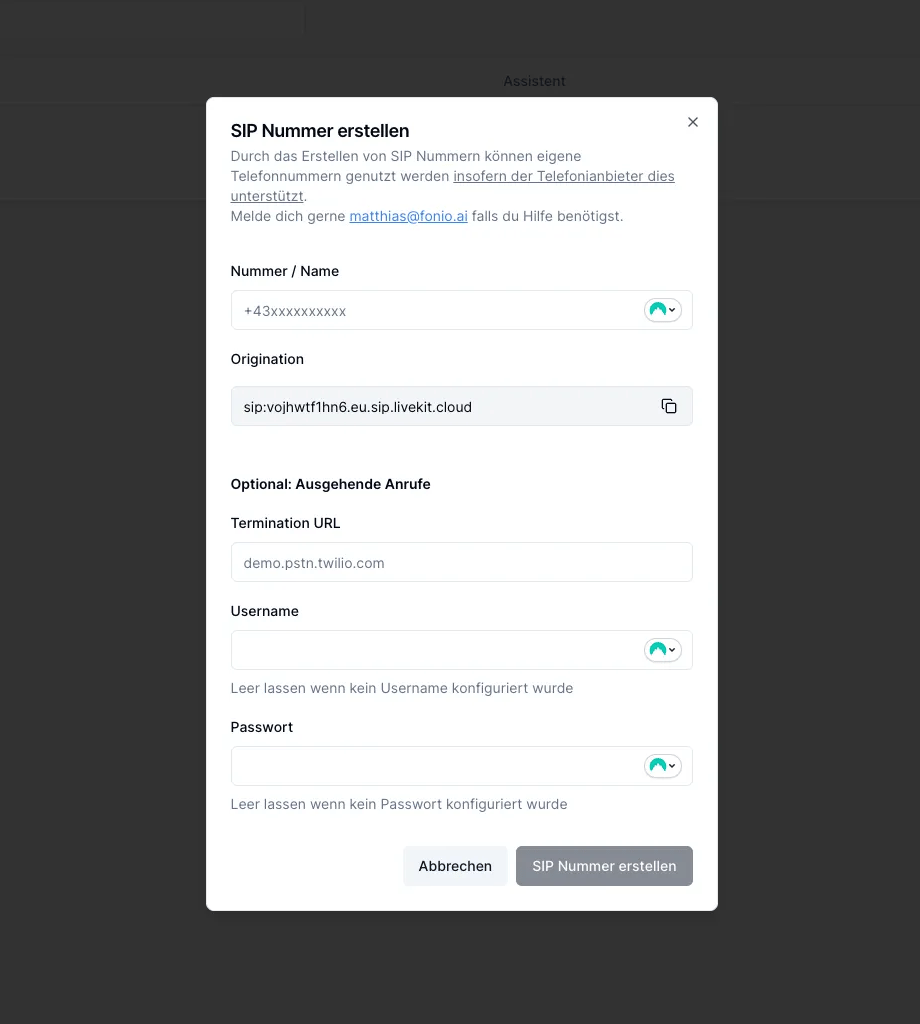
Números de telefone → Adicionar número → Criar número SIP
Preencha os seguintes valores:
- Número ou nome: Seu número virtual da Zadarma
- Termination URL:
pbx.zadarma.com - Nome de usuário: Login completo do seu ramal interno do PBX
- Senha: Senha SIP deste ramal interno do PBX
O endereço do servidor pbx.zadarma.com e as credenciais do ramal interno do PBX também são descritos na documentação oficial da Zadarma.
Em seguida, clique em Criar número SIP.
Conectar o número a um assistente
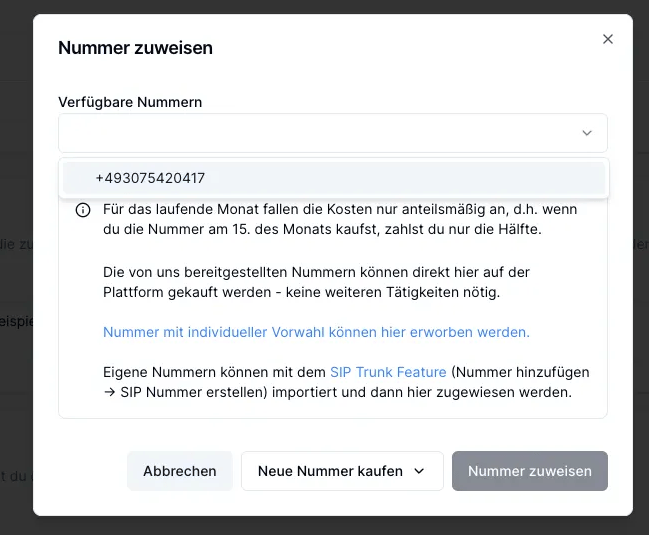
Abra o assistente que deve usar o número da Zadarma e clique em Atribuir número. Selecione na lista o número SIP que você acabou de criar.
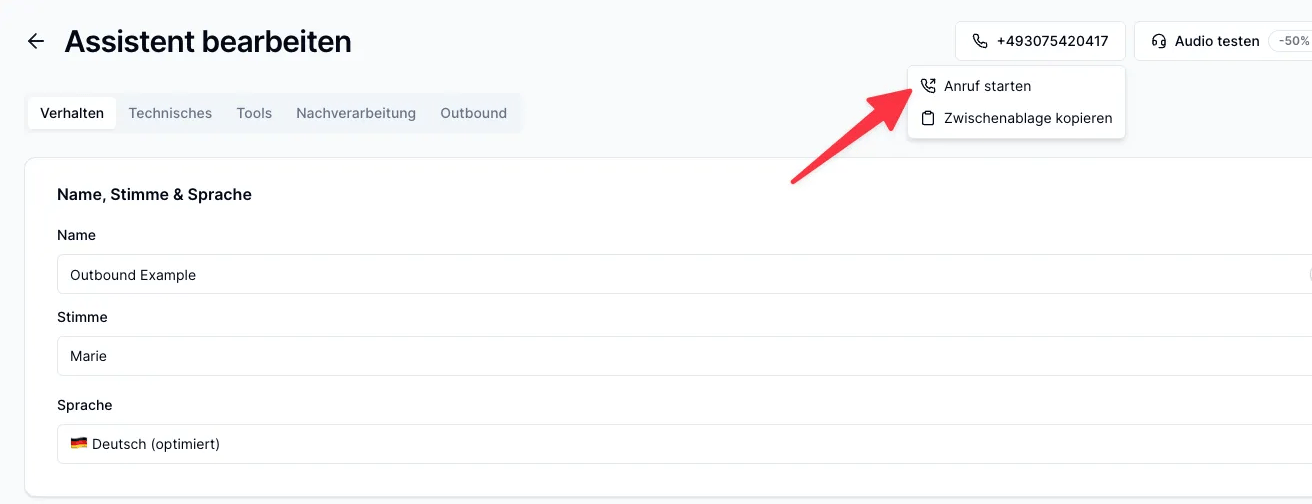
Depois, você pode iniciar uma chamada de teste de saída:
- Abra o número atribuído.
- Clique em Iniciar chamada.
- Digite um número de destino no formato internacional.
- Inicie a chamada.
Exemplo:
+436641234567
Configurar chamadas recebidas na Zadarma
Para que seu assistente do fonio possa atender chamadas recebidas no seu número da Zadarma, configure na Zadarma um encaminhamento para a SIP URI do fonio.
Abra:
Meu PBX → Ramais internos
Selecione o ramal interno no qual seu número virtual da Zadarma é recebido.
Abrir o encaminhamento de chamadas
Ao lado de Encaminhamento de chamadas e correio de voz, clique em Configurar ou Ativar.
Em seguida, escolha a condição desejada:
- Sempre: Toda chamada vai direto para o fonio
- Sem resposta: O fonio só assume quando ninguém atende ou o ramal não está disponível
A Zadarma oferece para ramais internos do PBX tanto encaminhamentos permanentes quanto condicionais.
Selecionar servidor SIP externo
Em Encaminhar para, selecione:
Servidor externo (SIP URI)
Digite o endereço SIP no seguinte formato:
SEU_NUMERO@vojhwtf1hn6.eu.sip.livekit.cloud
Exemplo:
+4311111@vojhwtf1hn6.eu.sip.livekit.cloud
Substitua +4311111 pelo seu número virtual da Zadarma no formato internacional E.164.
O encaminhamento para um servidor externo via SIP URI também é descrito no guia oficial da Zadarma.
Número no formato internacional
O número antes do @ deve ser inserido com + e o código do país. Remova o 0 inicial do código de área nacional.
Correto:
+49301234567@vojhwtf1hn6.eu.sip.livekit.cloud
Errado:
0301234567@vojhwtf1hn6.eu.sip.livekit.cloud
Em seguida, clique em Salvar.
Testar chamadas recebidas
Ligue para seu número virtual da Zadarma a partir de outro telefone.
Verifique:
- A chamada é encaminhada pela Zadarma?
- O assistente correto do fonio atende?
- O número real de quem liga é exibido?
- O áudio funciona nos dois sentidos?
- A chamada aparece no histórico de chamadas do fonio?
Se você selecionou Sem resposta, não atenda a chamada no ramal da Zadarma durante o teste.
Solução de problemas
Chamadas de saída não funcionam
Verifique no fonio:
- A Termination URL é exatamente
pbx.zadarma.com? - Você está usando o login SIP completo?
- A senha SIP do ramal interno está correta?
- O número SIP está atribuído ao assistente correto?
- O número de destino está no formato internacional?
Verifique também na Zadarma:
- O ramal interno do PBX está ativo?
- As chamadas de saída estão permitidas?
- Há saldo suficiente?
- A senha SIP foi alterada após a configuração?
Se você gerar uma nova senha na Zadarma, também precisa atualizá-la no fonio.
Chamadas recebidas não chegam ao fonio
Verifique:
- O encaminhamento está ativado na Zadarma?
- O ramal interno correto está selecionado?
- O encaminhamento está definido como Sempre ou Sem resposta?
- Servidor externo (SIP URI) está selecionado?
- O domínio do fonio está correto?
- O número da Zadarma antes do
@está no formato E.164? - O número SIP está atribuído a um assistente no fonio?
O endereço de destino completo deve ficar, por exemplo, assim:
+4311111@vojhwtf1hn6.eu.sip.livekit.cloud
O assistente assume cedo demais
Se primeiro sua equipe ou um telefone deve tocar, escolha na Zadarma um encaminhamento condicional como Sem resposta.
Com Sempre, toda chamada recebida é encaminhada imediatamente para o fonio.
O assistente não assume quando ninguém atende
Verifique se:
- A condição Sem resposta está ativa
- O ramal interno do PBX realmente toca
- Nenhum correio de voz da Zadarma atende a chamada antes
- A chamada é encaminhada após o tempo de toque
- A SIP URI está inserida por completo
Se um correio de voz atender a chamada, ela é considerada atendida e não pode mais ser encaminhada para o fonio.
Se precisar de ajuda
Escreva para support@fonio.ai e envie diretamente as seguintes informações:
- E-mail da sua conta fonio
- Nome do assistente
- Número da Zadarma afetado
- Data e horário exato de uma chamada de teste
- Número de quem ligou e número de destino
- Se o problema afeta chamadas recebidas ou realizadas
- Captura de tela do encaminhamento ou da configuração SIP
- Link da conversa, se a chamada aparecer no histórico de chamadas do fonio
Proteja suas credenciais
Remova senhas SIP e outras credenciais confidenciais das capturas de tela. Nunca nos envie sua senha completa.
Artigos relacionados
- Números SIP
- SIP: erros comuns
- Transferir chamada
- Zadarma: configurar ramais internos do PBX
- Zadarma: encaminhar um número para um servidor SIP