
3CX: configurare una connessione SIP
Collega il tuo centralino 3CX a fonio tramite un trunk SIP generico basato su IP.
Con questa guida inoltri le chiamate dal tuo centralino 3CX al tuo assistente fonio.
Qui trovi la guida dettagliata con impostazioni aggiuntive e messaggi di errore:
Apri il PDF: tutte le impostazioni 3CX e risoluzione dei problemi
Nota bene
3CX offre molte impostazioni lato hosting, rete e operatore. Ti aiutiamo volentieri con la configurazione e possiamo verificare se le chiamate arrivano a fonio. Tuttavia non abbiamo accesso diretto alla configurazione del tuo centralino 3CX o del tuo operatore telefonico.
Creare un trunk SIP in 3CX
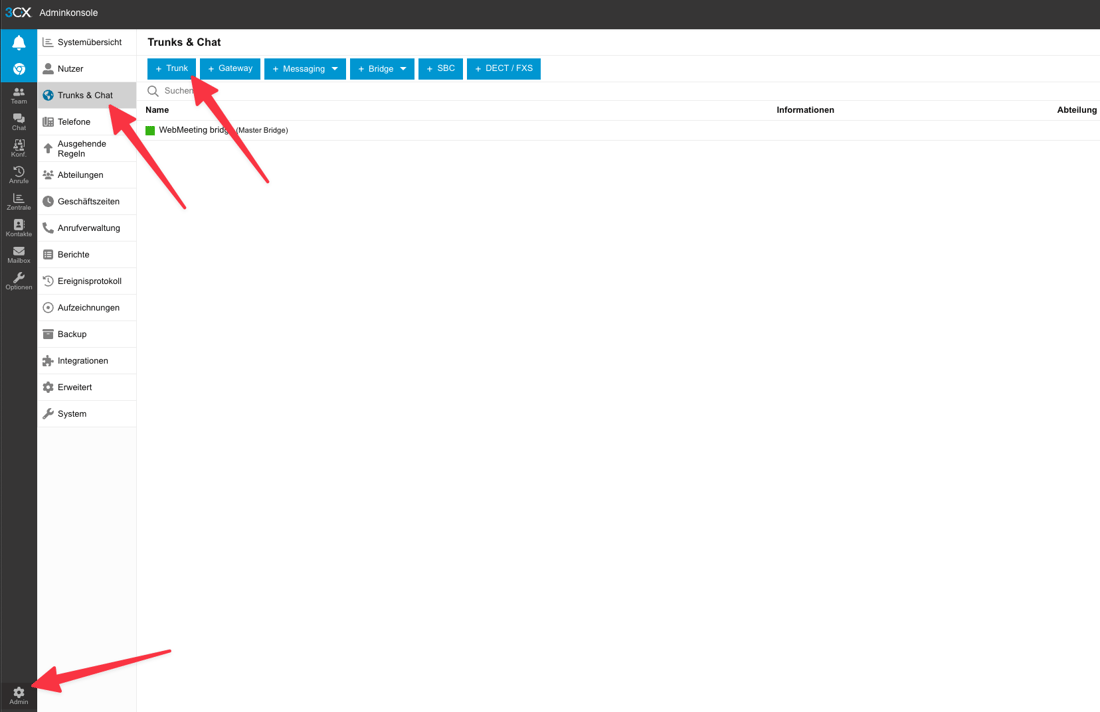
Apri l'interfaccia di amministrazione del tuo centralino 3CX e vai a Trunks & Chat.
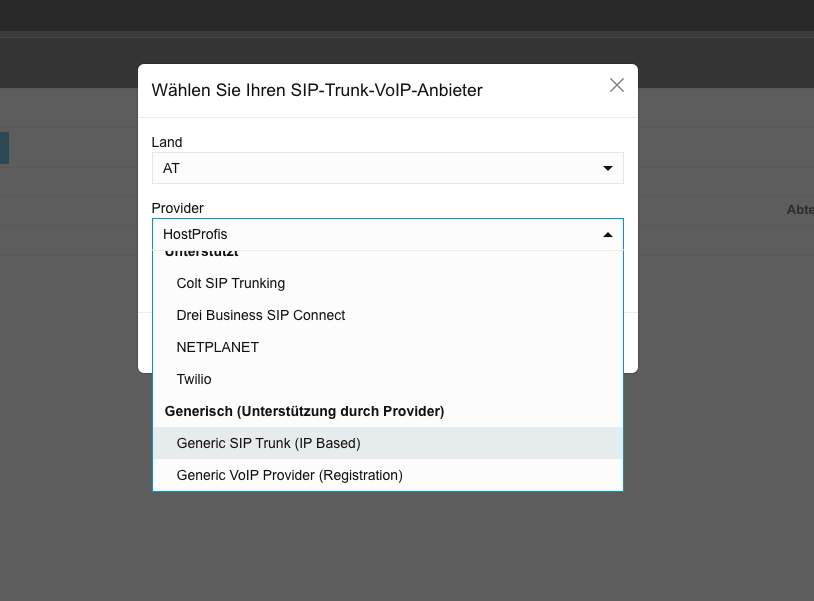
Clicca su + Trunk e seleziona:
Generic SIP Trunk (IP Based)
Requisito
L'opzione Generic SIP Trunk (IP Based) è disponibile solo sui sistemi 3CX ospitati supportati. Se non la vedi, contatta il tuo fornitore 3CX.
Configurare il trunk
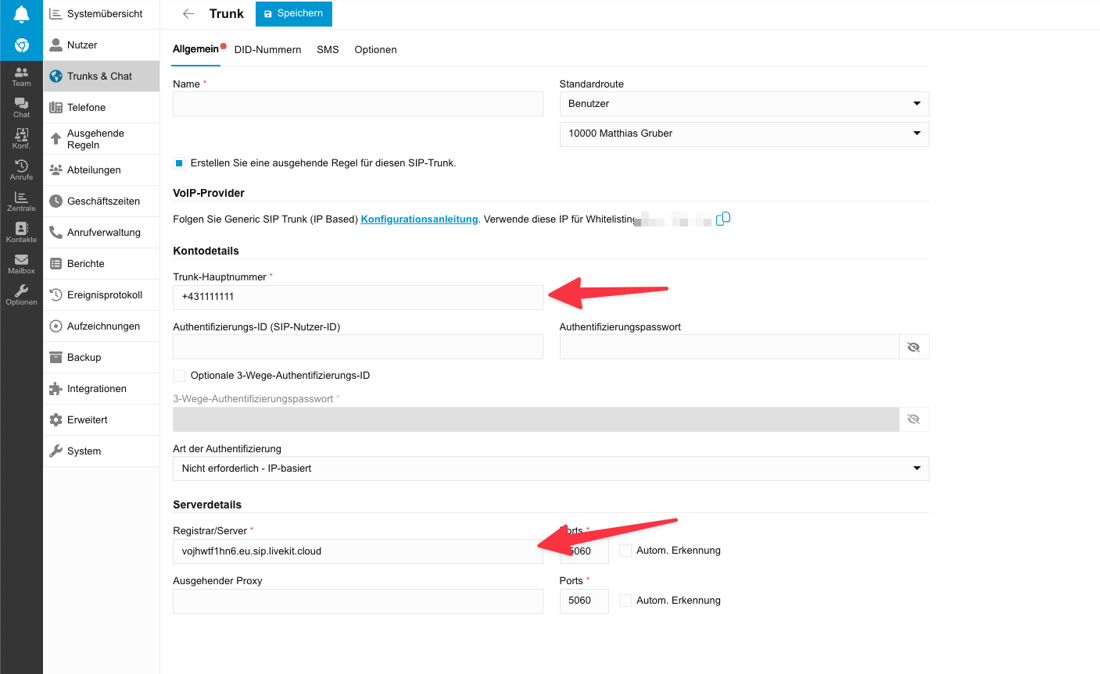
Definisci le impostazioni di base:
- Assegna un nome univoco, ad esempio Assistente fonio.
- Inserisci un numero interno libero al quale fonio deve essere raggiungibile.
- Imposta il Registrar su
vojhwtf1hn6.eu.sip.livekit.cloud.
Nessuna registrazione classica
In 3CX il campo si chiama Registrar, ma il trunk viene configurato come trunk SIP basato su IP. Non servono credenziali classiche con nome utente e password.
Impostare il protocollo di trasporto su TCP
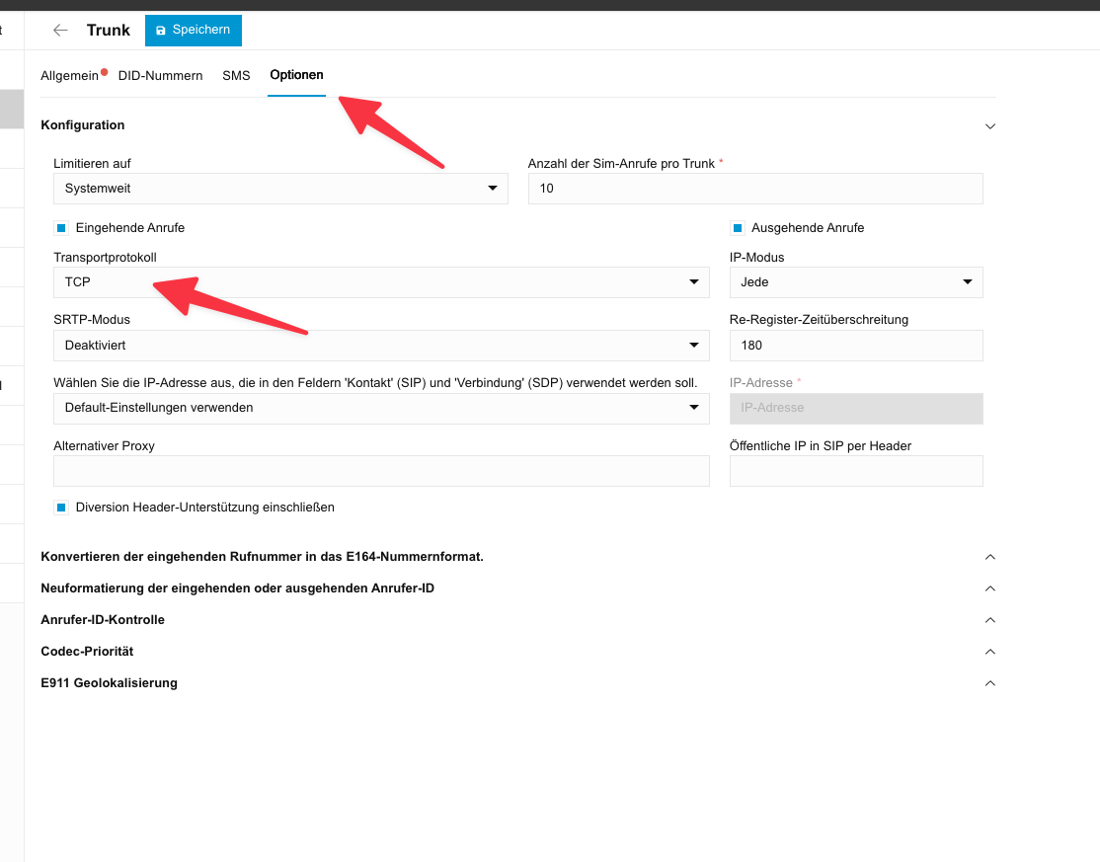
Apri le impostazioni di trasporto del trunk e attiva esclusivamente:
TCP
Prima di salvare, verifica che per questo trunk non sia selezionato nessun altro protocollo di trasporto.
Trasmettere il numero originale del chiamante
Questo passaggio è facoltativo, ma utile nella maggior parte dei casi.
Senza configurazione aggiuntiva, fonio potrebbe ricevere solo il numero del tuo centralino 3CX invece del numero reale del chiamante.
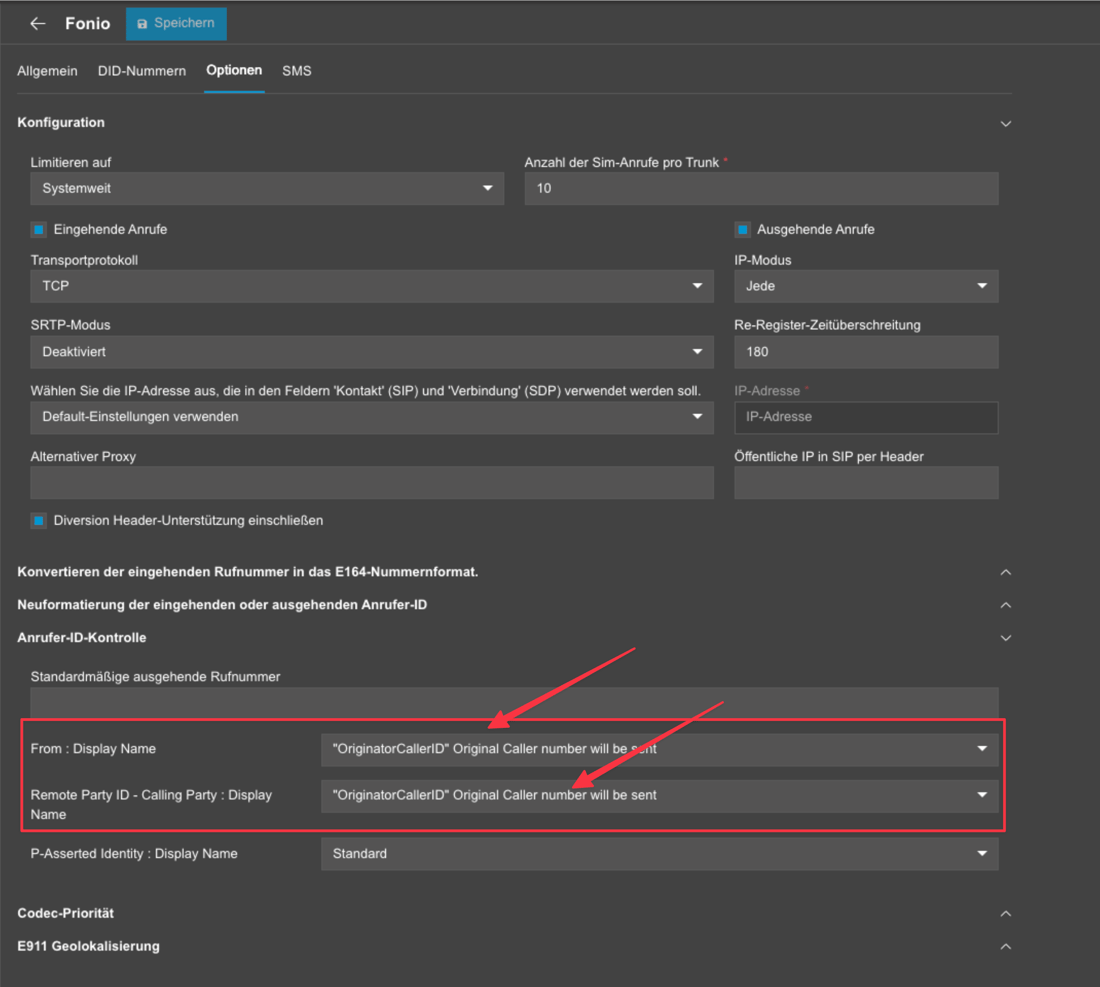
Per questo, nel trunk SIP imposta questi due campi su OriginatorCallerID:
- From: Display-Name
- Remote-Party-ID
Questa impostazione non è attiva di default in 3CX.
Perché è importante
Con il numero originale del chiamante, il tuo assistente può riconoscere i contatti noti, preparare richiamate e usare il numero corretto nelle integrazioni.
Creare un numero SIP in fonio
In fonio apri:
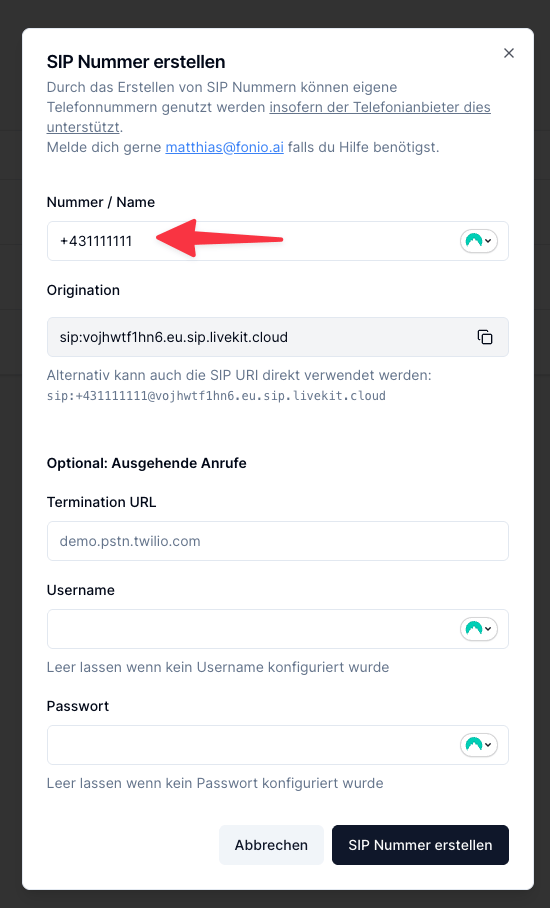
Numeri di telefono → Aggiungi numero → Crea numero SIP
Usa lo stesso numero interno che hai inserito prima nel trunk 3CX.
Se il numero è già assegnato, scegli un altro numero libero e aggiornalo anche in 3CX.
Poi assegna il numero SIP all'assistente desiderato.
Creare una regola in uscita in 3CX
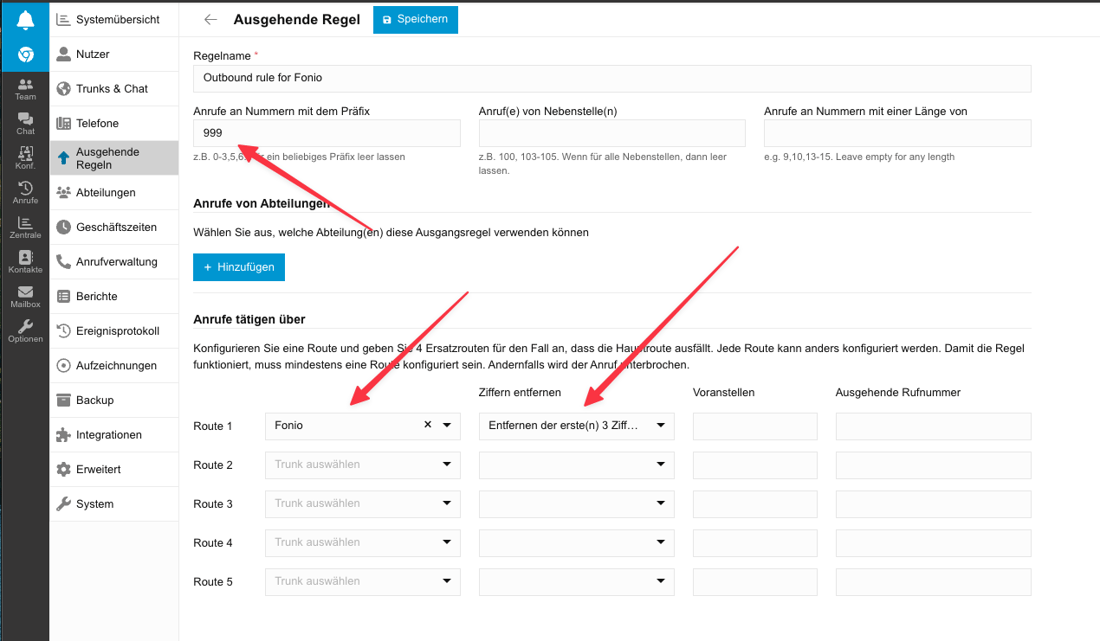
Crea una regola in uscita che stabilisca quando 3CX deve usare il trunk fonio.
Ad esempio, puoi usare questo prefisso:
999
Configura la regola in modo che:
- vengano riconosciute le chiamate con il prefisso
999. - venga selezionato il trunk fonio come percorso.
- le tre cifre del prefisso vengano rimosse prima dell'invio.
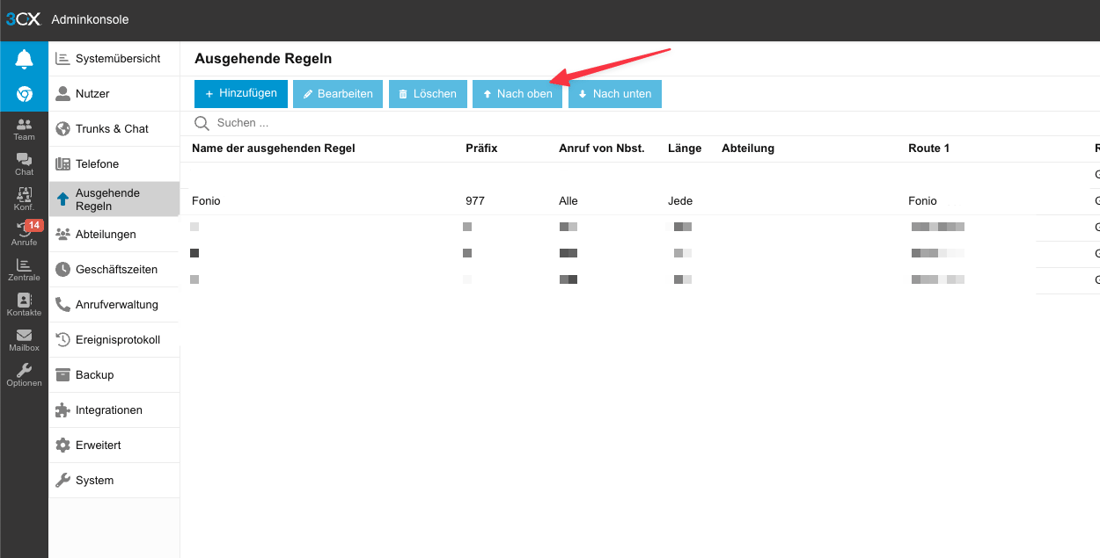
Attenzione all'ordine
Posiziona la regola fonio sopra le altre regole in uscita che potrebbero applicarsi. Altrimenti 3CX potrebbe usare un altro percorso.
Usare fonio come destinazione
Dopo la configurazione puoi selezionare il numero SIP come destinazione all'interno del tuo centralino 3CX.
Utilizzi tipici:
- Destinazione in caso di assenza
- Destinazione in caso di mancata risposta
- Destinazione fuori dall'orario di apertura
- Destinazione di overflow di un gruppo di chiamata
- Inoltro diretto all'assistente
Definisci in 3CX a quali condizioni le chiamate devono essere passate a fonio.
Testare la connessione
Dopo la configurazione, fai una vera chiamata di prova.
Verifica:
- La chiamata viene inviata tramite il trunk fonio?
- Risponde l'assistente giusto?
- Viene mostrato il numero reale del chiamante?
- L'audio funziona in entrambe le direzioni?
- La chiamata compare nella cronologia chiamate di fonio?
- La regola si applica in caso di assenza o mancata risposta?
La chiamata non arriva a fonio
Controlla questi punti:
- Il trunk è stato creato come Generic SIP Trunk (IP Based)?
- Il registrar è inserito esattamente?
- È attivo solo TCP?
- I numeri interni in 3CX e fonio coincidono?
- La regola in uscita è sopra le altre regole corrispondenti?
- Il prefisso viene rimosso prima dell'invio?
- Il numero SIP è assegnato a un assistente?
Controlla anche i log di 3CX per verificare se la chiamata è stata inviata tramite il trunk corretto.
Viene mostrato il numero del chiamante sbagliato
Controlla se questi due campi sono impostati su OriginatorCallerID:
- From: Display-Name
- Remote-Party-ID
Se continua a comparire il numero del tuo centralino, verifica se il tuo operatore telefonico trasmette il Caller ID originale a 3CX.
Se hai bisogno di aiuto
Scrivici a support@fonio.ai e invia subito i seguenti dati:
- Indirizzo email del tuo account fonio
- Nome dell'assistente
- Numero SIP interno utilizzato
- Data e ora esatta di una chiamata di prova
- Numero del chiamante e numero di destinazione
- Screenshot delle impostazioni del trunk
- Screenshot della regola in uscita
- Codice di risposta SIP o log di 3CX, se disponibile
Proteggi le tue credenziali
Rimuovi password e altri dati di accesso riservati da screenshot e log.