
Twilio: configurare una connessione SIP
Collega un Elastic SIP Trunk di Twilio a fonio e usa il tuo numero Twilio per le chiamate in entrata e in uscita.
Con un Elastic SIP Trunk di Twilio puoi inoltrare le chiamate in entrata al tuo assistente fonio. Facoltativamente puoi usare la connessione Twilio anche per le chiamate in uscita e i trasferimenti.
| Direzione | Configurazione |
|---|---|
| In entrata | Twilio invia le chiamate a fonio tramite l'Origination SIP URI |
| In uscita | fonio si collega a Twilio tramite la Termination SIP URI |
| Trasferimento | Twilio elabora il SIP REFER del tuo assistente |
Requisiti
Per la configurazione ti servono:
- Un account Twilio attivo
- Un numero Twilio con funzione voce
- Un Elastic SIP Trunk
- Un assistente fonio già configurato
- Per le chiamate in uscita, una Termination SIP URI e le credenziali di accesso
Una panoramica generale è disponibile nella documentazione Twilio su Elastic SIP Trunking.
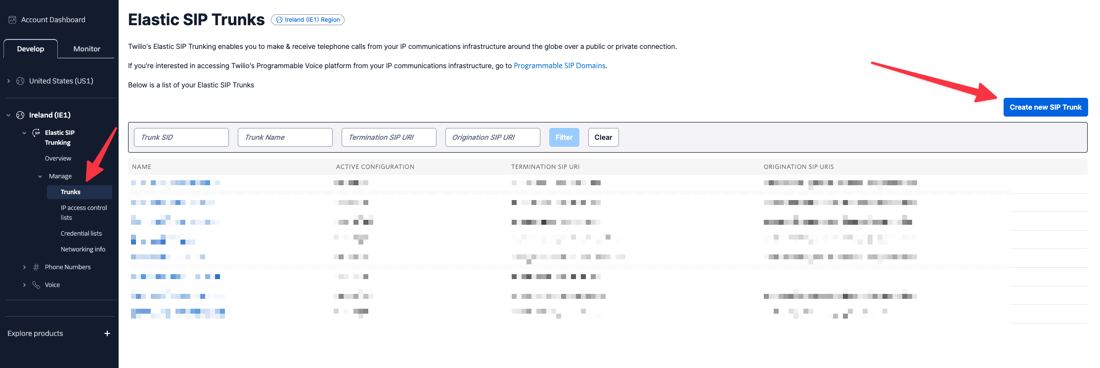
Creare un Elastic SIP Trunk
Nella Twilio Console apri:
Communications → Elastic SIP Trunking → Trunks
Clicca su Create New Trunk e assegna un nome univoco, ad esempio:
fonio
Il Friendly Name serve solo per la tua panoramica interna.
Attivare SIP REFER
Nel nuovo trunk apri le impostazioni generali.
Attiva:
- Call Transfer (SIP REFER)
- PSTN Transfer, se l'assistente deve trasferire verso numeri di telefono esterni
Salva le modifiche.
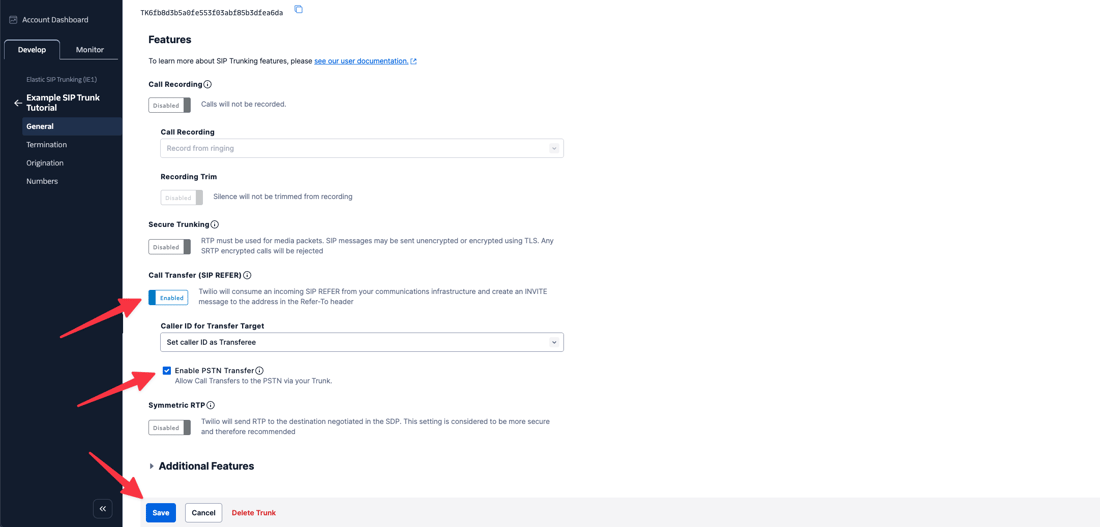
Tramite SIP REFER, Twilio supporta esclusivamente trasferimenti ciechi (blind transfer). Non è possibile consultarsi con il destinatario prima del trasferimento. Maggiori informazioni sono disponibili nella documentazione Twilio su SIP REFER.
Costi per i trasferimenti PSTN
In caso di trasferimento a un numero di telefono esterno si applicano comunque i normali costi di connessione Twilio.
Aggiungere l'Origination SIP URI
Nel trunk apri la sezione Origination e aggiungi la seguente URI:
sip:vojhwtf1hn6.eu.sip.livekit.cloud;edge=frankfurt;transport=tcp
Questa URI stabilisce dove Twilio deve recapitare le chiamate in entrata.
| Componente | Significato |
|---|---|
vojhwtf1hn6.eu.sip.livekit.cloud | Destinazione SIP di fonio |
edge=frankfurt | Twilio utilizza l'edge di Francoforte |
transport=tcp | La segnalazione SIP viene inviata tramite TCP |
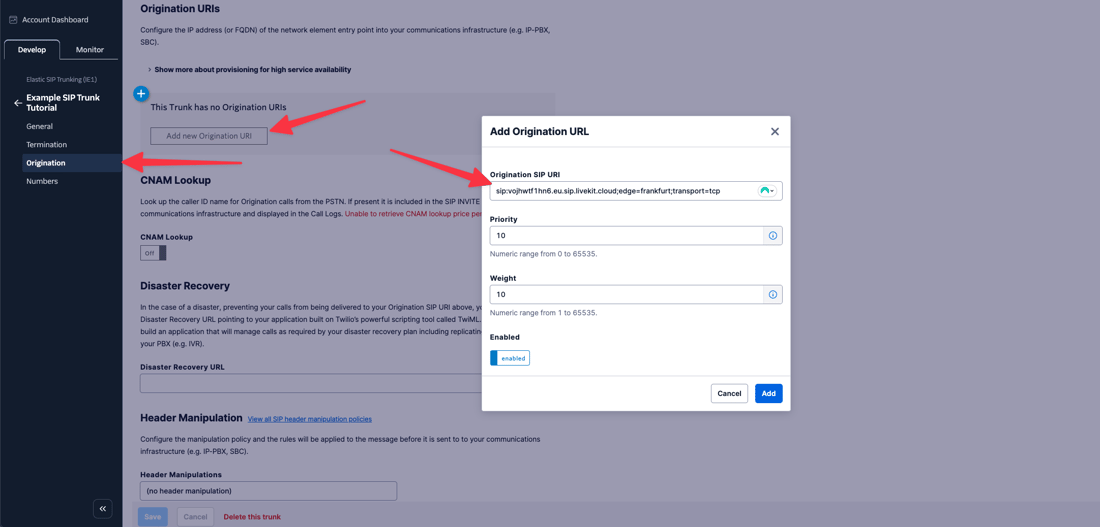
Twilio supporta sia il parametro edge sia transport=tcp nell'Origination SIP URI. Il funzionamento esatto è descritto nelle impostazioni di origination di Twilio.
Copiare l'URI per intero
Presta particolare attenzione a punti e virgola, grafia e ordine. Spazi aggiuntivi possono far sì che l'URI non venga accettata.
Collegare il numero Twilio al trunk
Nell'Elastic SIP Trunk apri la sezione Numbers.
Aggiungi il numero Twilio che il tuo assistente fonio deve utilizzare.
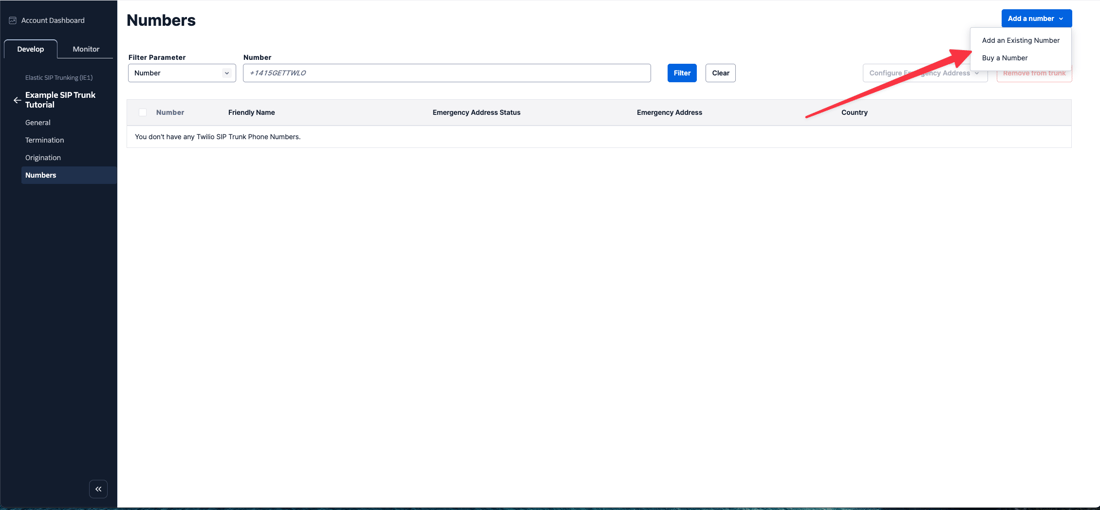
Senza questa associazione, le chiamate in entrata sul numero non vengono inviate a fonio tramite il nuovo trunk.
Creare una Termination SIP URI per le chiamate in uscita
Questo passaggio è necessario solo se il tuo assistente fonio deve effettuare chiamate in uscita tramite Twilio.
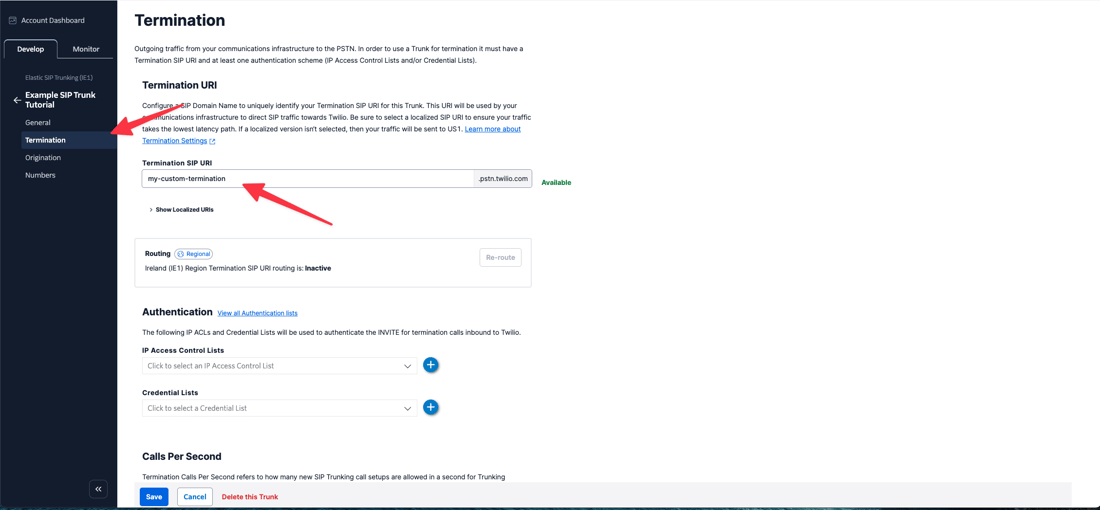
Nel trunk apri la sezione Termination e stabilisci un nome univoco per la Termination SIP URI.
Twilio crea da esso un dominio in questo formato:
IL_TUO_NOME.pstn.twilio.com
Esempio:
la-mia-connessione-fonio.pstn.twilio.com
Distinguere Termination e Origination
L'Origination SIP URI viene usata per le chiamate in entrata da Twilio a fonio. La Termination SIP URI ti serve per le chiamate in uscita da fonio tramite Twilio.
Creare le credenziali di accesso
Nella sezione Termination crea una nuova Credential List.
Inserisci:
- Un Friendly Name
- Un nome utente
- Una password sicura
Il Friendly Name può essere scelto liberamente. Per fonio ti serviranno in seguito il nome utente e la password effettivi.
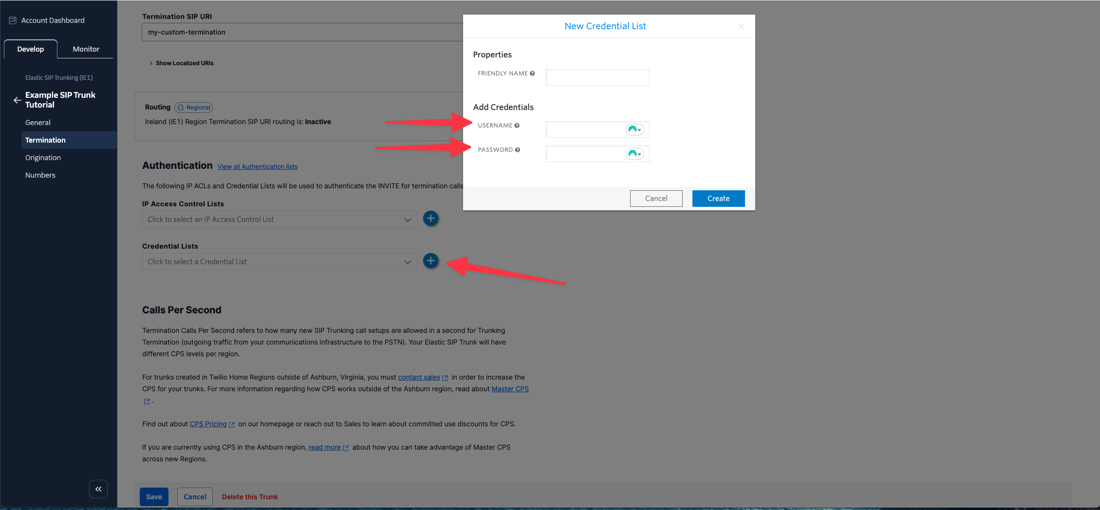
Twilio usa queste credenziali per autenticare le richieste SIP in uscita. Maggiori informazioni sono disponibili nella documentazione Twilio sulle Credential List.
Conservare le credenziali in modo sicuro
Salva nome utente e password direttamente in un password manager. Non inviare mai questi dati via e-mail o in uno screenshot.
Se vuoi solo inoltrare le chiamate in entrata a fonio, puoi saltare i passaggi 5 e 6.
Creare un numero SIP in fonio
In fonio apri:
Numeri di telefono → Aggiungi numero → Crea numero SIP
In Numero di telefono o nome inserisci esattamente lo stesso numero che hai collegato al trunk in Twilio.
Usa il formato internazionale E.164:
+49301234567
Se vuoi usare solo le chiamate in entrata, puoi creare ora il numero SIP.
Configurare le chiamate in uscita in fonio
Per le chiamate in uscita inserisci anche i valori della tua configurazione Twilio:
| Campo in fonio | Valore da Twilio |
|---|---|
| Termination URL | La tua Termination SIP URI |
| Nome utente | Nome utente della Credential List |
| Password | Password della Credential List |
Esempio di Termination URL:
la-mia-connessione-fonio.pstn.twilio.com
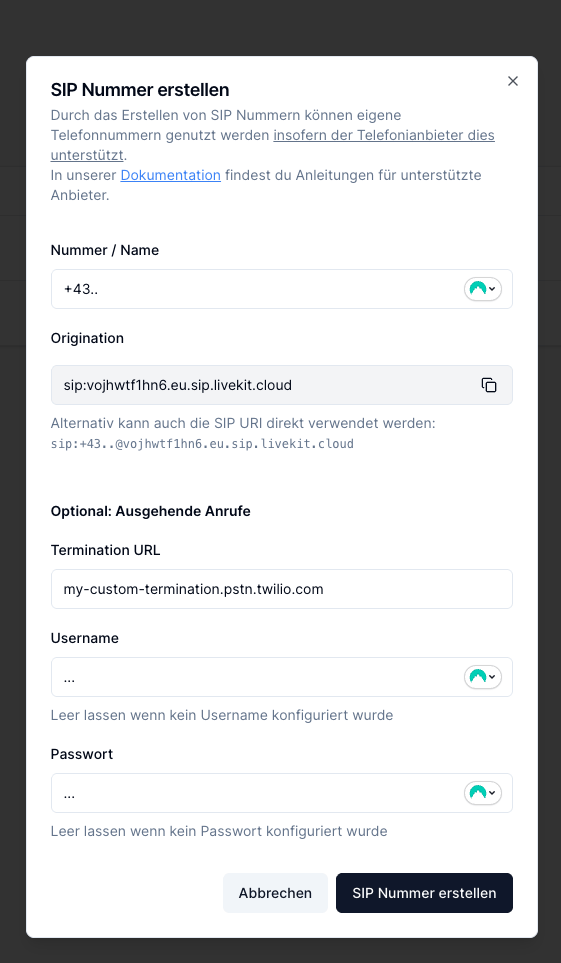
Clicca poi su Crea numero SIP.
Formato dei numeri
Twilio si aspetta i numeri di destinazione in formato E.164 con il + iniziale. Senza il segno più, la chiamata può essere rifiutata con un errore SIP.
Assegnare il numero a un assistente
Dopo la creazione, riapri la sezione Numeri di telefono.
Sul numero Twilio clicca su Modifica assegnazione assistente e seleziona l'assistente desiderato.
Senza questa assegnazione, fonio non può rispondere alle chiamate in entrata.
Testare le chiamate in entrata
Chiama il tuo numero Twilio da un altro telefono.
Verifica:
- La chiamata raggiunge fonio?
- Risponde l'assistente giusto?
- Viene mostrato il numero del chiamante originale?
- L'audio funziona in entrambe le direzioni?
- La conversazione compare nella cronologia chiamate di fonio?
Testare le chiamate in uscita
Avvia una singola chiamata di prova con l'assistente assegnato.
Verifica:
- La chiamata viene avviata tramite Twilio?
- Il numero di destinazione è inserito in formato E.164?
- Al destinatario viene mostrato il numero desiderato?
- L'audio funziona in entrambe le direzioni?
- La chiamata compare nella cronologia chiamate di fonio?
Account di prova Twilio
Con un account di prova Twilio, le chiamate in uscita potrebbero essere possibili solo verso numeri verificati in precedenza in Twilio.
Testare il trasferimento
Durante una chiamata di prova chiedi all'assistente un trasferimento.
Verifica:
- Call Transfer (SIP REFER) è attivato?
- Per i numeri esterni è attivato anche PSTN Transfer?
- La destinazione del trasferimento è in formato internazionale?
- La chiamata trasferita compare nei log di Twilio?
Le chiamate in entrata non raggiungono fonio
Verifica:
- Il numero Twilio giusto è collegato al trunk?
- L'Origination SIP URI è attivata?
- L'URI è inserita per intero?
- Viene usato
transport=tcp? edge=frankfurtè scritto correttamente?- Lo stesso numero è creato in fonio come numero SIP?
- Il numero è assegnato a un assistente?
L'Origination SIP URI deve avere questo aspetto:
sip:vojhwtf1hn6.eu.sip.livekit.cloud;edge=frankfurt;transport=tcp
Le chiamate in uscita non funzionano
Verifica:
- La Termination SIP URI è inserita per intero?
- Nome utente e password sono corretti?
- La Credential List è associata al trunk giusto?
- Il numero di destinazione è inserito in formato E.164?
- Il Caller ID mostrato appartiene al tuo account Twilio o è stato verificato lì?
- Il credito su Twilio è sufficiente?
Come Caller ID, Twilio accetta in generale un numero Twilio del tuo account o un numero verificato lì.
I trasferimenti non funzionano
Verifica:
- Call Transfer (SIP REFER) è attivato?
- Per un numero esterno è attivato PSTN Transfer?
- La destinazione è inserita in formato internazionale?
- Il tuo account Twilio dispone dell'autorizzazione necessaria per il paese di destinazione?
- Nei Twilio Voice Logs compare una chiamata figlia (child call) per il trasferimento?
Twilio segnala 407 Proxy Authentication Required
Un errore SIP 407 significa che Twilio richiede le credenziali oppure non accetta le credenziali inviate.
Verifica:
- Il nome utente della Credential List è corretto?
- La password è corretta?
- La Credential List è associata al trunk giusto?
- Le credenziali sono state modificate successivamente in Twilio?
- In fonio sono ancora salvate vecchie credenziali?
Twilio segnala 400 Bad Request
Verifica prima il formato del numero.
Corretto:
+436641234567
Errato:
436641234567
06641234567
Per Elastic SIP Trunking, Twilio richiede i numeri di telefono in formato E.164 con il segno più iniziale.
Se hai bisogno di aiuto
Verifica prima le chiamate non riuscite nella Twilio Console in:
Monitor → Logs → Voice
Scrivici poi a support@fonio.ai inviando le seguenti informazioni:
- Indirizzo e-mail del tuo account fonio
- Nome dell'assistente
- Numero Twilio interessato
- Trunk SID o nome del trunk
- Data e ora esatta della chiamata di prova
- Numero del chiamante e numero di destinazione
- Codice di risposta SIP
- Screenshot delle impostazioni Origination o Termination
- Link alla conversazione, se la chiamata compare nella cronologia chiamate di fonio
Proteggere le credenziali
Rimuovi nomi utente, password, Auth Token e Account SID da screenshot e log.