
Zadarma: configurare la connessione SIP
Collega Zadarma a fonio e configura le chiamate in entrata e in uscita.
Con la connessione SIP puoi usare il tuo numero virtuale Zadarma per le chiamate in entrata e in uscita con fonio.
| Direzione | Configurazione |
|---|---|
| In uscita | fonio si collega al tuo numero interno del PBX Zadarma |
| In entrata | Zadarma inoltra le chiamate a fonio tramite una SIP URI |
Requisiti
Per la configurazione ti servono:
- Un numero virtuale attivo su Zadarma
- Un Cloud PBX Zadarma configurato
- Un numero interno del PBX con login SIP e password
- Accesso ai numeri di telefono e agli assistenti in fonio
- Credito sufficiente o un piano tariffario adeguato su Zadarma
Preparare le credenziali Zadarma
In Zadarma, apri la sezione Il mio PBX → Numeri interni.
Seleziona un numero interno del PBX e annota:
- Login SIP del numero interno del PBX
- Password SIP
- Numero virtuale Zadarma
Copiare correttamente il login
Il login SIP può essere diverso dal breve interno. Usa il login completo mostrato nelle impostazioni del numero interno del PBX.
La password necessaria è la password SIP del numero interno. Non usare la password del tuo account Zadarma.
Creare un numero SIP in fonio
In fonio, apri:
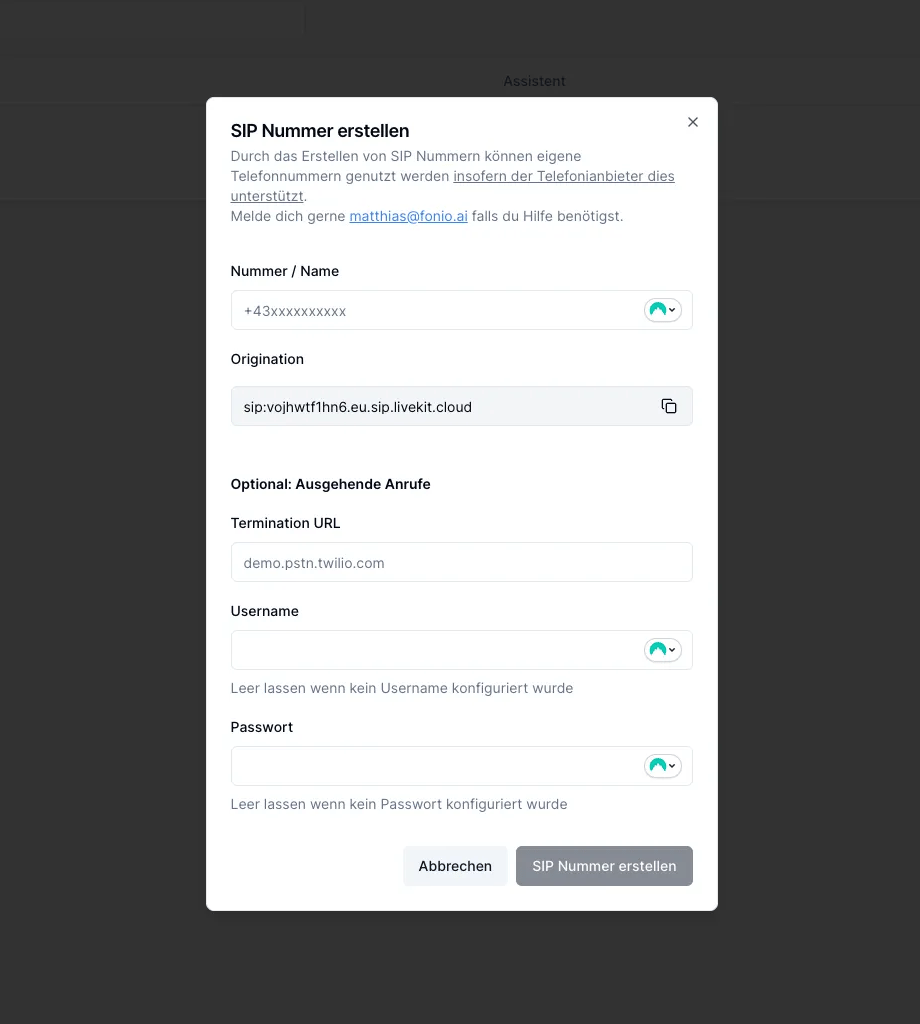
Numeri di telefono → Aggiungi numero → Crea numero SIP
Inserisci i seguenti valori:
- Numero o nome: Il tuo numero virtuale Zadarma
- Termination URL:
pbx.zadarma.com - Nome utente: Login completo del tuo numero interno del PBX
- Password: Password SIP di questo numero interno del PBX
L'indirizzo del server pbx.zadarma.com e le credenziali del numero interno del PBX sono descritti anche nella documentazione ufficiale di Zadarma.
Fai poi clic su Crea numero SIP.
Collegare il numero a un assistente
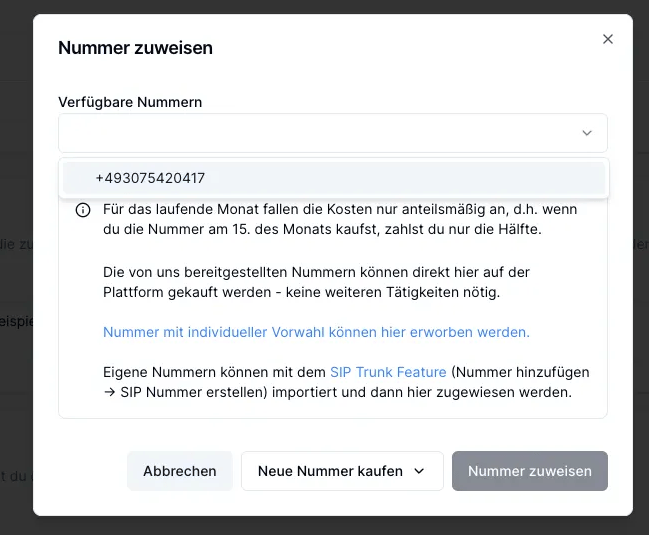
Apri l'assistente che deve usare il numero Zadarma e fai clic su Assegna numero. Seleziona dall'elenco il numero SIP appena creato.
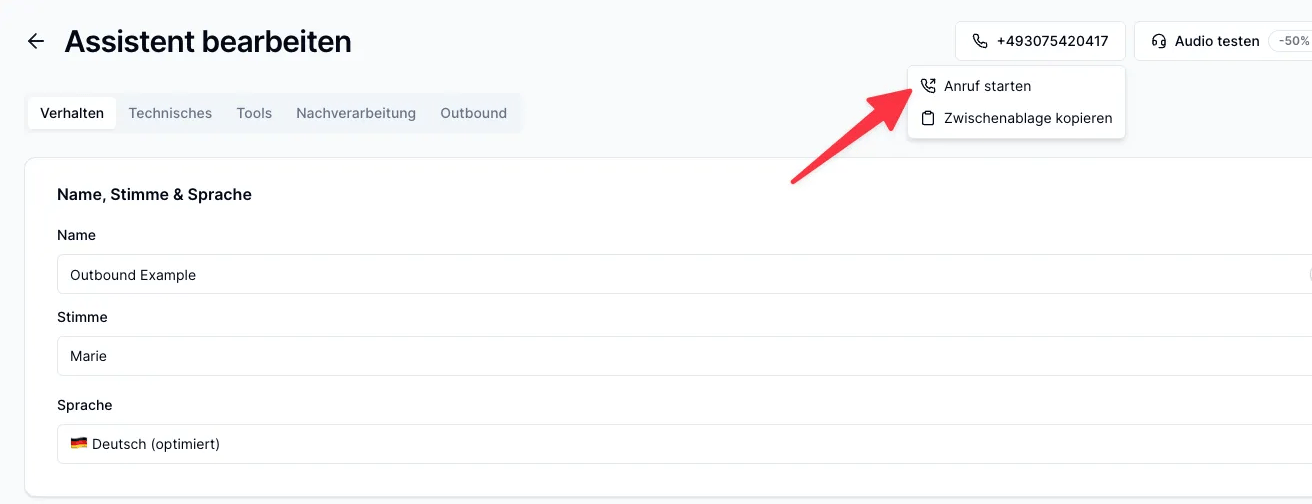
Dopodiché puoi avviare una chiamata di prova in uscita:
- Apri il numero assegnato.
- Fai clic su Avvia chiamata.
- Inserisci un numero di destinazione in formato internazionale.
- Avvia la chiamata.
Esempio:
+436641234567
Configurare le chiamate in entrata in Zadarma
Affinché il tuo assistente fonio possa rispondere alle chiamate in entrata sul tuo numero Zadarma, configura in Zadarma un inoltro alla SIP URI di fonio.
Apri:
Il mio PBX → Numeri interni
Seleziona il numero interno su cui arriva il tuo numero virtuale Zadarma.
Aprire l'inoltro di chiamata
Accanto a Inoltro di chiamata e segreteria, fai clic su Configura o Attiva.
Scegli poi la condizione desiderata:
- Sempre: Ogni chiamata va direttamente a fonio
- Nessuna risposta: fonio subentra solo se nessuno risponde o l'interno non è raggiungibile
Zadarma supporta per i numeri interni del PBX sia inoltri permanenti sia condizionati.
Selezionare un server SIP esterno
In Inoltra a, seleziona:
Server esterno (SIP URI)
Inserisci l'indirizzo SIP nel seguente formato:
TUO_NUMERO@vojhwtf1hn6.eu.sip.livekit.cloud
Esempio:
+4311111@vojhwtf1hn6.eu.sip.livekit.cloud
Sostituisci +4311111 con il tuo numero virtuale Zadarma nel formato internazionale E.164.
L'inoltro a un server esterno tramite SIP URI è descritto anche nella guida ufficiale di Zadarma.
Numero in formato internazionale
Il numero prima della @ deve essere inserito con + e il prefisso internazionale. Rimuovi lo 0 iniziale del prefisso nazionale.
Corretto:
+49301234567@vojhwtf1hn6.eu.sip.livekit.cloud
Errato:
0301234567@vojhwtf1hn6.eu.sip.livekit.cloud
Fai poi clic su Salva.
Testare le chiamate in entrata
Chiama il tuo numero virtuale Zadarma da un altro telefono.
Verifica:
- La chiamata viene inoltrata da Zadarma?
- Risponde l'assistente fonio corretto?
- Viene mostrato il numero reale del chiamante?
- L'audio funziona in entrambe le direzioni?
- La chiamata compare nella cronologia chiamate di fonio?
Se hai selezionato Nessuna risposta, durante il test non devi rispondere alla chiamata sull'interno Zadarma.
Risoluzione dei problemi
Le chiamate in uscita non funzionano
Verifica in fonio:
- La Termination URL è esattamente
pbx.zadarma.com? - Stai usando il login SIP completo?
- La password SIP del numero interno è corretta?
- Il numero SIP è assegnato all'assistente corretto?
- Il numero di destinazione è in formato internazionale?
Verifica inoltre in Zadarma:
- Il numero interno del PBX è attivo?
- Le chiamate in uscita sono consentite?
- Il credito è sufficiente?
- La password SIP è stata modificata dopo la configurazione?
Se generi una nuova password in Zadarma, devi aggiornarla anche in fonio.
Le chiamate in entrata non arrivano a fonio
Verifica:
- L'inoltro è attivato in Zadarma?
- È selezionato il numero interno corretto?
- L'inoltro è impostato su Sempre o Nessuna risposta?
- È selezionato Server esterno (SIP URI)?
- Il dominio fonio è corretto?
- Il numero Zadarma prima della
@è nel formato E.164? - Il numero SIP è assegnato a un assistente in fonio?
L'indirizzo di destinazione completo deve essere, ad esempio, così:
+4311111@vojhwtf1hn6.eu.sip.livekit.cloud
L'assistente subentra troppo presto
Se prima deve squillare il tuo team o un telefono, scegli in Zadarma un inoltro condizionato come Nessuna risposta.
Con Sempre, ogni chiamata in entrata viene inoltrata subito a fonio.
L'assistente non subentra quando nessuno risponde
Verifica che:
- La condizione Nessuna risposta sia attiva
- Il numero interno del PBX squilli davvero
- Nessuna segreteria Zadarma risponda prima alla chiamata
- La chiamata venga inoltrata allo scadere del tempo di squillo
- La SIP URI sia inserita per intero
Se una segreteria risponde alla chiamata, questa risulta come risposta e non può più essere inoltrata a fonio.
Se hai bisogno di aiuto
Scrivici a support@fonio.ai e invia subito le seguenti informazioni:
- Indirizzo e-mail del tuo account fonio
- Nome dell'assistente
- Numero Zadarma interessato
- Data e ora esatta di una chiamata di prova
- Numero del chiamante e numero di destinazione
- Indicazione se riguarda le chiamate in entrata o in uscita
- Screenshot dell'inoltro o della configurazione SIP
- Link alla conversazione, se la chiamata compare nella cronologia chiamate di fonio
Proteggere le credenziali
Rimuovi dagli screenshot le password SIP e altre credenziali riservate. Non inviarci mai la tua password completa.
Articoli correlati
- Numeri SIP
- SIP: errori comuni
- Trasferire la chiamata
- Zadarma: configurare i numeri interni del PBX
- Zadarma: inoltrare un numero a un server SIP