
Yeastar: Configurare una connessione SIP
Collega il tuo Yeastar Serie P a fonio e inoltra le chiamate tra il tuo centralino e il tuo assistente.
Puoi collegare il tuo assistente fonio direttamente a un Yeastar Serie P. L'assistente può gestire le chiamate in entrata e trasferire le conversazioni verso destinazioni interne del tuo centralino Yeastar.
Edizioni supportate:
- Yeastar Serie P Hardware Edition
- Yeastar Serie P Software Edition
- Yeastar Serie P Cloud Edition
Requisiti
Per la configurazione ti servono:
- Accesso amministratore al tuo centralino Yeastar
- Un account fonio attivo
- Almeno un assistente configurato
- Un valore libero per il numero SIP interno
- Per i sistemi locali, un FQDN raggiungibile del tuo centralino Yeastar
Creare un numero SIP in fonio
In fonio, apri:
Numeri di telefono → Aggiungi numero di telefono → Crea numero SIP
Nella nuova finestra, assegna un numero libero, ad esempio:
+999999
Questo numero verrà usato in seguito all'interno del tuo centralino Yeastar come destinazione per fonio.
Copia poi l'URI SIP mostrato sotto Origination. Ti serve nel passaggio successivo per il trunk Yeastar.
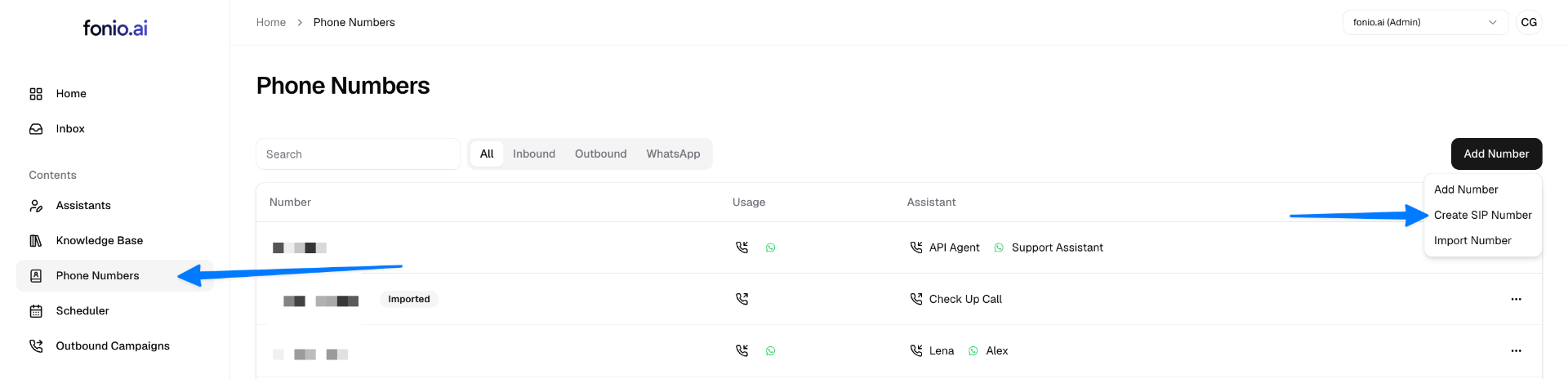
Clicca su Crea numero SIP e poi assegna il numero all'assistente desiderato.
Usa lo stesso numero in entrambi i sistemi
In seguito, usa nel centralino Yeastar esattamente lo stesso numero che hai inserito in fonio.
Creare un peer trunk in Yeastar
Nel tuo centralino Yeastar, apri:
Interno e Trunk → Trunk
Clicca su Aggiungi e seleziona:
Peer Trunk (basato sul numero)
Inserisci i seguenti valori:
| Campo | Valore |
|---|---|
| Nome | Un nome univoco come fonio |
| Trasporto | TCP |
| Hostname e dominio | URI SIP del tuo account fonio |
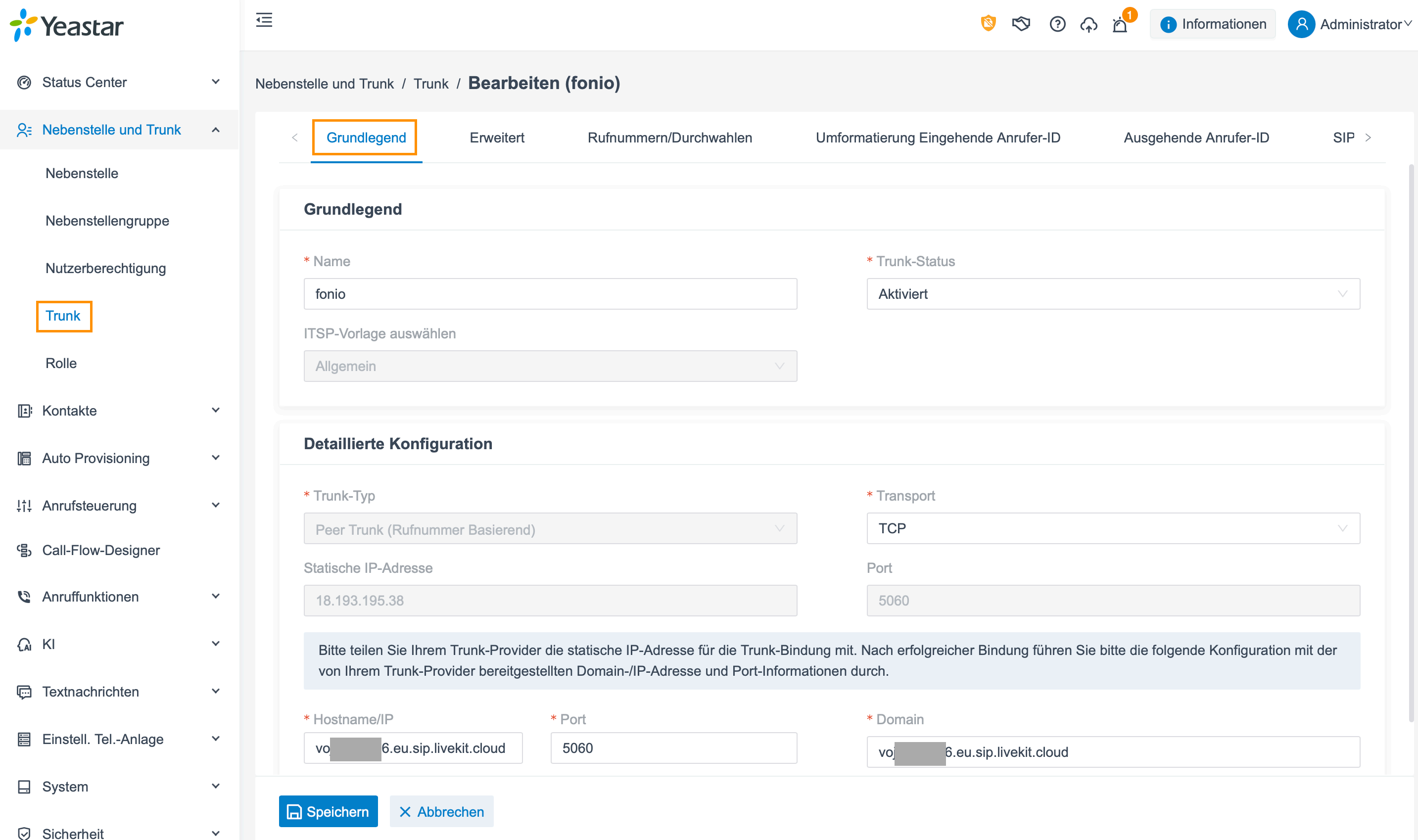
L'indirizzo IP risolto può cambiare. Per questo è decisivo l'URI SIP o l'hostname.
Definire le impostazioni avanzate del trunk
Sul nuovo trunk, apri la scheda Avanzate e vai alle Impostazioni VoIP.
Attiva:
- Qualify
- Support SIP REFER
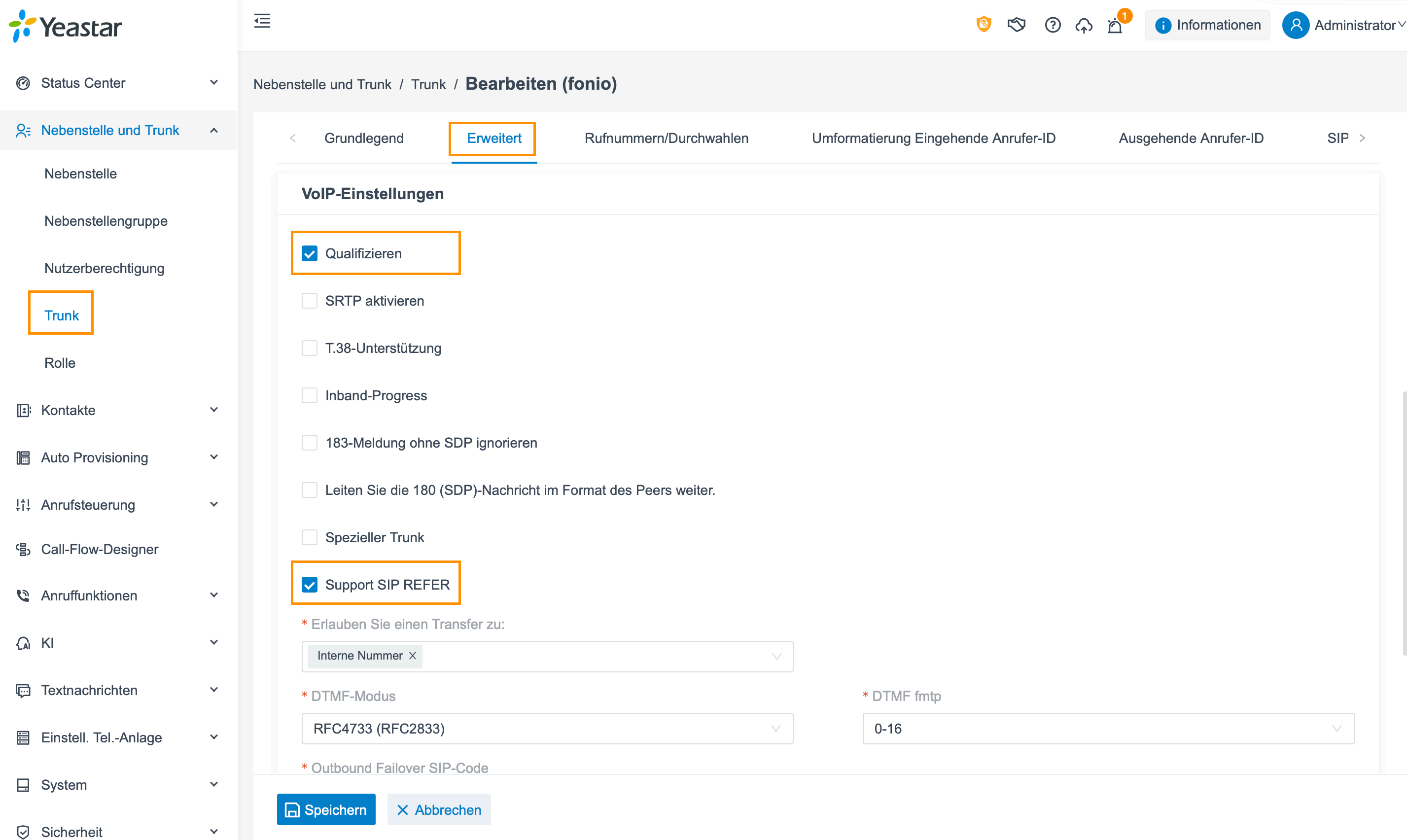
Se Yeastar chiede inoltre quali destinazioni sono consentite tramite SIP REFER, attiva almeno:
- Numero interno
In questo modo il tuo assistente fonio può trasferire le conversazioni a destinazioni interne del tuo centralino Yeastar. Yeastar descrive questa funzione nelle impostazioni ufficiali dei trunk SIP.

Clicca su Salva e poi in alto su Applica, se questo pulsante viene mostrato.
Dopo poco tempo il trunk dovrebbe apparire come raggiungibile con uno stato verde.
Nessuna registrazione SIP classica
Il trunk fonio è un peer trunk. Non si registra con nome utente e password. Lo stato verde indica che Yeastar può raggiungere la destinazione tramite SIP OPTIONS.
Creare una rotta in entrata
Per inoltrare le chiamate in entrata al tuo assistente fonio, crei una rotta in entrata.
Apri:
Controllo chiamate → Rotta in entrata
Clicca su Aggiungi.
Inserisci i seguenti valori:
| Campo | Impostazione |
|---|---|
| Nome | Ad esempio Chiamate a fonio |
| Trunk | Il tuo trunk di linea in entrata |
| Modello DID | Numero di telefono o interno su cui arrivano le chiamate |
| Destinazione predefinita | Numero esterno |
| Numero esterno | Il numero creato in fonio, ad esempio +999999 |
Seleziona il trunk corretto
Seleziona qui il trunk di linea tramite cui la chiamata originale arriva a Yeastar. Non selezionare il trunk fonio creato in precedenza.
Yeastar supporta Numero esterno come destinazione di una rotta in entrata. Trovi maggiori informazioni nella documentazione Yeastar sulle rotte in entrata.
Clicca su Salva e poi su Applica.
Le chiamate sul modello DID definito vengono ora inoltrate al tuo assistente fonio.
Usare fonio come destinazione di overflow interna
Puoi anche far subentrare l'assistente solo quando il tuo team non è raggiungibile.
Casi d'uso adatti:
- Destinazione di overflow di una coda
- Destinazione di un gruppo di chiamata
- Destinazione in caso di mancata risposta
- Destinazione fuori dall'orario di apertura
- Destinazione di assenza di un interno
Nell'impostazione Yeastar corrispondente, seleziona come destinazione:
Numero esterno
Poi inserisci di nuovo il numero che hai creato in fonio:
+999999
Esempio tipico
Durante l'orario di apertura squilla prima il tuo team. Se nessuno risponde, subentra il tuo assistente fonio e registra la richiesta o una richiesta di richiamata.
Configurare i trasferimenti verso Yeastar
Per permettere al tuo assistente di trasferire le conversazioni a destinazioni interne Yeastar, crei queste destinazioni in fonio.
Sull'assistente desiderato, apri:
Modifica → Trasferisci chiamate → Aggiungi trasferimento
In A chi appartiene questo numero?, inserisci un nome chiaro, ad esempio:
Vendite
Seleziona SIP come tipo di destinazione e inserisci l'URL SIP:
NUMERO_INTERNO@TUO_DOMINIO_YEASTAR
Esempio:
200@azienda.ras.yeastar.com
Come dominio usi:
- Per la Cloud Edition, il dominio del tuo centralino Yeastar in cloud
- Per i sistemi hardware e software, l'FQDN in Rete → FQDN
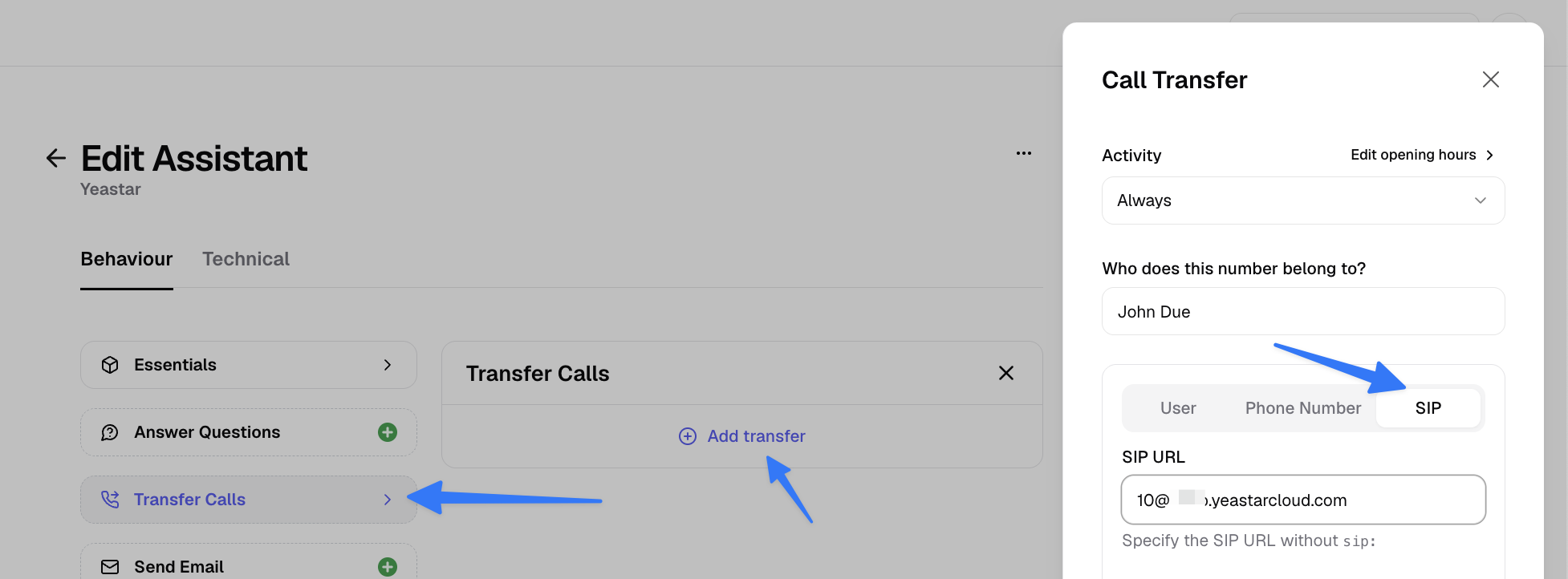
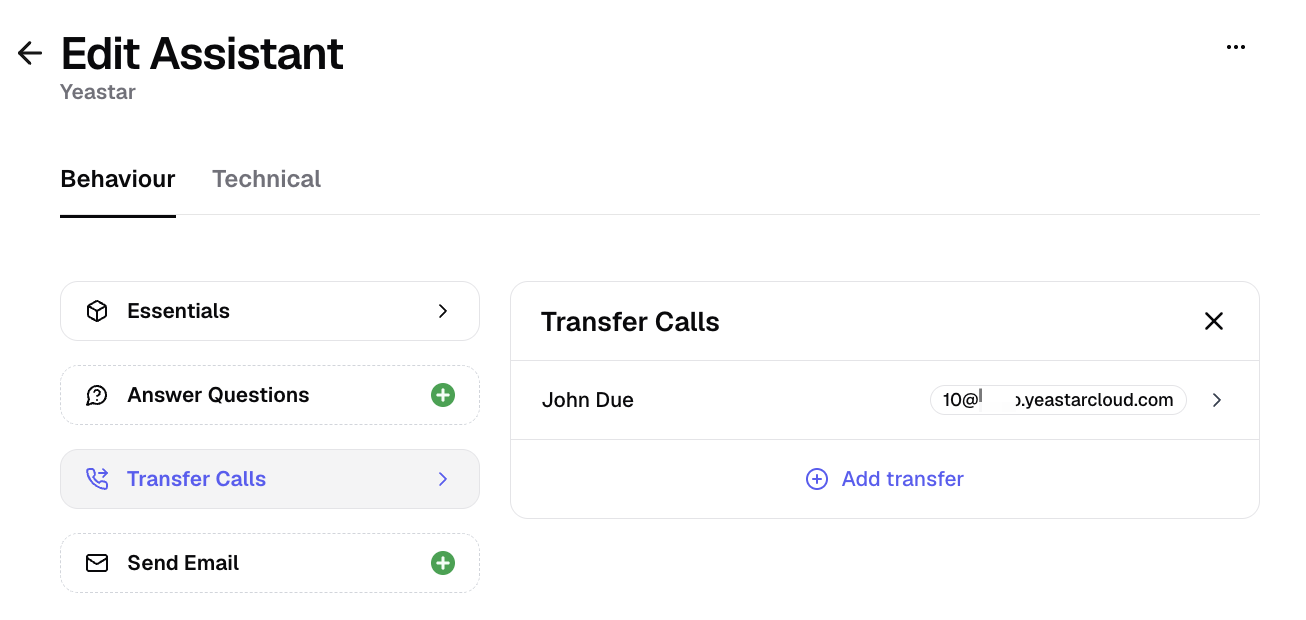
In questo modo puoi creare diverse destinazioni interne:
- Utenti
- Interni
- Code
- Gruppi di chiamata
- Sale conferenza
- Altre destinazioni interne del centralino
Trasferimento cieco
Il trasferimento avviene tramite SIP REFER come trasferimento cieco. L'assistente non verifica prima se la destinazione interna è disponibile.
Definire le condizioni di trasferimento
Definisci direttamente sulla destinazione di trasferimento quando il tuo assistente deve passare la chiamata.
Esempio:
Trasferisci alle Vendite se il chiamante vuole espressamente parlare con qualcuno del team vendite.
Formula la condizione nel modo più concreto possibile. Una regola troppo generica può far sì che le conversazioni vengano trasferite troppo presto.
Testare la connessione
Dopo la configurazione, esegui diverse chiamate di prova.
Chiamata in entrata
- Chiama il numero di telefono che arriva a Yeastar tramite il tuo trunk di linea.
- Verifica se la rotta in entrata viene applicata.
- Controlla se l'assistente fonio risponde.
- Verifica la chiamata nella cronologia chiamate di fonio.
Destinazione di overflow
- Fai squillare una coda o un gruppo di chiamata.
- Non rispondere alla chiamata.
- Verifica se l'assistente subentra al termine della durata di squillo.
Trasferimento verso Yeastar
- Chiedi un trasferimento all'assistente.
- Verifica se squilla l'interno corretto.
- Controlla se la conversazione funziona dopo il trasferimento.
Il trunk non viene mostrato in verde
Verifica:
- Il trunk è creato come peer trunk?
- È selezionato TCP come trasporto?
- L'URI SIP del tuo account fonio è corretto?
- Qualify è attivato?
- Le modifiche sono state salvate e applicate?
- Il tuo centralino Yeastar riesce a risolvere l'hostname tramite DNS?
- Un firewall blocca la connessione?
L'indirizzo IP dietro il dominio fonio può cambiare. Inserisci quindi l'hostname e non un singolo IP risolto manualmente.
L'assistente non risponde alle chiamate in entrata
Verifica:
- Il numero SIP è assegnato a un assistente in fonio?
- La rotta in entrata usa il trunk di linea corretto?
- Il modello DID è corretto?
- È selezionato Numero esterno come destinazione predefinita?
- Il numero esterno corrisponde esattamente al numero SIP di fonio?
- Le modifiche sono state applicate in Yeastar?
Il trasferimento verso Yeastar non funziona
Verifica:
- Support SIP REFER è attivato sul trunk fonio?
- I numeri interni sono consentiti come destinazione di trasferimento?
- L'interno esiste in Yeastar?
- L'URL SIP è costruito correttamente?
- Stai usando l'FQDN Yeastar corretto?
- La destinazione di trasferimento è creata come SIP in fonio?
Esempio:
200@azienda.ras.yeastar.com
Squilla la destinazione sbagliata
Controlla:
- Il numero interno nell'URL SIP
- La condizione della destinazione di trasferimento
- L'ordine e la sovrapposizione di più regole di trasferimento
- L'assegnazione di interni, gruppi di chiamata e code in Yeastar
Usa per ogni destinazione un nome univoco e una condizione chiara.
Se hai bisogno di aiuto
Scrivici a support@fonio.ai e invia subito le seguenti informazioni:
- Indirizzo e-mail del tuo account fonio
- Nome dell'assistente
- Edizione e versione del tuo Yeastar Serie P
- Nome del trunk fonio configurato
- Data e ora esatta di una chiamata di prova
- Numero del chiamante e numero di destinazione
- Screenshot delle impostazioni del trunk
- Screenshot della rotta in entrata
- Codice di risposta SIP o log Yeastar, se disponibile
Proteggi le tue credenziali
Rimuovi password e altre informazioni riservate da screenshot e log.