
Telnyx: configurare una connessione SIP
Collega un trunk SIP Telnyx al tuo assistente fonio tramite routing FQDN.
Con questa configurazione inoltri le chiamate in entrata da un numero Telnyx a fonio. Facoltativamente puoi usare la stessa connessione anche per le chiamate in uscita.
| Direzione | Configurazione |
|---|---|
| In entrata | Telnyx invia le chiamate a fonio tramite una connessione FQDN |
| In uscita | fonio si autentica presso Telnyx con credenziali |
Requisiti
Per la configurazione ti servono:
- Un account Telnyx attivo
- Un numero di telefono Telnyx acquistato
- Un assistente fonio configurato
- Accesso alle SIP Connections nel portale Telnyx
- Per le chiamate in uscita, un Outbound Voice Profile e credenziali
Telnyx descrive questa combinazione come FQDN per le chiamate in entrata e Credentials per le chiamate in uscita. Trovi maggiori informazioni nella guida ufficiale Telnyx per i trunk SIP.
Creare una SIP Connection in Telnyx
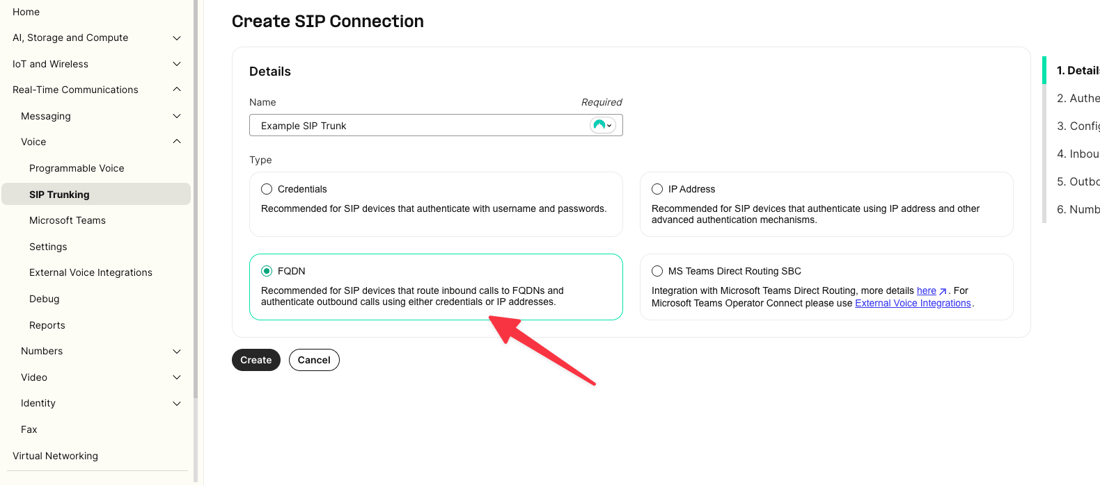
Nel Telnyx Mission Control Portal apri la sezione Voice → SIP Connections.
Clicca su Add SIP Connection e assegna un nome univoco, ad esempio:
fonio
Seleziona come tipo di connessione:
FQDN
Aggiungere il dominio fonio
Nelle impostazioni FQDN aggiungi questo dominio:
vojhwtf1hn6.eu.sip.livekit.cloud
Seleziona come tipo di record:
SRV
Non inserire alcuna porta.
Non aggiungere una porta
Telnyx utilizza il record SRV solo se nell'indirizzo SIP non è indicata alcuna porta. Con una porta fissa, Telnyx esegue invece una normale query del record A. Trovi i dettagli nella documentazione Telnyx sui record SRV.
Corretto:
vojhwtf1hn6.eu.sip.livekit.cloud
Errato:
vojhwtf1hn6.eu.sip.livekit.cloud:5060
Definire le impostazioni per le chiamate in entrata
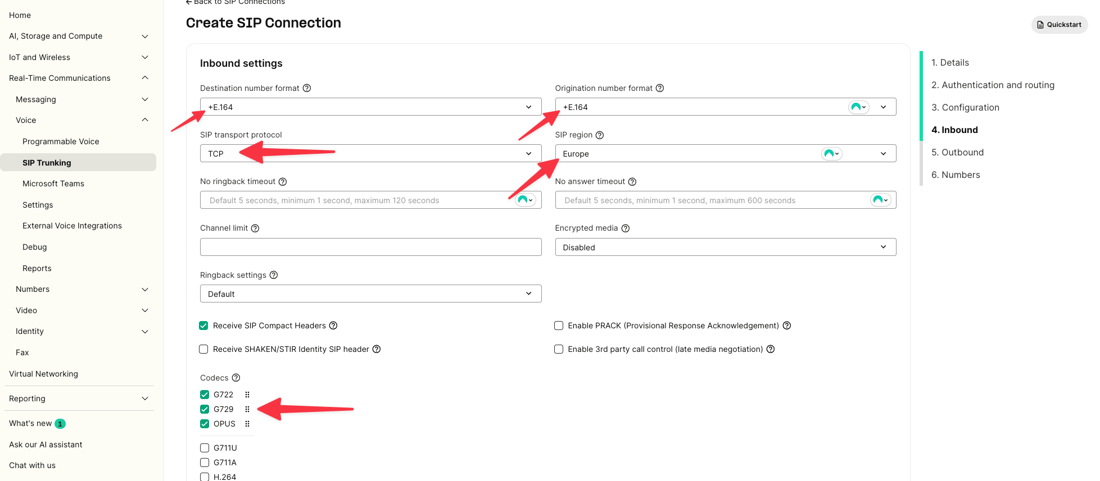
Nella nuova SIP Connection apri la sezione Inbound.
Definisci le seguenti impostazioni:
- Formato del numero:
+E.164 - Protocollo di trasporto:
TCP - Regione SIP:
Europe - Codec: Limitare ai codec consigliati nell'interfaccia Telnyx
Imposta il formato dei numeri chiamati e chiamanti su +E.164, se Telnyx mostra entrambi i campi.
Esempio:
+49301234567
Non dimenticare il segno più
Con +E.164 il numero viene trasmesso con + e prefisso internazionale. Questo è importante affinché fonio possa riconoscerlo in modo affidabile.
Telnyx spiega i formati disponibili nella sua documentazione sui formati dei numeri SIP. Trovi le impostazioni di trasporto e regione SIP nella panoramica delle impostazioni SIP in entrata e in uscita.
Creare le credenziali per le chiamate in uscita
Questo passaggio è necessario solo se il tuo assistente fonio deve effettuare chiamate in uscita tramite Telnyx.
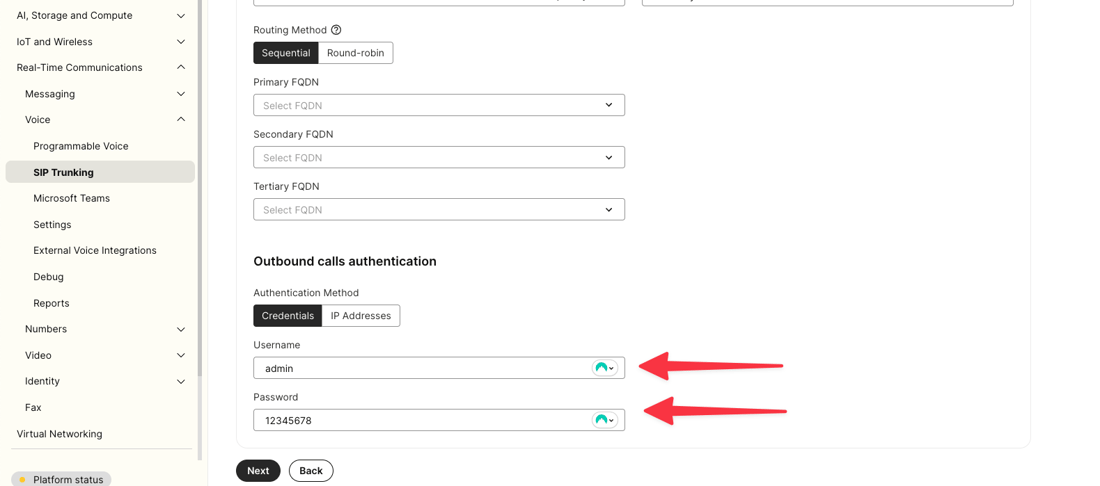
Nella SIP Connection apri le impostazioni di autenticazione in uscita e seleziona:
Credentials
Scegli un nome utente e una password sicura. Puoi scegliere liberamente entrambi i valori.
Salva le credenziali. Ti serviranno più avanti in fonio.
Conserva le credenziali in modo sicuro
La password potrebbe non essere più mostrata per intero. Salvala subito in un password manager.
Se vuoi solo inoltrare le chiamate in entrata a fonio, puoi saltare questo passaggio.
Configurare un Outbound Voice Profile
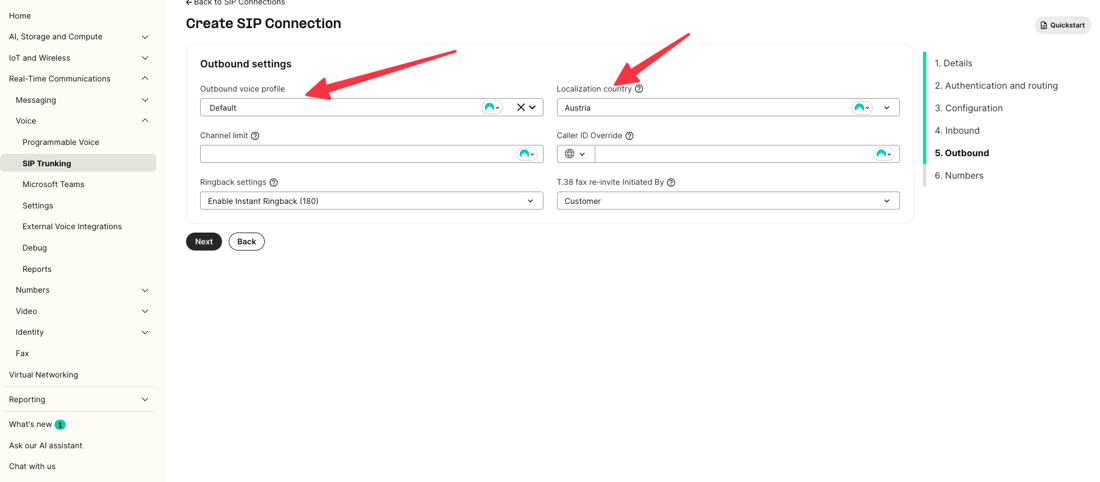
Per le chiamate in uscita, Telnyx richiede un Outbound Voice Profile.
Apri Outbound Voice Profiles e seleziona o crea un profilo adatto.
Nelle impostazioni V2 utilizza:
- Il profilo predefinito
- Il paese o i paesi che possono essere chiamati
- La SIP Connection creata in precedenza
Verifica anche che il tuo account Telnyx sia abilitato per le chiamate in uscita.
Collegare il numero Telnyx alla connessione
Nel portale Telnyx apri la sezione Numbers o My Numbers.
Seleziona il numero acquistato e collegalo alla nuova SIP Connection fonio.
Senza questa associazione, Telnyx non sa tramite quale connessione consegnare le chiamate in entrata.
Creare un numero SIP in fonio
In fonio apri:
Numeri di telefono → Aggiungi numero di telefono → Crea numero SIP
In Numero di telefono o nome inserisci esattamente il numero Telnyx che hai assegnato alla SIP Connection.
Usa il formato internazionale:
+49301234567
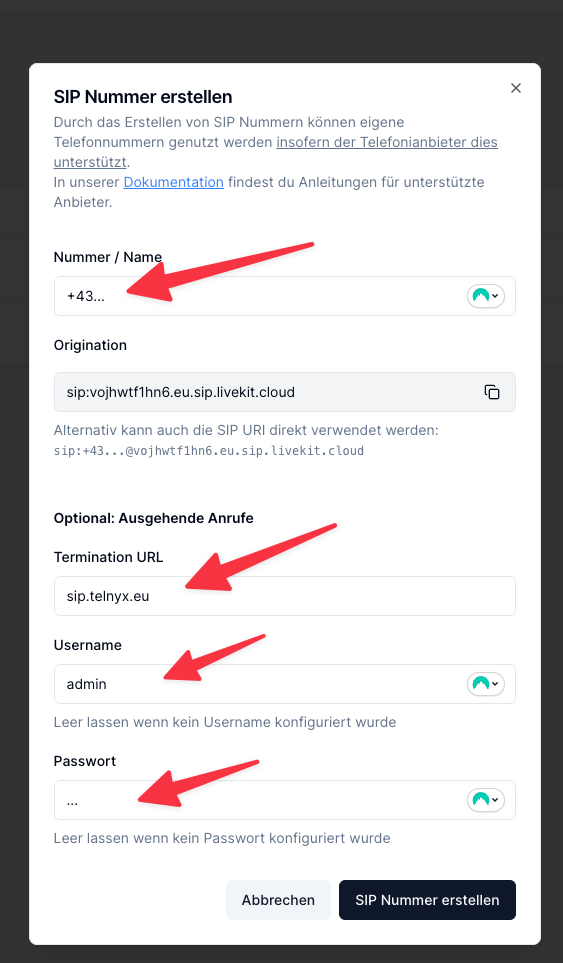
Se vuoi usare solo le chiamate in entrata, ora puoi salvare il numero.
Configurare le chiamate in uscita in fonio
Se vuoi effettuare chiamate in uscita tramite Telnyx, inserisci anche i seguenti valori:
- Termination URL:
sip.telnyx.eu - Nome utente: Nome utente della SIP Connection Telnyx
- Password: Password della SIP Connection Telnyx
Il dominio sip.telnyx.eu è l'endpoint SIP di Telnyx per la regione europea. Telnyx elenca gli endpoint SIP regionali nella sua documentazione sulle regioni SIP e gli indirizzi IP.
Poi clicca su Crea numero SIP.
Assegnare il numero a un assistente
Dopo la creazione, apri di nuovo la sezione Numeri di telefono.
Per il numero Telnyx, clicca su Modifica assegnazione assistente e seleziona l'assistente desiderato.
Senza questa assegnazione, fonio non può passare le chiamate in entrata a nessun assistente.
Testare le chiamate in entrata
Chiama il tuo numero Telnyx da un altro telefono.
Verifica:
- La chiamata raggiunge fonio?
- Risponde l'assistente giusto?
- Viene mostrato il numero originale del chiamante?
- L'audio funziona in entrambe le direzioni?
- La conversazione compare nella cronologia chiamate di fonio?
Testare le chiamate in uscita
Avvia una singola chiamata di test con l'assistente assegnato.
Verifica:
- La chiamata viene avviata tramite Telnyx?
- Al destinatario viene mostrato il numero desiderato?
- Il paese di destinazione è consentito nell'Outbound Voice Profile?
- L'audio funziona in entrambe le direzioni?
- La chiamata compare nella cronologia chiamate di fonio?
Le chiamate in entrata non raggiungono fonio
Verifica:
- La connessione è attivata in Telnyx?
- Il tipo di connessione è impostato su
FQDN? vojhwtf1hn6.eu.sip.livekit.cloudè inserito per intero?- È selezionato il tipo di record
SRV? - Non è stata aggiunta alcuna porta?
- È selezionato
TCPcome trasporto? - La regione SIP è impostata su Europa?
- Il numero acquistato è collegato a questa SIP Connection?
- Lo stesso numero è creato in fonio e assegnato a un assistente?
I numeri arrivano nel formato sbagliato
Nelle impostazioni Inbound di Telnyx, verifica il formato di DNIS e ANI.
Usa:
+E.164
Corretto:
+436641234567
Errato:
436641234567
06641234567
Le chiamate in uscita non funzionano
Verifica:
sip.telnyx.euè inserito come Termination URL?- Nome utente e password corrispondono a quelli di Telnyx?
- Esiste un Outbound Voice Profile?
- La SIP Connection è assegnata al profilo?
- Il paese di destinazione è consentito nel profilo?
- Il credito su Telnyx è sufficiente?
- Il numero di destinazione è inserito in formato internazionale?
Se modifichi le credenziali in Telnyx, devi aggiornarle anche in fonio.
Non c'è audio o l'audio è solo in una direzione
Verifica prima i codec selezionati. Usa solo i codec consigliati per la connessione nell'interfaccia Telnyx.
Controlla inoltre:
- È selezionato
TCPcome trasporto SIP? - La regione è impostata su Europa?
- Le connessioni media di Telnyx vengono bloccate?
- Il problema si verifica in tutte le chiamate o solo in alcune?
Se hai bisogno di aiuto
Scrivici a support@fonio.ai e invia subito le seguenti informazioni:
- Indirizzo e-mail del tuo account fonio
- Nome dell'assistente
- Numero Telnyx interessato
- Nome della SIP Connection Telnyx
- Data e ora esatta di una chiamata di test
- Numero del chiamante e numero di destinazione
- Se sono interessate le chiamate in entrata o in uscita
- Screenshot delle impostazioni FQDN e Inbound
- Link della conversazione, se la chiamata compare nella cronologia chiamate di fonio
Proteggi le tue credenziali
Rimuovi nomi utente, password e altre credenziali riservate dagli screenshot.