
3CX: configurar una conexión SIP
Conecta tu centralita 3CX con fonio mediante un SIP trunk genérico basado en IP.
Con esta guía desvías las llamadas de tu centralita 3CX a tu asistente de fonio.
Aquí encontrarás la guía detallada con ajustes adicionales y mensajes de error:
Abrir PDF: todos los ajustes de 3CX y solución de problemas
Ten en cuenta
3CX ofrece muchos ajustes a nivel de hosting, red y operador. Te ayudamos encantados con la configuración y podemos comprobar si las llamadas llegan a fonio. Sin embargo, no tenemos acceso directo a la configuración de tu centralita 3CX ni de tu operador telefónico.
Crea un SIP trunk en 3CX
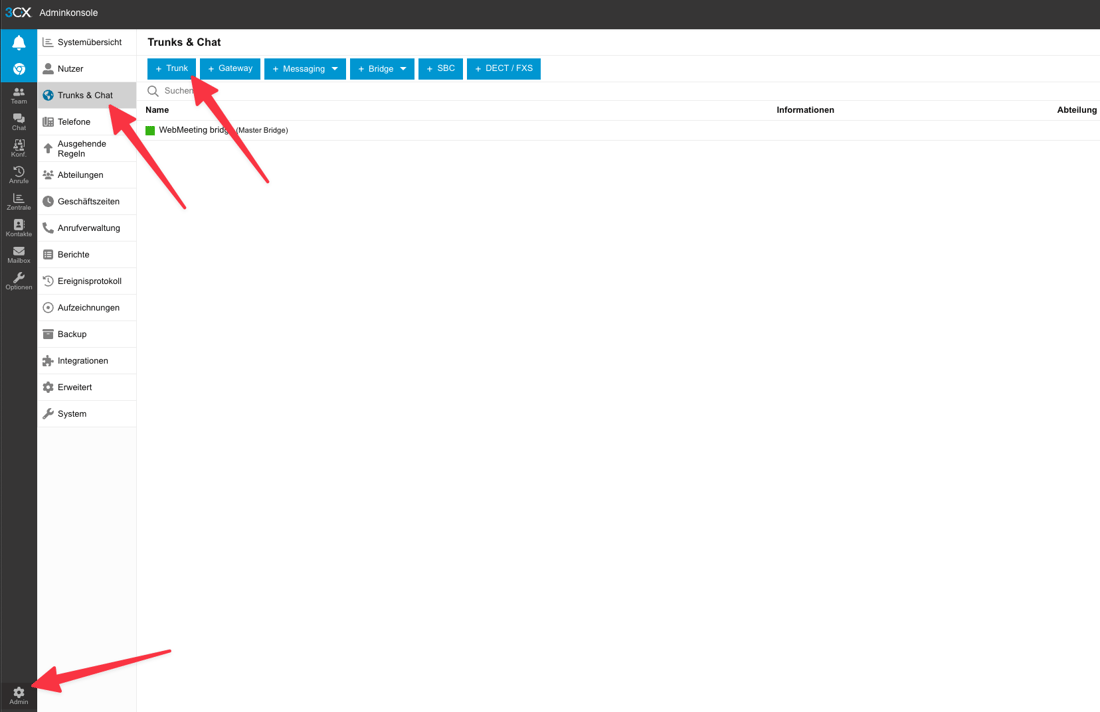
Abre el panel de administración de tu centralita 3CX y ve a Trunks & Chat.
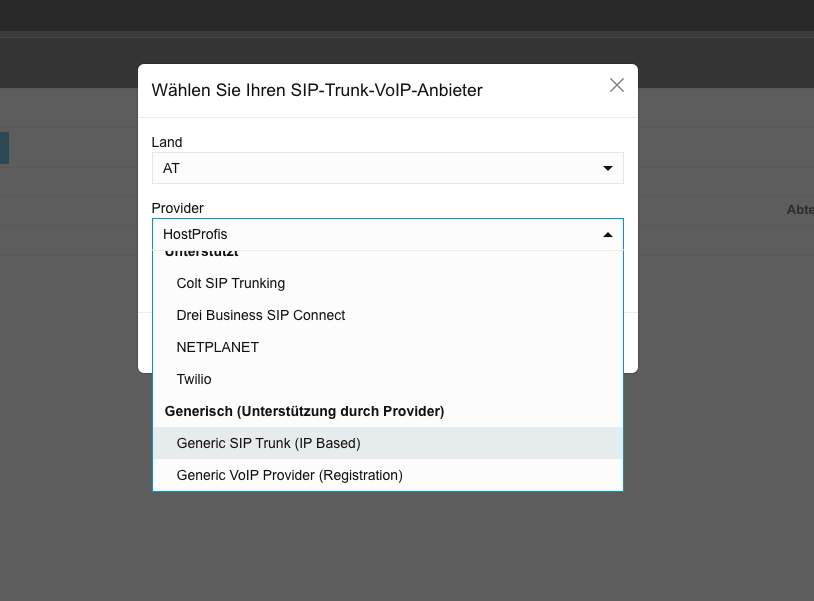
Haz clic en + Trunk y elige:
Generic SIP Trunk (IP Based)
Requisito
La opción Generic SIP Trunk (IP Based) solo está disponible en sistemas 3CX alojados compatibles. Si no te aparece, contacta con tu proveedor de 3CX.
Configura el trunk
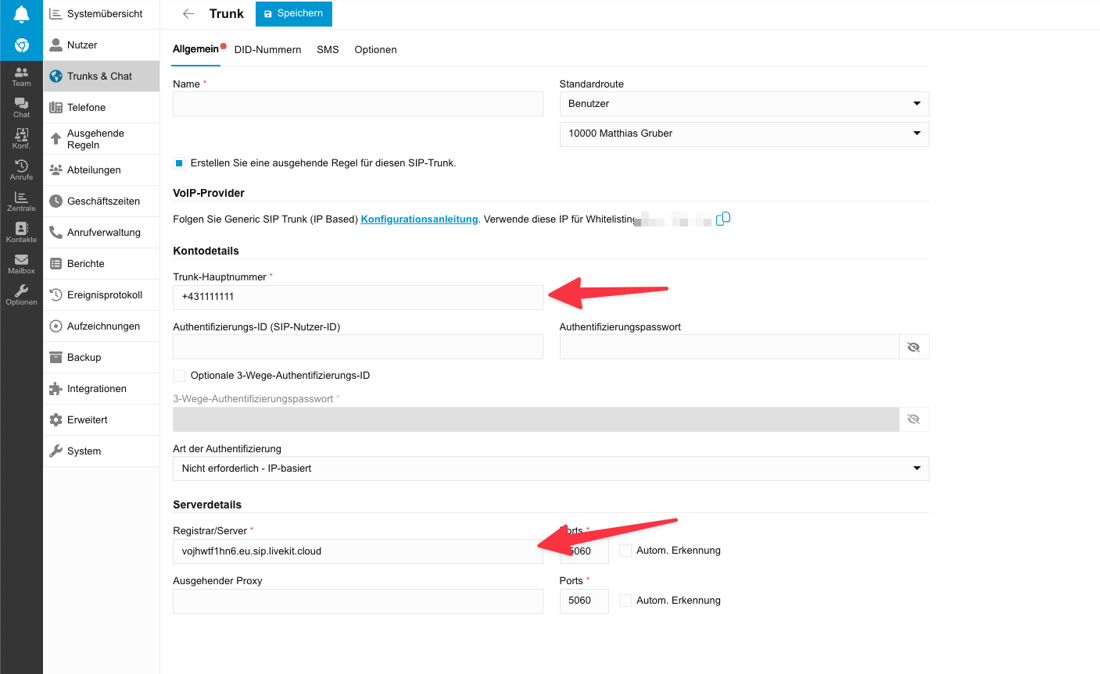
Define los ajustes básicos:
- Ponle un nombre único, por ejemplo Asistente fonio.
- Introduce un número interno libre con el que fonio será accesible.
- Configura el Registrar como
vojhwtf1hn6.eu.sip.livekit.cloud.
Sin registro clásico
Aunque en 3CX el campo se llama Registrar, el trunk se configura como SIP trunk basado en IP. No se necesitan credenciales clásicas con usuario y contraseña.
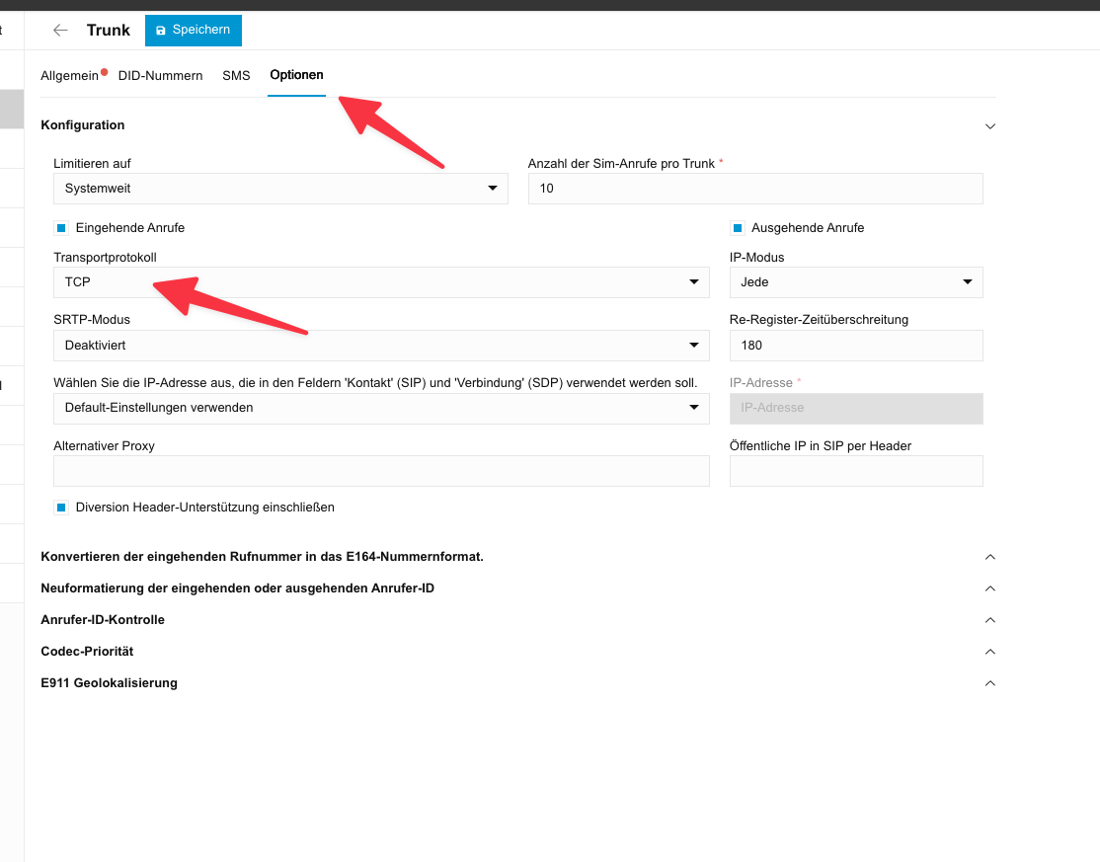
Configura el protocolo de transporte en TCP
Abre los ajustes de transporte del trunk y activa únicamente:
TCP
Antes de guardar, comprueba que no haya ningún otro protocolo de transporte seleccionado para este trunk.
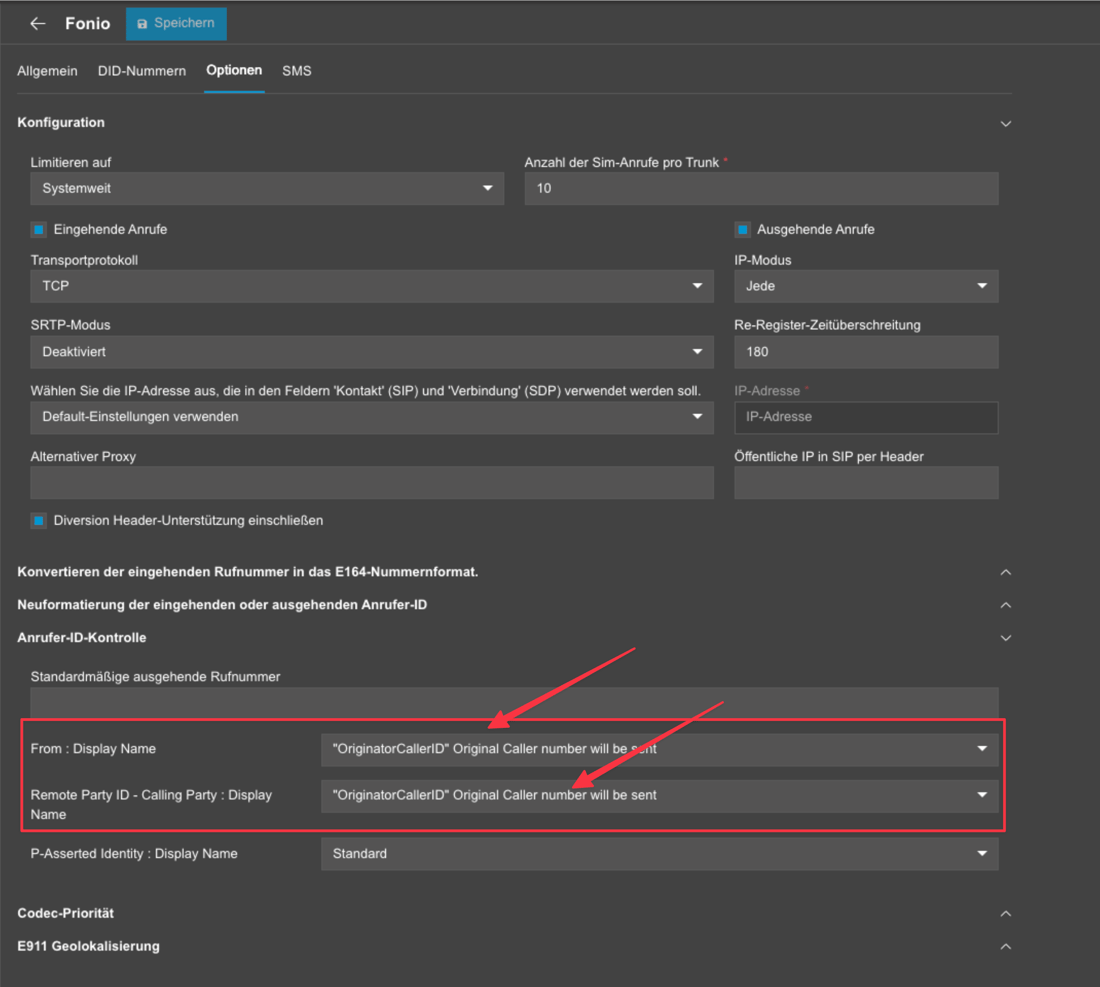
Transmite el número original de quien llama
Este paso es opcional, pero útil en la mayoría de los casos.
Sin configuración adicional, fonio puede recibir solo el número de tu centralita 3CX en lugar del número real de quien llama.
Por eso, en el SIP trunk, pon estos dos campos en OriginatorCallerID:
- From: Display-Name
- Remote-Party-ID
Este ajuste no está activo por defecto en 3CX.
Por qué es importante
Con el número original de quien llama, tu asistente puede reconocer contactos conocidos, preparar devoluciones de llamada y usar el número correcto en las integraciones.
Crea un número SIP en fonio
En fonio, abre:
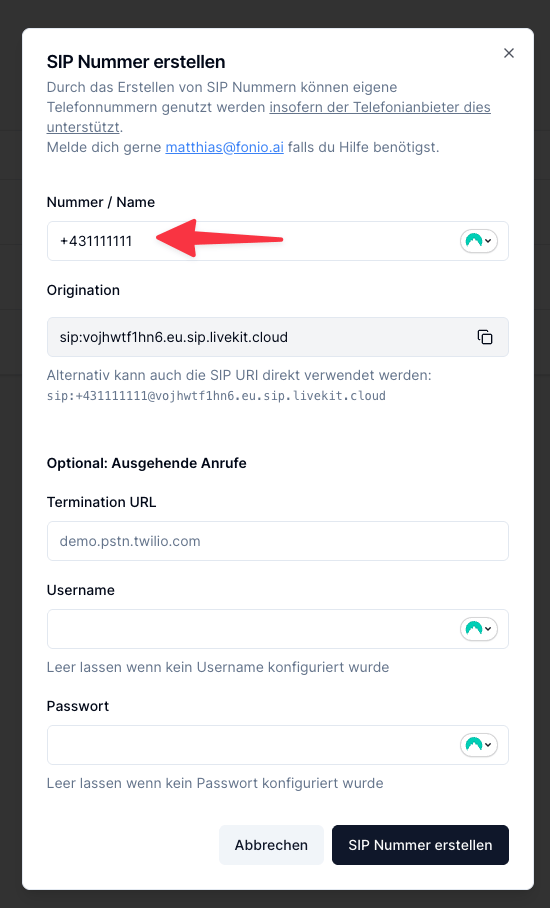
Números de teléfono → Añadir número → Crear número SIP
Usa el mismo número interno que introdujiste antes en el trunk de 3CX.
Si el número ya está ocupado, elige otro número libre y cámbialo también en 3CX.
Después, asigna el número SIP al asistente que quieras.
Crea una regla saliente en 3CX
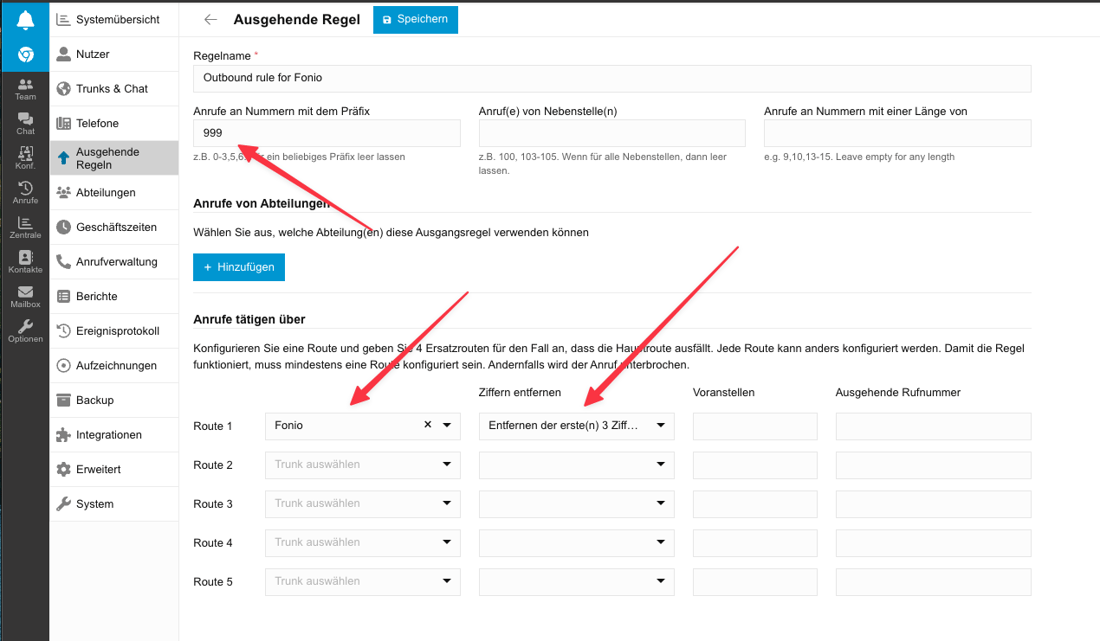
Crea una regla saliente que defina cuándo 3CX debe usar el trunk de fonio.
Puedes usar, por ejemplo, este prefijo:
999
Configura la regla para que:
- se detecten las llamadas con el prefijo
999. - se seleccione el trunk de fonio como ruta.
- se eliminen las tres cifras del prefijo antes de enviar.
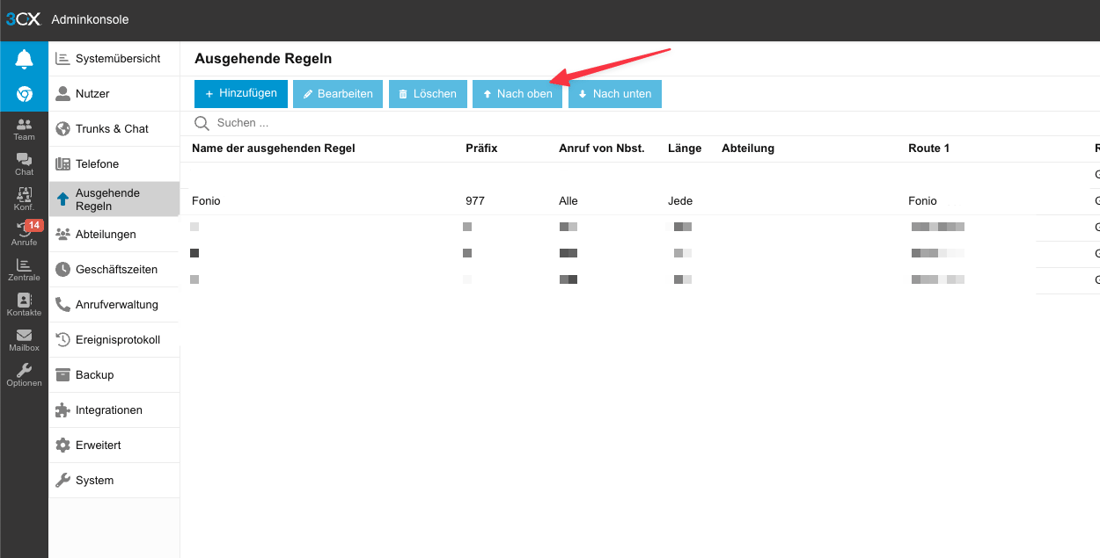
Ojo con el orden
Coloca la regla de fonio por encima de otras reglas salientes que también podrían aplicarse. Si no, 3CX podría usar otra ruta.
Usa fonio como destino
Tras la configuración, puedes seleccionar el número SIP como destino dentro de tu centralita 3CX.
Usos típicos:
- Destino en caso de ausencia
- Destino si no se contesta
- Destino fuera del horario de atención
- Destino de desbordamiento de un grupo de llamada
- Desvío directo al asistente
Define en 3CX en qué condiciones se deben pasar las llamadas a fonio.
Prueba la conexión
Después de la configuración, haz una llamada de prueba real.
Comprueba:
- ¿Se envía la llamada por el trunk de fonio?
- ¿Contesta el asistente correcto?
- ¿Se muestra el número real de quien llama?
- ¿Funciona el audio en ambas direcciones?
- ¿Aparece la llamada en el historial de llamadas de fonio?
- ¿Se aplica la regla en caso de ausencia o si no se contesta?
La llamada no llega a fonio
Revisa estos puntos:
- ¿Está creado el trunk como Generic SIP Trunk (IP Based)?
- ¿Está el registrar introducido exactamente?
- ¿Está activado únicamente TCP?
- ¿Coinciden los números internos en 3CX y fonio?
- ¿Está la regla saliente por encima de otras reglas que coinciden?
- ¿Se elimina el prefijo antes de enviar?
- ¿Está el número SIP asignado a un asistente?
Revisa también los logs de 3CX para comprobar si la llamada se envió por el trunk correcto.
Se muestra un número de llamante incorrecto
Comprueba si estos dos campos están en OriginatorCallerID:
- From: Display-Name
- Remote-Party-ID
Si sigue apareciendo el número de tu centralita, comprueba si tu operador telefónico transmite el Caller ID original a 3CX.
Si necesitas ayuda
Escríbenos a support@fonio.ai y envía directamente estos datos:
- Dirección de correo de tu cuenta de fonio
- Nombre del asistente
- Número SIP interno utilizado
- Fecha y hora exacta de una llamada de prueba
- Número de quien llama y número de destino
- Captura de pantalla de los ajustes del trunk
- Captura de pantalla de la regla saliente
- Código de respuesta SIP o log de 3CX, si lo tienes
Protege tus credenciales
Elimina contraseñas y otros datos de acceso confidenciales de las capturas y los logs.