
Yeastar: Configurar una conexión SIP
Conecta tu Yeastar Serie P con fonio y transfiere llamadas entre tu centralita y tu asistente.
Puedes conectar tu asistente de fonio directamente con una Yeastar Serie P. El asistente puede atender llamadas entrantes y transferir conversaciones de vuelta a destinos internos de tu centralita Yeastar.
Ediciones compatibles:
- Yeastar Serie P Hardware Edition
- Yeastar Serie P Software Edition
- Yeastar Serie P Cloud Edition
Requisitos
Para la configuración necesitas:
- Acceso de administrador a tu centralita Yeastar
- Una cuenta de fonio activa
- Al menos un asistente configurado
- Un valor libre para el número SIP interno
- En sistemas locales, un FQDN accesible de tu centralita Yeastar
Crear un número SIP en fonio
En fonio, abre:
Números de teléfono → Añadir número de teléfono → Crear número SIP
En la nueva ventana, asigna un número libre, por ejemplo:
+999999
Este número se usará más adelante dentro de tu centralita Yeastar como destino para fonio.
A continuación, copia la URI SIP que aparece en Origination. La necesitas en el siguiente paso para el trunk de Yeastar.
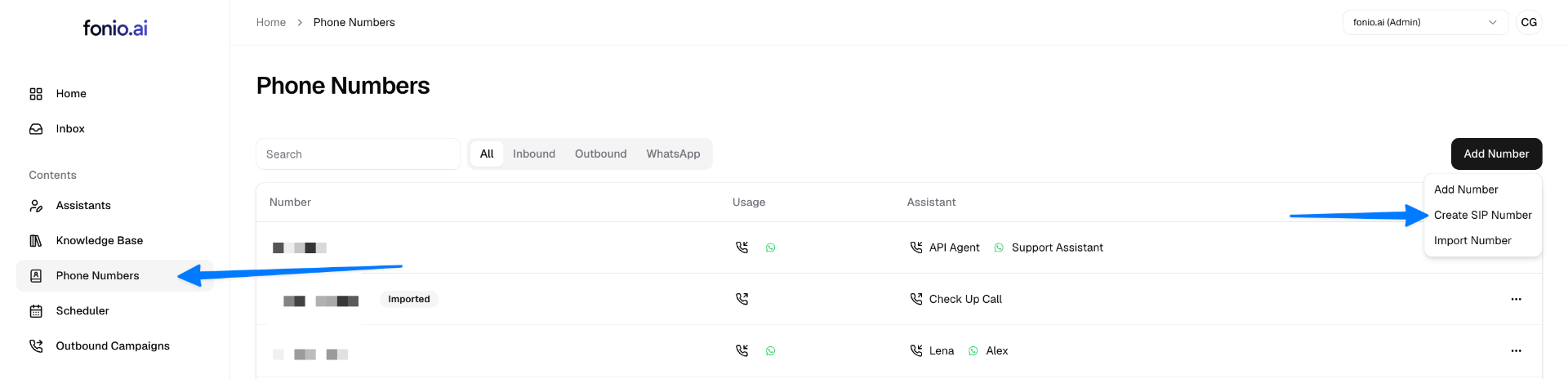
Haz clic en Crear número SIP y después asigna el número al asistente que quieras.
Usa el mismo número en ambos sistemas
Más adelante, usa en la centralita Yeastar exactamente el mismo número que introdujiste en fonio.
Crear un peer trunk en Yeastar
En tu centralita Yeastar, abre:
Extensión y Trunk → Trunk
Haz clic en Añadir y selecciona:
Peer Trunk (basado en número)
Introduce los siguientes valores:
| Campo | Valor |
|---|---|
| Nombre | Un nombre único como fonio |
| Transporte | TCP |
| Hostname y dominio | URI SIP de tu cuenta de fonio |
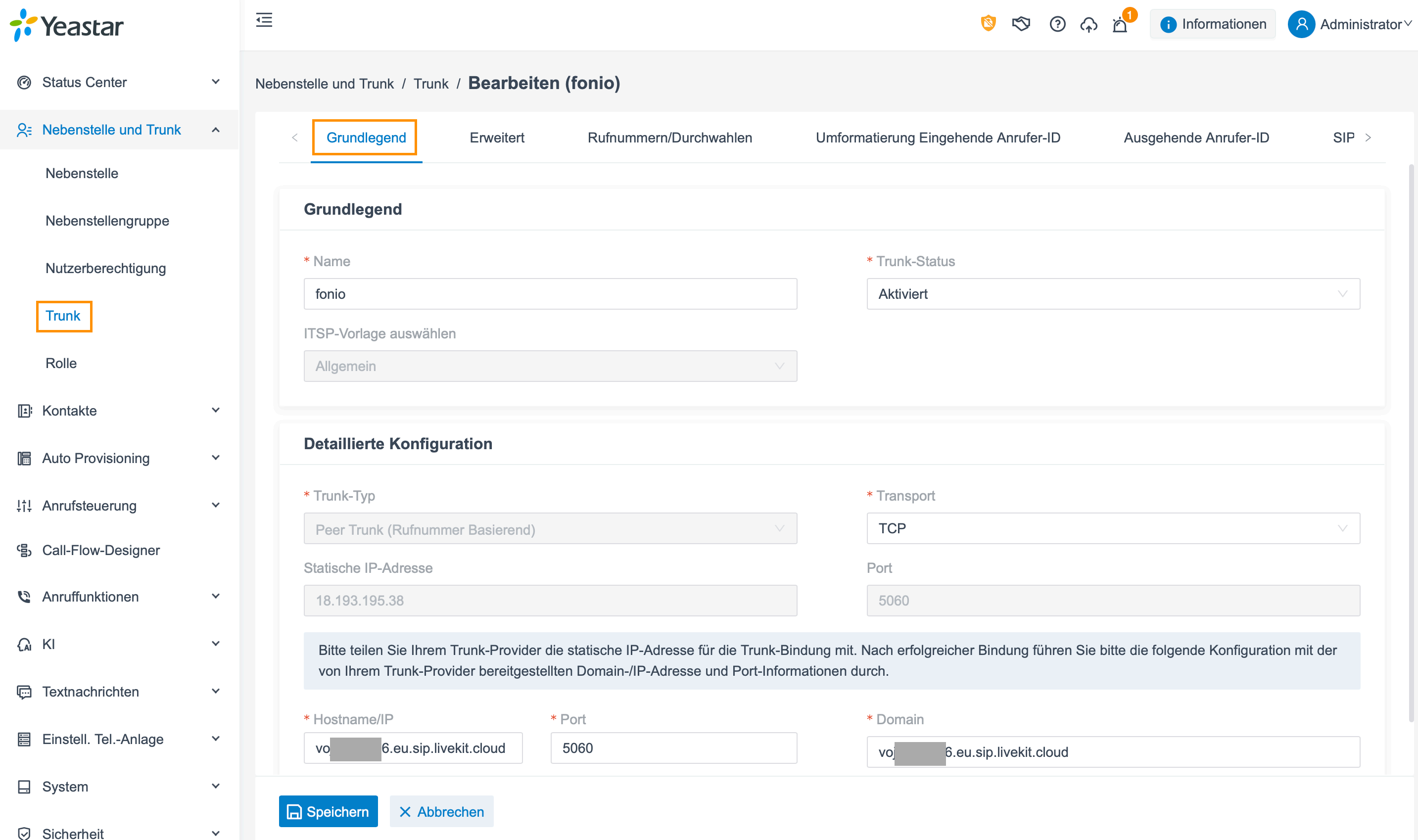
La dirección IP resuelta puede cambiar. Por eso lo decisivo es la URI SIP o el hostname.
Configurar los ajustes avanzados del trunk
En el nuevo trunk, abre la pestaña Avanzado y ve a los Ajustes VoIP.
Activa:
- Qualify
- Support SIP REFER
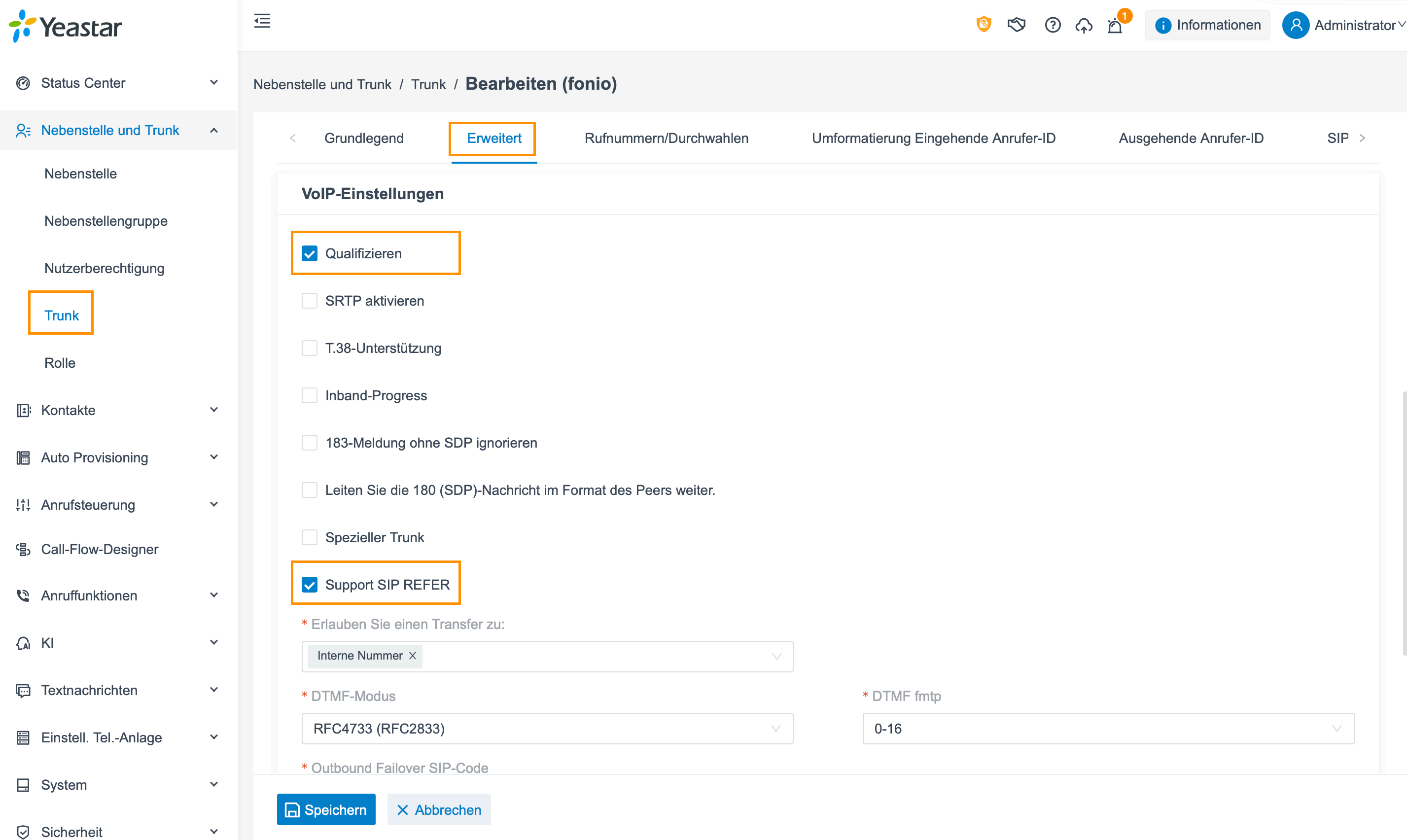
Si Yeastar pregunta además qué destinos están permitidos mediante SIP REFER, activa al menos:
- Número interno
Así tu asistente de fonio puede transferir conversaciones a destinos internos de tu centralita Yeastar. Yeastar describe esta función en los ajustes oficiales de trunk SIP.

Haz clic en Guardar y después arriba en Aplicar, si se muestra este botón.
Tras unos instantes, el trunk debería aparecer como accesible con un estado verde.
Sin registro SIP clásico
El trunk de fonio es un peer trunk. No se registra con usuario y contraseña. El estado verde indica que Yeastar puede alcanzar el destino mediante SIP OPTIONS.
Crear una ruta entrante
Para que las llamadas entrantes se pasen a tu asistente de fonio, creas una ruta entrante.
Abre:
Control de llamadas → Ruta entrante
Haz clic en Añadir.
Introduce los siguientes valores:
| Campo | Ajuste |
|---|---|
| Nombre | Por ejemplo Llamadas a fonio |
| Trunk | Tu trunk de línea entrante |
| Patrón de DID | Número de teléfono o extensión en el que entran las llamadas |
| Destino predeterminado | Número externo |
| Número externo | El número creado en fonio, por ejemplo +999999 |
Selecciona el trunk correcto
Selecciona aquí el trunk de línea por el que la llamada original llega a Yeastar. No selecciones el trunk de fonio creado anteriormente.
Yeastar admite Número externo como destino de una ruta entrante. Encontrarás más información en la documentación de Yeastar sobre rutas entrantes.
Haz clic en Guardar y después en Aplicar.
Las llamadas en el patrón de DID definido se pasan ahora a tu asistente de fonio.
Usar fonio como destino de desbordamiento interno
También puedes hacer que el asistente solo atienda cuando tu equipo no esté disponible.
Casos de uso adecuados:
- Destino de desbordamiento de una cola
- Destino de un grupo de llamada
- Destino si no se contesta
- Destino fuera del horario de atención
- Destino de ausencia de una extensión
En el ajuste correspondiente de Yeastar, selecciona como destino:
Número externo
Después introduce de nuevo el número que creaste en fonio:
+999999
Ejemplo típico
Durante el horario de atención suena primero tu equipo. Si nadie contesta, tu asistente de fonio atiende y registra la consulta o una solicitud de devolución de llamada.
Configurar transferencias de vuelta a Yeastar
Para que tu asistente pueda transferir conversaciones a destinos internos de Yeastar, creas estos destinos en fonio.
En el asistente que quieras, abre:
Editar → Transferir llamadas → Añadir transferencia
En ¿A quién pertenece este número?, introduce un nombre claro, por ejemplo:
Ventas
Selecciona SIP como tipo de destino e introduce la URL SIP:
NUMERO_INTERNO@TU_DOMINIO_YEASTAR
Ejemplo:
200@empresa.ras.yeastar.com
Como dominio usas:
- En la Cloud Edition, el dominio de tu centralita Yeastar en la nube
- En sistemas de hardware y software, el FQDN de Red → FQDN
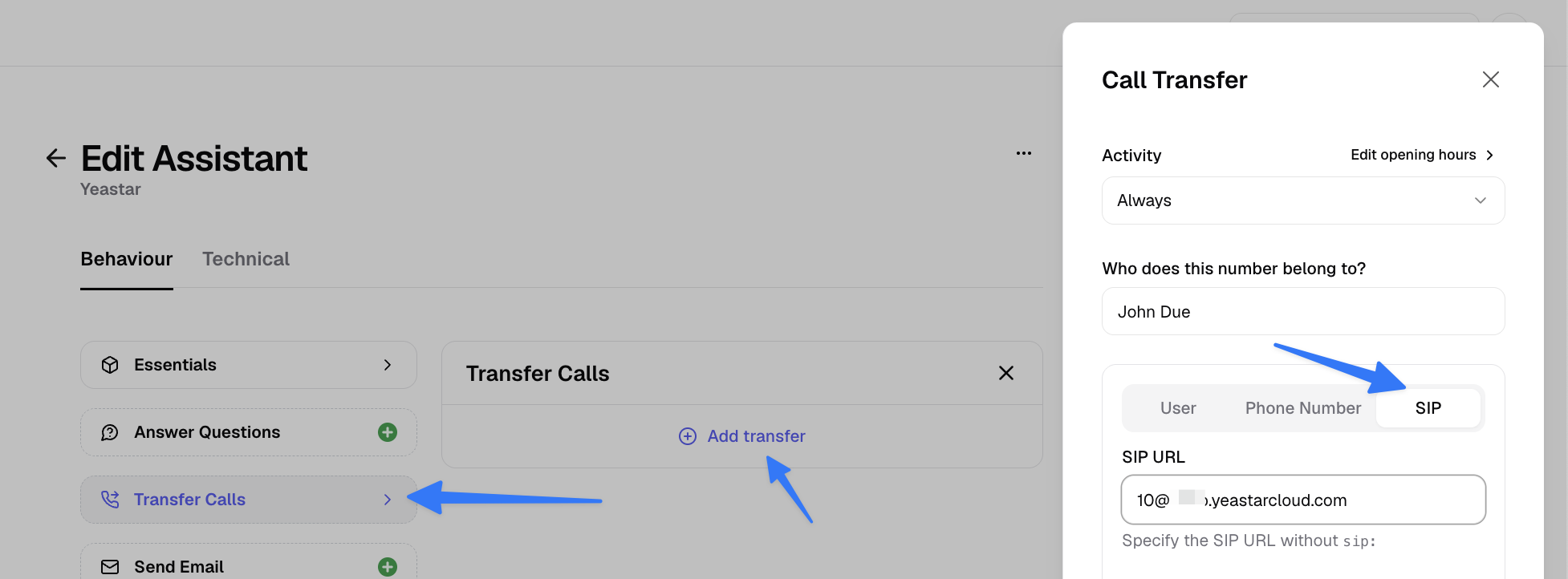
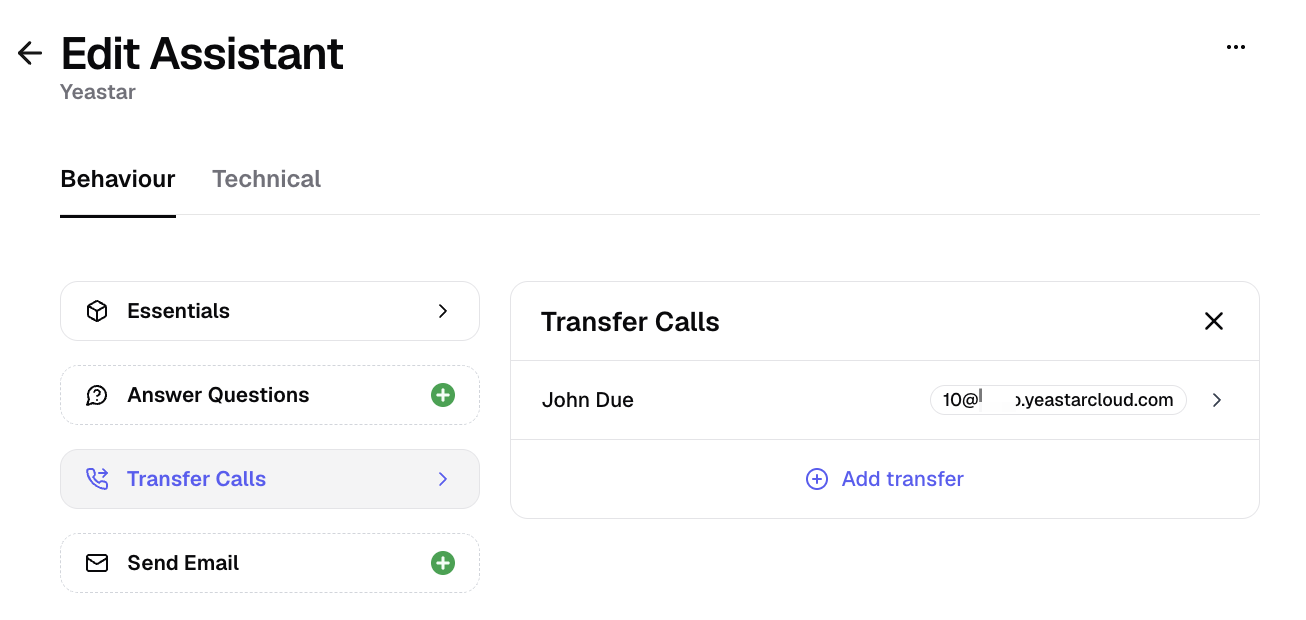
De esta manera puedes crear distintos destinos internos:
- Usuarios
- Extensiones
- Colas
- Grupos de llamada
- Salas de conferencia
- Otros destinos internos de la centralita
Transferencia ciega
La transferencia se realiza mediante SIP REFER como transferencia ciega. El asistente no comprueba antes si el destino interno está disponible.
Definir las condiciones de transferencia
Define directamente en el destino de transferencia cuándo debe transferir la llamada tu asistente.
Ejemplo:
Transfiere a Ventas si la persona que llama quiere hablar expresamente con alguien del equipo de ventas.
Formula la condición de la forma más concreta posible. Una regla demasiado general puede hacer que las conversaciones se transfieran demasiado pronto.
Probar la conexión
Después de la configuración, haz varias llamadas de prueba.
Llamada entrante
- Llama al número de teléfono que entra en Yeastar a través de tu trunk de línea.
- Comprueba si se aplica la ruta entrante.
- Comprueba si el asistente de fonio contesta.
- Revisa la llamada en el historial de llamadas de fonio.
Destino de desbordamiento
- Deja sonar una cola o un grupo de llamada.
- No contestes la llamada.
- Comprueba si el asistente atiende al terminar el tiempo de timbre.
Transferencia de vuelta a Yeastar
- Pide al asistente una transferencia.
- Comprueba si suena la extensión interna correcta.
- Comprueba si la conversación funciona después de la transferencia.
El trunk no aparece en verde
Comprueba:
- ¿Está el trunk creado como peer trunk?
- ¿Está seleccionado TCP como transporte?
- ¿Es correcta la URI SIP de tu cuenta de fonio?
- ¿Está activado Qualify?
- ¿Se han guardado y aplicado los cambios?
- ¿Puede tu centralita Yeastar resolver el hostname por DNS?
- ¿Bloquea un firewall la conexión?
La dirección IP detrás del dominio de fonio puede cambiar. Por eso introduce el hostname y no una IP individual resuelta manualmente.
El asistente no contesta las llamadas entrantes
Comprueba:
- ¿Está el número SIP asignado a un asistente en fonio?
- ¿Usa la ruta entrante el trunk de línea correcto?
- ¿Es correcto el patrón de DID?
- ¿Está seleccionado Número externo como destino predeterminado?
- ¿Coincide el número externo exactamente con el número SIP de fonio?
- ¿Se han aplicado los cambios en Yeastar?
La transferencia de vuelta a Yeastar no funciona
Comprueba:
- ¿Está activado Support SIP REFER en el trunk de fonio?
- ¿Están permitidos los números internos como destino de transferencia?
- ¿Existe la extensión interna en Yeastar?
- ¿Está bien construida la URL SIP?
- ¿Usas el FQDN de Yeastar correcto?
- ¿Está el destino de transferencia creado como SIP en fonio?
Ejemplo:
200@empresa.ras.yeastar.com
Suena el destino equivocado
Revisa:
- El número interno en la URL SIP
- La condición del destino de transferencia
- El orden y el solapamiento de varias reglas de transferencia
- La asignación de extensiones, grupos de llamada y colas en Yeastar
Usa para cada destino un nombre único y una condición clara.
Si necesitas ayuda
Escríbenos a support@fonio.ai y envía directamente los siguientes datos:
- Dirección de correo electrónico de tu cuenta de fonio
- Nombre del asistente
- Edición y versión de tu Yeastar Serie P
- Nombre del trunk de fonio configurado
- Fecha y hora exacta de una llamada de prueba
- Número de quien llama y número de destino
- Captura de pantalla de los ajustes del trunk
- Captura de pantalla de la ruta entrante
- Código de respuesta SIP o log de Yeastar, si lo tienes
Protege tus credenciales
Elimina contraseñas y otra información confidencial de las capturas de pantalla y los logs.