
Twilio: configurar una conexión SIP
Conecta un Elastic SIP Trunk de Twilio con fonio y usa tu número de Twilio para llamadas entrantes y salientes.
Con un Elastic SIP Trunk de Twilio puedes pasar las llamadas entrantes a tu asistente de fonio. Opcionalmente, también puedes usar la conexión de Twilio para llamadas salientes y transferencias.
| Dirección | Configuración |
|---|---|
| Entrante | Twilio envía las llamadas a fonio a través de la Origination SIP URI |
| Saliente | fonio se conecta con Twilio a través de la Termination SIP URI |
| Transferencia | Twilio procesa el SIP REFER de tu asistente |
Requisitos
Para la configuración necesitas:
- Una cuenta de Twilio activa
- Un número de Twilio con función de voz
- Un Elastic SIP Trunk
- Un asistente de fonio ya configurado
- Para llamadas salientes, una Termination SIP URI y credenciales de acceso
Encontrarás una visión general en la documentación de Twilio sobre Elastic SIP Trunking.
Crear un Elastic SIP Trunk
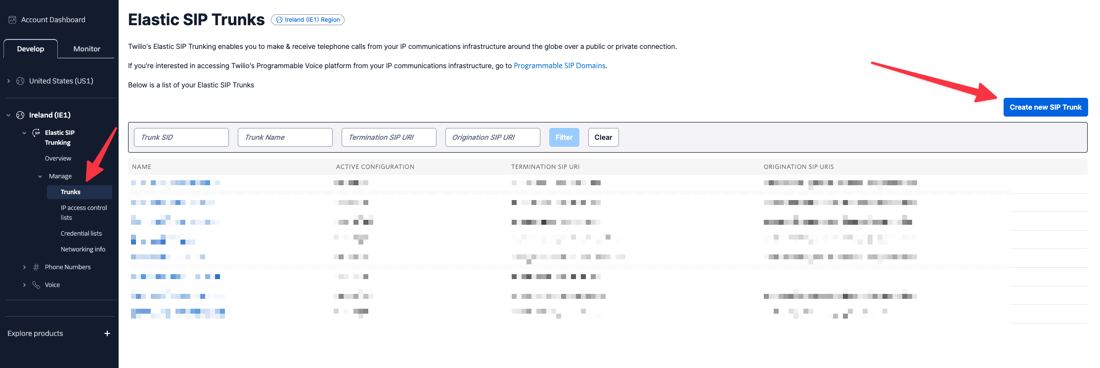
En la Twilio Console, abre:
Communications → Elastic SIP Trunking → Trunks
Haz clic en Create New Trunk y asigna un nombre único, por ejemplo:
fonio
El Friendly Name solo sirve para tu organización interna.
Activar SIP REFER
En el nuevo trunk, abre la configuración general.
Activa:
- Call Transfer (SIP REFER)
- PSTN Transfer, si el asistente debe transferir a números de teléfono externos
Guarda los cambios.
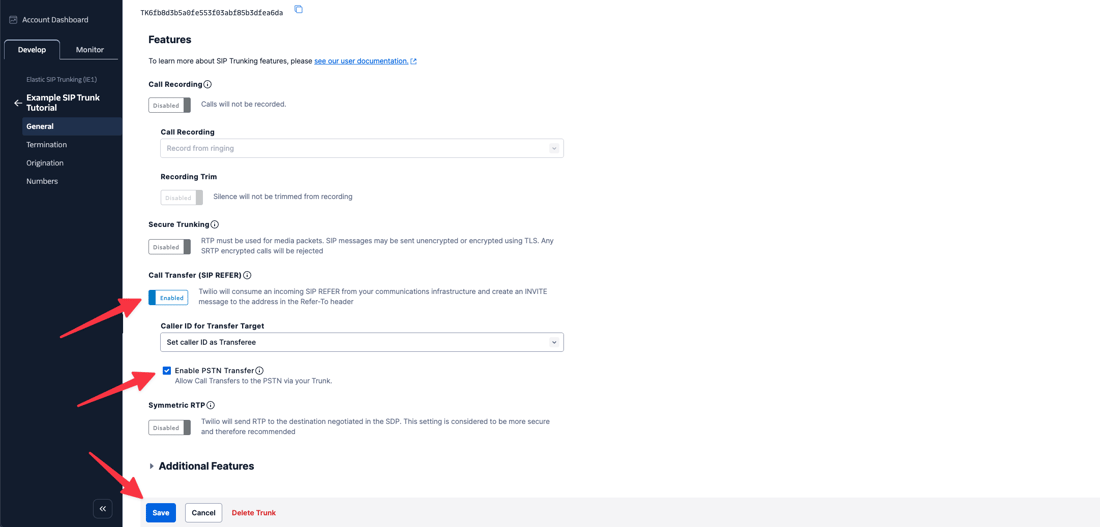
A través de SIP REFER, Twilio solo admite transferencias ciegas (blind transfers). No es posible consultar con el destinatario antes de la transferencia. Encontrarás más información en la documentación de Twilio sobre SIP REFER.
Costes de las transferencias PSTN
En una transferencia a un número de teléfono externo se siguen aplicando los costes de conexión habituales de Twilio.
Añadir la Origination SIP URI
En el trunk, abre la sección Origination y añade la siguiente URI:
sip:vojhwtf1hn6.eu.sip.livekit.cloud;edge=frankfurt;transport=tcp
Esta URI define a dónde debe entregar Twilio las llamadas entrantes.
| Componente | Significado |
|---|---|
vojhwtf1hn6.eu.sip.livekit.cloud | Destino SIP de fonio |
edge=frankfurt | Twilio usa el edge de Fráncfort |
transport=tcp | La señalización SIP se envía por TCP |
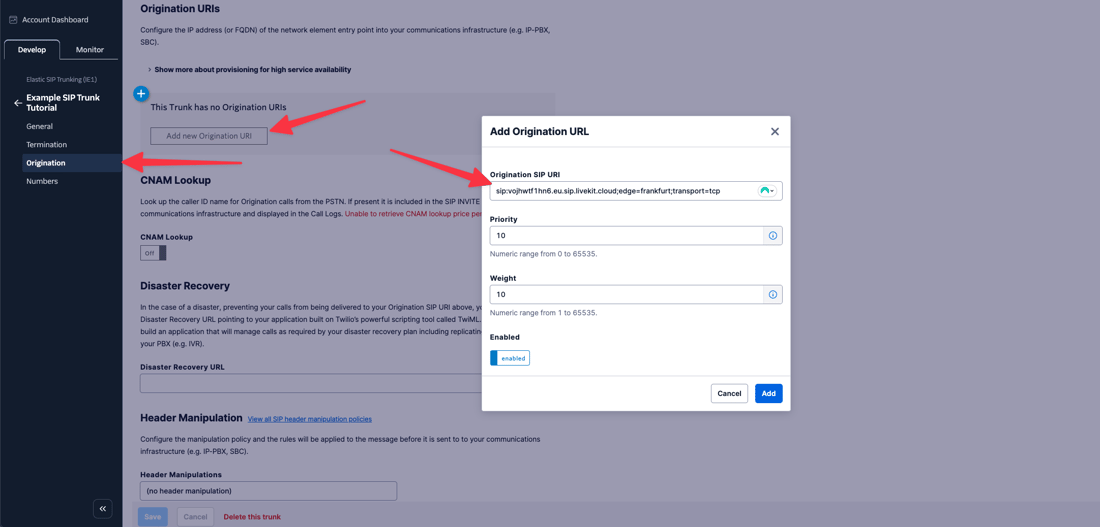
Twilio admite tanto el parámetro edge como transport=tcp en la Origination SIP URI. El funcionamiento exacto se describe en la configuración de origination de Twilio.
Copiar la URI completa
Presta especial atención a los puntos y comas, la escritura y el orden. Los espacios adicionales pueden hacer que la URI no se acepte.
Conectar el número de Twilio con el trunk
En el Elastic SIP Trunk, abre la sección Numbers.
Añade el número de Twilio que debe usar tu asistente de fonio.
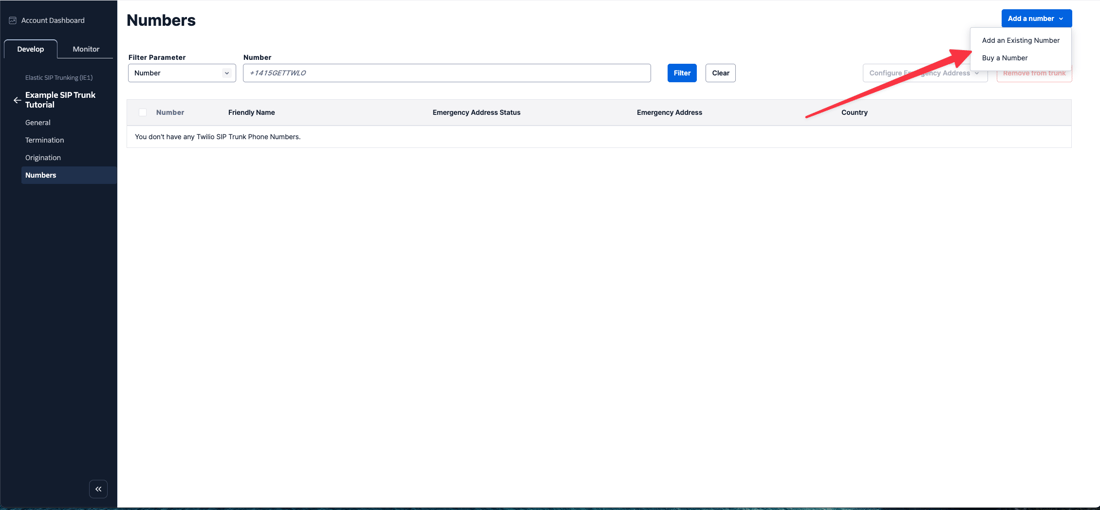
Sin esta asignación, las llamadas entrantes a ese número no se envían a fonio a través del nuevo trunk.
Crear una Termination SIP URI para llamadas salientes
Este paso solo es necesario si tu asistente de fonio debe realizar llamadas salientes a través de Twilio.
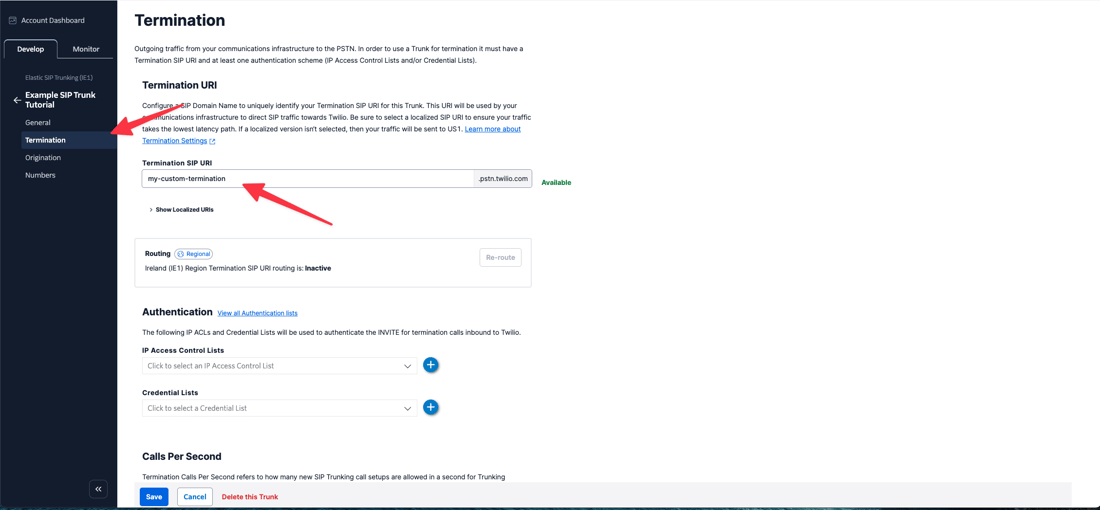
En el trunk, abre la sección Termination y define un nombre único para la Termination SIP URI.
Twilio crea a partir de él un dominio con este formato:
TU_NOMBRE.pstn.twilio.com
Ejemplo:
mi-conexion-fonio.pstn.twilio.com
Distinguir Termination y Origination
La Origination SIP URI se usa para las llamadas entrantes de Twilio a fonio. La Termination SIP URI la necesitas para las llamadas salientes de fonio a través de Twilio.
Crear credenciales de acceso
En la sección Termination, crea una nueva Credential List.
Introduce:
- Un Friendly Name
- Un nombre de usuario
- Una contraseña segura
Puedes elegir libremente el Friendly Name. Para fonio necesitarás más adelante el nombre de usuario y la contraseña reales.
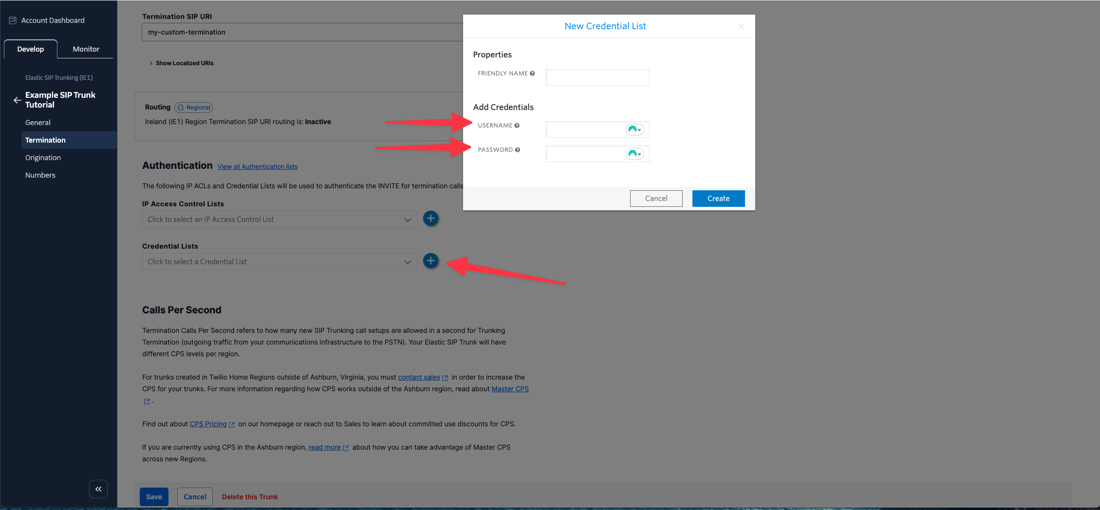
Twilio usa estas credenciales para autenticar las solicitudes SIP salientes. Encontrarás más información en la documentación de Twilio sobre Credential Lists.
Guardar las credenciales de forma segura
Guarda el nombre de usuario y la contraseña directamente en un gestor de contraseñas. Nunca envíes estos datos por correo electrónico ni en una captura de pantalla.
Si solo quieres pasar las llamadas entrantes a fonio, puedes saltarte los pasos 5 y 6.
Crear un número SIP en fonio
En fonio, abre:
Números de teléfono → Añadir número → Crear número SIP
En Número de teléfono o nombre, introduce exactamente el mismo número que conectaste con el trunk en Twilio.
Usa el formato internacional E.164:
+49301234567
Si solo quieres usar llamadas entrantes, ya puedes crear el número SIP.
Configurar las llamadas salientes en fonio
Para las llamadas salientes, introduce además los valores de tu configuración de Twilio:
| Campo en fonio | Valor de Twilio |
|---|---|
| Termination URL | Tu Termination SIP URI |
| Nombre de usuario | Nombre de usuario de la Credential List |
| Contraseña | Contraseña de la Credential List |
Ejemplo de Termination URL:
mi-conexion-fonio.pstn.twilio.com
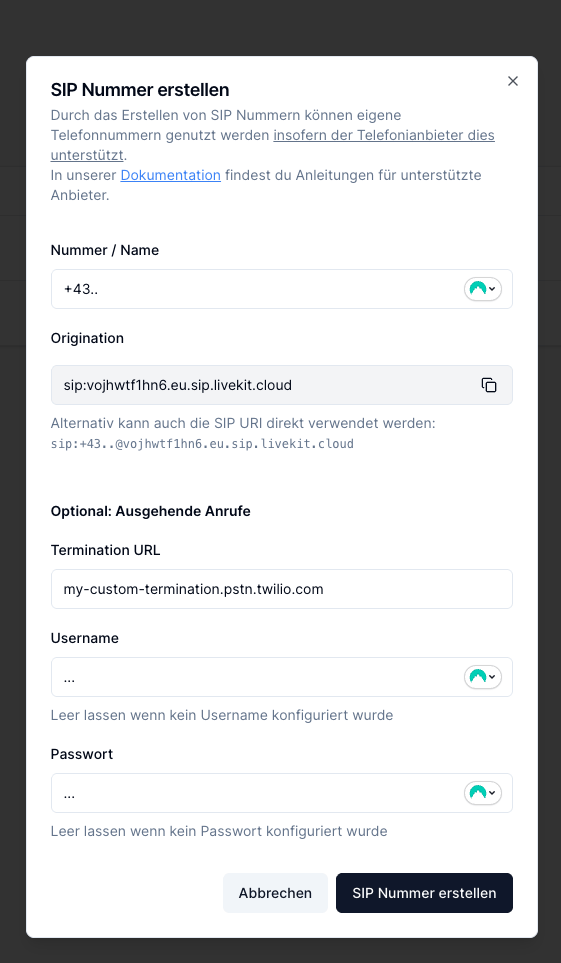
A continuación, haz clic en Crear número SIP.
Formato de los números
Twilio espera los números de destino en formato E.164 con un + inicial. Sin el signo más, la llamada puede rechazarse con un error SIP.
Asignar el número a un asistente
Tras crearlo, vuelve a abrir la sección Números de teléfono.
En el número de Twilio, haz clic en Cambiar asignación de asistente y selecciona el asistente deseado.
Sin esta asignación, fonio no puede responder a las llamadas entrantes.
Probar las llamadas entrantes
Llama a tu número de Twilio desde otro teléfono.
Comprueba:
- ¿Llega la llamada a fonio?
- ¿Contesta el asistente correcto?
- ¿Se muestra el número del llamante original?
- ¿Funciona el audio en ambas direcciones?
- ¿Aparece la conversación en el historial de llamadas de fonio?
Probar las llamadas salientes
Inicia una única llamada de prueba con el asistente asignado.
Comprueba:
- ¿Se inicia la llamada a través de Twilio?
- ¿Está el número de destino introducido en formato E.164?
- ¿Se muestra al destinatario el número deseado?
- ¿Funciona el audio en ambas direcciones?
- ¿Aparece la llamada en el historial de llamadas de fonio?
Cuenta de prueba de Twilio
Con una cuenta de prueba de Twilio, es posible que las llamadas salientes solo funcionen hacia números verificados previamente en Twilio.
Probar la transferencia
Durante una llamada de prueba, pide al asistente una transferencia.
Comprueba:
- ¿Está activado Call Transfer (SIP REFER)?
- Para números externos, ¿está activado también PSTN Transfer?
- ¿Está el destino de la transferencia en formato internacional?
- ¿Aparece la llamada transferida en los logs de Twilio?
Las llamadas entrantes no llegan a fonio
Comprueba:
- ¿Está conectado el número de Twilio correcto con el trunk?
- ¿Está activada la Origination SIP URI?
- ¿Está la URI introducida completa?
- ¿Se usa
transport=tcp? - ¿Está
edge=frankfurtbien escrito? - ¿Está el mismo número creado en fonio como número SIP?
- ¿Está el número asignado a un asistente?
La Origination SIP URI debe tener este aspecto:
sip:vojhwtf1hn6.eu.sip.livekit.cloud;edge=frankfurt;transport=tcp
Las llamadas salientes no funcionan
Comprueba:
- ¿Está la Termination SIP URI introducida completa?
- ¿Son correctos el nombre de usuario y la contraseña?
- ¿Está la Credential List asignada al trunk correcto?
- ¿Está el número de destino introducido en formato E.164?
- ¿Pertenece el Caller ID mostrado a tu cuenta de Twilio o se verificó allí?
- ¿Hay saldo suficiente en Twilio?
Como Caller ID, Twilio acepta por lo general un número de Twilio de tu cuenta o un número verificado allí.
Las transferencias no funcionan
Comprueba:
- ¿Está activado Call Transfer (SIP REFER)?
- Para un número externo, ¿está activado PSTN Transfer?
- ¿Está el destino introducido en formato internacional?
- ¿Tiene tu cuenta de Twilio el permiso necesario para el país de destino?
- ¿Aparece en los Twilio Voice Logs una llamada secundaria (child call) para la transferencia?
Twilio informa 407 Proxy Authentication Required
Un error SIP 407 significa que Twilio solicita credenciales o no acepta las credenciales enviadas.
Comprueba:
- ¿Es correcto el nombre de usuario de la Credential List?
- ¿Es correcta la contraseña?
- ¿Está la Credential List asignada al trunk correcto?
- ¿Se cambiaron las credenciales posteriormente en Twilio?
- ¿Siguen guardadas credenciales antiguas en fonio?
Twilio informa 400 Bad Request
Comprueba primero el formato del número.
Correcto:
+436641234567
Incorrecto:
436641234567
06641234567
Para Elastic SIP Trunking, Twilio exige los números de teléfono en formato E.164 con el signo más inicial.
Si necesitas ayuda
Comprueba primero las llamadas fallidas en la Twilio Console en:
Monitor → Logs → Voice
Después, escríbenos a support@fonio.ai e incluye los siguientes datos:
- Dirección de correo electrónico de tu cuenta de fonio
- Nombre del asistente
- Número de Twilio afectado
- Trunk SID o nombre del trunk
- Fecha y hora exacta de la llamada de prueba
- Número del llamante y número de destino
- Código de respuesta SIP
- Captura de pantalla de la configuración de Origination o Termination
- Enlace de la conversación, si la llamada aparece en el historial de llamadas de fonio
Proteger las credenciales
Elimina nombres de usuario, contraseñas, Auth Tokens y Account SIDs de las capturas de pantalla y los logs.