
Zadarma: Configurar la conexión SIP
Conecta Zadarma con fonio y configura las llamadas entrantes y salientes.
Con la conexión SIP puedes usar tu número virtual de Zadarma para llamadas entrantes y salientes con fonio.
| Dirección | Configuración |
|---|---|
| Saliente | fonio se conecta con tu número interno de la PBX de Zadarma |
| Entrante | Zadarma desvía las llamadas a fonio mediante una SIP URI |
Requisitos
Para la configuración necesitas:
- Un número virtual activo en Zadarma
- Una Cloud PBX de Zadarma configurada
- Un número interno de la PBX con login SIP y contraseña
- Acceso a los números de teléfono y asistentes en fonio
- Saldo suficiente o una tarifa adecuada en Zadarma
Preparar los datos de acceso de Zadarma
En Zadarma, abre la sección Mi PBX → Números internos.
Selecciona un número interno de la PBX y apunta:
- Login SIP del número interno de la PBX
- Contraseña SIP
- Número virtual de Zadarma
Copiar el login correctamente
El login SIP puede ser distinto de la extensión interna corta. Usa el login completo que aparece en los ajustes del número interno de la PBX.
La contraseña necesaria es la contraseña SIP del número interno. No uses la contraseña de tu cuenta de Zadarma.
Crear un número SIP en fonio
En fonio, abre:
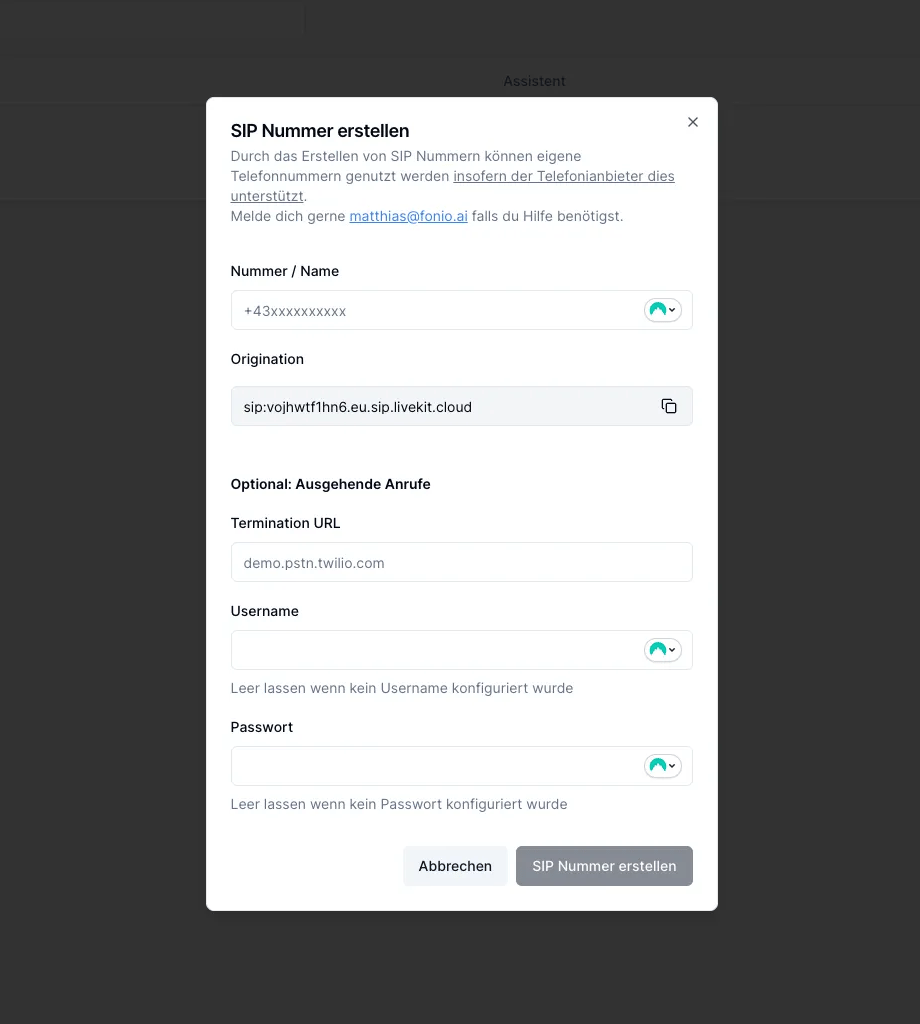
Números de teléfono → Añadir número → Crear número SIP
Introduce los siguientes valores:
- Número o nombre: Tu número virtual de Zadarma
- Termination URL:
pbx.zadarma.com - Nombre de usuario: Login completo de tu número interno de la PBX
- Contraseña: Contraseña SIP de este número interno de la PBX
La dirección del servidor pbx.zadarma.com y los datos de acceso del número interno de la PBX también se describen en la documentación oficial de Zadarma.
A continuación, haz clic en Crear número SIP.
Conectar el número con un asistente
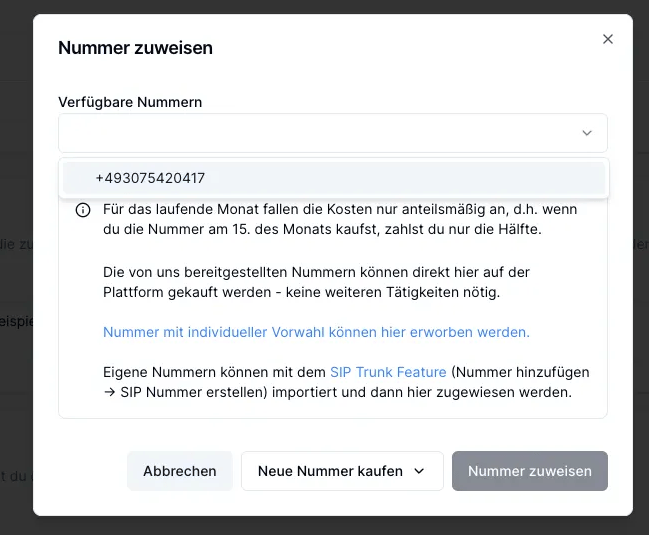
Abre el asistente que debe usar el número de Zadarma y haz clic en Asignar número. Selecciona de la lista el número SIP que acabas de crear.
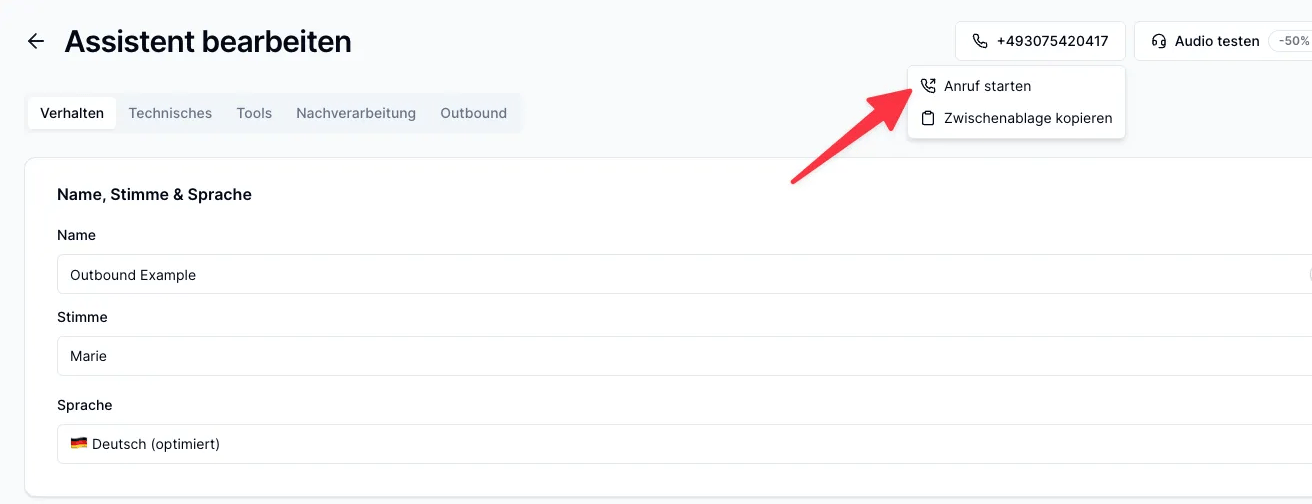
Después puedes iniciar una llamada saliente de prueba:
- Abre el número asignado.
- Haz clic en Iniciar llamada.
- Introduce un número de destino en formato internacional.
- Inicia la llamada.
Ejemplo:
+436641234567
Configurar las llamadas entrantes en Zadarma
Para que tu asistente de fonio pueda atender las llamadas entrantes en tu número de Zadarma, configura en Zadarma un desvío a la SIP URI de fonio.
Abre:
Mi PBX → Números internos
Selecciona el número interno al que llega tu número virtual de Zadarma.
Abrir el desvío de llamadas
Junto a Desvío de llamadas y buzón de voz, haz clic en Configurar o Activar.
Después, elige la condición que quieras:
- Siempre: Todas las llamadas van directamente a fonio
- Sin respuesta: fonio solo atiende cuando nadie contesta o la extensión no está disponible
Zadarma admite tanto desvíos permanentes como condicionales para los números internos de la PBX.
Seleccionar servidor SIP externo
En Desviar a, selecciona:
Servidor externo (SIP URI)
Introduce la dirección SIP con el siguiente formato:
TU_NUMERO@vojhwtf1hn6.eu.sip.livekit.cloud
Ejemplo:
+4311111@vojhwtf1hn6.eu.sip.livekit.cloud
Sustituye +4311111 por tu número virtual de Zadarma en formato internacional E.164.
El desvío a un servidor externo mediante SIP URI también se describe en la guía oficial de Zadarma.
Número en formato internacional
El número antes de la @ debe introducirse con + y el prefijo del país. Elimina el 0 inicial del prefijo nacional.
Correcto:
+49301234567@vojhwtf1hn6.eu.sip.livekit.cloud
Incorrecto:
0301234567@vojhwtf1hn6.eu.sip.livekit.cloud
A continuación, haz clic en Guardar.
Probar las llamadas entrantes
Llama a tu número virtual de Zadarma desde otro teléfono.
Comprueba:
- ¿Zadarma desvía la llamada?
- ¿Contesta el asistente de fonio correcto?
- ¿Se muestra el número real de quien llama?
- ¿Funciona el audio en ambas direcciones?
- ¿Aparece la llamada en el historial de llamadas de fonio?
Si has seleccionado Sin respuesta, no contestes la llamada en la extensión de Zadarma durante la prueba.
Solución de problemas
Las llamadas salientes no funcionan
Comprueba en fonio:
- ¿La Termination URL es exactamente
pbx.zadarma.com? - ¿Usas el login SIP completo?
- ¿Es correcta la contraseña SIP del número interno?
- ¿Está el número SIP asignado al asistente correcto?
- ¿Está el número de destino en formato internacional?
Comprueba además en Zadarma:
- ¿Está activo el número interno de la PBX?
- ¿Están permitidas las llamadas salientes?
- ¿Hay saldo suficiente?
- ¿Se ha cambiado la contraseña SIP después de la configuración?
Si generas una nueva contraseña en Zadarma, también tienes que actualizarla en fonio.
Las llamadas entrantes no llegan a fonio
Comprueba:
- ¿Está activado el desvío en Zadarma?
- ¿Está seleccionado el número interno correcto?
- ¿Está el desvío configurado en Siempre o Sin respuesta?
- ¿Está seleccionado Servidor externo (SIP URI)?
- ¿Es correcto el dominio de fonio?
- ¿Está el número de Zadarma antes de la
@en formato E.164? - ¿Está el número SIP asignado a un asistente en fonio?
La dirección de destino completa debe verse, por ejemplo, así:
+4311111@vojhwtf1hn6.eu.sip.livekit.cloud
El asistente atiende demasiado pronto
Si primero debe sonar el teléfono de tu equipo, elige en Zadarma un desvío condicional como Sin respuesta.
Con Siempre, cada llamada entrante se desvía inmediatamente a fonio.
El asistente no atiende cuando nadie contesta
Comprueba si:
- La condición Sin respuesta está activa
- El número interno de la PBX realmente suena
- Ningún buzón de voz de Zadarma atiende la llamada antes
- La llamada se desvía al terminar el tiempo de timbre
- La SIP URI está introducida completa
Si un buzón de voz atiende la llamada, se considera contestada y ya no se puede desviar a fonio.
Si necesitas ayuda
Escríbenos a support@fonio.ai y envía directamente los siguientes datos:
- Dirección de correo electrónico de tu cuenta de fonio
- Nombre del asistente
- Número de Zadarma afectado
- Fecha y hora exacta de una llamada de prueba
- Número de quien llama y número de destino
- Si afecta a llamadas entrantes o salientes
- Captura de pantalla del desvío o de la configuración SIP
- Enlace a la conversación, si la llamada aparece en el historial de llamadas de fonio
Proteger los datos de acceso
Elimina las contraseñas SIP y otros datos de acceso confidenciales de las capturas de pantalla. Nunca nos envíes tu contraseña completa.
Artículos relacionados
- Números SIP
- SIP: Errores comunes
- Transferir llamada
- Zadarma: Configurar números internos de la PBX
- Zadarma: Desviar un número a un servidor SIP