
3CX: konfiguracja połączenia SIP
Połącz swoją centralę 3CX z fonio za pomocą generycznego trunku SIP opartego na IP.
Dzięki tej instrukcji przekierujesz połączenia ze swojej centrali 3CX do asystenta fonio.
Szczegółową instrukcję z dodatkowymi ustawieniami i komunikatami błędów znajdziesz tutaj:
Otwórz PDF: wszystkie ustawienia 3CX i rozwiązywanie problemów
Uwaga
3CX oferuje wiele ustawień po stronie hostingu, sieci i operatora. Chętnie pomożemy Ci w konfiguracji i możemy sprawdzić, czy połączenia docierają do fonio. Nie mamy jednak bezpośredniego dostępu do konfiguracji Twojej centrali 3CX ani Twojego operatora telefonicznego.
Utwórz trunk SIP w 3CX
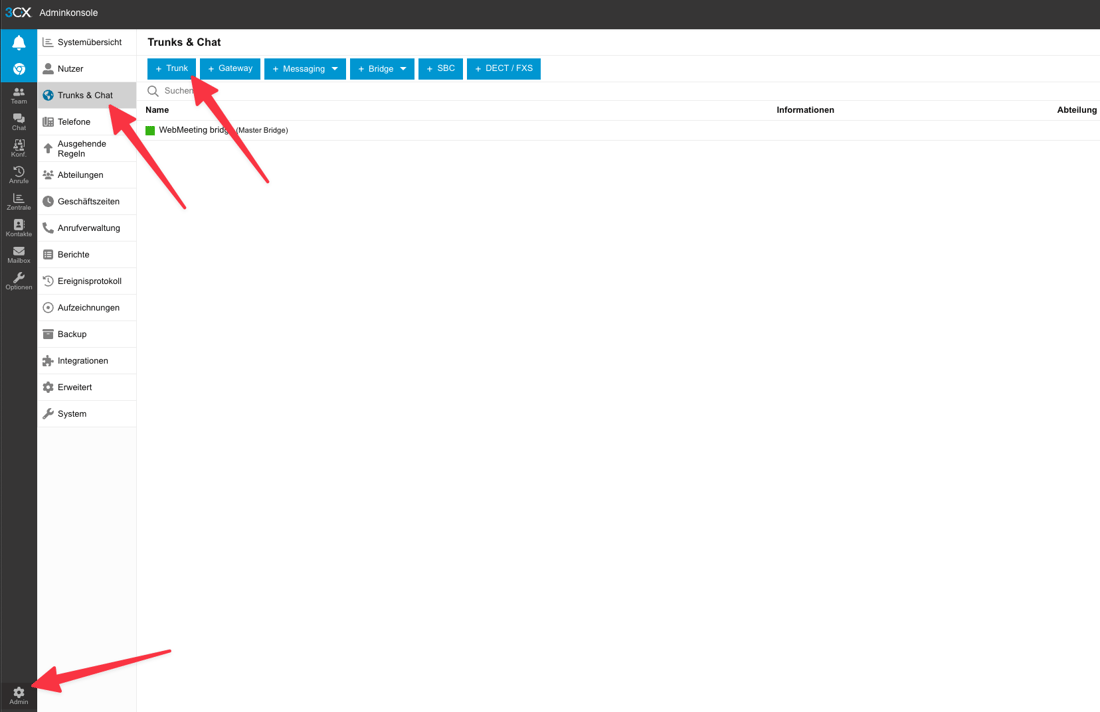
Otwórz panel administracyjny swojej centrali 3CX i przejdź do Trunks & Chat.
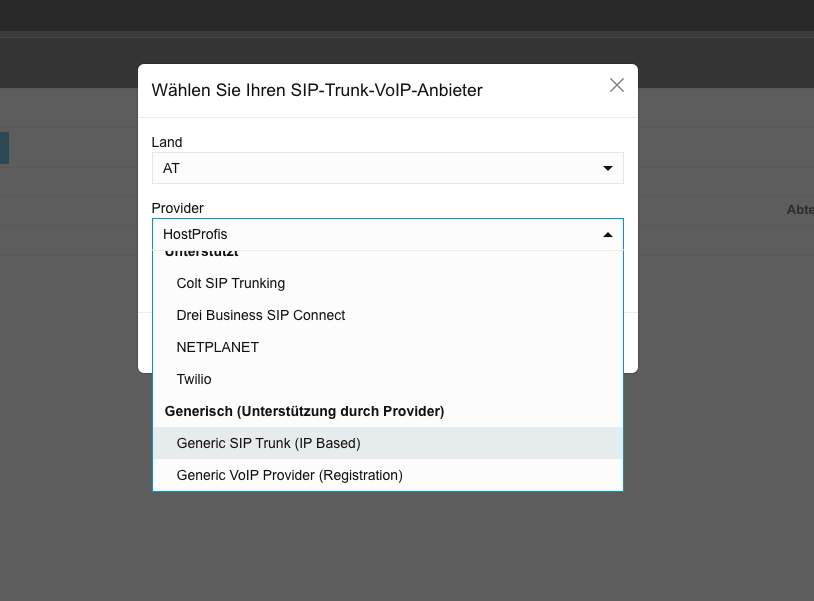
Kliknij + Trunk i wybierz:
Generic SIP Trunk (IP Based)
Wymaganie
Opcja Generic SIP Trunk (IP Based) jest dostępna tylko w obsługiwanych, hostowanych systemach 3CX. Jeśli jej nie widzisz, skontaktuj się ze swoim dostawcą 3CX.
Skonfiguruj trunk
Ustal podstawowe ustawienia:
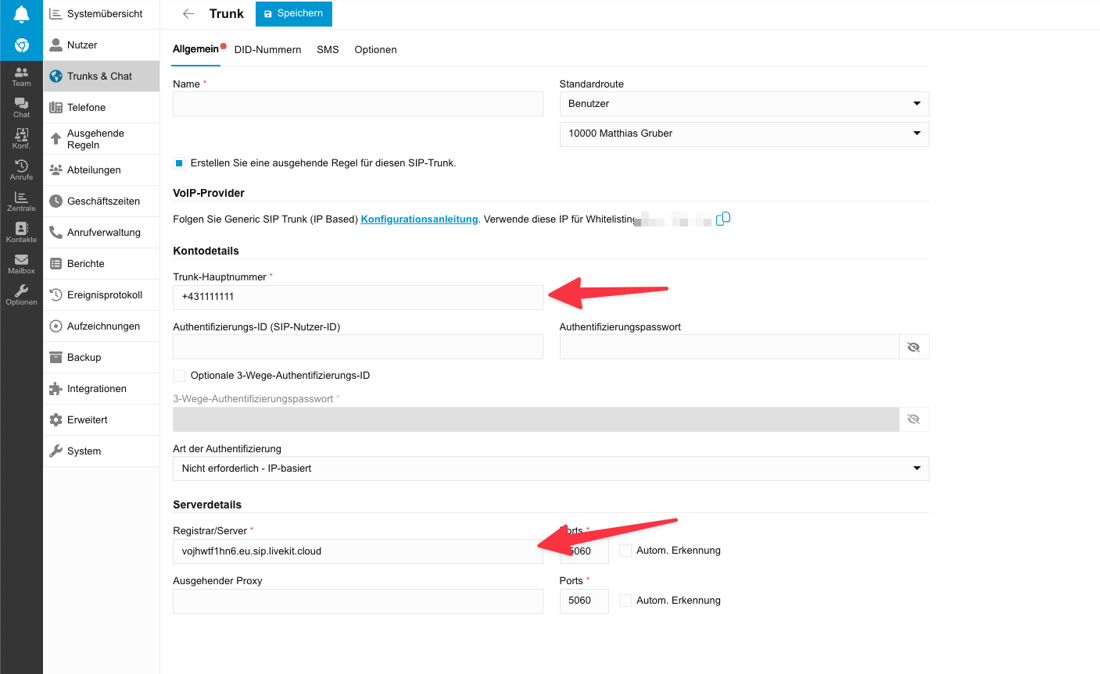
- Nadaj unikalną nazwę, na przykład Asystent fonio.
- Wpisz wolny numer wewnętrzny, pod którym fonio ma być dostępne.
- Ustaw Registrar na
vojhwtf1hn6.eu.sip.livekit.cloud.
Brak klasycznej rejestracji
Pole w 3CX nazywa się wprawdzie Registrar, ale trunk jest konfigurowany jako trunk SIP oparty na IP. Klasyczne dane logowania z nazwą użytkownika i hasłem nie są potrzebne.
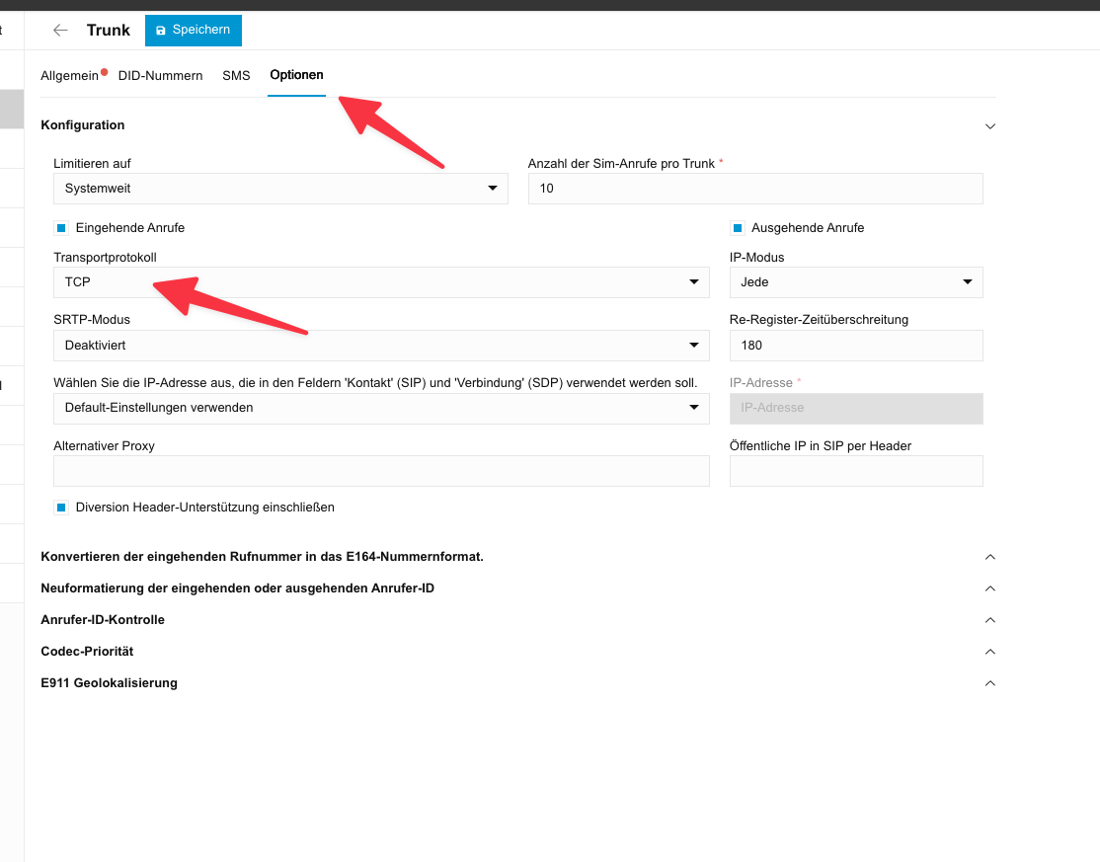
Ustaw protokół transportowy na TCP
Otwórz ustawienia transportu trunku i włącz wyłącznie:
TCP
Przed zapisaniem sprawdź, czy dla tego trunku nie jest wybrany żaden inny protokół transportowy.
Przekaż oryginalny numer dzwoniącego
Ten krok jest opcjonalny, ale w większości przypadków przydatny.
Bez dodatkowej konfiguracji fonio może otrzymywać tylko numer Twojej centrali 3CX zamiast faktycznego numeru dzwoniącego.
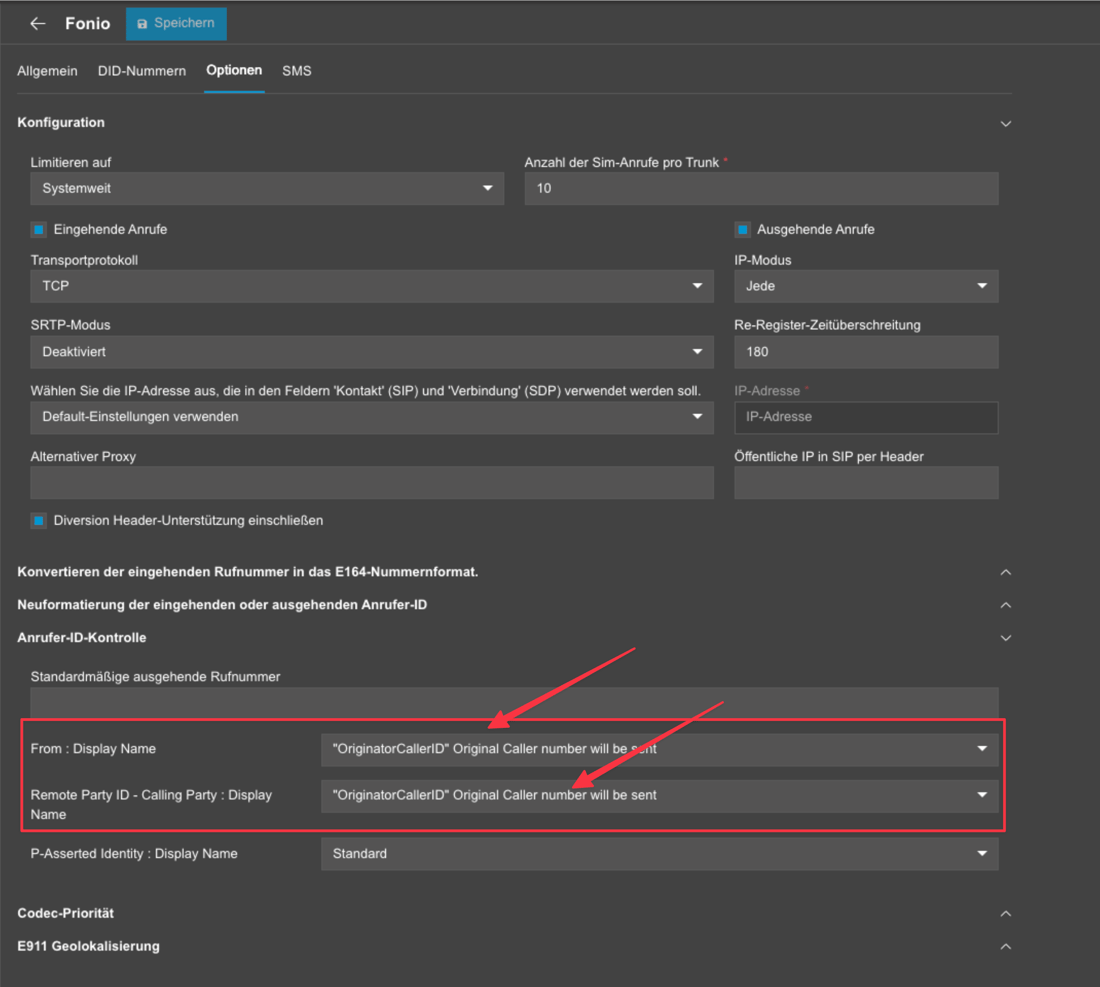
Dlatego w trunku SIP ustaw te dwa pola na OriginatorCallerID:
- From: Display-Name
- Remote-Party-ID
To ustawienie nie jest domyślnie aktywne w 3CX.
Dlaczego to ważne
Dzięki oryginalnemu numerowi dzwoniącego Twój asystent może rozpoznawać znane kontakty, przygotowywać oddzwonienia i używać właściwego numeru w integracjach.
Utwórz numer SIP w fonio
W fonio otwórz:
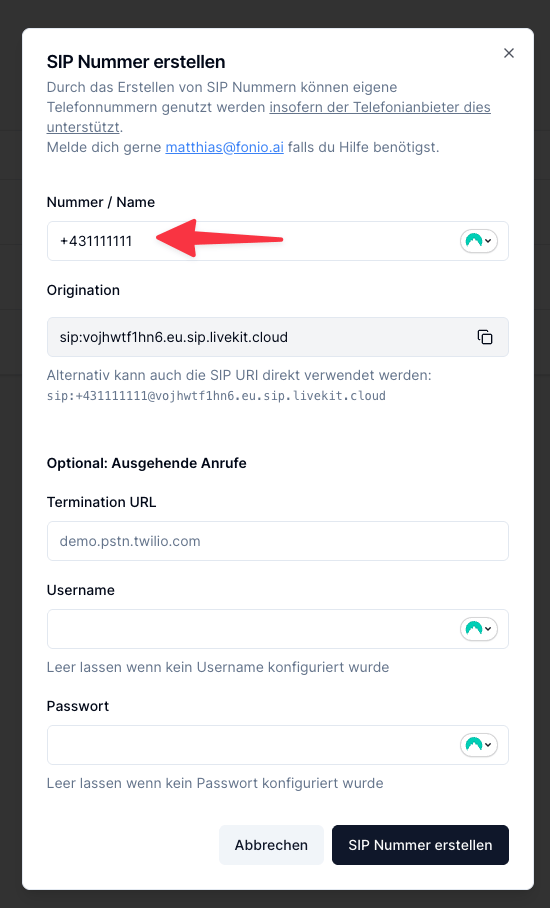
Numery telefonów → Dodaj numer telefonu → Stwórz Numer telefonu SIP
Użyj tego samego numeru wewnętrznego, który został wcześniej wpisany w trunku 3CX.
Jeśli numer jest już zajęty, wybierz inny wolny numer i zmień go następnie również w 3CX.
Następnie przypisz numer SIP do wybranego asystenta.
Utwórz regułę wychodzącą w 3CX
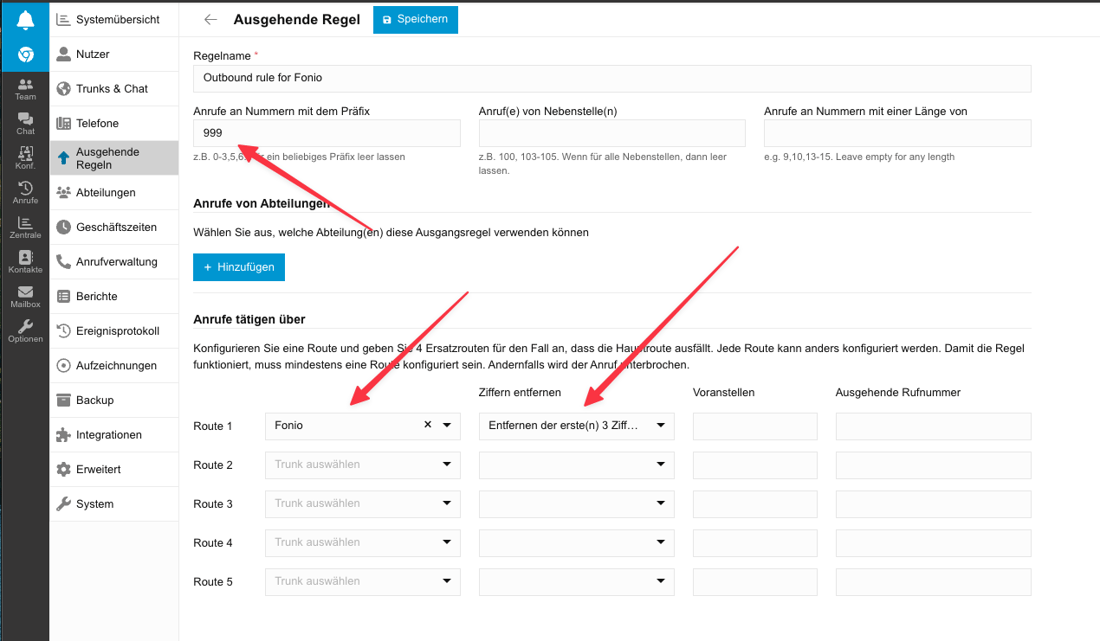
Utwórz regułę wychodzącą, która określa, kiedy 3CX ma używać trunku fonio.
Możesz na przykład użyć tego prefiksu:
999
Skonfiguruj regułę tak, aby:
- połączenia z prefiksem
999były rozpoznawane. - trunk fonio był wybrany jako trasa.
- trzy cyfry prefiksu były usuwane przed wysłaniem.
Zwróć uwagę na kolejność
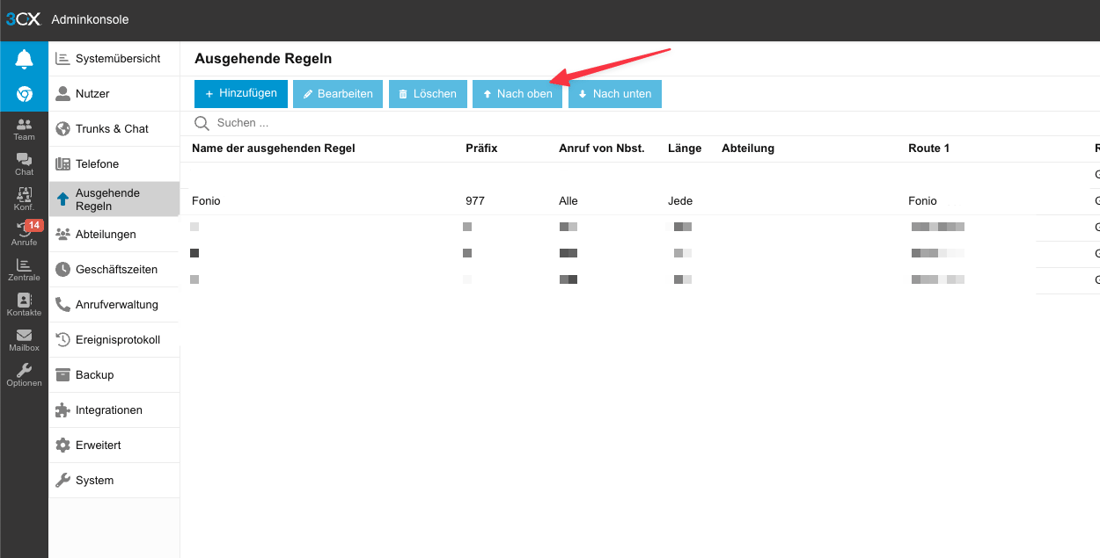
Umieść regułę fonio nad innymi regułami wychodzącymi, które również mogłyby zadziałać. W przeciwnym razie 3CX może użyć innej trasy.
Użyj fonio jako celu
Po konfiguracji możesz wybrać numer SIP jako cel w swojej centrali 3CX.
Typowe zastosowania to:
- Cel w przypadku nieobecności
- Cel w przypadku nieodebrania
- Cel poza godzinami pracy
- Cel przepełnienia grupy dzwonienia
- Bezpośrednie przekierowanie do asystenta
Określ w 3CX, w jakich warunkach połączenia mają być przekazywane do fonio.
Przetestuj połączenie
Po konfiguracji wykonaj prawdziwe połączenie testowe.
Sprawdź przy tym:
- Czy połączenie jest wysyłane przez trunk fonio?
- Czy odbiera właściwy asystent?
- Czy wyświetla się faktyczny numer dzwoniącego?
- Czy dźwięk działa w obu kierunkach?
- Czy połączenie pojawia się w historii połączeń fonio?
- Czy reguła działa w przypadku nieobecności lub nieodebrania?
Połączenie nie dociera do fonio
Sprawdź te punkty:
- Czy trunk został utworzony jako Generic SIP Trunk (IP Based)?
- Czy registrar został wpisany dokładnie?
- Czy włączony jest wyłącznie TCP?
- Czy numery wewnętrzne w 3CX i fonio są zgodne?
- Czy reguła wychodząca znajduje się nad innymi pasującymi regułami?
- Czy prefiks jest usuwany przed wysłaniem?
- Czy numer SIP jest przypisany do asystenta?
Sprawdź także logi 3CX, aby ustalić, czy połączenie zostało wysłane przez właściwy trunk.
Wyświetla się niewłaściwy numer dzwoniącego
Sprawdź, czy te dwa pola są ustawione na OriginatorCallerID:
- From: Display-Name
- Remote-Party-ID
Jeśli nadal pojawia się numer Twojej centrali, sprawdź, czy Twój operator telefoniczny przekazuje oryginalny Caller ID do 3CX.
Jeśli potrzebujesz pomocy
Napisz do nas na support@fonio.ai i od razu prześlij następujące informacje:
- Adres e-mail Twojego konta fonio
- Nazwa asystenta
- Używany wewnętrzny numer SIP
- Data i dokładna godzina połączenia testowego
- Numer dzwoniącego i numer docelowy
- Zrzut ekranu ustawień trunku
- Zrzut ekranu reguły wychodzącej
- Kod odpowiedzi SIP lub log 3CX, jeśli jest dostępny
Chroń swoje dane dostępowe
Usuń hasła i inne poufne dane dostępowe ze zrzutów ekranu i logów.