
Telnyx: konfiguracja połączenia SIP
Połącz trunk SIP Telnyx z asystentem fonio za pomocą routingu FQDN.
Dzięki tej konfiguracji przekierujesz połączenia przychodzące z numeru Telnyx do fonio. Opcjonalnie możesz używać tego samego połączenia również do połączeń wychodzących.
| Kierunek | Konfiguracja |
|---|---|
| Przychodzące | Telnyx wysyła połączenia do fonio przez połączenie FQDN |
| Wychodzące | fonio uwierzytelnia się w Telnyx za pomocą danych logowania |
Wymagania
Do konfiguracji potrzebujesz:
- Aktywnego konta Telnyx
- Zakupionego numeru telefonu Telnyx
- Skonfigurowanego asystenta fonio
- Dostępu do SIP Connections w portalu Telnyx
- Dla połączeń wychodzących: Outbound Voice Profile i danych logowania
Telnyx opisuje to połączenie jako FQDN dla połączeń przychodzących i Credentials dla połączeń wychodzących. Więcej informacji znajdziesz w oficjalnym przewodniku Telnyx dotyczącym trunków SIP.
Utwórz SIP Connection w Telnyx
W Telnyx Mission Control Portal otwórz sekcję Voice → SIP Connections.
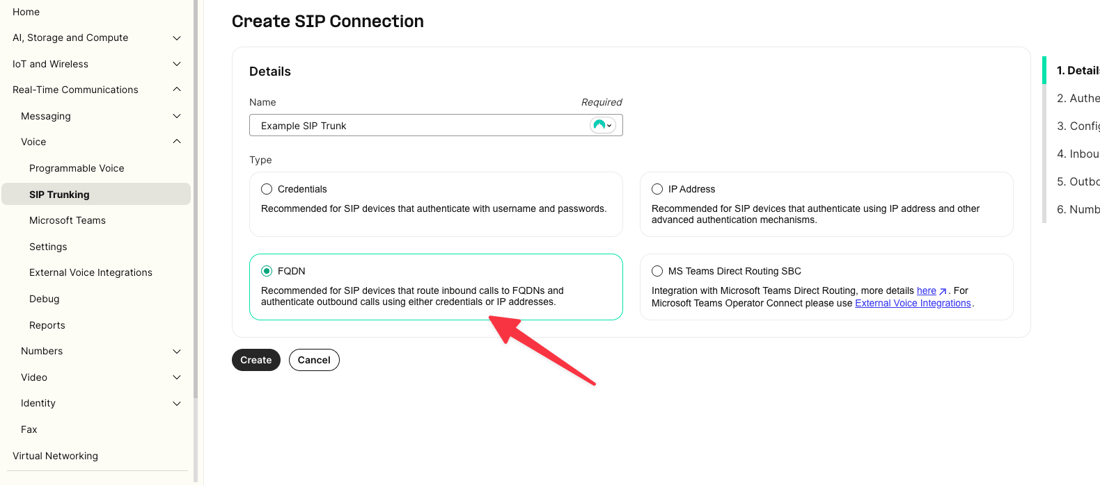
Kliknij Add SIP Connection i nadaj unikalną nazwę, na przykład:
fonio
Jako typ połączenia wybierz:
FQDN
Dodaj domenę fonio
W ustawieniach FQDN dodaj tę domenę:
vojhwtf1hn6.eu.sip.livekit.cloud
Jako typ rekordu wybierz:
SRV
Nie wpisuj portu.
Nie dodawaj portu
Telnyx używa rekordu SRV tylko wtedy, gdy w adresie SIP nie podano portu. Przy stałym porcie Telnyx wykonuje zamiast tego zwykłe zapytanie o rekord A. Szczegóły znajdziesz w dokumentacji Telnyx dotyczącej rekordów SRV.
Poprawnie:
vojhwtf1hn6.eu.sip.livekit.cloud
Niepoprawnie:
vojhwtf1hn6.eu.sip.livekit.cloud:5060
Ustaw parametry połączeń przychodzących
W nowym SIP Connection otwórz sekcję Inbound.
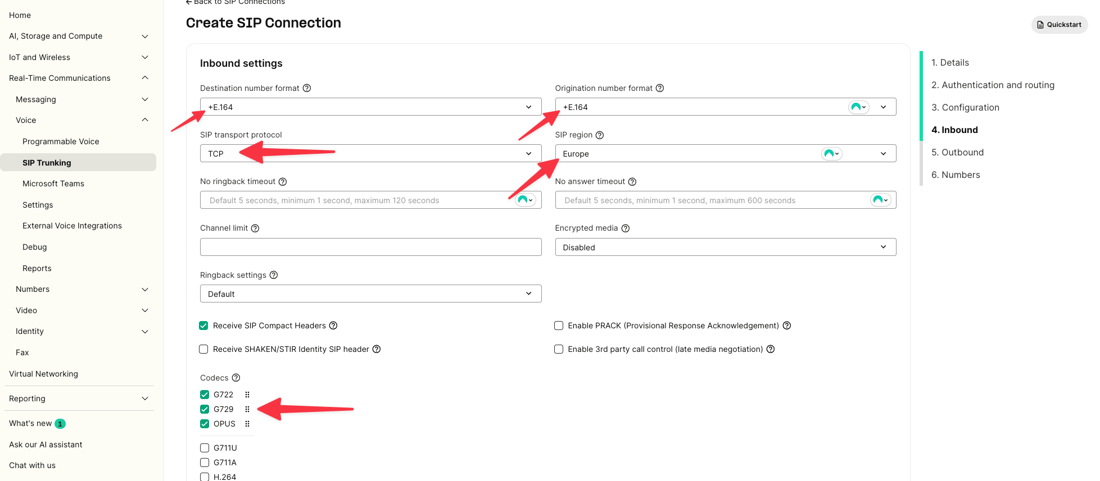
Ustaw następujące parametry:
- Format numeru:
+E.164 - Protokół transportowy:
TCP - Region SIP:
Europe - Kodeki: Ogranicz do kodeków zalecanych w interfejsie Telnyx
Ustaw format numerów wywoływanych i wywołujących na +E.164, jeśli Telnyx wyświetla oba pola.
Przykład:
+49301234567
Nie zapomnij o znaku plus
W formacie +E.164 numer telefonu jest przesyłany z + i kierunkowym kraju. Jest to ważne, aby fonio mogło go niezawodnie rozpoznać.
Telnyx objaśnia dostępne formaty w dokumentacji dotyczącej formatów numerów SIP. Ustawienia transportu i regionu SIP znajdziesz w przeglądzie ustawień SIP dla połączeń przychodzących i wychodzących.
Utwórz dane logowania dla połączeń wychodzących
Ten krok jest wymagany tylko wtedy, gdy asystent fonio ma wykonywać połączenia wychodzące przez Telnyx.
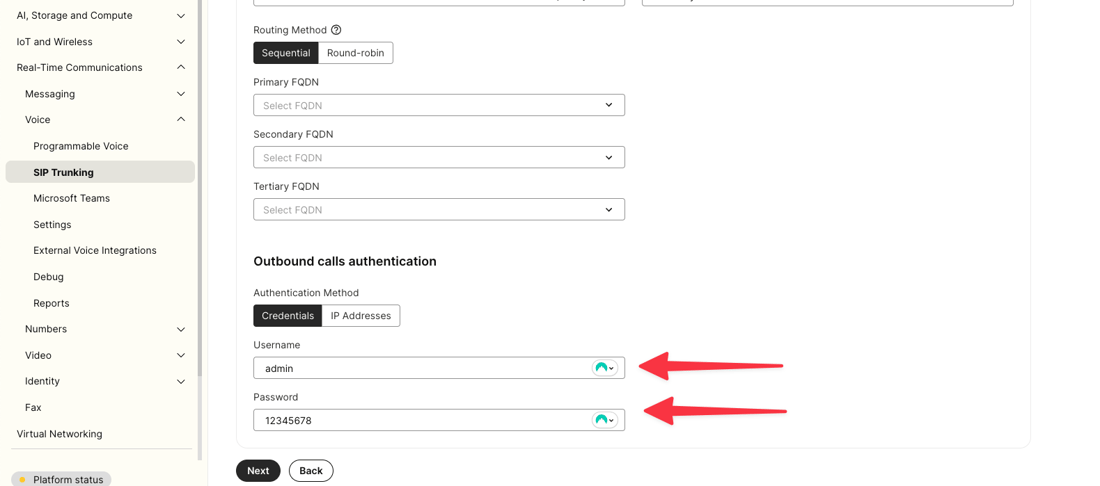
W SIP Connection otwórz ustawienia uwierzytelniania wychodzącego i wybierz:
Credentials
Ustaw nazwę użytkownika i bezpieczne hasło. Obie wartości możesz wybrać dowolnie.
Zapisz dane logowania. Będą Ci później potrzebne w fonio.
Przechowuj dane logowania bezpiecznie
Hasło może nie zostać ponownie wyświetlone w całości. Zapisz je od razu w menedżerze haseł.
Jeśli chcesz tylko przekierowywać połączenia przychodzące do fonio, możesz pominąć ten krok.
Skonfiguruj Outbound Voice Profile
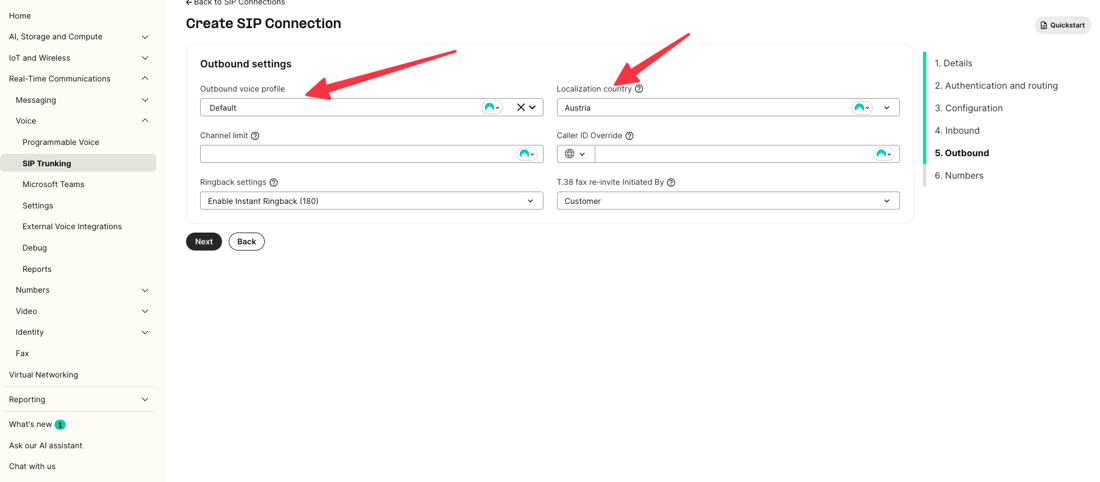
Do połączeń wychodzących Telnyx wymaga Outbound Voice Profile.
Otwórz Outbound Voice Profiles i wybierz lub utwórz odpowiedni profil.
W ustawieniach V2 użyj:
- Profilu standardowego
- Kraju lub krajów, do których można dzwonić
- Utworzonego wcześniej SIP Connection
Sprawdź również, czy Twoje konto Telnyx ma włączone połączenia wychodzące.
Połącz numer Telnyx z połączeniem
W portalu Telnyx otwórz sekcję Numbers lub My Numbers.
Wybierz zakupiony numer i połącz go z nowym SIP Connection fonio.
Bez tego przypisania Telnyx nie wie, przez które połączenie ma dostarczać połączenia przychodzące.
Utwórz numer SIP w fonio
W fonio otwórz:
Numery telefonów → Dodaj numer telefonu → Utwórz numer SIP
W polu Numer telefonu lub nazwa wpisz dokładnie ten numer Telnyx, który przypisałeś do SIP Connection.
Użyj formatu międzynarodowego:
+49301234567
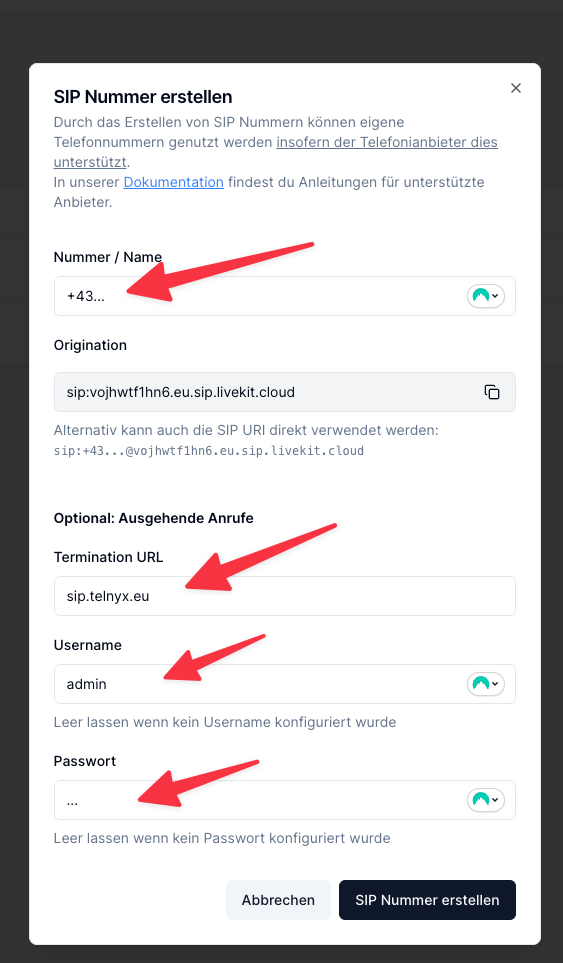
Jeśli chcesz korzystać tylko z połączeń przychodzących, możesz teraz zapisać numer.
Skonfiguruj połączenia wychodzące w fonio
Jeśli chcesz wykonywać połączenia wychodzące przez Telnyx, wpisz dodatkowo następujące wartości:
- Termination URL:
sip.telnyx.eu - Nazwa użytkownika: Nazwa użytkownika z SIP Connection Telnyx
- Hasło: Hasło z SIP Connection Telnyx
Domena sip.telnyx.eu to punkt końcowy SIP Telnyx dla regionu europejskiego. Telnyx podaje regionalne punkty końcowe SIP w dokumentacji dotyczącej regionów SIP i adresów IP.
Następnie kliknij Utwórz numer SIP.
Przypisz numer do asystenta
Po utworzeniu ponownie otwórz sekcję Numery telefonów.
Przy numerze Telnyx kliknij Zmień przypisanie asystenta i wybierz odpowiedniego asystenta.
Bez tego przypisania fonio nie może przekazać połączeń przychodzących do żadnego asystenta.
Przetestuj połączenia przychodzące
Zadzwoń na swój numer Telnyx z innego telefonu.
Sprawdź:
- Czy połączenie dociera do fonio?
- Czy odbiera właściwy asystent?
- Czy wyświetlany jest oryginalny numer dzwoniącego?
- Czy dźwięk działa w obu kierunkach?
- Czy rozmowa pojawia się w historii połączeń fonio?
Przetestuj połączenia wychodzące
Rozpocznij jedno połączenie testowe z przypisanym asystentem.
Sprawdź:
- Czy połączenie jest inicjowane przez Telnyx?
- Czy odbiorca widzi właściwy numer telefonu?
- Czy kraj docelowy jest dozwolony w Outbound Voice Profile?
- Czy dźwięk działa w obu kierunkach?
- Czy połączenie pojawia się w historii połączeń fonio?
Połączenia przychodzące nie docierają do fonio
Sprawdź:
- Czy połączenie jest włączone w Telnyx?
- Czy typ połączenia jest ustawiony na
FQDN? - Czy
vojhwtf1hn6.eu.sip.livekit.cloudjest wpisane w całości? - Czy wybrano typ rekordu
SRV? - Czy nie dodano portu?
- Czy jako transport wybrano
TCP? - Czy region SIP jest ustawiony na Europę?
- Czy zakupiony numer jest połączony z tym SIP Connection?
- Czy ten sam numer jest utworzony w fonio i przypisany do asystenta?
Numery docierają w niewłaściwym formacie
W ustawieniach Inbound w Telnyx sprawdź format DNIS i ANI.
Użyj:
+E.164
Poprawnie:
+436641234567
Niepoprawnie:
436641234567
06641234567
Połączenia wychodzące nie działają
Sprawdź:
- Czy
sip.telnyx.eujest wpisane jako Termination URL? - Czy nazwa użytkownika i hasło zgadzają się z Telnyx?
- Czy istnieje Outbound Voice Profile?
- Czy SIP Connection jest przypisane do profilu?
- Czy kraj docelowy jest dozwolony w profilu?
- Czy na koncie Telnyx jest wystarczające saldo?
- Czy numer docelowy jest wpisany w formacie międzynarodowym?
Jeśli zmienisz dane logowania w Telnyx, musisz je również zaktualizować w fonio.
Brak dźwięku lub dźwięk tylko w jednym kierunku
Najpierw sprawdź wybrane kodeki. Używaj tylko kodeków zalecanych dla połączenia w interfejsie Telnyx.
Sprawdź również:
- Czy jako transport SIP wybrano
TCP? - Czy region jest ustawiony na Europę?
- Czy połączenia medialne Telnyx są blokowane?
- Czy problem występuje przy wszystkich, czy tylko przy niektórych połączeniach?
Jeśli potrzebujesz pomocy
Napisz do nas na support@fonio.ai i od razu prześlij następujące informacje:
- Adres e-mail Twojego konta fonio
- Nazwa asystenta
- Numer Telnyx, którego dotyczy problem
- Nazwa SIP Connection Telnyx
- Data i dokładna godzina połączenia testowego
- Numer dzwoniącego i numer docelowy
- Informacja, czy problem dotyczy połączeń przychodzących, czy wychodzących
- Zrzut ekranu ustawień FQDN i Inbound
- Link do rozmowy, jeśli połączenie pojawia się w historii połączeń fonio
Chroń dane logowania
Usuń nazwy użytkowników, hasła i inne poufne dane logowania ze zrzutów ekranu.