
Zadarma: konfiguracja połączenia SIP
Połącz Zadarma z fonio i skonfiguruj połączenia przychodzące oraz wychodzące.
Dzięki połączeniu SIP możesz używać swojego wirtualnego numeru Zadarma do połączeń przychodzących i wychodzących z fonio.
| Kierunek | Konfiguracja |
|---|---|
| Wychodzące | fonio łączy się z Twoim numerem wewnętrznym centrali Zadarma |
| Przychodzące | Zadarma przekazuje połączenia do fonio przez SIP URI |
Wymagania
Do konfiguracji potrzebujesz:
- Aktywnego numeru wirtualnego w Zadarma
- Skonfigurowanej centrali Zadarma Cloud PBX
- Numeru wewnętrznego centrali z loginem SIP i hasłem
- Dostępu do numerów telefonów i asystentów w fonio
- Wystarczających środków lub odpowiedniej taryfy w Zadarma
Przygotuj dane dostępowe Zadarma
W Zadarma otwórz sekcję Moja centrala → Numery wewnętrzne.
Wybierz numer wewnętrzny centrali i zanotuj:
- Login SIP numeru wewnętrznego centrali
- Hasło SIP
- Wirtualny numer Zadarma
Poprawnie przepisz login
Login SIP może różnić się od krótkiego numeru wewnętrznego. Użyj pełnego loginu widocznego w ustawieniach numeru wewnętrznego centrali.
Potrzebne hasło to hasło SIP numeru wewnętrznego. Nie używaj hasła do swojego konta Zadarma.
Utwórz numer SIP w fonio
W fonio otwórz:
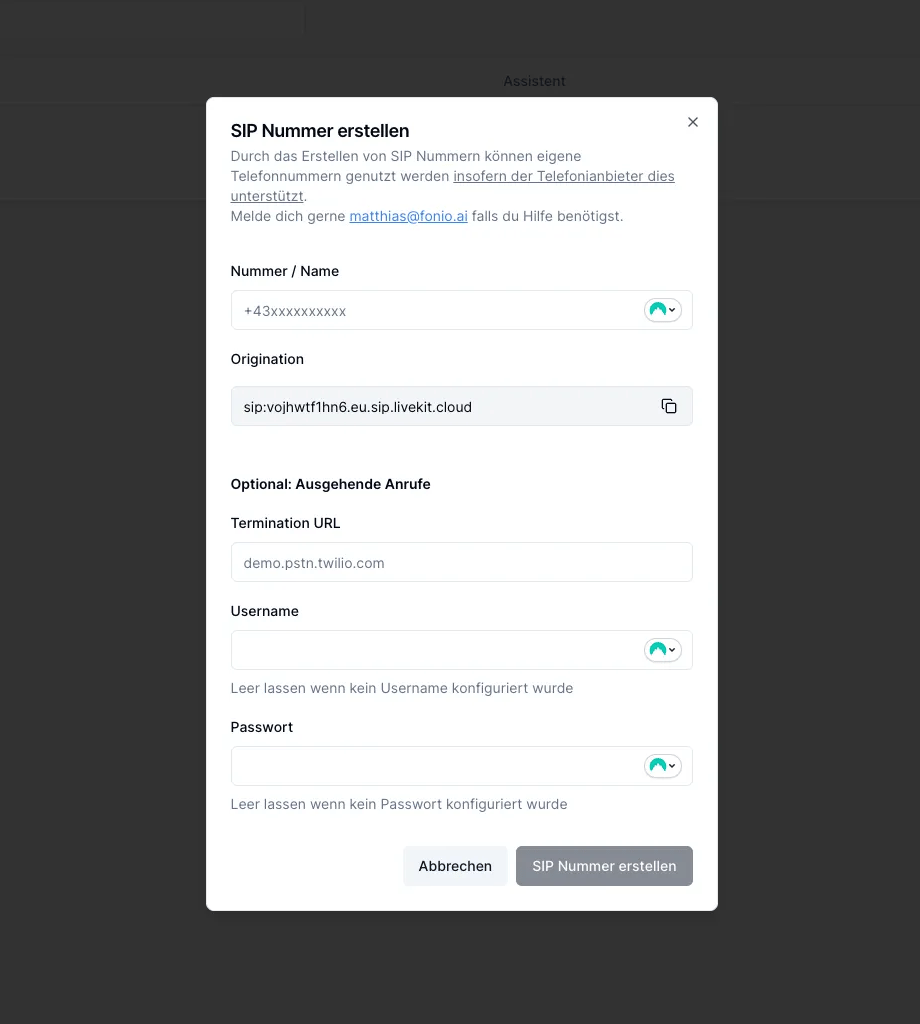
Numery telefonów → Dodaj numer → Utwórz numer SIP
Wpisz następujące wartości:
- Numer lub nazwa: Twój wirtualny numer Zadarma
- Termination URL:
pbx.zadarma.com - Nazwa użytkownika: Pełny login Twojego numeru wewnętrznego centrali
- Hasło: Hasło SIP tego numeru wewnętrznego centrali
Adres serwera pbx.zadarma.com oraz dane dostępowe numeru wewnętrznego centrali są opisane także w oficjalnej dokumentacji Zadarma.
Następnie kliknij Utwórz numer SIP.
Połącz numer z asystentem
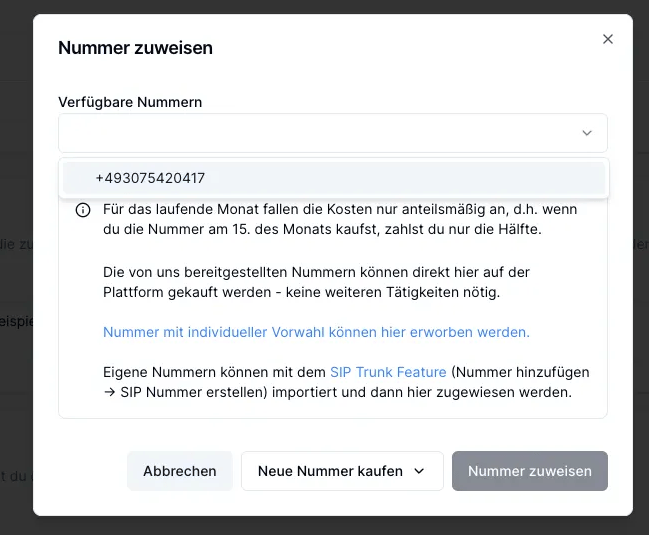
Otwórz asystenta, który ma używać numeru Zadarma, i kliknij Przypisz numer. Wybierz z listy właśnie utworzony numer SIP.
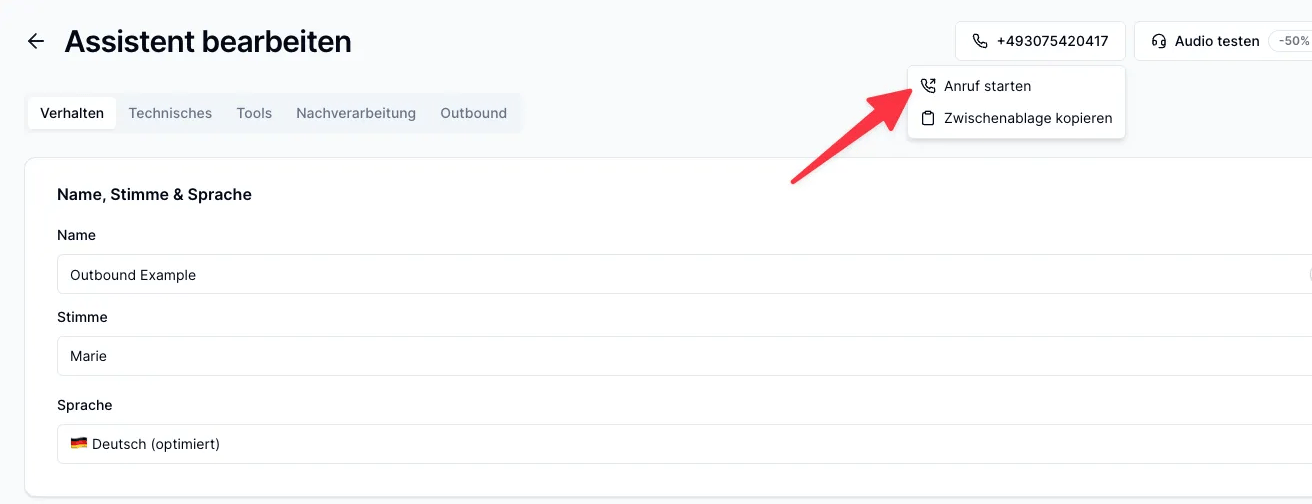
Następnie możesz rozpocząć testowe połączenie wychodzące:
- Otwórz przypisany numer.
- Kliknij Rozpocznij połączenie.
- Wpisz numer docelowy w formacie międzynarodowym.
- Rozpocznij połączenie.
Przykład:
+436641234567
Skonfiguruj połączenia przychodzące w Zadarma
Aby Twój asystent fonio mógł odbierać połączenia przychodzące na Twój numer Zadarma, skonfiguruj w Zadarma przekierowanie na SIP URI fonio.
Otwórz:
Moja centrala → Numery wewnętrzne
Wybierz numer wewnętrzny, na który trafia Twój wirtualny numer Zadarma.
Otwórz przekierowanie połączeń
Obok Przekierowanie połączeń i poczta głosowa kliknij Skonfiguruj lub Aktywuj.
Następnie wybierz odpowiedni warunek:
- Zawsze: Każde połączenie trafia bezpośrednio do fonio
- Brak odpowiedzi: fonio przejmuje połączenie dopiero wtedy, gdy nikt nie odbiera lub numer wewnętrzny jest nieosiągalny
Zadarma obsługuje dla numerów wewnętrznych centrali zarówno stałe, jak i warunkowe przekierowania.
Wybierz zewnętrzny serwer SIP
W polu Przekieruj do wybierz:
Zewnętrzny serwer (SIP URI)
Wpisz adres SIP w następującym formacie:
TWOJ_NUMER@vojhwtf1hn6.eu.sip.livekit.cloud
Przykład:
+4311111@vojhwtf1hn6.eu.sip.livekit.cloud
Zastąp +4311111 swoim wirtualnym numerem Zadarma w międzynarodowym formacie E.164.
Przekierowanie na zewnętrzny serwer przez SIP URI jest opisane także w oficjalnej instrukcji Zadarma.
Numer w formacie międzynarodowym
Numer przed @ musi zostać wpisany z + i numerem kierunkowym kraju. Usuń początkowe 0 krajowego numeru kierunkowego.
Poprawnie:
+49301234567@vojhwtf1hn6.eu.sip.livekit.cloud
Niepoprawnie:
0301234567@vojhwtf1hn6.eu.sip.livekit.cloud
Następnie kliknij Zapisz.
Przetestuj połączenia przychodzące
Zadzwoń na swój wirtualny numer Zadarma z innego telefonu.
Sprawdź:
- Czy Zadarma przekierowuje połączenie?
- Czy odbiera właściwy asystent fonio?
- Czy wyświetla się rzeczywisty numer dzwoniącego?
- Czy dźwięk działa w obu kierunkach?
- Czy połączenie pojawia się w historii połączeń fonio?
Jeśli wybrano Brak odpowiedzi, podczas testu nie odbieraj połączenia na numerze wewnętrznym Zadarma.
Rozwiązywanie problemów
Połączenia wychodzące nie działają
Sprawdź w fonio:
- Czy Termination URL to dokładnie
pbx.zadarma.com? - Czy używasz pełnego loginu SIP?
- Czy hasło SIP numeru wewnętrznego jest poprawne?
- Czy numer SIP jest przypisany do właściwego asystenta?
- Czy numer docelowy jest w formacie międzynarodowym?
Sprawdź dodatkowo w Zadarma:
- Czy numer wewnętrzny centrali jest aktywny?
- Czy połączenia wychodzące są dozwolone?
- Czy są wystarczające środki?
- Czy hasło SIP zostało zmienione po konfiguracji?
Jeśli wygenerujesz nowe hasło w Zadarma, musisz je zaktualizować również w fonio.
Połączenia przychodzące nie docierają do fonio
Sprawdź:
- Czy przekierowanie w Zadarma jest aktywne?
- Czy wybrano właściwy numer wewnętrzny?
- Czy przekierowanie jest ustawione na Zawsze lub Brak odpowiedzi?
- Czy wybrano Zewnętrzny serwer (SIP URI)?
- Czy domena fonio jest poprawna?
- Czy numer Zadarma przed
@jest w formacie E.164? - Czy numer SIP jest przypisany do asystenta w fonio?
Pełny adres docelowy musi wyglądać na przykład tak:
+4311111@vojhwtf1hn6.eu.sip.livekit.cloud
Asystent przejmuje połączenie za wcześnie
Jeśli najpierw ma dzwonić Twój zespół lub telefon, wybierz w Zadarma przekierowanie warunkowe, np. Brak odpowiedzi.
Przy ustawieniu Zawsze każde połączenie przychodzące jest od razu przekierowywane do fonio.
Asystent nie przejmuje połączenia, gdy nikt nie odbiera
Sprawdź, czy:
- Warunek Brak odpowiedzi jest aktywny
- Numer wewnętrzny centrali faktycznie dzwoni
- Żadna poczta głosowa Zadarma nie odbiera połączenia wcześniej
- Połączenie jest przekierowywane po upływie czasu dzwonienia
- SIP URI jest wpisany w całości
Jeśli poczta głosowa odbierze połączenie, jest ono uznawane za odebrane i nie może już zostać przekierowane do fonio.
Jeśli potrzebujesz pomocy
Napisz do nas na support@fonio.ai i od razu podaj następujące informacje:
- Adres e-mail Twojego konta fonio
- Nazwa asystenta
- Numer Zadarma, którego dotyczy problem
- Data i dokładna godzina połączenia testowego
- Numer dzwoniącego i numer docelowy
- Informacja, czy problem dotyczy połączeń przychodzących, czy wychodzących
- Zrzut ekranu przekierowania lub konfiguracji SIP
- Link do rozmowy, jeśli połączenie pojawia się w historii połączeń fonio
Chroń dane dostępowe
Usuń hasła SIP i inne poufne dane dostępowe ze zrzutów ekranu. Nigdy nie wysyłaj nam pełnego hasła.
Powiązane artykuły
- Numery SIP
- SIP: typowe błędy
- Przekierowanie połączenia
- Zadarma: konfiguracja numerów wewnętrznych centrali
- Zadarma: przekierowanie numeru na serwer SIP