
Yeastar: Konfiguracja połączenia SIP
Połącz swoją centralę Yeastar serii P z fonio i przekazuj połączenia między centralą a swoim asystentem.
Możesz połączyć swojego asystenta fonio bezpośrednio z centralą Yeastar serii P. Asystent może przejmować połączenia przychodzące i przekazywać rozmowy z powrotem do wewnętrznych celów Twojej centrali Yeastar.
Obsługiwane są:
- Yeastar seria P Hardware Edition
- Yeastar seria P Software Edition
- Yeastar seria P Cloud Edition
Wymagania
Do konfiguracji potrzebujesz:
- Dostępu administratora do centrali Yeastar
- Aktywnego konta fonio
- Co najmniej jednego skonfigurowanego asystenta
- Wolnej wartości dla wewnętrznego numeru SIP
- W przypadku systemów lokalnych osiągalnej nazwy FQDN centrali Yeastar
Utwórz numer SIP w fonio
W fonio otwórz:
Numery telefonów → Dodaj numer telefonu → Utwórz numer SIP
W nowym oknie nadaj wolny numer, na przykład:
+999999
Ten numer będzie później używany w centrali Yeastar jako cel dla fonio.
Następnie skopiuj wyświetlony URI SIP w sekcji Origination. Będzie Ci potrzebny w kolejnym kroku do trunku Yeastar.
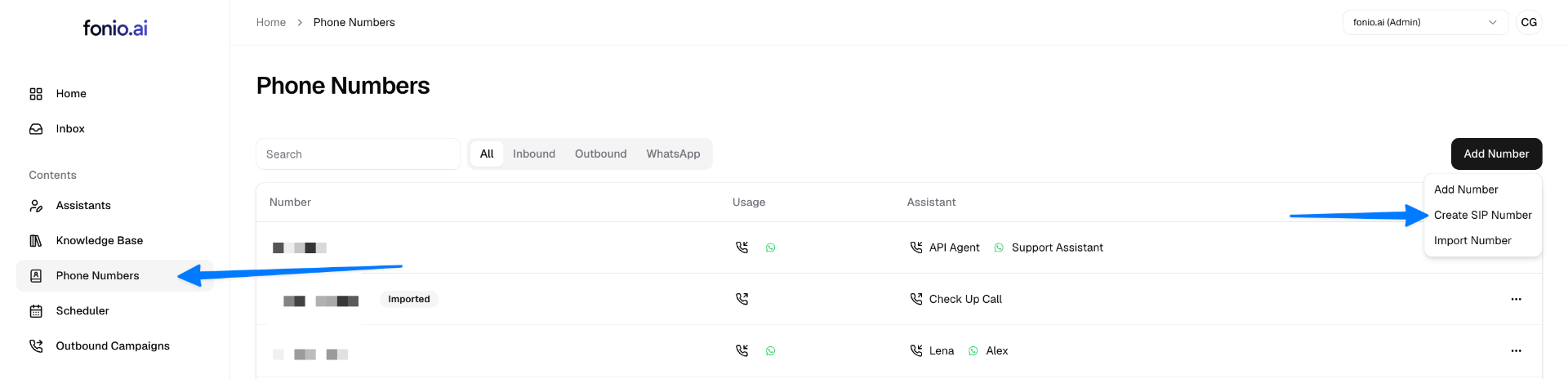
Kliknij Utwórz numer SIP, a następnie przypisz numer do wybranego asystenta.
Używaj tego samego numeru w obu systemach
Później użyj w centrali Yeastar dokładnie tego samego numeru, który wpisałeś w fonio.
Utwórz peer trunk w Yeastar
W centrali Yeastar otwórz:
Numer wewnętrzny i Trunk → Trunk
Kliknij Dodaj i wybierz:
Peer Trunk (oparty na numerze)
Wpisz następujące wartości:
| Pole | Wartość |
|---|---|
| Nazwa | Unikalna nazwa, np. fonio |
| Transport | TCP |
| Nazwa hosta i domena | URI SIP z Twojego konta fonio |
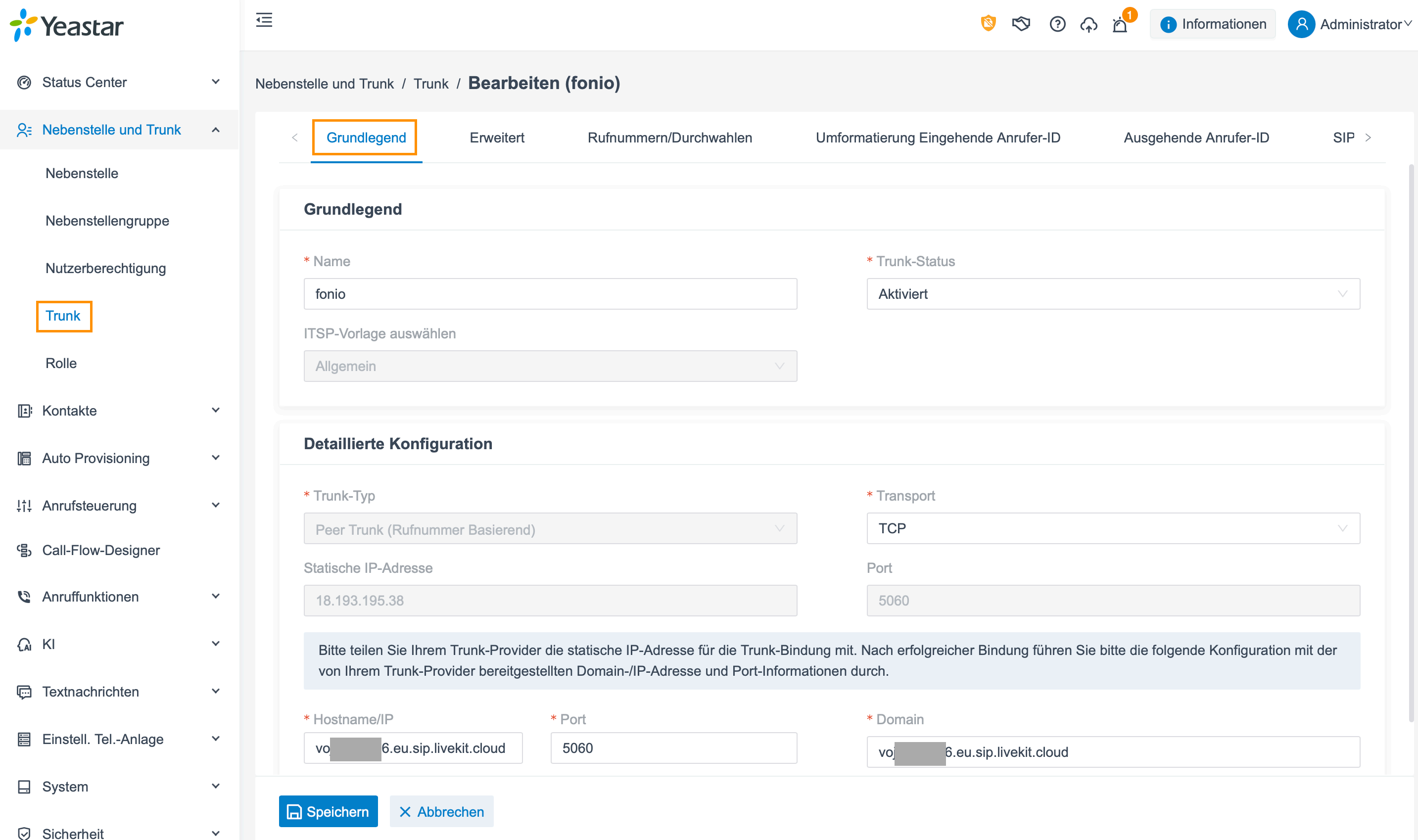
Rozwiązany adres IP może się zmieniać. Dlatego decydujący jest URI SIP lub nazwa hosta.
Ustaw zaawansowane ustawienia trunku
W nowym trunku otwórz kartę Zaawansowane i przejdź do Ustawień VoIP.
Włącz:
- Qualify
- Support SIP REFER
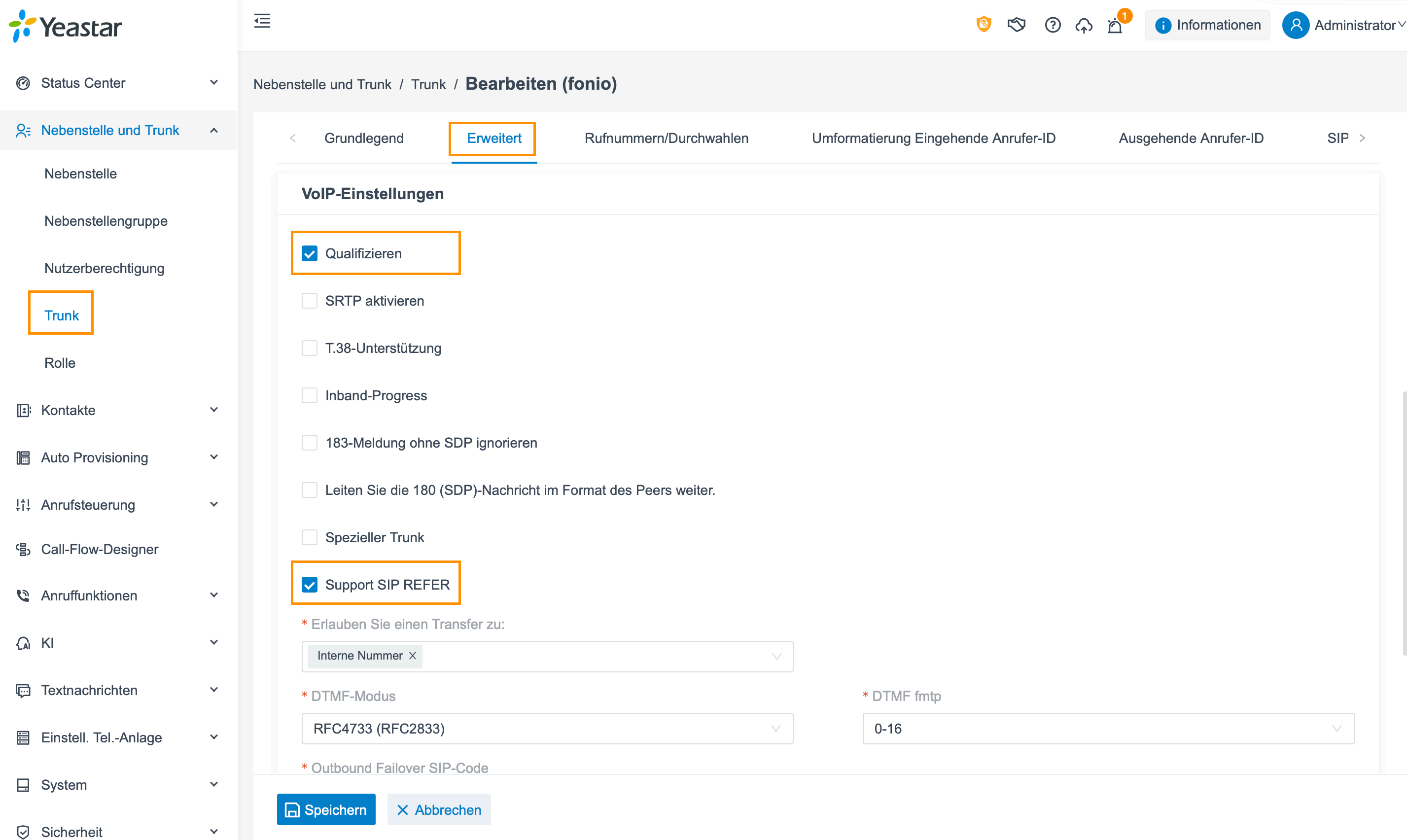
Jeśli Yeastar dodatkowo pyta, które cele są dozwolone przez SIP REFER, włącz co najmniej:
- Numer wewnętrzny
Dzięki temu Twój asystent fonio może przekazywać rozmowy do wewnętrznych celów Twojej centrali Yeastar. Yeastar opisuje tę funkcję w oficjalnych ustawieniach trunku SIP.

Kliknij Zapisz, a następnie u góry Zastosuj, jeśli ten przycisk jest widoczny.
Po krótkiej chwili trunk powinien być wyświetlany jako osiągalny z zielonym statusem.
Brak klasycznej rejestracji SIP
Trunk fonio to peer trunk. Nie rejestruje się za pomocą nazwy użytkownika i hasła. Zielony status oznacza, że Yeastar może osiągnąć cel przez SIP OPTIONS.
Utwórz trasę przychodzącą
Aby połączenia przychodzące były przekazywane do Twojego asystenta fonio, tworzysz trasę przychodzącą.
Otwórz:
Sterowanie połączeniami → Trasa przychodząca
Kliknij Dodaj.
Wpisz następujące wartości:
| Pole | Ustawienie |
|---|---|
| Nazwa | Na przykład Połączenia do fonio |
| Trunk | Twój przychodzący trunk liniowy |
| Wzorzec DID | Numer telefonu lub numer wewnętrzny, na który przychodzą połączenia |
| Cel domyślny | Numer zewnętrzny |
| Numer zewnętrzny | Numer utworzony w fonio, na przykład +999999 |
Wybierz właściwy trunk
Wybierz tutaj trunk liniowy, przez który pierwotne połączenie dociera do Yeastar. Nie wybieraj wcześniej utworzonego trunku fonio.
Yeastar obsługuje Numer zewnętrzny jako cel trasy przychodzącej. Więcej informacji znajdziesz w dokumentacji Yeastar dotyczącej tras przychodzących.
Kliknij Zapisz, a następnie Zastosuj.
Połączenia na zdefiniowanym wzorcu DID są teraz przekazywane do Twojego asystenta fonio.
Używaj fonio jako wewnętrznego celu przepełnienia
Możesz też sprawić, że asystent przejmie połączenie tylko wtedy, gdy Twój zespół jest niedostępny.
Odpowiednie zastosowania to:
- Cel przepełnienia kolejki
- Cel grupy dzwonienia
- Cel przy braku odpowiedzi
- Cel poza godzinami pracy
- Cel nieobecności numeru wewnętrznego
W odpowiednim ustawieniu Yeastar wybierz jako cel:
Numer zewnętrzny
Następnie ponownie wpisz numer, który utworzyłeś w fonio:
+999999
Typowy przykład
W godzinach pracy najpierw dzwoni Twój zespół. Jeśli nikt nie odbierze, przejmuje Twój asystent fonio i zapisuje sprawę lub prośbę o oddzwonienie.
Skonfiguruj przekierowania z powrotem do Yeastar
Aby Twój asystent mógł przekazywać rozmowy do wewnętrznych celów Yeastar, tworzysz te cele w fonio.
W wybranym asystencie otwórz:
Edytuj → Przekierowanie połączeń → Dodaj przekierowanie
W polu Do kogo należy ten numer? wpisz jasną nazwę, na przykład:
Sprzedaż
Wybierz SIP jako typ celu i wpisz adres URL SIP:
NUMER_WEWNETRZNY@TWOJA_DOMENA_YEASTAR
Przykład:
200@firma.ras.yeastar.com
Jako domenę używasz:
- W Cloud Edition domeny Twojej chmurowej centrali Yeastar
- W systemach sprzętowych i programowych nazwy FQDN z Sieć → FQDN
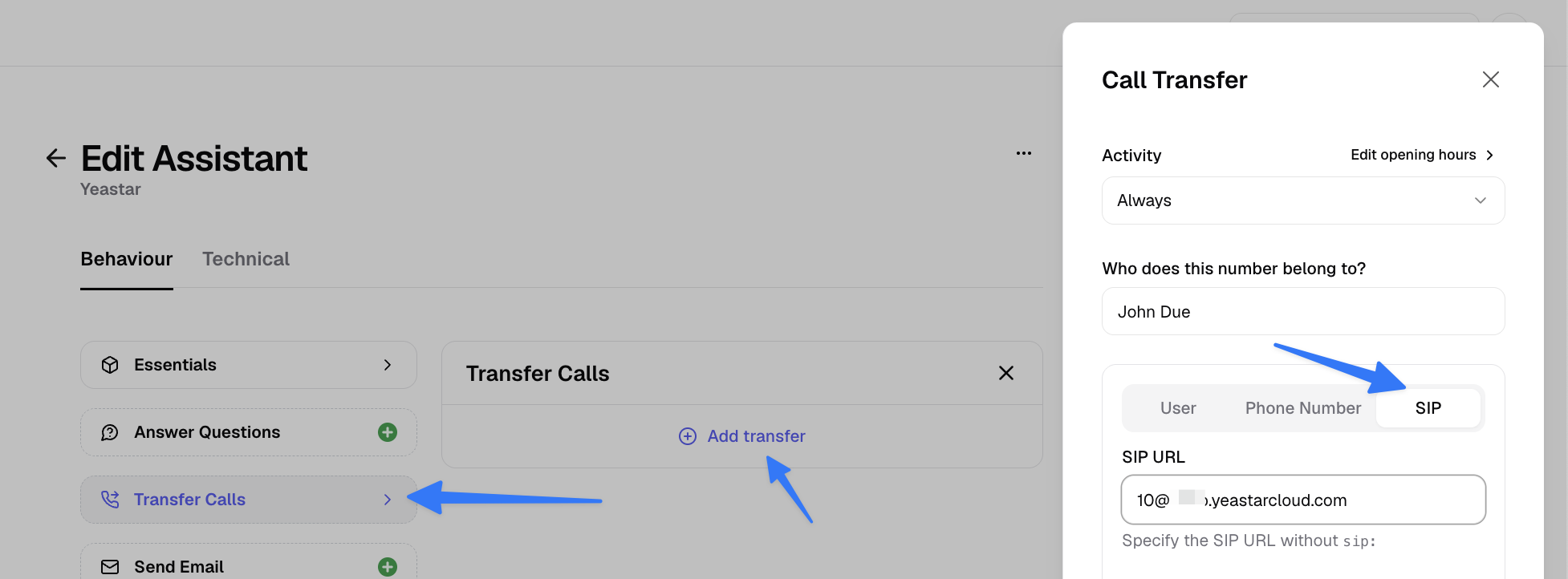
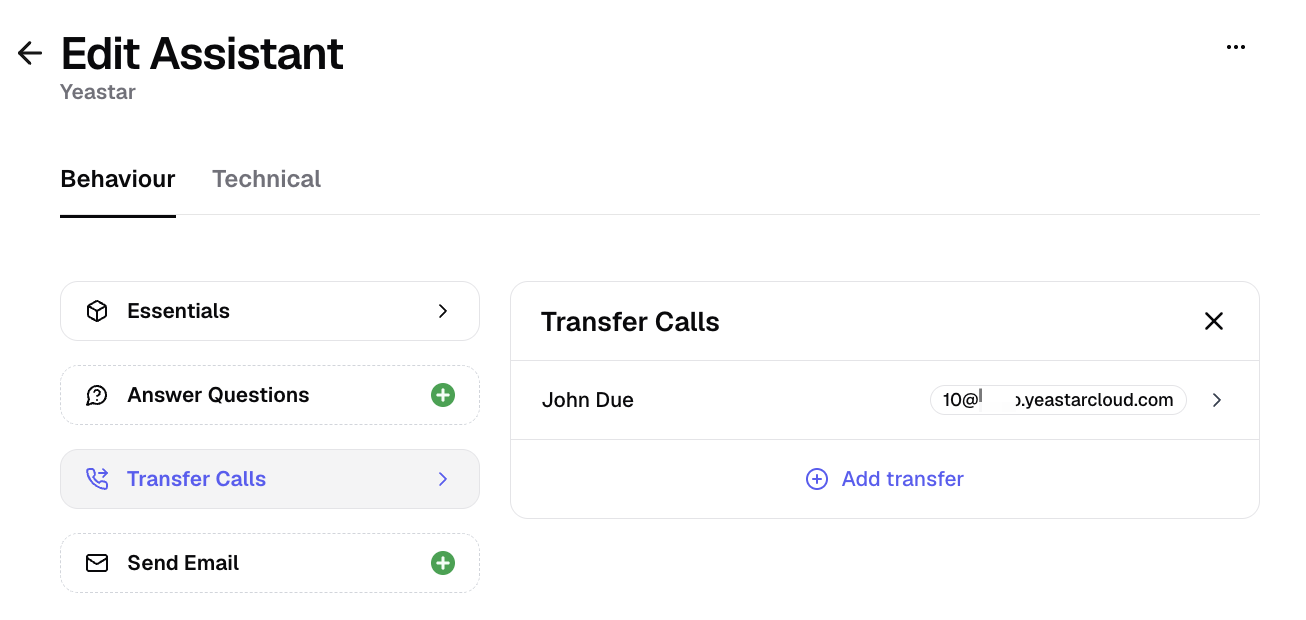
W ten sposób możesz tworzyć różne cele wewnętrzne:
- Użytkowników
- Numery wewnętrzne
- Kolejki
- Grupy dzwonienia
- Pokoje konferencyjne
- Inne wewnętrzne cele centrali
Blind transfer
Przekierowanie odbywa się przez SIP REFER jako blind transfer. Asystent nie sprawdza wcześniej, czy cel wewnętrzny jest dostępny.
Określ warunki przekierowania
Określ bezpośrednio przy celu przekierowania, kiedy Twój asystent ma przekazać połączenie.
Przykład:
Przekieruj do Sprzedaży, jeśli dzwoniący wyraźnie chce porozmawiać z kimś z działu sprzedaży.
Sformułuj warunek możliwie konkretnie. Zbyt ogólna reguła może sprawić, że rozmowy będą przekierowywane zbyt wcześnie.
Przetestuj połączenie
Po konfiguracji wykonaj kilka połączeń testowych.
Połączenie przychodzące
- Zadzwoń na numer, który dociera do Yeastar przez Twój trunk liniowy.
- Sprawdź, czy trasa przychodząca działa.
- Sprawdź, czy asystent fonio odbiera.
- Sprawdź połączenie w historii połączeń fonio.
Cel przepełnienia
- Pozwól zadzwonić kolejce lub grupie dzwonienia.
- Nie odbieraj połączenia.
- Sprawdź, czy asystent przejmuje połączenie po upływie czasu dzwonienia.
Przekierowanie z powrotem do Yeastar
- Poproś asystenta o przekierowanie.
- Sprawdź, czy dzwoni właściwy numer wewnętrzny.
- Sprawdź, czy rozmowa działa po przekazaniu.
Trunk nie wyświetla się na zielono
Sprawdź:
- Czy trunk jest utworzony jako peer trunk?
- Czy jako transport wybrano TCP?
- Czy URI SIP z Twojego konta fonio jest poprawny?
- Czy Qualify jest włączone?
- Czy zmiany zostały zapisane i zastosowane?
- Czy Twoja centrala Yeastar może rozwiązać nazwę hosta przez DNS?
- Czy zapora sieciowa blokuje połączenie?
Adres IP za domeną fonio może się zmieniać. Dlatego wpisz nazwę hosta, a nie ręcznie rozwiązany pojedynczy adres IP.
Asystent nie odbiera połączeń przychodzących
Sprawdź:
- Czy numer SIP jest przypisany do asystenta w fonio?
- Czy trasa przychodząca używa właściwego trunku liniowego?
- Czy wzorzec DID jest poprawny?
- Czy jako cel domyślny wybrano Numer zewnętrzny?
- Czy numer zewnętrzny dokładnie odpowiada numerowi SIP fonio?
- Czy zmiany zostały zastosowane w Yeastar?
Przekierowanie z powrotem do Yeastar nie działa
Sprawdź:
- Czy Support SIP REFER jest włączone w trunku fonio?
- Czy numery wewnętrzne są dozwolone jako cel przekierowania?
- Czy numer wewnętrzny istnieje w Yeastar?
- Czy adres URL SIP jest poprawnie zbudowany?
- Czy używasz właściwej nazwy FQDN Yeastar?
- Czy cel przekierowania jest utworzony w fonio jako SIP?
Przykład:
200@firma.ras.yeastar.com
Dzwoni niewłaściwy cel
Sprawdź:
- Numer wewnętrzny w adresie URL SIP
- Warunek celu przekierowania
- Kolejność i nakładanie się wielu reguł przekierowania
- Przypisanie numerów wewnętrznych, grup dzwonienia i kolejek w Yeastar
Używaj dla każdego celu unikalnej nazwy i jasnego warunku.
Jeśli potrzebujesz pomocy
Napisz do nas na support@fonio.ai i od razu prześlij następujące informacje:
- Adres e-mail Twojego konta fonio
- Nazwę asystenta
- Edycję i wersję Twojej centrali Yeastar serii P
- Nazwę skonfigurowanego trunku fonio
- Datę i dokładną godzinę połączenia testowego
- Numer dzwoniącego i numer docelowy
- Zrzut ekranu ustawień trunku
- Zrzut ekranu trasy przychodzącej
- Kod odpowiedzi SIP lub log Yeastar, jeśli są dostępne
Chroń dane dostępowe
Usuń hasła i inne poufne informacje ze zrzutów ekranu i logów.